 English
 Español

Vimob Web - Usuário Administrador - Administração - Personalização de Mensagens
Nesta tela, é possível customizar os layouts das mensagens de e-mails enviados pelo Vimob Web.
- Selecione um dispositivo: opção para selecionar qual aparelho telefônico terá seu layout de mensagem personalizado.
- Selecione um processo: opção para selecionar qual processo do sistema que envia e-mail terá sua mensagem personalizada.
- Envia e-mail Resumo da Proposta.
- Envio de boleto de sinal por e-mail.
- Envio de e-mail com dados de acesso.
- Envio de e-mail com mensagem de alerta.
- Envio de e-mail de situação da análise de crédito.
- Envio de tarefas aos contatos selecionados.
- Assunto do e-mail: opção para personalizar o assunto do e-mail.
- Variáveis: opção para selecionar as variáveis de substituição disponíveis para personalização do assunto e mensagem do e-mail.
- Copiar E-mail: opção para copiar um modelo de e-mail já existente.
- Mensagem: opção para personalizar o conteúdo e layout da mensagem do e-mail.
O que você pode fazer:
Após configurar a integração da análise de crédito entre o Vimob e Portal de Repasse, você pode personalizar um e-mail de alerta para o usuário do Vimob ser notificado sempre que houver uma alteração no status da análise de crédito.
- Acesse o Vimob Web com o perfil Aministrador;
- Clique em Administração > Personalização de Mensagens;
- Selecione o processo Envio de e-mail de situação da análise de crédito;
- Defina o texto do assunto e corpo do e-mail;
- Clique em Salvar.
É possível utilizar as variáveis para compor o texto tanto do assunto quanto do corpo do e-mail. Para esse caso, você conta com variáveis como Código da análise de crédito, Valor de FGTS, Valor de financiamento, Nome do prospect, Produto, Status da análise e Valor de subsídio.
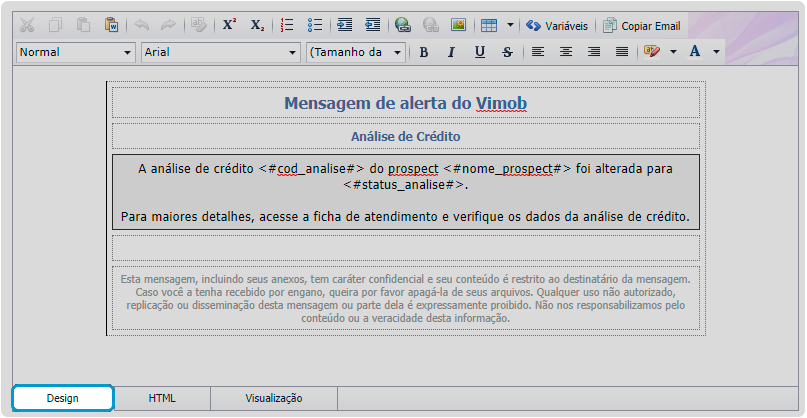
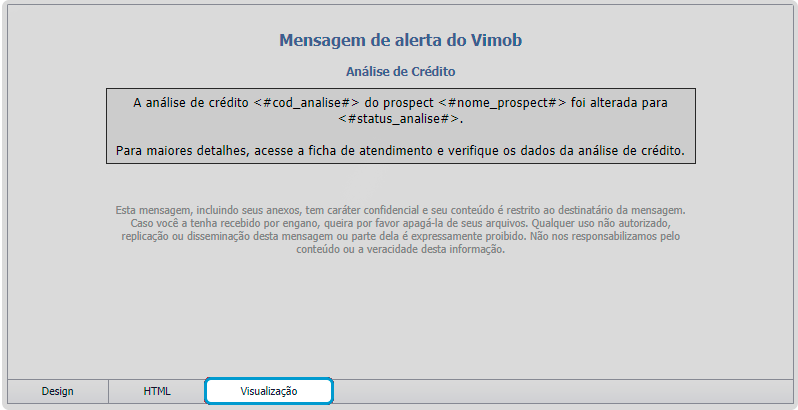

Ao realizar o processo de Envia e-mail Resumo da Proposta, é possível configurar variáveis para que sejam apresentadas no Resumo da Proposta.
Para realizar este processo, siga os passos abaixo:
- Acesse Vimob Web com perfil Administrador;
- Clique em Administração > Personalização de Mensagens > botão Variáveis;
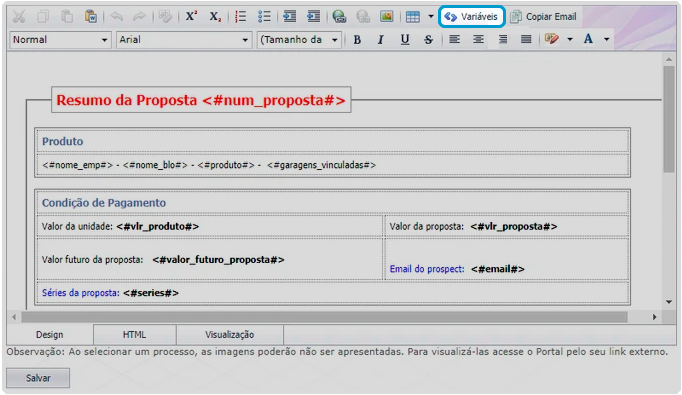
- Selecione a variável desejada;
- Clique em Adicionar.
Através desta edição das variáveis você poderá incluir/remover campos da maneira que melhor te atender.
Importante
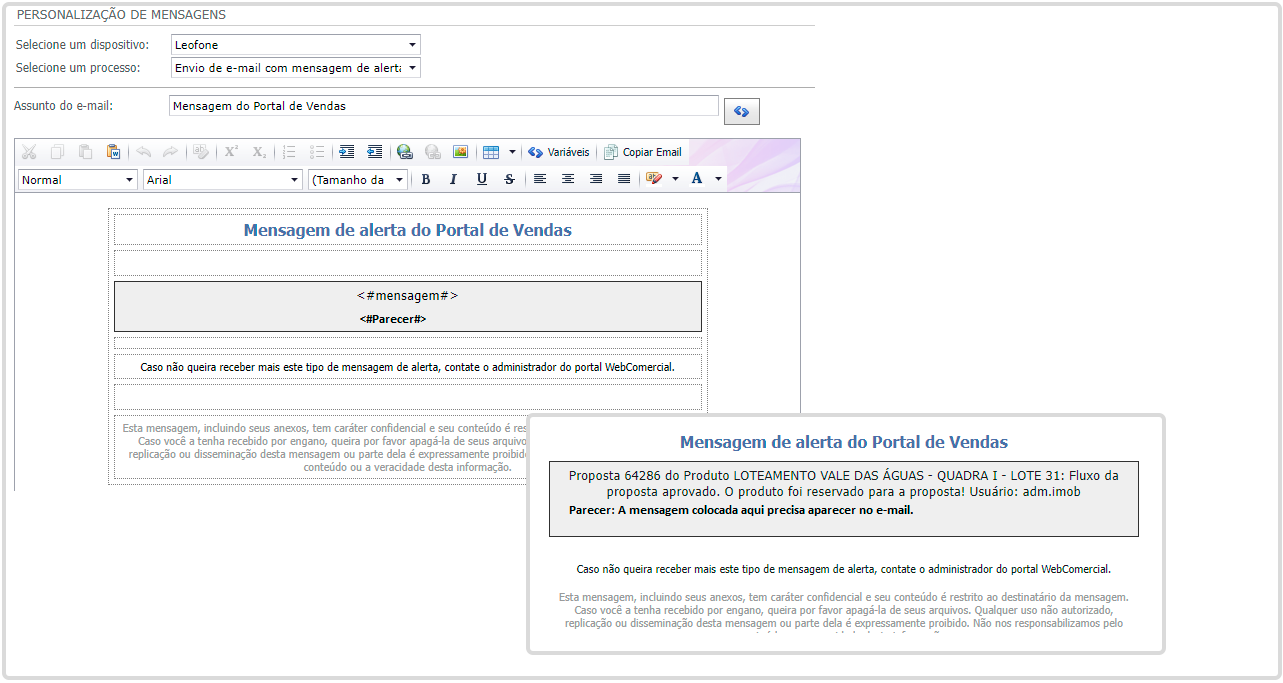
Variável <#parecer#> disponível a partir das versões 5.00.00.98 e 5.02.01.29.
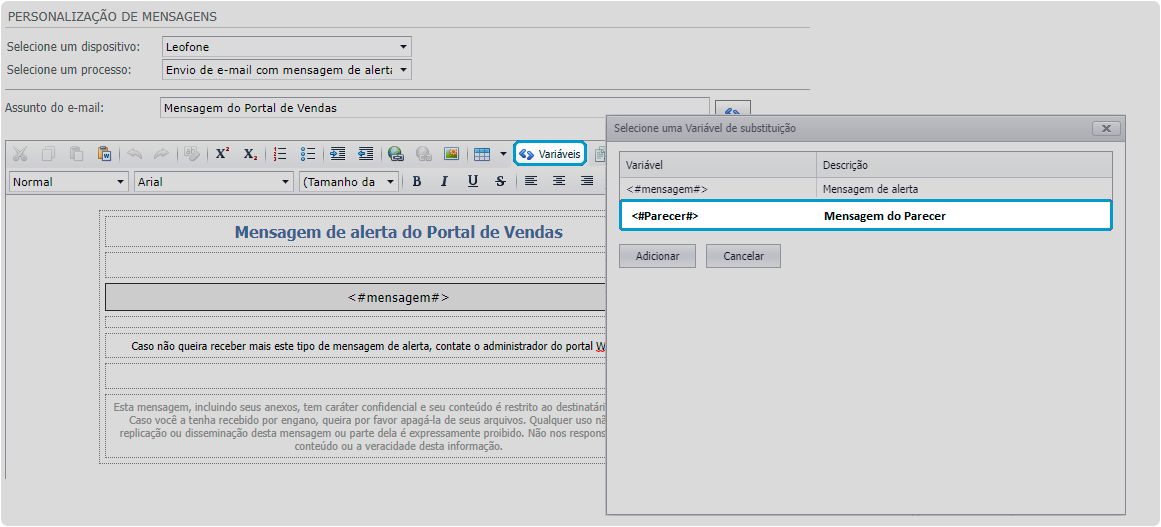
Para apresentar o parecer da proposta na mudança de status, siga os passos abaixo:
- Acesse o Vimob Web com perfil Administrador;
- Clique em Administração > Personalização de Mensagens;
- Selecione o processo de Envio de e-mail com mensagem de alerta;
- No local desejado do corpo do e-mail, adicione a tag
<#parecer#>.
 English
 Español

