 English
 Español

Vimob Web - Usuário Administrador - Administração - Parâmetros - Propostas - Parâmetros por Usuário
A partir de Parâmetros de Usuário, é possível gerenciar o acesso de usuários a produtos específicos, definindo suas permissões e configurações personalizadas.
Importante
A guia Parâmetros por Usuários está disponível a partir das versões 5.00.00.98 e 5.02.01.29 (em versões anteriores, estava localizada dentro de Parâmetros por Produto).
Acessando a Funcionalidade
Acesse Vimob Web com Perfil Administrador > Administração > Parâmetros > Propostas > Guia Parâmetros por Usuário.
Configurações
Ao clicar no botão Inserir Vínculo, uma tela é aberta com os seguintes itens:
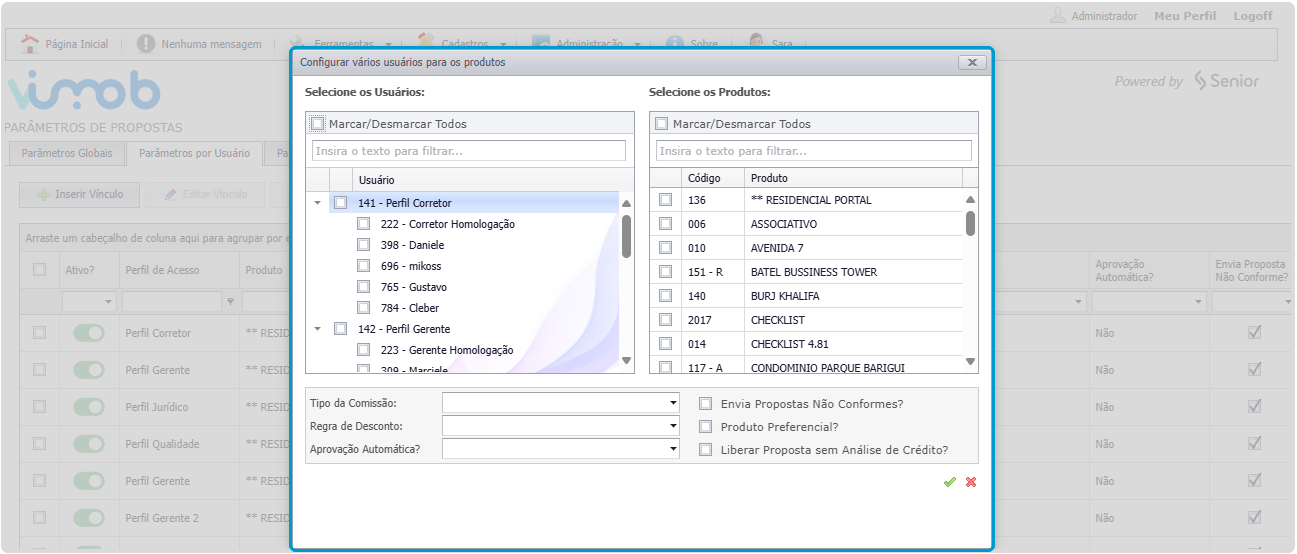
Selecionar os Usuários
- Selecione um ou mais perfil de acesso que deseja realizar o vínculo.
- Opção para Marcar/Desmarcar Todos, caso necessário configurar em massa.
Selecionar os Produtos
- Configuração para disponibilizar empreendimento a nível de unidade para o usuário.
- Opção para Marcar/Desmarcar Todos, caso necessário configurar em massa.
Editar Comissão
- Tipo da Comissão: regra de comissão cadastradas automaticamente quando este usuário lança propostas para este produto.
- Regra de Desconto: regra de desconto aplicada automaticamente para dedução das comissões de propostas lançadas deste produto por este usuário.
- Aprovação Automática?: configura se o usuário poderá enviar propostas com status Fluxo Travado (reservando a unidade), considerando o resultado dos parâmetros de aprovação automática:
- Não: não libera a pré-aprovação da proposta. A proposta sempre será lançada com status Em Estudo.
- Trava Fluxo: em casos de aprovação automática, a proposta será enviada com status Fluxo Travado.
- Aprova: em casos de aprovação automática, a proposta será enviada com status Aprovada.
- Se a aprovação for rejeitada por motivo de invalidação de dados, a proposta será enviada com status Fluxo Travado.
- Envia Propostas Não Conformes?: indica se os usuários poderão lançar propostas com parâmetros reprovados. Se sim, as propostas com parâmetros reprovados sempre serão lançadas com status Em Estudo.
- Produto Preferencial?: indica se, ao acessar a tela do Espelho de Vendas, será automaticamente carregado o Espelho de Vendas deste produto.
- Liberar Proposta sem Análise de Crédito?: configuração para autorização do envio de propostas sem a análise de crédito ter sido realizada.
Os botões Editar Selecionados e Excluir Selecionados só estarão habilitados após a seleção de usuários na grid principal.
Salvando as Configurações
Após realizar as configurações desejadas, clique no ícone  para confirmar as alterações.
Editando e Excluindo Vínculos
Para editar ou excluir um vínculo existente, selecione o registro desejado na grid e clique nos botões Editar Selecionados ou Excluir Selecionados.
Observação
- Esta funcionalidade permite personalizar o acesso e as configurações de cada usuário para diferentes produtos, garantindo maior flexibilidade e controle sobre as operações do sistema.
- As configurações realizadas nesta tela terão impacto direto no processo de lançamento e aprovação de propostas.
 English
 Español

