 English
 Español

Campos personalizados - ATS Gestão de Recrutamento e Seleção
Los campos personalizados permiten personalizar el proceso de selección, agregando información específica conforme las necesidades de la gestión de recursos humanos, garantizando mayor flexibilidad y control en el reclutamiento.
Lo que puede hacer:
Crear campos personalizados
- Para crear campos personalizados en la solución de ATS Gestão de Recrutamento e Seleção, es necesario realizar el inicio de sesión en la Senior X usando una cuenta que tenga permisos de administrador.
- Acceda al menú: Tecnología > Personalización > Campos.
- En la pantalla abierta, utilice el cuadro Filtrar dominios para buscar por el dominio hcm.
- Al encontrar el dominio, haga clic para expandirlo.
- En la lista de servicios abierta, localice y haga clic para expandir el servicio vacancymanagement.
- Busque la entidad que recibirá el campo personalizado y a continuación, haga clic en el botón Entidad.
- A través del botón Nuevo, usted agregará y configurará el campo personalizado.
- Informe el ID del Campo, Etiqueta del Campo y seleccione el Tipo del Campo.
- Tipos de campo que pueden ser utilizados:
- String — campo para texto libre (caracteres alfanuméricos).
- Boolean — campo para selección entre las opciones Sí y No.
- Integer — campo para valores numéricos (enteros).
- Double — campo para valores numéricos (decimales).
- Date — campo para informar una fecha.
- DateTime — campo para informar una fecha acompañada de una hora.
- Time — campo para informar una hora.
- Money — campo para informar un valor monetario en reales.
- Blob — campo para adjuntar archivos, como un documento en PDF o imágenes, por ejemplo.
- Enumeration — campo para presentar una lista de opciones a ser seleccionadas.
- A continuación, haga clic en Guardar.
- Un mensaje de confirmación será presentado, haga clic en el botón Confirmar para guardar las configuraciones del campo;
- En la pantalla de Entidades, repita el proceso: haga clic en Guardar y, a continuación, Confirmar para finalizar.
- ¡Listo! Usted será redireccionado a la pantalla de Dominios y Servicios y verá un mensaje de éxito en la esquina superior.
Preguntas frecuentes (FAQ)
¿Cuáles son los tipos de campos que pueden ser creados en la ATS Gestão de Recrutamento e Seleção?
Los tipos de campos personalizados permitidos son:
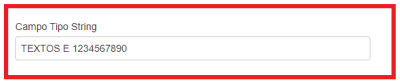
String: permite que el candidato utilice Letras (abcde) o números (123456) en las respuestas.
Boolean: restringe la respuesta en Sí o No cuando el campo sea obligatorio, y también agrega la opción Ninguno si el campo no es obligatorio.

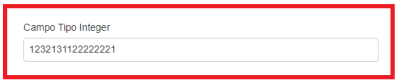
Integer: permite que el candidato utilice números separados por millar en las respuestas.
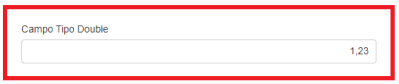
Double: permite que el candidato utilice decimales con dos lugares después del punto en las respuestas.
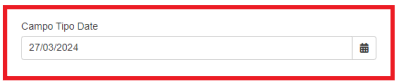
Date: permite que el candidato utilice Fecha en las respuestas.
DateTime: permite que el candidato utilice Fecha y Hora en las respuestas.
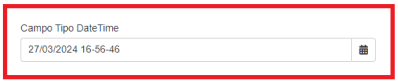
Time: permite que el candidato utilice Hora en las respuestas.
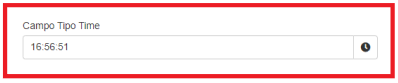
Money: permite que el candidato utilice números que representan un valor monetario en las respuestas.
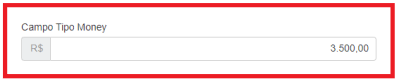
Enumeration: restringe la respuesta a una lista de opciones predefinida por Recursos Humanos.
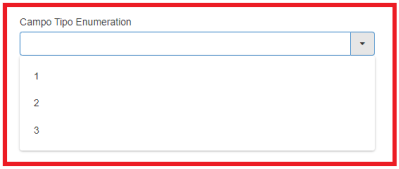
Blob: permite que el candidato realice la descarga y/o carga de archivos en las respuestas.

¿Qué entidades admiten campos personalizados en el sistema de ATS Gestão de Recrutamento e Seleção?
ID | Nombre | Pantalla |
|---|---|---|
candidate | Candidatos | XPlatform > Gestão de Pessoas | HCM> ATS Gestão de Recrutamento e Seleção > Banco de Talentos > Editar Candidato |
candidateAbility | Habilidades | |
candidateDisability | Deficiencias | |
candidateAddress | Dirección | |
candidateAffiliation | Afiliaciones | |
candidateCnh | CNH | |
candidateCtps | CTPS | |
candidateDiversity | Diversidad | |
candidateEducation | Formación académica | |
candidateLanguage | Idiomas | |
candidateMilitaryRegistration | Servicio Militar | |
candidatePassport | Pasaporte | |
candidatePersonalInterest | Intereses Personales | |
candidatePhoneContact | Contactos | |
candidateProfessionalExperience | Experiencia Profesional | |
candidateProfessionalRegistration | Clase de Trabajo | |
candidateRg | RG | |
candidateRne | RNE | |
candidateSocialNetwork | Redes sociales | |
candidateVoteRegistration | Cédula de elector | |
birthplace | Ciudad de nacimiento / Estado de nacimiento | |
vacancy | Vacantes | XPlatform > Gestão de Pessoas | HCM> ATS Gestão de Recrutamento e Seleção > Gestionar vacantes de la empresa |
¿Cómo crear un campo personalizado de tipo anexo?
Para crear campos personalizados en la solución de ATS Gestão de Recrutamento e Seleção, es necesario iniciar sesión en Senior X usando una cuenta que tenga permisos de administrador.
- Acceda al menú: Tecnología > Personalización > Campos.
- En la pantalla abierta, utilice el cuadro Filtrar dominios para buscar por el dominio hcm.
- Al encontrar el dominio, haga clic para expandirlo.
- En la lista de servicios abierta, localice y haga clic para expandir el servicio vacancymanagement.
- Busque la entidad que recibirá el campo personalizado y, a continuación, haga clic en el botón Entidad.
- A través del botón Nuevo, usted agregará y configurará el campo personalizado.
- Ingrese el ID del Campo y la Etiqueta del Campo.
- En Tipo de campo, seleccione la opción Blob.
- A continuación, haga clic en Guardar.
- Se presentará un mensaje de confirmación, haga clic en el botón Confirmar para guardar las configuraciones del campo.
- En la pantalla de Entidades, repita el proceso: haga clic en Guardar y, a continuación, Confirmar para finalizar.
¿Por qué el usuario de Recursos Humanos no puede adjuntar archivos en los campos personalizados de tipo Blob?
Si algún usuario de Recursos Humanos no puede adjuntar archivos en los campos personalizados de tipo Blob, este comportamiento puede estar ocurriendo debido a la falta de permisos de visualización y edición en los roles y permisos del usuario.
- Para habilitar los permisos en los campos personalizados, acceda a: Tecnología > Administración > Autorización > Gestión de Roles.
- Seleccione el rol de los usuarios que no pueden adjuntar los archivos y haga clic en el botón Editar;
- Haga clic en Permisos y filtre por el servicio field_customization.
- Haga clic en la flecha para expandir el servicio y, a continuación, habilite las opciones necesarias para los campos personalizados.
- Después, filtre por el dominio custom / entity y haga clic para expandir el servicio.
- Habilite los campos personalizados de tipo Blob creados.
- Para finalizar, haga clic en el botón Guardar.
Después de este procedimiento, los campos personalizados de tipo Blob estarán disponibles para edición de los usuarios del rol editado.
¿Cómo agregar o cambiar opciones de campos de tipo enumeration?
Para agregar o cambiar opciones en campos de tipo enumeration, es necesario iniciar sesión en Senior X usando una cuenta que tenga permisos de administrador.
- Acceda al menú: Tecnología > Personalización > Campos.
- En la pantalla abierta, utilice el cuadro Filtrar dominios para buscar por el dominio hcm.
- Al encontrar el dominio, haga clic para expandirlo.
- En la lista de servicios abierta, localice y haga clic para expandir el servicio vacancymanagement.
- Busque la entidad donde se creó el campo personalizado de tipo enumeration y, a continuación, haga clic en el botón Entidad.
- Seleccione el campo donde desea insertar nuevas opciones y haga clic en Editar.
- Haga clic en Agregar y, a continuación, en el icono + para incluir nuevas opciones.
- Complete los campos Clave y Valor y haga clic en Finalizar.
- A continuación, haga clic en Guardar.
- Se presentará un mensaje de confirmación, haga clic en el botón Confirmar para guardar las configuraciones del campo;
- En la pantalla de Entidades, repita el proceso: haga clic en Guardar y, a continuación, Confirmar para finalizar.
 English
 Español

