 English
 Español

Registrar vacantes
El registro de vacantes es realizado por el Gestor en ATS Gestão de Recrutamento e Seleção> Gestionar vacante > botón Registrar vacante y por el área de Recursos Humanos en ATS Gestão de Recrutamento e Seleção > Gestionar vacantes de la empresa > botón Registrar vacante.
Al informar el título de la vacante, se generará un código para la identificación de la vacante. El número de este código se genera en orden creciente y no podrá ser editado.
Las vacantes registradas podrán ser visualizadas en la pantalla de Lista de vacantes, distribuidas en las situaciones En progreso, Suspendidas, Canceladas y Concluidas.
Para los candidatos externos, las vacantes registradas estarán disponibles en el Portal del Candidato cuando se habilite la opción Publicar vacante en sitio de carreras, o en Portal de Talentos cuando se habilite la opción Publicar vacante en Portal de Talentos. Para los internos, las vacantes se visualizarán en Gestión del Capital Humano | HCM > Analytics > Mi Analytics > Carrera > Vacantes internas, siempre que la opción Publicar vacante internamente se habilite en la pestaña Publicación.
Para saber más sobre la discontinuación del Portal del Candidato, acceda a nuestras Preguntas frecuentes.
Importante
- Antes de realizar el registro de la vacante, verifique si el modelo de etapas vigente es adecuado para el proceso de selección de la nueva vacante. En caso contrario, es posible crear un modelo de etapas acorde.
- Para evitar el bloqueo de algunos campos durante el registro de la vacante, procure insertar los datos en el orden solicitado en cada pestaña, iniciando por Descripción hasta llegar a la pestaña Cuestionario.
Modelo de vacantes
Los modelos de vacante son formularios previamente completados que puede guardar para reutilizar en el futuro, evitando, así, reproceso al completar los campos comunes a todas las vacantes.
Es posible guardar diversos modelos y, a cada nueva vacante abierta o editada, basta seleccionar el modelo deseado para que los campos se completen automáticamente según el modelo elegido. Para esto, en la pantalla de registro/edición de la vacante, en el campo Modelo de Vacante, seleccione uno de los modelos guardados.
Al seleccionar un modelo, el contenido de los campos completados en la vacante será sobrescrito por los campos del modelo. Sin embargo, el usuario aún podrá hacer nuevas alteraciones en la vacante. Solo serán sobrescritos los campos que tengan contenido en el modelo.
Campos del modelo
Es posible definir un contenido predeterminado para todos los campos a continuación:
- Título de la vacante
- Descripción de la vacante
- Cantidad de días de SLA
- Enviar mensajes automáticos
- Justificación
- Vínculo laboral
- Modelo de trabajo
- Nivel de experiencia
Si el modelo se guarda sin contenido en alguno de los campos, no habrá sobrescritura con los campos de la vacante.
Guardando nuevo modelo
Para guardar un nuevo modelo en la pantalla de registro/edición de la vacante, basta hacer clic en el botón guardar vacante como modelo después de completar todos los campos que desea mantener en el modelo.
Esta acción no afecta el guardado de la vacante, solo guarda el modelo. Después de guardar el modelo, el usuario puede proceder con el guardado de la vacante haciendo clic en el botón Guardar.
Guardando nuevo modelo a partir de otro modelo
También es posible seleccionar un modelo en el campo modelo de la vacante, realizar los cambios necesarios y guardar un nuevo modelo a partir de esos cambios. Para esto, haga clic en el botón guardar vacante como modelo y seleccione la casilla: Crear nuevo modelo a partir del seleccionado.
Ejemplo
Existe el modelo Auxiliar Administrativo. Ahora, el usuario desea crear el modelo Analista Administrativo, que es muy similar, pero con pequeños ajustes en la descripción de la vacante y en el campo Nivel de Experiencia.
Pasos:
- En el campo modelo de la vacante seleccionar el modelo Auxiliar administrativo;
- Realizar los ajustes en la descripción de la vacante y en el campo nivel de experiencia;
- Hacer clic en guardar vacante como modelo;
- Marcar la casilla: Crear nuevo modelo a partir del seleccionado;
Listo, de esta forma el modelo de Auxiliar administrativo se mantiene sin cambios y el modelo Analista administrativo se crea.
Editando el modelo guardado
Para editar un modelo ya guardado, basta seleccionar el modelo en el campo modelo de la vacante, editar los campos deseados y hacer clic en guardar vacante como modelo, sin seleccionar la casilla crear nuevo modelo a partir del seleccionado y guardar. De esta forma el modelo seleccionado será editado.
Permisos
Para realizar inclusión y edición de los modelos es necesario permiso en el recurso vacancyTemplate, en la gestión de los roles, en: senior X Platform > Tecnología > Administración > Autorización > Gestión de los roles.
Registro de vacante para Banco de Talentos
Es posible registrar una vacante con el objetivo de reunir hojas de vida en el Banco de Talentos de la empresa.
Requisitos previos:
- Para registrar una vacante de banco de talentos, el permiso Ver del recurso talentPool*(res://senior.com.br/hcm/vacancymanagement/vacancyTalentPool)* necesita estar activo y configurado para el rol deseado.
- La integración con Portal de Talentos necesita estar activa.
- Poseer los permisos de publicación de vacantes en Portal de Talentos.
Acceda a la documentación de roles y permisos del módulo ATS Gestión de Reclutamiento y Selección y obtenga más información.
Cómo registrar vacante para Banco de Talentos:
-
El registro de vacantes es realizado por el Gestor en ATS Gestão de Recrutamento e Seleção> Administrar vacante > botón Registrar vacante y por RH en ATS Gestão de Recrutamento e Seleção > Administrar vacantes de la empresa > botón Registrar vacante.
-
Al abrir la pantalla de Registro de Vacantes, se mostrará la pregunta: “¿Esta vacante está destinada al Banco de Talentos?”. Marque la opción Sí.
-
Al seleccionar Sí, el sistema automáticamente completa el campo Título de la Vacante con Banco de Talentos y también define un modelo de vacante predeterminado, que no puede ser editado.
-
Por tratarse de una vacante de Banco de Talentos, algunas pestañas se deshabilitan automáticamente:
- Adherencia personalizada
- Publicación
- Política de candidatura interna
- Requisitos Un tooltip informativo se muestra al lado de estas secciones, explicando que estas opciones quedan no disponibles para vacantes de Banco de Talentos.
-
Complete los demás campos disponibles según sea necesario.
-
Para finalizar, haga clic en Guardar. La vacante será publicada automáticamente en Portal de Talentos.
-
La visualización de la vacante ocurre en Portal de Talentos, al final de la pestaña Vacantes, en la página de carreras de la empresa.
Importante:
-
Si la empresa posee múltiples páginas de carreras, se muestra un modal con la lista de empresas que ya poseen una vacante de banco de talentos activa y aquellas que aún no poseen. Esto ayuda en la identificación de dónde se pueden crear nuevas vacantes.
-
Solo una vacante de banco de talentos en curso puede ser registrada por empresa (sucursal). Esta funcionalidad permite que candidatos que no encuentren vacantes compatibles con su perfil o interés profesional aún puedan inscribirse y formar parte del banco de la empresa.
-
Por tratarse de una integración con Portal de Talentos, al crear una vacante, la opción Vacante para banco de talentos estará, por defecto, configurada como No. Al marcar la opción como Sí, la vacante será publicada automáticamente en Portal de Talentos, sin fecha de término y quedará visible en la pestaña vacantes de la página de carreras de la empresa — siempre que la empresa seleccionada en la vacante posea un perfil de carreras activo. Esta vacante permanecerá activa hasta que sea suspendida o cancelada.
Atención La vacante de banco de talentos no se muestra junto con las vacantes convencionales de la empresa en la pestaña de listado de vacantes. Después de la publicación, quedará disponible en un destaque específico en la pantalla principal de la página de carreras de la empresa, facilitando la identificación por los candidatos interesados.
-
Si la vacante es suspendida o cancelada, el botón de registro en Portal de Talentos será deshabilitado. La reanudación de vacantes suspendidas solo será posible cuando no haya otra vacante de banco de talentos en curso. Al ser reanudada, la vacante será republicada.
-
El candidato puede registrarse en el banco de talentos solamente una vez. Después de la inscripción, el sistema realiza el bloqueo de nuevos registros.
Atención
Después de la creación de una vacante en el banco de talentos, la pestaña de etapas de la vacante no estará disponible. Tampoco será posible realizar el filtrado de candidatos por las pantallas de Gestionar Vacantes y Gestionar Vacantes de la Empresa. La gestión de estos candidatos debe realizarse exclusivamente desde la pantalla del Banco de Talentos.
Campos Personalizados
Campos Personalizados son campos personalizados que puede crear y agregar en Campos Adicionales.
Esto permite que, en el registro y edición de una vacante, sea posible completar información en campos personalizados que son creados por el propio cliente. Esto permite al usuario incluir junto a la vacante, información adicional y específica.
Cómo crear campos personalizados
- Acceda al menú: Tecnología > Personalización > Campos.
- Busque el dominio hcm en la lista o use el campo de búsqueda para encontrarlo.
- En el dominio hcm, busque el servicio vacancymanagement. Con este servicio es posible gestionar los campos personalizados del sistema de Reclutamiento, agrupados por entidad.
- Haga clic en el botón Entidad y en la entidad Vacancy al lado de la entidad que desea modificar. Se presentará la pantalla donde es posible crear, editar, eliminar o inactivar los campos relacionados con ella.
- En la sección Campos Personalizados > Botón Nuevo > Informar datos de los campos personalizados > Guardar información del campo > Guardar información de la entidad.
Lo que aparecerá en el campo personalizado dependerá de lo que el usuario elija en el momento del registro de la vacante.
También es posible consultar estos campos personalizados a partir del resumen de la vacante.
Importante
- En el momento de registrar y consultar una vacante, los campos que fueron personalizados para la entidad vacancy serán presentados.
- Los campos que fueron personalizados se presentarán en la sección de campos adicionales.
- Los campos personalizados de tipo any son incompatibles con la personalización, y al incluir los campos, además de no presentar el campo en el registro de la vacante, cualquier campo personalizado creado posterior al campo any, aunque sea de otro tipo, no será presentado en pantalla.
Las pestañas disponibles para el registro de la vacante son:
Descripción
En la pestaña Descripción es posible insertar contenido textual, así como imágenes, enlaces de contenido y vídeos para facilitar la comprensión del enfoque de la vacante. También es posible adjuntar archivos en formato JPEG, JPG, GIF y PNG, con límite de 1 MB.
Otra opción es activar el botón al lado del campo de descripción de la vacante. Al hacer clic en él, el sistema buscará el título de la vacante y utilizará iAssist para generar automáticamente una descripción para la vacante.
Información
Esta guía agrupa datos pertinentes a la creación de la vacante, desde el nombre del solicitante hasta la justificación de la apertura de la vacante.
Algunas observaciones para facilitar el llenado de los campos:
- Solicitante: presenta los nombres de todos los gestores relacionados a un puesto de trabajo. Si el usuario posee un contrato de trabajo activo, siempre que también sea un gestor, este contrato se sugiere en las opciones de llenado del campo. Si algún puesto de trabajo no tiene ningún gestor vinculado, el nombre del puesto de trabajo se mostrará como desocupado.
El campo Solicitante interfiere en el comportamiento de otros campos de la pestaña contrato de trabajo. Es importante recordar que:- Es necesario que el campo Solicitante sea llenado para que los campos Empresa y Puesto de trabajo se habiliten.
- Siempre que la opción elegida para llenar el campo Solicitante sea alterada, los campos Empresa, Puesto de trabajo, Cargo, Filial, Centro de Costo, Turno de trabajo y Vínculo laboral deberán ser llenados nuevamente.
- Fecha prevista de contratación: esta fecha debe ser igual a la fecha actual o una fecha futura.
- Motivo de apertura de vacantes: los motivos de la apertura de una vacante pueden ser:
- Aumento de personal: al informar el aumento de personal como el motivo de la apertura de la vacante, es necesario llenar el campo Cantidad de vacantes.
- Sustitución: el llenado del nombre del miembro del personal a ser sustituido es opcional y puede realizarse en el campo Miembro del personal sustituido. Si este campo permanece vacío, no influirá en el comportamiento de los demás campos del registro de la vacante. Si el miembro del personal sustituido está abajo en la jerarquía del Solicitante informado, esta información se llenará automáticamente. De lo contrario, los campos permanecerán en blanco y deberán ser informados manualmente.
Al ser accionado, el campo Miembro del personal sustituido presenta los miembros del personal activos (y los desvinculados) de la empresa, situados bajo la jerarquía de puestos del Solicitante de la vacante.
También es posible sustituir un miembro del personal que fue transferido a otra área, siempre que ya haya actuado bajo la jerarquía de puestos del Solicitante de la vacante. Si el miembro del personal seleccionado ya ha sido informado como sustituido en otra vacante que aún esté abierta, no será posible registrar la vacante con esta información. A partir del momento en que la vacante se finaliza, será posible registrar una nueva vacante de sustitución para el mismo miembro del personal/cargo.
Es necesaria la configuración del permiso allSubstitutes para el recurso de vacantes res://senior.com.br/hcm/vacancymanagement/entities/vacancy. Este permiso determina qué miembros del personal pueden ser seleccionados por el Gestor para sustituir una posición. Obtenga más información en la documentación de roles y permisos.
- Cantidad de vacantes: es posible abrir dos o más vacantes iguales a partir de un único registro de vacante. Solo debe informar en el campo Cantidad de vacantes la necesidad de aumento de personal en valor numérico, es decir, a partir de 1 miembro del personal.
Aunque la requisición de personal contemple solamente una vacante, es obligatorio llenar el campo. - Cantidad de días del SLA: para que la vacante creada esté en la etapa En plazo del SLA, es necesario que la cantidad mínima de días informados sea 6, siendo que no hay límite de días para el registro del SLA.
- Ciudad, Estado y País: son campos opcionales e indican la ubicación de la vacante, que se mostrará en la pantalla de gestión de vacantes y en las publicaciones, si se llenan.
Contrato de trabajo
Para realizar el registro del Contrato de trabajo es necesario llenar los campos Empresa, Puesto de trabajo, Establecimiento, Cargo, Centro de costo, Departamento,Turno de trabajo, Vínculo laboral, Tipo de contrato y Rango salarial.
Algunas consideraciones sobre los campos de la pestaña Contrato de trabajo:
- Empresa: en este campo se presentarán solamente las empresas que están bajo la jerarquía del Gestor, informado en el campo Solicitante de la pestaña Información, de acuerdo con la jerarquía de Puestos de trabajo, definida en el módulo Administración de Personal.
- Puesto de Trabajo: en este campo se presentarán solamente los puestos que están bajo la jerarquía del Gestor, informado en el campo Solicitante, siempre que la empresa registrada en las características del Puesto de Trabajo sea la misma informada en el campo Empresa. Tan pronto como un puesto de trabajo sea seleccionado, el sistema realizará una validación, informando sobre la situación del cuadro de miembros del personal. Para esto es necesario que las configuraciones de integración con el Cuadro de Vacantes estén habilitadas.
Cómo funciona la validación del Cuadro de Vacantes en el registro de una vacante
La validación del Cuadro de Vacantes ocurre siempre que una vacante es creada, visualizada o editada. Un mensaje en la pantalla informará las siguientes situaciones:
- Cuadro de vacantes excedido y con el permiso de la empresa para continuar la acción: aunque el cuadro de vacantes del puesto de trabajo ya haya alcanzado el límite, aún es posible registrar una vacante.
- Cuadro de vacantes excedido y sin permiso para continuar la acción: la empresa no permite que se cree una vacante más, pues el cuadro de vacantes ya ha alcanzado el límite previsto para el puesto de trabajo seleccionado.
También se presenta un saldo componiendo los datos del actual Cuadro de miembros del personal. Estos datos provienen del módulo Cuadro de vacantes de Gestión del Capital Humano | HCM (versión 6), así como las opciones de alertar o bloquear la acción de registrar una requisición de personal, mediante autorización de la empresa.
Importante
- La validación del cuadro de vacantes ocurrirá siempre que los campos Empresa y Puesto de trabajo, de la pestaña Contrato de trabajo y los campos Motivo de apertura de vacantes y Cantidad de vacantes, de la pestaña Información, sean llenados por primera vez o alterados posteriormente.
- La fecha considerada para la validación del cuadro de vacantes es la fecha de creación de la vacante.
- Para que el saldo del Cuadro de vacantes esté actualizado, las informaciones de las vacantes creadas en el módulo ATS Gestão de Recrutamento e Seleçãosiempre serán enviadas al módulo Gestión del Capital Humano | HCM (versión 6). El proceso de envío ocurrirá cada vez que una vacante sea creada, editada, cancelada, finalizada, suspendida o reanudada. Para esto es necesario que el parámetro Habilitar la integración de las Requisiciones de personal y Vacantes para p HCM XT esté habilitado. Cuando el campo Departamento no esté llenado, el sistema determinará un valor predeterminado para este campo, el cual será el primer código de local creado para la tabla de organigrama de la empresa, seleccionada en la Requisición de personal o en la Vacante.
- El saldo de vacantes será apurado considerando el propio puesto que será ocupado o todos los puestos que componen un determinado puesto agrupador, dependiendo de la forma en que fue configurado en el Cuadro de Vacantes. Al agrupar los saldos de los puestos, se presentarán las informaciones agrupadas de todos los puestos que componen este agrupamiento.
- Establecimiento, Centro de costos, Departamento y Turno: estos campos se rellenarán automáticamente y se bloquearán para cambios, presentando la información proveniente de las características del Puesto de trabajo, si la característica respectiva ha sido completada en el módulo Administración de personal.
Si la característica no está definida en el Puesto de trabajo, los campos quedarán disponibles para la selección de opciones, pero solo se presentarán las informaciones que están debajo de la jerarquía del Gestor, indicado en el campo Solicitante, de acuerdo con la jerarquía de Puestos de trabajo, definida en Administración de personal. - Cargo: si la cantidad de cargos indicada en las características del Puesto de trabajo es solo una, este cargo se rellenará automáticamente y el campo se bloqueará para cambios.
Si se registran varios cargos en las características del Puesto de trabajo, el campo Cargo, de la pestaña Contrato de Trabajo, quedará habilitado para que se seleccione uno de los cargos configurados en las características del Puesto de Trabajo. - Turno: al completar el campo Puesto de trabajo será posible optar por el turno. Si el turno ha sido registrado en las características del Puesto de trabajo, se rellenará automáticamente. En caso contrario, el relleno deberá realizarse manualmente. En todas las situaciones, es posible editar el turno y optar por cualquiera de los turnos que hayan sido registrados en el módulo Administración de personal.
- Tipo de contrato y Vínculo laboral: estos campos deberán rellenarse de acuerdo con las opciones presentadas en el sistema.
- Rango salarial: los campos para mencionar el rango salarial deben rellenarse manualmente, insertando el valor mínimo en el campo ubicado a la izquierda y el valor máximo en el campo posicionado a la derecha de la pantalla.
- Es necesario rellenar los campos Solicitante y Motivo de la apertura de vacantes, en la pestaña Informaciones, para que los campos Empresa, Puesto de trabajo, Establecimiento, Cargo, Centro de costos, Departamento y Turno, de la pestaña Contrato de trabajo, estén disponibles para el relleno;
- Al rellenar los campos Empresa o Puesto de trabajo de la pestaña Contrato de trabajo, los demás campos se habilitarán;
- Los campos: Empresa, Establecimiento, Cargo, Centro de costos, Departamento, Turno y Vínculo laboral se rellenarán automáticamente cuando los datos estén de acuerdo con las características del Puesto de trabajo seleccionado, previamente registrado en el Puesto de trabajo, en el módulo Administración de Personal;
- Al realizar una búsqueda en los campos de la pestaña Contrato de trabajo, solo se presentarán 10 (diez) registros en los dropdowns por vez. Si desea o necesita buscar algún elemento específico, es necesario realizar una búsqueda más precisa, escribiendo más información para que la búsqueda traiga el registro específico.
Adherencia personalizada
En la pestaña Adherencia es posible registrar las palabras clave, así como seleccionar las categorías de la hoja de vida donde deben ser consideradas. Las palabras clave servirán como fuente de búsqueda y serán consideradas en el cálculo de adherencia personalizada, a fin de presentar los candidatos más adherentes a cada vacante.
La búsqueda de las palabras clave se realiza considerando las informaciones registradas por el candidato en las secciones de la pestaña Hoja de vida. Para cada categoría se consideran algunos campos específicos de la hoja de vida. La relación es la siguiente:
- Categoría Trayectoria profesional: busca las palabras clave en los campos Resumen profesional e Intereses personales.
- Categoría Experiencia profesional: considera las informaciones de los campos Cargo y Empresa.
- Categoría Formación académica: considera las informaciones de los campos Curso e Institución de educación. Por ejemplo: Administración.
- Categoría Idiomas: considera el registro en el campo Idioma. Por ejemplo: inglés, español, italiano.
Importante
- Para garantizar la presentación de los candidatos más adherentes a la vacante, registre las palabras clave de acuerdo con las categorías seleccionadas.
- Al escribir cada palabra clave, presione la tecla Enter, a fin de registrarla. Después de registrar todas las palabras clave deseadas, haga clic en el botón Guardar.
- El cálculo de la adherencia personalizada considera las palabras clave, registradas por los candidatos, siempre que estas sean iguales a las palabras clave registradas por el Solicitante de la vacante.
- Si la misma palabra clave se repite en los campos de una misma categoría, el cálculo la considera solo una vez.
- Para obtener mejores resultados, considere la opción de habilitar solo una categoría al insertar las palabras clave.
El cálculo de adherencia personalizada se realiza considerando un monto de 100%, asignando el mismo porcentaje para cada palabra clave. Por ejemplo, si el Gestor optó por registrar 4 etiquetas en la categoría Experiencia profesional, cada una valdrá 25% de un total de 100%. Así, si el candidato tiene dos de las cuatro palabras clave, su adherencia será de 50% para la vacante.
Si ha registrado etiquetas para más de una categoría, como Experiencia profesional e Idiomas, el total de 100% de la adherencia se dividirá por categoría, y de la misma forma, por la cantidad de palabras clave relacionadas. De esta forma, la Experiencia profesional e Idiomas valdrán 50% cada una. Si cada una de estas dos categorías tiene cinco etiquetas registradas, cada palabra clave valdrá 10%.
El resultado del cálculo de adherencia puede visualizarse en: Gestión de vacantes > Cribado > Candidatos encontrados > columna Adherencia. Por defecto, los candidatos encontrados se presentan en orden de adherencia, del mayor al menor. También es posible verificar este resultado en la Información del Candidato, al hacer clic en el enlace del nombre del candidato.
Ejemplo de un cálculo de adherencia personalizada
Vacante: Programador back-end
Categoría elegida: Trayectoria profesional
Palabras clave: “java”, “spring”, “jpa”, “pruebas unitarias”, “junit”, “tdd”, “sql” y “postgresql”.
Explicación: como solo una categoría fue habilitada, su peso será de 100%. Teniendo 8 palabras clave, cada una de ellas tendrá un peso de 12,5%.
Ejemplo del hoja de vida de un candidato inscrito para la vacante de Programador back-end:
En la sección de Trayectoria profesional, el candidato hizo los siguientes registros:
- En el campo Resumen profesional, el candidato hizo el siguiente registro:
“Actué durante 3 años con desarrollo de aplicaciones de URA, incluyendo actividades de análisis y levantamiento de requisitos, ejecución de pruebas unitarias, acompañamiento de homologación e implantación de la aplicación. También trabajé, por 4 años, con desarrollo de aplicaciones en Java, con análisis de requisitos y ejecución de pruebas unitarias.
Tengo experiencia en: Orientación a objetos, Swing, Spring MVC, JUnit, Java Web (JSP, JSF, Servlet, Filter, Listener, EJB, JPA, Hibernate, Prime Faces, JSTL, Webservice) Java Android, Lenguaje SQL, Modelado de Base de Datos, UML y MySQL.
- En el campo Intereses personales: Java, TDD, Orientación a objetos, Pruebas unitarias, SQL.
Explicación: el cálculo de la adherencia toma en consideración si una palabra clave es encontrada en una determinada categoría. Si la misma palabra clave se repite en los campos de la misma categoría, el cálculo la considerará solamente una vez. Cuando la palabra clave es encontrada, su peso es sumado al peso de las demás palabras clave encontradas anteriormente. Siendo así, vamos a analizar las 8 palabras clave registradas en la vacante:
- java: esta palabra es encontrada varias veces, tanto en el contexto del resumen profesional como en los intereses personales. Ella será contada en el cálculo y sumará 12,5% a la adherencia.
- spring: este término es encontrado una vez en el resumen profesional, por lo tanto, será contado en el cálculo y sumará 12,5% a la adherencia.
- jpa: esta palabra clave es encontrada en el campo Resumen profesional, sin embargo, está escrita como “JPA”, es decir, el cálculo necesita encontrar palabras clave exactamente iguales a las informadas. De esta manera, esta palabra no será considerada en el cálculo de la adherencia.
- testes unitários: esta palabra clave es encontrada solamente una vez en el campo Intereses personales. Siendo así, ella será contada en el cálculo y sumará 12,5% a la adherencia.
- junit: este término es encontrado en la descripción del resumen profesional, sin embargo, como está registrado como “JUnit” el cálculo considera solamente las palabras clave iguales a las informadas. Y, así, nuevamente, una palabra más no será considerada en el cálculo de la adherencia debido a la forma como fue escrita.
- tdd: esta palabra es encontrada en el campo Intereses personales, de esta forma, ella será contada en el cálculo y sumará 12,5% a la adherencia.
- sql: este término es encontrado una vez en intereses personales, entonces, será contado en el cálculo y sumará 12,5% a la adherencia.
- postgresql: esta palabra no es encontrada pues no fue registrada por el candidato.
Conclusión: evaluando las palabras clave encontradas y sus respectivos pesos, tenemos 5 palabras clave encontradas. Para calcular la adherencia multiplicamos por el peso de la palabra, que en este caso es 12,5%. Así, la adherencia del candidato a la vacante es de 62,5%.
Observaciones
- La utilización de la adherencia personalizada en el sistema no es obligatoria para el registro de la vacante.
- Al iniciar un nuevo proceso selectivo, es necesario registrar las palabras clave nuevamente.
Adherencia sugerida
La adherencia sugerida de Senior es un cálculo que usa Inteligencia Artificial (IA) para atribuir una puntuación al hoja de vida de candidatos seleccionados en la vacante. La puntuación se basa en la adherencia del hoja de vida a la descripción de la vacante. Cuanto más detallados estén la descripción de la vacante y el hoja de vida del candidato, más asertivo será el resultado sugerido.
Siguiendo las mejores prácticas del mercado en la aplicación de la IA, nuestro algoritmo no aprueba ni rechaza candidatos automáticamente. La adherencia sugerida es solo una herramienta de apoyo en la toma de decisiones; la autonomía sigue siendo del reclutador y gestor de la vacante.
El resultado del cálculo de la adherencia sugerida se demuestra en el Kanban, dentro de la tarjeta de cada candidato, al lado de la adherencia personalizada.
Cómo el sistema calcula la adherencia sugerida
Para calcular la adherencia sugerida, el sistema ejecuta los siguientes pasos:
- Limpieza de la descripción de la vacante — se desconsideran de la descripción de la vacante elementos como la descripción sobre la empresa y beneficios, para mantener solo lo que es relevante para el match . Para el título de la vacante, se atribuye un peso mayor de relevancia.
- Limpieza de la información personal — para garantizar un proceso selectivo justo y sin sesgos, se desconsideran del currículum del candidato las informaciones personales. Entre las informaciones del currículum, las siguientes reciben un peso mayor de relevancia en esta comparación: Objetivo profesional y Cargo pretendido.
- Limpieza de la información restante — se realiza un saneamiento de los datos restantes, eliminando palabras irrelevantes para el contexto. Por ejemplo: “y”, “o”, “también”, “como”.
- Formato — las palabras que quedan se colocan en su forma normal, buscando eliminar la conjugación verbal, el género y la pluralidad de las palabras.
Después de los pasos anteriores, el algoritmo actúa sobre un texto “limpio” para comparar las palabras de la vacante y del currículum y determinar la puntuación del currículum a cada match.
Diferencia entre adherencia personalizada y adherencia sugerida
La adherencia personalizada se calcula con base en palabras clave que el gestor o reclutador registran en el sistema y que se consideran relevantes para la vacante. El sistema busca esas palabras en el currículum del candidato para calcular el match del currículum con la vacante. Este cálculo es opcional y solo ocurre si las palabras clave se registran.
La adherencia sugerida se calcula automáticamente por el sistema. Este cálculo utiliza un algoritmo de Inteligencia Artificial para cruzar la información de la vacante con el currículum y sugerir un porcentaje de adherencia del candidato.
La adherencia personalizada puede ser más efectiva que la adherencia sugerida cuando algunas habilidades requeridas para la vacante son más relevantes que otras. Ejemplo: la descripción de la vacante exige inglés y conocimiento de legislación. Sin embargo, inglés es más relevante para el contexto de esta vacante que legislación. En ese caso, se puede utilizar la adherencia personalizada para realizar el cálculo solo con base en el término: inglés.
Importante
Para habilitar el cálculo de la adherencia sugerida, es necesario que el usuario administrador del tenant libere el permiso en todos los papeles que califican candidatos (gestores y reclutadores).
La liberación de este permiso se realiza en: Tecnología > Administración > Autorización > Gestión de los papeles > pestaña Permisos. En el servicio platform / ml_datalake_service, se debe habilitar todas las acciones (editar, eliminar, incluir y visualizar) en el recurso matcherAdherenceRequests.
Publicación
Para publicar una vacante:
- Active la tarjeta de la plataforma deseada marcando la casilla al lado del nombre de la plataforma;
- Luego, haga clic en Publicar seleccionados.
- Seleccione si esta vacante debe ser destacada. Recuerde, para el sistema ATS Gestão de Recrutamento e Seleção no hay límites de vacantes destacadas, en el Portal de Talentos solo tres vacantes externas pueden ser destacadas.
- En la ventana que se abra, defina las fechas de inicio y fin de la publicación.
- Finalmente, confirme, y la publicación se creará tan pronto como se guarde la vacante.
Es necesario optar en qué plataforma se divulgará la vacante. Las opciones dependen del tipo de candidato para el cual se destinará la vacante:
- Candidatos internos: para publicar la vacante a candidatos internos, es necesario marcar la opción Publicar vacante internamente.
- Candidatos externos: para publicar la vacante a candidatos externos, es necesario marcar la opción Publicar vacante en sitio de carreras/**Publicar vacante en **Portal de Talentos.
- Candidatos externos: para publicar la vacante a candidatos externos a través de LinkedIn, es necesario marcar la opción Publicar vacante en LinkedIn.
- Candidatos externos: para publicar la vacante a candidatos externos a través de Indeed, es necesario marcar la opción Publicar vacante en Indeed. Además, es obligatorio completar todos los campos de localidad de la vacante. Si algún campo de localidad no se completa, se mostrará un error en la pantalla, impidiendo la publicación de la vacante.
Observaciones
- La fecha de inicio de la publicación de la vacante debe ser a partir de la fecha actual, aunque la vacante haya sido creada anteriormente.
- Le sugerimos que la opción Publicar vacante en sitio de carreras se deshabilite solo cuando la vacante aún no tenga candidatos inscritos. De lo contrario, la vacante quedará oculta en el Portal del Candidato, y no será posible consultarla en la pantalla Oportunidades e Historial de candidaturas. Además, no será posible la participación de candidatos externos en el proceso de selección de la vacante cuya publicación fue desactivada en el Portal del Candidato.
- Cuando la opción Publicar vacante internamente se deshabilite, después de la inscripción de candidatos en la vacante, aunque la vacante no se presente en las oportunidades internas, el candidato aún podrá ver su inscripción en mis candidaturas.
- Si opta por publicar la vacante en LinkedIn, asegúrese de que los campos de localidad se completen según el estándar esperado por LinkedIn: Ubicaciones en EE. UU. — Complete solo los campos Ciudad y Estado. Ubicaciones fuera de EE. UU. — Complete solo los campos Ciudad y País.
- Las vacantes que tengan la publicación junto a LinkedIn activa serán consideradas en un lote que se consulta diariamente (sin horario previsto), es decir, al publicar la vacante en LinkedIn solo tendremos la confirmación de la misma con el sitio asociado después de 48 horas. Es importante destacar que LinkedIn, como política interna, se reserva el derecho de no transferir algunas vacantes que no cumplan con el estándar definido por la empresa.
- Para publicar vacantes en LinkedIn, es obligatorio proporcionar un correo electrónico de contacto. Este correo electrónico será mostrado públicamente y será visible para las personas candidatas.
- Las vacantes publicadas en Indeed con una fecha vigente serán automáticamente incluidas en el XML de JobConvo. Las vacantes con publicación programada o expirada serán procesadas en un lote diario (sin horario definido) para publicación o despublicación en el XML de JobConvo.
- Al realizar las acciones Cancelar, Suspender, Finalizar y/o Eliminar una vacante, ocurre la remoción del XML de las plataformas LinkedIn e Indeed, excluyendo la publicación de la vacante.
- Al reabrir una vacante, ya sea por reanudación de vacante suspendida o por acción automática después de renuncia de candidato aprobado, las publicaciones se reactivarán nuevamente.
- En caso de error en el envío de la publicación a una plataforma, se enviará una notificación al reclutador asignado a la vacante o, si no se ha asignado reclutador, al solicitante de la vacante.
También es posible destacar la vacante, habilitando el botón Destacar vacante, para que sea visualizada entre las primeras en la lista de vacantes abiertas.
-
En el Portal de Candidatos, las vacantes son destacadas en color gris y listadas en orden alfabético. Las demás vacantes quedan debajo de las destacadas y se presentan de acuerdo a la fecha de inicio de la publicación, de las actuales a las más antiguas.
-
En el Portal de Talentos, las tres vacantes más recientemente destacadas serán mostradas como oportunidades destacadas en el perfil de la empresa. El orden de presentación seguirá la fecha de publicación, y estas vacantes no aparecerán en el listado estándar, siendo visibles solo en el área de destaque.
También es posible que el usuario creador de la vacante indique en la pestaña de publicación qué información adicional se mostrará en la descripción de la vacante, tanto para vacantes internas como externas. En el momento en que el usuario habilite el botón Publicar vacante en sitio de carreras se presentará un campo llamado Campos Adicionales, en este campo puede seleccionar tantos elementos como desee, como Puesto, Centro de Costo etc.
Estado de las publicaciones
No publicado: la publicación aún no ha sido creada o fue removida del Job Board;
Completado: la publicación acaba de ser registrada o está aguardando ser publicada en la fecha correspondiente;
Publicación enviada: la publicación ya fue enviada al Job Board;
Publicación expirada: la publicación ya no está más activa, pues la fecha final establecida ya pasó;
Error en la publicación: ocurrió un error al publicar la vacante.
Política de Postulación Interna
La funcionalidad Política de Postulación Interna permite que el sector de Recursos Humanos (RH) establezca requisitos mínimos para que un miembro del personal sea elegible para postularse a una nueva vacante dentro de la empresa. Esta política busca garantizar un proceso de movimiento interno justo y alineado con las reglas de progresión de carrera de la organización.
1. Configurando la Política en la Vacante
Al habilitar la pestaña Publicación en la edición de la vacante, la sección de filtros de la Política de Postulación Interna se muestra.
1.1. Selección del Modelo
En Modelo de Política de Postulación Interna, debe seleccionar un modelo previamente registrado. Este modelo es donde el RH define los requisitos de:
-
Formación: Nivel y área de conocimiento.
-
Salario: Rango salarial o límite.
-
Tiempo de Empresa: Mínimo de tiempo en la organización.
-
Tiempo en el Cargo: Mínimo de tiempo en la función actual.
1.2. Requisitos de Filtros para Postulación Interna
Al publicar una vacante internamente, el departamento de Recursos Humanos podrá configurar los siguientes filtros:
Requisito | Regla de elegibilidad | Detalle |
|---|---|---|
Salario del miembro del personal | No ser mayor que: Sugiere el salario límite de la vacante y permite edición. | El miembro del personal debe tener un salario que no exceda el límite definido. |
Tiempo en la empresa | Ser mayor que: El cliente ingresa el tiempo deseado (en meses/años). | Define el mínimo de tiempo de vínculo laboral con la empresa a partir de la fecha de admisión. |
Tiempo en el cargo | Ser mayor que: El cliente ingresa el tiempo deseado (en meses/años). | Define el mínimo de tiempo en la función actual, a partir de la fecha del último cambio de cargo. |
Formación | Solo aceptar candidatura para las siguientes áreas: Seleccionar una o más áreas de conocimiento. | Filtra los candidatos que posean formación en las áreas requeridas (extraído de la base de datos del HCM). |
2. Reglas de tiempo: Tiempo en la empresa y Tiempo en el cargo
Es importante entender cómo el sistema calcula el tiempo para aplicar los filtros de elegibilidad.
Cálculo de Tiempo (Meses Completos) La elegibilidad se basa en meses completos y no en días.
-
Tiempo en la empresa: es la diferencia en meses completos entre la Fecha de Admisión del miembro del personal y la fecha actual.
- Ejemplo: Si el departamento de Recursos Humanos define un mínimo de 12 meses y el miembro del personal tiene 12 meses y 20 días de empresa, será elegible (alcanzó 12 meses completos). Si tiene 11 meses y 29 días, no será elegible.
-
Tiempo en el cargo: es la diferencia en meses completos entre la Fecha del último cambio de cargo del miembro del personal y la fecha actual.
- Ejemplo: Si el departamento de Recursos Humanos exige un mínimo de 3 meses en el cargo y el miembro del personal tiene 3 meses y 1 día en la función actual, será elegible.
En resumen: el miembro del personal solo estará apto si cumple o supera el mínimo de meses completos requeridos en los campos Tiempo en la Empresa y Tiempo en el Cargo.
3. El Proceso de Validación y Bloqueo
La validación de la Política de Candidatura Interna es automática y ocurre para todos los candidatos que acceden a la vacante.
3.1. El momento de la validación
La validación se realiza inmediatamente en el momento en que el miembro del personal interno accede a la pantalla para postularse a la vacante.
El sistema verifica si el perfil del miembro del personal (salario, antigüedad en la empresa, tiempo en el cargo y formación) cumple con todos los requisitos mínimos configurados por RH.
3.2. Flujo del candidato no elegible (Bloqueo)
Si el candidato no cumple con uno o más criterios de la política:
- Su jornada de postulación se bloquea automáticamente (el sistema le impide continuar).
- El miembro del personal recibe una devolución inmediata en pantalla, informándole sobre qué criterios de la política no fueron cumplidos.
- El mensaje mostrado es estándar del sistema.
- Si el Administrador del sistema ha configurado un enlace o nombre de la Política de Postulación Interna en las configuraciones del tenant, este enlace se mostrará al miembro del personal para que pueda buscar más información. En caso contrario, se le orientará a contactar a RH para aclaraciones.
Importante: No hay envío de correo electrónico ni configuración personalizada del mensaje de bloqueo; la devolución se realiza en pantalla, de forma estandarizada.
Requisitos
Los requisitos sirven para facilitar el proceso de preselección de candidatos. Esta guía posee 5 (cinco) requisitos opcionales que pueden estar vinculados a la vacante, y calculan el porcentaje de cumplimiento de los candidatos inscritos.
- Formación académica: indique el nivel de escolaridad y el estado (Completo o Incompleto). El nivel de formación sigue una jerarquía, por lo tanto, candidatos con una formación superior a la registrada en el requisito también serán considerados aptos. Así, si la vacante requiere Graduación y el candidato informa ese nivel, recibirá los puntos correspondientes. De la misma forma, candidatos con niveles superiores, como Posgrado, también serán puntuados.
- Cargo anterior: puede ser informado cualquier texto libre, y el requisito será cumplido por cualquier candidato que posea el mismo texto en sus experiencias profesionales.
- Habilidades: en la guía requisitos de la vacante, habilite el parámetro Habilidades, complete cada habilidad y presione la tecla Enter al final de la digitación para agregarla. Repita este procedimiento para cada nueva habilidad que desee incluir en el listado.
- Resultado mínimo de la prueba: estará visible solo si hay un socio de pruebas configurado y activo. Pueden ser informados todos los tipos de prueba que posean un valor general con la puntuación del candidato. También debe ser registrado cuál es el valor mínimo aceptable para considerar que el candidato cumple el requisito.
- Mínimo de días para ex-miembros del personal: debe ser informado un valor numérico correspondiente a los días desde la última desvinculación del candidato. Candidatos que hayan sido desvinculados hace más tiempo que el especificado cumplirán el requisito, así como candidatos externos que nunca han trabajado en la empresa.
Observación
Si el candidato crea un nuevo registro y pasa por el proceso utilizando ese nuevo registro, será considerado un nuevo candidato, ya que la validación no lo identificará como la misma persona del registro anterior.
- Mínimo de días sin parecer negativo: debe ser informado un valor numérico correspondiente a los días desde el último parecer negativo del candidato. Candidatos que recibieron un parecer negativo hace más tiempo que el especificado cumplirán el requisito, así como aquellos que nunca recibieron un parecer negativo.
Observación
Si el candidato crea un nuevo registro y pasa por el proceso utilizando ese nuevo registro, será considerado un nuevo candidato, ya que la validación no lo identificará como la misma persona del registro anterior.
Este requisito será válido solo para inscripciones realizadas después de la opinión negativa.
Cuestionario
Tan pronto como el candidato se inscriba en la vacante, recibirá el cuestionario. Sin embargo, si el candidato no está inscrito en la vacante y es preseleccionado, a partir de la pestaña Preselección > Banco de talentos, de la pantalla Administrar vacante o entonces de la propia pantalla Banco de talentos, no recibirá el cuestionario con las preguntas de la candidatura de la vacante. Estas reglas aplican tanto para los candidatos internos como externos.
El solicitante de la vacante puede registrarlo en ATS Gestão de Recrutamento e Seleção> Administrar vacantes > botón Registrar vacante > pestaña Cuestionario > botón Crear cuestionario. Ya el RH en ATS Gestão de Recrutamento e Seleção> Administrar vacantes de la empresa > botón Registrar vacante > pestaña Cuestionario > botón Crear cuestionario.Importante
- Antes de realizar el registro de la vacante es importante verificar si el modelo de etapas vigente es congruente con el proceso selectivo de la vacante a ser registrada. En caso contrario, es posible crear un modelo de etapas que atienda la nueva vacante.
- Para evitar el bloqueo de algunos campos, procure completar la información en el orden presentado en cada pestaña, iniciando por la pestaña Descripción hasta llegar a la pestaña Cuestionario.
Preentrevista
La generación automática e inteligente de preguntas para una etapa de preentrevista abarca tanto preguntas conductuales como técnicas, con base en la información de la vacante y en otros datos proporcionados por la persona reclutadora. Será posible la generación de hasta 3 preguntas técnicas y hasta 3 preguntas conductuales, con respuestas en texto libre, obligatorias o no. Estas preguntas podrán ser agregadas a una vacante, o editadas, siempre que la misma aún no posea ninguna candidatura.
Cómo funciona
Al registrar una vacante, después de informar el título y la descripción, al hacer clic sobre cualquier pestaña, una pantalla será mostrada con posibilidad para la generación de las preguntas de la preentrevista con recursos de IA, así como también hay la opción de generar las cuestiones directamente en la pestaña de preentrevista.
Las preguntas podrán ser alteradas o eliminadas mientras la vacante no posea candidaturas. Todas tendrán respuesta en texto libre, pudiendo ser configuradas como obligatorias o no.
A partir de esto, las candidaturas internas o candidaturas externas a través del Portal de Talentos Senior, pasarán a contar con una nueva etapa. Esta etapa será mostrada después del cuestionario (cuando exista), y presentará las preguntas generadas para la preentrevista. Los candidatos podrán responderlas, y las respuestas estarán disponibles para la persona reclutadora en la barra lateral del candidato, en la nueva pestaña Preentrevista, como en la pantalla de perfil de la candidatura. Además, estas respuestas también podrán ser utilizadas en consultas futuras.
Este recurso facilitará la construcción estandarizada de guiones de preselección, generados a partir de la información de la vacante e insumos adicionales proporcionados por la persona reclutadora.
Campos configurables
Al publicar una vacante, la pestaña de campos configurables permite hacer obligatoria la solicitud de información o comprobaciones adicionales, o incluso remover campos durante la creación o edición de la vacante. De esta forma, se garantiza que solo candidatos que cumplan estos criterios puedan postularse.
Campos que pueden ser configurados:
- Acerca de ti
- Habilidades
- Datos adicionales
- PCD
- Diversidad
- Experiencia profesional
- Formación académica
- Cursos, certificados y formaciones
- Idiomas
- Redes sociales
Configuración de Habilidades
Al habilitar o deshabilitar Habilidades en el registro de vacantes, todos los campos relacionados con esa opción se ajustan automáticamente. Esto significa que, al activar o desactivar Habilidades, tanto el campo de selección como el campo de cumplimentación de las habilidades serán afectados de forma sincronizada, garantizando un proceso de candidatura consistente.
Atención
Para que la pestaña de campos configurables sea visible para el usuario, es necesario habilitar el permiso de Ver en el recurso publicationConfigurableFields en gestión de roles.
Pruebas Mindsight
La pestaña Pruebas está ubicada en ATS Gestão de Recrutamento e Seleção> Administrar vacantes de la empresa > Registrar vacante o en ATS Gestão de Recrutamento e Seleção> Administrar vacantes > Registrar vacante y se aplica a las pruebas proporcionadas por la empresa asociada Mindsight.
Al habilitar la opción Habilitar envío de pruebas en la candidatura, las pruebas serán enviadas durante la candidatura de la vacante para los candidatos externos, por el Portal del Candidato, y para los candidatos internos en Gestión del Reclutamiento > Oportunidades internas > Vacantes internas.
Seleccionar Plantilla
Al habilitar la opción Habilitar envío de pruebas en la candidatura, será posible seleccionar la plantilla de mensaje que será enviada al candidato, junto con el enlace de las pruebas cuando realice la candidatura. Esta plantilla posee tres opciones posibles:
- Predeterminado: Cuando esta opción sea seleccionada, se utilizará el texto predeterminado del sistema para enviar las pruebas al candidato. En este caso, el campo Mensaje quedará deshabilitado y rellenado con el texto que es enviado al candidato.
- Personalizado: Cuando esta opción sea seleccionada, el campo Mensaje quedará habilitado permitiendo que el usuario rellene el texto que le gustaría enviar al candidato en el momento del envío de las pruebas en la candidatura. Este texto podrá contener variables en su contenido que serán reemplazadas en el momento del envío. Las variables son:
- [candidato]: el fragmento del mensaje que posea esta variable, será reemplazado por el nombre del candidato.
- [empresa]: el fragmento del mensaje que posea esta variable, será reemplazado por el nombre de la empresa de la vacante.
- [vaga]: el fragmento del mensaje que posea esta variable, será reemplazado por el código y título de la vacante.
- [link_testes]: el fragmento del mensaje que posea esta variable, será reemplazado por los enlaces de las pruebas que serán enviados al candidato.
- Plantilla previamente registrada: Serán disponibilizadas, en el campo Plantilla, las plantillas previamente registradas en ATS Gestão de Recrutamento e Seleção> Configuraciones > Configuración de mensajes, y que posean el campo Tipo informado con la opción Pruebas. Al seleccionar alguna de estas plantillas, el campo Mensaje será rellenado con el contenido que fue previamente registrado. En caso de que el usuario altere, directamente en el campo Mensaje, el contenido del texto, el sistema alterará el campo Plantilla, automáticamente, a la opción Personalizado. En el caso de la selección de una plantilla que fue registrada previamente, las mismas variables mencionadas anteriormente serán consideradas en el cuerpo del texto ([candidato], [empresa], [vaga], [link_testes]).
Función
El campo Función permite elegir el arquetipo correspondiente a la función del puesto de trabajo y puede ser completado siempre que la opción Enviar pruebas para Match esté habilitada en la pantalla de Integración con pruebas, en ATS Gestão de Recrutamento e Seleção> Configuración > Integración.
Si el campo Función no es completado, el sistema no mostrará los resultados de las pruebas en la columna Match, ubicada en la pantalla del Banco de talentos y en las pestañas de Gestión del puesto de trabajo, así como en la Información del candidato, en la pestaña Pruebas.
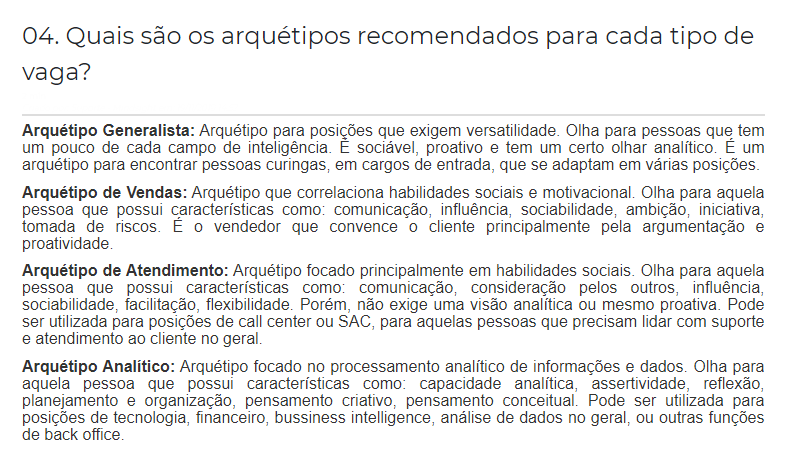
Actualmente, el sistema Mindmatch emite pruebas que se enmarcan en el perfil de cuatro arquetipos, siendo ellos: arquetipo de Ventas, arquetipo de Atención, arquetipo Analítico y arquetipo Generalista, como se describen en la imagen siguiente.
Fuente de la imagen: Mindsight
Además de elegir uno de los arquetipos mencionados, también es posible personalizar uno nuevo. Sin embargo, esta solicitud deberá ser negociada directamente con la empresa Mindsight.
Al habilitar la opción Habilitar envío de pruebas en la candidatura, si la configuración Habilitar la integración con Mindsight está seleccionada en Configuración de Integración con pruebas, será posible definir qué pruebas serán enviadas al candidato en el momento de la candidatura con las reglas abajo:
- Es posible seleccionar si la prueba de Cultura será enviada en la candidatura, cuando la configuración de Enviar prueba de cultura esté habilitada en Configuración de Integración con pruebas.
- Es posible seleccionar entre las pruebas necesarias para el cálculo del Match, que serán enviadas en la candidatura, cuando la configuración de Enviar pruebas para Match esté habilitada en Configuración de Integración con pruebas y cuando el arquetipo esté seleccionado en el campo Función.
Por fin, vale destacar que la opción Habilitar envío de pruebas en la candidatura deberá ser habilitada solamente cuando el RH prefiera enviar las pruebas a todos los inscritos en el puesto de trabajo, durante la candidatura.
Mientras que, el campo Función podrá ser completado antes de habilitar el envío de pruebas en la candidatura, para dejar el registro del puesto de trabajo de la pestaña Pruebas completo, por ejemplo.
Aún sobre el llenado del campo Función:
- Llenado opcional: si solo la opción Enviar pruebas para Match está seleccionada, el llenado del campo Función será opcional.
- Llenado opcional: si ambas opciones Enviar prueba de Cultura y Enviar pruebas para Match están seleccionadas, el llenado del campo Función será opcional. Sin embargo, el campo Función estará habilitado, independientemente de la configuración del campo Habilitar envío de pruebas en la candidatura.
- Campo deshabilitado: si solo el campo Enviar prueba de Cultura está seleccionado, el campo Función no será habilitado para completar, ya que no está relacionado con las pruebas para Match con el puesto de trabajo.
Observación
- Si el Área de Personas pretende enviar pruebas solo a algunos candidatos, después del proceso de postulación, el envío deberá realizarse manualmente por la opción Enviar pruebas, ubicada en la pantalla de gestionar vacantes, por las pestañas Cribado, en Inscritos en la vacante y Banco de talento y también en la pestaña Etapas, a través del botón Acciones > Enviar pruebas. La acción puede realizarse individualmente o en lote, durante el cribado de los candidatos.
- A partir del momento en que se activa la integración entre bases, se recomienda que los webhooks no sean eliminados de la plataforma Mindsight, para evitar conflictos entre bases. Si esto ocurre, será necesario eliminarlos en ambas bases, comprometiendo todas las pruebas ya enviadas a los candidatos, así como los resultados de estas pruebas.
¿Quieres verificar en la práctica cómo funciona el ATS Gestão de Recrutamento e Seleção? Entonces, mira este video que transmitimos en YouTube: Talk de Producto | ATS Senior: Reclutamiento y Selección de la atracción al cierre de la vacante!
 English
 Español

