 English
 Español

Solicitud de personal
Atención
- Este contenido es compatible con la versión actualizada del módulo ATS Gestão de Recrutamento e Seleção, anteriormente titulado Gestión del Reclutamiento.
- Si su empresa aún no ha migrado a la versión actual del módulo, acceda a las reglas de negocio referentes a Solicitud de Personal en la versión original.
La solicitud de personal se realiza siempre que el gestor tiene como objetivo aumentar la planta de miembros del personal o reemplazar a alguien. Si no tiene permiso para registrar una vacante, podrá realizar una solicitud de personal y esperar la aprobación del RH.
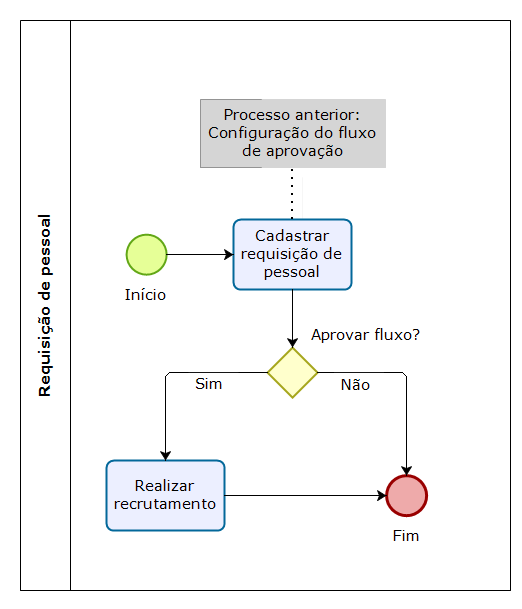
Flujo macro del proceso de Solicitud de Personal
Antes de iniciar el proceso de solicitud de personal es necesario que el flujo de aprobación esté registrado y configurado, para entonces dar inicio a la solicitud por el formulario. Este proceso tiene como responsables el Administrador del módulo y el sector de RH.
Importante
Todas las funcionalidades de la pantalla estarán disponibles conforme al permiso del usuario, así como las pantallas actualizadas del proceso de Solicitud de personal, modificadas para atender al ATS Gestão de Recrutamento e Seleção.
Los usuarios que utilicen las pantallas actualizadas, percibirán los siguientes aspectos:
- Las vacantes en las situaciones concluidas y canceladas continuarán siendo visualizadas en: ATS Gestão de Recrutamento e Seleção > Solicitudes > Acompañamiento de procesos.
- Las vacantes en las situaciones en curso - independientemente del lugar donde hayan sido creadas - , así como las futuras solicitudes de personal aprobadas, estarán disponibles para el Gestor en ATS Gestão de Recrutamento e Seleção > Gestionar vacantes. Y para el RH en ATS Gestão de Recrutamento e Seleção > Gestionar vacantes de la empresa.
Registrar una solicitud de personal
El registro de una solicitud de personal puede ser realizado únicamente por el gestor, que es el único rol autorizado a ser el solicitante de una nueva vacante.
La solicitud puede realizarse a través de la ruta: senior X Platform > ATS Gestão de Recrutamento e Seleção > Solicitudes > Solicitud de personal > botón Agregar.
Después del envío de la solicitud, el área de RH analiza la solicitud y decide por la aprobación o rechazo. El gestor recibirá una notificación en senior X Platform y también por correo electrónico.
Campo Solicitante
Este es el primer campo a ser completado en la solicitud de personal. Es necesario completar el campo Solicitante, para que los campos de las pestañas Información y Contrato de trabajo estén disponibles para ser completados.
La presentación de la información de este campo depende de los permisos de usuario, conforme:
- En caso de que el usuario tenga permiso para visualizar todos los solicitantes, se presentarán para selección todos los Gestores de la empresa. Ejemplo: RH informa un Gestor de la empresa como solicitante de la Solicitud de personal.
- En caso de que el usuario no tenga permiso para visualizar todos los solicitantes y esté con un contrato de trabajo seleccionado, siempre que él también sea un Gestor, este contrato se asigna al campo Solicitante y no se permite la alteración.
- En caso de que el usuario no tenga permiso para visualizar todos los solicitantes y no tenga un contrato de trabajo seleccionado, el campo Solicitante permite seleccionar únicamente los contratos activos del usuario conectado, siempre que este usuario sea un Gestor.
Importante
Únicamente el Gestor podrá registrar una solicitud de personal, es decir, únicamente el Gestor podrá ser el Solicitante de una vacante.
Pestaña Información
Motivo de la apertura
Al abrir una nueva vacante, es necesario seleccionar el motivo de la apertura, ya que esta elección define los campos que deben ser completados en la secuencia. Existen dos opciones:
- Sustitución: seleccione esta opción cuando la vacante sea abierta para sustituir un miembro del personal.
- Aumento de personal: elija esta opción cuando la apertura sea destinada a la creación de vacantes.
Campo Miembro del personal reemplazado
Presenta todos los reportes directos, indirectos, transferidos, ausentados y también los miembros del personal desvinculados que tengan fecha de desvinculación informada, conforme a la jerarquía de puestos del Solicitante de la requisición de personal.
Al seleccionar un miembro del personal a ser reemplazado, los campos de la pestaña contrato de trabajo (Puesto de Trabajo, Cargo, Empresa, Establecimiento, Departamento, Centro de costo, Turno de trabajo) serán completados automáticamente si el miembro del personal reemplazado está por debajo en la jerarquía del Solicitante informado, en caso contrario, los campos permanecerán en blanco y deberán ser informados manualmente. La información se basará en los datos del contrato de este miembro del personal, trayendo información referente al último movimiento del miembro del personal reemplazado, registrados en el módulo Administración de Personal.
Importante
Aunque un miembro del personal ya haya sido informado como reemplazado en otra Requisición de Personal y/o Vacante, si la misma ya está concluida, será posible seleccionar al miembro del personal nuevamente en una nueva Requisición de Personal o Vacante de reemplazo.
Es decir, se presentará un bloqueo en la selección del miembro del personal, solamente si la Requisición de Personal y/o Vacante en la cual ya fue informado como reemplazado aún está en curso.
Si es necesario realizar este bloqueo para requisiciones de personal ya Finalizadas, es necesario realizar la activación de los recursos para el rol del usuario que abrirá la requisición. Acceda a los roles y permisos para realizar esta activación.
Además por el enlace anterior es posible validar solamente requisiciones abiertas para el mismo miembro del personal en el mismo puesto, es decir, se validarán solamente requisiciones (En Curso, Suspendidas y Finalizadas) para el mismo miembro del personal dentro del mismo puesto de trabajo.
Campo Localidad
En este campo será completado automáticamente, con base en la Ciudad/Estado de la sucursal del reclutador o de la persona solicitante, ya que, en prácticamente el 100% de los casos, esta es la localidad para la cual la vacante deberá ser abierta. Este comportamiento también influirá en el registro de la vacante, cuando el RH vaya a abrir una vacante en nombre de algún gestor.
Campo Cantidad de vacantes
El completado del campo Cantidad de vacantes debe ser realizado de acuerdo con el motivo de la apertura de la vacante, las cuales pueden ser:
- Sustitución: cuando el motivo de la apertura de la vacante sea para sustituir a un miembro del personal, este campo estará deshabilitado y el valor 1 se rellenará automáticamente.
- Aumento de plantilla: es posible abrir dos o más vacantes iguales a partir de una única solicitud de personal. Basta informar en el campo Cantidad de vacantes la necesidad de aumento de plantilla en valor numérico, es decir, a partir de 1 miembro del personal. Aunque la solicitud de personal contemple solamente una vacante, es obligatorio rellenar el campo. Si desea limitar la solicitud de personal por aumento de plantilla a apenas 1 vacante, verifique el parámetro “Limitar 1 posición/vacante por solicitud” disponible en las configuraciones del tenant.
Perfil de la vacante
Campo destinado a la descripción del perfil profesional deseado para la vacante abierta, considerando las principales responsabilidades, diferenciales y demás características relevantes al cargo.
Para facilitar este rellenado, el sistema cuenta con el apoyo de la Inteligencia Artificial, que genera una sugerencia de texto con base en el cargo informado en la pestaña Contrato de Trabajo.
La información de Modelo de Trabajo (presencial, remoto, híbrido) y Turno de Trabajo (horarios, turnos etc.), cuando se rellenan, también se consideran en la composición del texto sugerido, pero no son obligatorias.
Después del rellenado del campo Cargo, el botón localizado al lado del título del campo Perfil de la Vacante, se habilita. Al hacer clic en el botón, la sugerencia generada por la IA se muestra automáticamente en el campo, pudiendo ser ajustada conforme a los requisitos específicos de la vacante.
Atención
Después de la publicación de la vacante, el contenido de este campo pasa a ser mostrado como la descripción de la vacante.
Pestaña Contrato de trabajo
En la pestaña Contrato de trabajo se presentan los siguientes campos:
- Empresa: en este campo se presentarán solamente las empresas que están bajo la jerarquía del Gestor, informado en el campo Solicitante, de acuerdo a la jerarquía de Puestos de trabajo, definida en el módulo Administración de Personal. Es necesario rellenar el campo Empresa para que el campo Puesto de trabajo se habilite.
- Puesto de Trabajo: en este campo se presentarán solamente los puestos que están bajo la jerarquía del Gestor, informado en el campo Solicitante, siempre que, la empresa registrada en las características del Puesto de Trabajo sea la misma informada en el campo Empresa. Así que un puesto de trabajo sea seleccionado, el sistema realizará una validación, informando sobre la situación de la plantilla de miembros del personal. Para esto es necesario que las configuraciones de integración con la Gestión de Vacantes estén habilitadas.
Importante
El parámetro utilizado por el sistema para identificar la Empresa no viene de la característica del Puesto de trabajo, sino del ID de la jerarquía de puestos (donde el propio puesto de trabajo está incluido). Después de verificar esta información, el sistema confirma a cuál empresa aquella jerarquía pertenece.
En este caso, es necesario que, en el módulo Administración de Personal, la empresa utilice la misma estructura de puestos de trabajo de la empresa del solicitante y de las demás empresas que ya aparecen. Si la estructura de puestos de trabajo es diferente, consecuentemente esta empresa tendrá otra jerarquía, pues la jerarquía por puestos de trabajo se basa en la estructura de puestos de trabajo registrada en la empresa.
Cómo funciona la validación del Cuadro de Vacantes en la requisición de personal
La validación del cuadro de vacantes ocurre siempre que una requisición de personal es creada, visualizada o editada. Un mensaje en la pantalla informará las siguientes situaciones:
- Cuadro de vacantes excedido y con la permisión de la empresa para continuar la acción: aunque el cuadro de vacantes del puesto de trabajo ya haya alcanzado el límite, aún es posible enviar la requisición de personal.
- Cuadro de vacantes excedido y sin permisión para continuar la acción: la empresa no permite que más una requisición de personal sea enviada, pues el cuadro de vacantes ya alcanzó el límite previsto para el puesto de trabajo seleccionado. También se presenta un saldo componiendo los datos del actual Cuadro de miembros del personal. Estos datos provienen del módulo Cuadro de vacantes de Gestión del Capital Humano | HCM (versión 6), así como las opciones de alertar o bloquear la acción de registrar una requisición de personal, mediante autorización de la empresa.
En ATS Gestão de Recrutamento e Seleção > Solicitudes, en la pestaña En progreso, de las pantallas Seguimiento de procesos y Mis pendencias también se presentarán mensajes sobre el saldo del cuadro de vacantes, auxiliando en la decisión de aprobar o rechazar las requisiciones de personal pendientes.
Observaciones
- La validación del cuadro de vacantes ocurrirá siempre que los campos Empresa y Puesto de trabajo, de la pestaña Contrato de trabajo y los campos Motivo y Cantidad de posiciones, de la pestaña Información, sean completados por primera vez o alterados posteriormente.
- La fecha considerada para ocurrir la validación del cuadro de vacantes será la fecha en que el solicitante registró la requisición de personal. Sin embargo, cuando la requisición sea enviada para la aprobación, la fecha considerada para la validación del cuadro de vacantes será la misma del día en que fue enviada para la aprobación.
- Para que el saldo del Cuadro de vacantes esté actualizado, las informaciones de las requisiciones de personal, creadas o alteradas en el módulo ATS Gestão de Recrutamento e Seleção siempre serán enviadas al módulo Gestión del Capital Humano | HCM (versión 6). El proceso de envío ocurrirá cada vez que una requisición sea creada, editada, cancelada, rechazada o aprobada (considerando el último paso de aprobación). Sin embargo, para ocurrir la actualización del saldo es necesario que el parámetro Habilitar la integración de las Requisiciones de personal y Vacantes para sistema G5 esté habilitado. Cuando el campo Departamento no esté completado, el sistema determinará un valor predeterminado para este campo, el cual será el primer código de ubicación creado para la tabla de organigrama de la empresa, seleccionada en la requisición de personal o en la vacante.
- El saldo de vacantes será calculado considerando el propio puesto que será ocupado o todos los puestos que componen un determinado puesto agrupador, dependiendo de la forma en que fue configurado en el Cuadro de Vacantes. Al agrupar los saldos de los puestos, se presentarán las informaciones agrupadas de todos los puestos que componen este agrupamiento.
- Establecimiento, Centro de Costos, Departamento: estos campos serán automáticamente completados y bloqueados para alteraciones, presentando informaciones registradas en el módulo Administración de Personal, en las características del Puesto de trabajo. En caso contrario, los campos estarán disponibles para el completado, siempre respetando la jerarquía de puestos activa del Gestor informado en el campo Solicitante.
- Cargo: si la cantidad de cargos informada en las características del Puesto de trabajo es solamente una, este cargo será automáticamente completado y quedará bloqueado para alteraciones. En caso que ocurra el registro de varios cargos en las características del Puesto de trabajo, el campo Cargo, quedará liberado para que uno de los cargos configurados en las características del Puesto de Trabajo sea seleccionado.
- Turno de trabajo: el comportamiento de este campo depende del motivo de la apertura de la requisición de personal, el cual puede ser:
-
Aumento de cuadro: después de completar el campo Puesto de trabajo es posible optar por el turno de trabajo. Si apenas un turno de trabajo estuviera registrado en las características del Puesto de trabajo, el campo Turno de trabajo será completado automáticamente y bloqueado para edición.
En caso que ningún turno de trabajo haya sido registrado en las características del Puesto, o, aún, si hubiera más de uno registrado, el completado deberá ser realizado manualmente, optando por una de las diez opciones presentadas o entonces, buscando por alguna otra en el campo Turno de trabajo. -
Sustitución: para el motivo de sustitución, vale la misma regla: al seleccionar el miembro del personal a ser sustituido, el campo Turno de trabajo será completado automáticamente y bloqueado para edición, siempre que, los datos del contrato de trabajo de este miembro del personal estén vinculados a la característica del Puesto de trabajo, registrados en el módulo Administración de Personal.
En caso contrario, el completado deberá ser realizado manualmente, siendo posible elegir una, entre las diez opciones presentadas o entonces, buscar en el campo Turno de trabajo por la opción deseada.
-
- Rango salarial: el comportamiento de este campo depende de la configuración realizada en el parámetro Autocompletado del rango salarial, dentro del servicio vacancymanagement. Para configurar el parámetro, acceda a la documentación de Configuraciones por tenant. El sistema utilizará los valores actuales de la tabla salarial en el momento de la apertura de la requisición de personal. En caso que la tabla salarial sea actualizada después de la apertura de la requisición, los valores no serán actualizados en las requisiciones de personal que ya están abiertas.
- Al solicitar una nueva requisición de personal es obligatorio completar los campos Empresa, Puesto de trabajo, Establecimiento y Cargo. En caso contrario, no será posible enviarla para análisis y aprobación de Recursos Humanos.
- Mientras el campo Empresa no sea completado, los campos, Puesto de trabajo, Establecimiento, Cargo,Centro de Costos y Departamento quedarán deshabilitados.
Pestaña Adherencia
En la pestaña Adherencia es posible registrar las palabras clave (tags), así como seleccionar las categorías de la hoja de vida donde deben ser consideradas. Las tags servirán como fuente de búsqueda y consideradas en el cálculo de adherencia, a fin de presentar los candidatos más adherentes a cada vacante. La búsqueda de las palabras clave es realizada considerando las siguientes informaciones de la hoja de vida por categoría:
- Trayectoria profesional: busca las palabras clave en los textos del resumen profesional y objetivo.
- Experiencia profesional: considera el nombre del cargo y la descripción de cada experiencia profesional.
- Formación académica: el nombre del curso. Por ejemplo: Administración.
- Idiomas: nombre del idioma. Por ejemplo: inglés, español, italiano.
Importante
Para garantizar la presentación de los candidatos más adherentes a la vacante, registre las palabras clave de acuerdo con las opciones que pueden ser buscadas por el sistema.
El cálculo de adherencia se realiza considerando un monto de 100%, asignando el mismo porcentaje para cada palabra clave. Por ejemplo, si el Gestor optó por registrar 4 tags en la categoría Experiencia profesional, cada una valdrá 25% de un total de 100%. Así, si el candidato tiene 2 de las 4 palabras clave, su adherencia será de 50% para la vacante.
Si ha registrado tags para más de una categoría, como Experiencia profesional e Idiomas, el total de 100% de la adherencia será dividido por categoría, y, de la misma forma, por la cantidad de palabras clave relacionadas. De esta forma, la Experiencia profesional e Idiomas valdrán 50% cada una. Si cada una de estas dos categorías tiene 5 tags registradas, cada palabra clave valdrá 10%.
El resultado del cálculo de adherencia puede visualizarse en: Gestión de vacantes > Triaje > Candidatos encontrados > pestaña Adherencia. Por defecto, los candidatos encontrados se presentan por orden de adherencia, de mayor a menor.
Observación
La utilización de la adherencia en el sistema no es obligatoria para la solicitud de una requisición de personal.
Editar requisiciones de personal
Es posible editar solo las requisiciones de personal en la situación Borrador. Para alterar el rango salarial y demás datos de las requisiciones en proceso a través de las pantallas de Seguimiento de procesos y Mis pendencias es necesario que se configuren los pasos de la aprobación en los cuales la alteración estará disponible.
Configuración de Flujo de Aprobación para Edición
En Senior X Tecnología > Configuración > Por tenant > filtrar dominio HCM > filtrar por el servicio Recruitment > pestaña Sistemas, encontrará las configuraciones que controlan el permiso para editar las requisiciones de personal durante el flujo de aprobación. Usted define hasta qué paso será posible editar la requisición de personal durante el proceso de aprobación.
Pasos de la Aprobación para Edición
-
Pasos de la aprobación que editan información de la requisición de personal (aumento de plantilla)
(Predeterminado vacío): Permite configurar los pasos del flujo en los cuales será posible editar la información de requisiciones de aumento de plantilla.
Ejemplo: 1,2 → Después de informar los pasos, la acción Editar requisición de personal será habilitada. -
Pasos de la aprobación que editan información de la requisición de personal (sustitución)
(Predeterminado vacío): Permite configurar los pasos del flujo en los cuales será posible editar la información de requisiciones de sustitución.
Ejemplo: 1,2 → Después de informar los pasos, la acción Editar requisición de personal será habilitada.
Pasos de la Aprobación para Informar Rango Salarial
Además de editar la información de la requisición de personal, también es posible configurar los pasos en que será necesario informar el rango salarial en las requisiciones de aumento de plantilla y sustitución.
-
Pasos de la aprobación que informan rango salarial de la requisición de personal (aumento de plantilla)
(Predeterminado vacío): Permite configurar los pasos del flujo en que será obligatorio informar el rango salarial para requisiciones de aumento de plantilla.
Ejemplo: 1,3 → Después de informar los pasos, la acción Informar salario es habilitada y no será posible aprobar la solicitud sin informar el salario. -
Pasos de la aprobación que informan rango salarial de la requisición de personal (sustitución)
(Predeterminado vacío): Permite configurar los pasos del flujo en que será obligatorio informar el rango salarial para requisiciones de sustitución.
Ejemplo: 1,3 → Después de informar los pasos, la acción Informar salario es habilitada y no será posible aprobar la solicitud sin informar el salario.
La información sobre las requisiciones de personal se consolida, independientemente de la versión del módulo. Esto significa que el sistema presenta los datos, en la versión actualizada, considerando también lo que fue informado en la versión original del módulo, anteriormente titulado Gestión de Reclutamiento.
 English
 Español

