 English
 Español

Configuraciones por Tenant - ATS Gestão de Recrutamento e Seleção
Las configuraciones por tenant permiten controlar las funcionalidades que influyen en el proceso de algunas rutinas del módulo ATS Gestão de Recrutamento e Seleção.
Cómo acceder a las configuraciones por Tenant del ATS Gestão de Recrutamento e Seleção
- Acceda a Senior X con un usuario que sea administrador del tenant o que tenga los permisos necesarios para realizar las configuraciones.
- Acceda a la pantalla de configuraciones por tenant por el menú: Tecnología > Configuración > Por Tenant.
- En la sección Dominios y Servicios (en la parte inferior de la pantalla), expanda el dominio hcm.
- Dentro del dominio, busque el servicio donde se encuentra la funcionalidad que desea configurar.
- Haga clic en Editar al lado del servicio para acceder a las propiedades. En la pantalla de propiedades, las configuraciones estarán disponibles dentro de la pestaña Sistema.
Importante
Gran parte de las funcionalidades del módulo Reclutamiento y Selección están localizadas dentro del servicio Recruitment, pero también se utiliza el servicio vacancymanagement en algunos casos.
Procesos
Requisición de personal y apertura de la vacante
- Mostrar el nombre comercial de la empresa y del establecimiento en lugar del nombre legal: permite el uso del nombre comercial de la empresa en lugar del nombre legal, conforme configuración:
- Falso (Predeterminado): muestra el nombre legal para los campos de selección Empresa y Establecimiento de la pestaña Contrato de trabajo de las pantallas de Registro de Vacante y Requisición de Personal y en los detalles de la aprobación de la Requisición de Personal de las pantallas de Seguimiento de Procesos y Mis Pendientes;
- Verdadero: muestra el nombre comercial de la Empresa en lugar del nombre legal para los campos de selección Empresa y Establecimiento de la pestaña Contrato de trabajo de las pantallas de Registro de Vacante y Requisición de Personal y en los detalles de la aprobación de la Requisición de Personal de las pantallas de Seguimiento de Procesos y Mis Pendientes.
Importante
- Si el usuario posee la versión actualizada del módulo ATS Gestão de Recrutamento e Seleção, los datos Empresa y Establecimiento serán visualizados en los detalles de la pantalla de Información del candidato y en el campo Empresa/Establecimiento en Buscar candidatos, en la pantalla de Gestión de vacantes.
- Si el permiso Todos reemplazados de los recursos de requisición de personal y vacante está habilitado, el campo Miembro del personal reemplazado presentará todos los miembros del personal, inclusive desvinculados, desconsiderando el parámetro Miembro del personal reemplazado considera el mismo cargo de la requisición de personal/vacante. Cuando el usuario no posea ese permiso, se considerarán solo los miembros del personal que son liderados del solicitante de la vacante, inclusive los desvinculados
- Definir el número inicial del código de la solicitud de personal/vacante: debe informarse el número de inicio de la secuencia de la solicitud de personal y de la vacante. Esta secuencia se genera cuando la solicitud de personal o la vacante se guardan, pudiendo ser tanto a partir de la solicitud de personal y mostrarse en la vacante, como por la vacante y mostrarse en la solicitud de personal. La misma secuencia se utilizará para ambas situaciones. Este parámetro es obligatorio y viene vacío por defecto del sistema, pero debe configurarse (rellenarse) al utilizar el sistema por primera vez. Después de la configuración, el sistema generará los siguientes códigos de la solicitud de personal o de la vacante. Sobre la generación del código:
-
Si el usuario posee el módulo on-premise Reclutamiento y Selección, el código de la solicitud (CODRQU), de la tabla R126RQU, deberá rellenarse en la pantalla de Solicitud, siguiendo la lógica de considerar la solicitud de personal/vacante más reciente para registrar el código de secuencia numérica (si la vacante más reciente es la 500, deberá cadastrarse el código 501).
-
Si el usuario utiliza la versión actualizada del módulo ATS Gestão de Recrutamento e Seleção, deberá registrar el código de la solicitud de personal/vacante por primera vez en la Senior X Platform, en Tecnología > Configuración > Por tenant > HCM > Recruitment > Sistema. Es necesario observar si ya se ha creado alguna vacante en el módulo on-premise para fines de prueba, antes de insertar el código de la vacante/solicitud en la plataforma cloud. Siempre que se complete una nueva vacante/solicitud, realizará integración con el módulo on-premise para efectuar la admisión del candidato.
-
El código representa el rango inicial de las solicitudes de personal y vacante en la Senior X. El valor deberá ser mayor que el último código de vacante registrado en el sistema on-premises. Recordando que a partir de este rango de vacantes es de uso restringido del módulo Reclutamiento y Selección en la versión Senior X, donde todas las vacantes deberán crearse a través de este. Se recomienda dejar un rango de respaldo.
Ejemplo: Última solicitud grabada on-premises fue 500. Definir el código inicial en el Senior X con el valor 2000. El valor debe estar contenido entre 1 y 949.999.999 (Valor máximo).
-
Importante
Este parámetro de configuración sirve solo para definir el código inicial de las vacantes, cuando el módulo está siendo implementado. A partir del momento en que las solicitudes/vacantes ya fueron creadas, el sistema utiliza el siguiente código a partir de las solicitudes/vacantes que ya existen.
-
Habilitar la integración de las Solicitudes de personal y Vacantes para sistema G5: permite enviar las solicitudes de personal y vacantes, creadas en el módulo ATS Gestão de Recrutamento e Seleção para el módulo Reclutamiento y Selección en Gestión del Capital Humano | HCM XT, con el propósito de mantener el saldo del cuadro de vacantes actualizados con esta información.
- Falso (Predeterminado): al seleccionar esta opción, el sistema no enviará las vacantes y solicitudes de personal creadas en el módulo ATS Gestão de Recrutamento e Seleção para el módulo Reclutamiento y Selección en Gestión del Capital Humano | HCM XT.
- Verdadero: al seleccionar esta opción, el sistema enviará las vacantes y solicitudes de personal creadas en el módulo ATS Gestão de Recrutamento e Seleção para el módulo Reclutamiento y Selección en Gestión del Capital Humano | HCM XT. En el caso de la solicitud de personal, el proceso de envío ocurrirá cada vez que una solicitud sea creada, editada, cancelada, rechazada o aprobada (considerando el último paso de aprobación). Ya el proceso de envío para las vacantes ocurrirá cada vez que una vacante sea creada, editada, cancelada, concluida, suspendida o reanudada.
-
Limitar datos contractuales seleccionables en la solicitud/apertura de vacante: este parámetro está disponible en las configuraciones del tenant (en el servicio vacancy) y posee dos opciones, siendo ellas: Verdadero y Falso. El comportamiento recomendado para este parámetro es la opción Verdadero, donde al abrir una solicitud o una vacante, solo se demostrará en los campos Cargos, Puesto de Trabajo, Establecimiento, Centro de Costo, Departamento, Turno de Trabajo, Tipo de Contrato y Vínculo Laboral, la información contractual vinculada a los miembros del personal debajo del solicitante en la jerarquía.
Al cambiar la selección a Falso, se permitirá visualizar y seleccionar en los campos Cargos, Puesto de Trabajo y Establecimiento, toda la información contractual vinculada a la Empresa, independientemente del solicitante.
Ejemplo:
El Gestor Alexandre Silva posee, debajo de él en la jerarquía de puestos, dos miembros del personal:
- João Souza - Cargo Auxiliar - Puesto X - Sucursal 1
- Maria Santos - Cargo Analista - Puesto Y - Sucursal 1
El parámetro Limitar datos contractuales seleccionables en la solicitud/apertura de vacante estando como Verdadero, cuando el Gestor Alexandre sea el solicitante de una solicitud, en el campo Cargo tendrá dos opciones de visualización y selección: Auxiliar y Analista. En el campo Puesto de Trabajo tendrá dos opciones: Puesto X y Puesto Y. En el campo Sucursal tendrá una opción: Sucursal 1.
El parámetro estando como Falso, cuando el Gestor Alexandre abra una solicitud, en el campo Cargo aparecerán todos los cargos de la Empresa. Lo mismo ocurrirá con Puesto de Trabajo y Sucursal.
Solicitud de personal
- Informar rango salarial en la apertura de la Solicitud de Personal: permite deshabilitar los campos de salario (rango salarial) en la apertura de la solicitud de personal según configuración:
- Falso: al seleccionar esta opción, los campos de rango salarial se deshabilitan para que no sea posible informar el salario en la apertura de la solicitud de personal.
- Verdadero (Predeterminado): al seleccionar esta opción, los campos de rango salarial quedan habilitados para que sea posible informar el salario en la apertura de la solicitud de personal.
Observación
Los campos de salario (rango salarial) quedarán deshabilitados solo en la apertura de la solicitud de personal, para la consulta de las vacantes abiertas estarán disponibles.
-
Pasos de la aprobación que informan rango salarial de la solicitud de personal (aumento de plantilla) (Predeterminado vacío): permite configurar los pasos del flujo en que es obligatorio informar el rango salarial en la solicitud de aumento de plantilla. Ejemplo: 1,3. Después de informar los pasos, la acción Informar salario se habilita y no es posible aprobar una solicitud antes de informar el salario.
-
Pasos de la aprobación que informan rango salarial de la solicitud de personal (sustitución) (Predeterminado vacío): permite configurar los pasos del flujo en que es obligatorio informar el rango salarial en la solicitud de sustitución. Ejemplo: 1,3. Después de informar los pasos, la acción Informar salario se habilita y no es posible aprobar una solicitud antes de informar el salario.
Importante
Si los parámetros Pasos de la aprobación que informan rango salarial de la solicitud de personal (aumento de plantilla) y Pasos de la aprobación que informan rango salarial de la solicitud de personal (sustitución) no están configurados, el botón Aprobar siempre estará habilitado.
- Pasos de la aprobación que editan información de la solicitud de personal (aumento de plantilla)(Predeterminado vacío): permite configurar los pasos del flujo en los cuales será posible editar la información de solicitudes de personal de aumento de plantilla. Ejemplo: 1,2. Después de informar los pasos, la acción Editar solicitud de personal se habilita.
- Limitar 1 posición/vacante por solicitud: este parámetro está disponible en las configuraciones del tenant (en el servicio recruitment) y tiene dos opciones, siendo ellas: Verdadero y Falso. El comportamiento recomendado para este parámetro es la opción Falso, donde al abrir una solicitud de personal de aumento de plantilla, el campo Cantidad de vacantes podrá ser completado por el solicitante con más de una posición. Si desea limitar una única posición por solicitud, el parámetro debe ser cambiado a verdadero. Consulte la documentación de roles y permisos para verificar cómo crear una excepción por rol.
- Pasos de la aprobación que editan información de la solicitud de personal (sustitución) (Predeterminado vacío): permite configurar los pasos del flujo en los cuales será posible editar la información de solicitudes de personal de sustitución. Ejemplo: 1,2. Después de informar los pasos, la acción Editar solicitud de personal se habilita.
Autocompletado del rango salarial
Este parámetro está disponible en Tecnología > Configuración > Por tenant. Localice el dominio HCM y dentro de ese dominio, es necesario filtrar el servicio vacancymanagement y hacer clic en Editar. En la pestaña Sistema, localice el parámetro Autocompletado del rango salarial.
Considerando que los valores de rango salarial se basan en puesto de trabajo y cargo, al alterar los valores del parámetro el comportamiento del rango salarial será alterado conforme a continuación:
- Al informar el valor 1, el autocompletado del rango salarial quedará inactivo;
- Informando el valor 2, el rango salarial será completado pero no podrá ser alterado;
- En caso de que se informe el valor 3, el rango salarial será completado automáticamente con posibilidad de alteración de los valores, siempre que respeten el límite del respectivo rango salarial (es decir, si el rango salarial es inicial de R$ 1.000,00 y final de R$ 2.000,00, la alteración podrá ocurrir si se informa un valor entre esos dos valores, pero no podrá ser informado un valor menor que el inicial ni un valor mayor que el final);
- Informando el valor 4, el rango salarial será completado automáticamente, teniendo la posibilidad de alteración de los valores (incluso, límites iniciales y finales). Con esto, el autocompletado sugerirá los rangos del puesto existentes en el módulo Gestão de Remuneração, sin embargo, el usuario posee total flexibilidad para alterarlos.
Al informar el valor 2 o 3 en la configuración del autocompletado del rango salarial, caso los errores Error al buscar tabla salarial/Tabla salarial no encontrada aparezcan, no será posible guardar la vacante y/o requisición de personal.
Importante
Esta funcionalidad solo estará disponible en caso de que el cliente también posea el módulo Gestão de Remuneração.
La alteración de este parámetro impacta directamente en las pantallas de Requisición de Personal y Gerenciamiento de vacantes.
Consistir remuneración del candidato interno aprobado de acuerdo con el salario de la vacante
Este parámetro está disponible en Tecnología > Configuración > Por tenant. Localice el dominio HCM y dentro de ese dominio, es necesario filtrar el servicio vacancymanagement y hacer clic en Editar. En la pestaña Sistema, localice el parámetro Consistir remuneración del candidato interno aprobado de acuerdo con el salario de la vacante.
Si este parámetro está marcado como verdadero, el sistema bloqueará la aprobación de candidato interno con salario informado fuera del rango salarial definido para la vacante. Estando marcado como falso, el sistema solo alertará pero permitirá continuar.
Usar ambiente de homologación en Portal de Talentos Senior
Este parámetro está disponible en Tecnología > Configuración > Por tenant. Localice el dominio HCM y dentro de ese dominio, es necesario filtrar el servicio vacancymanagement y hacer clic en Editar. En la pestaña Sistema, localice el parámetro Utilizar ambiente de homologación en Portal de Talentos Senior.
Si este parámetro está marcado como verdadero, el sistema no permitirá publicar vacantes en Portal de Talentos por más de un día, la fecha final de la publicación deberá ser igual a la fecha inicial. El objetivo del parámetro es reducir la incidencia de vacantes falsas publicadas en Portal de Talentos, que pueden confundir o generar falsas expectativas para candidatos.
Este parámetro debe ser utilizado como verdadero exclusivamente por:
- Ambientes de homologación de los clientes Senior;
- Ambientes de demostración Senior y canales (soporte, ejecutivos técnicos).
Importante
En senior X Platform > Gestión del Capital Humano | HCM > Portal de Talentos > Gestión de perfiles, el botón Habilitar Portal de Talentos Senior, para clientes que utilizaban el antiguo Portal del Candidato republica las vacantes en Portal de Talentos Senior, siempre que este parámetro esté marcado como falso. Cuando está marcado como verdadero, el sistema no republica vacantes porque entiende que no se trata de una migración, sino de pruebas.
Portal del candidato
- Texto que contiene información sobre el contacto de RR.HH. (Por defecto vacío): permite ingresar el texto utilizado para mostrar la información de RR.HH. en el pie de página de todas las páginas del Portal del Candidato;
- Habilitar el compartir vacantes en Facebook: Habilita el compartir la vacante en Facebook a través del Portal del Candidato en la lista de oportunidades;
- Habilitar el compartir vacantes en Linkedin: Habilita el compartir la vacante en Linkedin a través del Portal del Candidato en la lista de oportunidades.
Para obtener más información sobre la descontinuación del Portal del Candidato, consulte nuestras FAQ.
Configuraciones de imágenes y colores en el Portal del Candidato
La pantalla de Personalización de la plataforma permite configurar las imágenes utilizadas en el Portal del Candidato. Estos cambios se realizan en Tecnología > Personalización > Logo y Colores > Personalización, y afectarán toda la plataforma senior X.
Las configuraciones que pueden realizarse son:
- Colores: el color primario y el color de texto se refieren al contenido del encabezado.
- Marca de la empresa: se refiere a la imagen del logotipo que se fijará en el encabezado.
- Fondo para el inicio de sesión: es la imagen de fondo, mostrada en la pantalla donde el candidato inicia sesión para ingresar al Portal. Para garantizar una buena visibilidad en la imagen de fondo, es necesario dimensionar la imagen de acuerdo al tamaño de la pantalla. Para pantallas grandes, recomendamos una resolución de 1920px por 1415px. Para pantallas de tamaño medio, lo ideal es que la resolución sea de 620px por 946px.
- Película de colores: la película de colores da a la imagen de fondo un efecto degradado, al aplicar una tonalidad de color, utilizada en la base del tema, sobre la imagen en la pantalla de inicio de sesión. Esta opción puede activarse mediante el botón Aplicar película de colores a la imagen.
- Marca de la empresa para pantalla de inicio de sesión: la misma imagen configurada se mostrará en las pantallas Hoja de vida (pantalla de inicio de sesión), Registrar nueva hoja de vida y ¿Olvidó su contraseña?
Para obtener más información sobre la descontinuación del Portal del Candidato, consulte nuestras FAQ.
Portal de Talentos | Múltiples páginas de carrera
Para habilitar este parámetro acceda al menú: Senior X* > Tecnología > Configuración > Por Tenant*. En Dominios y Servicios podrá filtrar el dominio por HCM y servicio careerscorporate. En la pestaña Sistema, localice el parámetro Múltiples páginas de carrera.
Al seleccionar Falso solo una página de carrera será utilizada para todas las empresas en el grupo. Al utilizar Verdadero podrán utilizarse varias páginas de carreras que serán configuradas en Portal de Talentos > Gestión de Perfiles.
Para más información, consulte la documentación completa de Portal de Talentos.
Integración con el área médica (interna y externa)
Como requisito previo es necesario:
- Completar el campo Tipo Código Ficha Médica en la pestaña de Efectivización de la pantalla de Definiciones generales (FRDEFNRS) del módulo on premise Reclutamiento y Selección en: Selección > Definiciones > Generales;
Nota
Cuando el usuario no posee el módulo ATS Gestão de Recrutamento e Seleção en la versión On Premise, es necesario insertar la información respectiva a este campo Efefic, en la tabla (R126DEF) manualmente mediante intervención en la base de datos. Debido a no tener acceso a la pantalla (FRDEFNRS) Tipos de Requisición, ya que la misma está disponible solamente en Reclutamiento y Selección en la versión On Premise.
- Informar el campo Considera Normal en la pantalla Tipos de parecer (FR106PAR) del módulo Seguridad y Medicina en: Tablas > Generales > Pareceres. Este campo es obligatorio para actualizar el parecer en ATS Gestão de Recrutamento e Seleção, si está en blanco, no lo considerará.
- En el campo Puesto de atendimiento: Informar el código del puesto de atendimiento que será integrado para el módulo Medicina, en el campo Puesto Atendimiento (proveniente de la FR110POS). Al realizar el envío para examen médico, el sistema buscará en el registro del asistente informado por el usuario en Tablas > Medicina > Asistentes el campo Puesto Atendimiento.
Si este campo no está completo, el sistema asumirá la configuración anterior realizada. Si la información no ha sido informada en ninguno de los dos lugares, el campo se enviará sin completar, ya que no se trata de una información obligatoria.
Integración con el área médica (solo interna):
Si se utiliza la rutina de atención interna en el ambulatorio propio de la empresa en el módulo Medicina (HCM XT), los campos a continuación necesitan ser completados en Senior X > Tecnología > Configuración > Por Tenant > dominio hcm, servicio recruitment, pestaña Sistema, para que se reflejen en la pantalla de atención médica en el módulo Medicina en Medicina > Atenciones > Atención:
- En el campo Tipo de atendimiento (integración de examen médico - atendimiento interno): informar el tipo de atendimiento que será integrado para el módulo Medicina (valor de la lista LTipAte). Si este campo no es informado, se considerará el valor predeterminado (1 - Atendimiento).
- En el campo Área de atendimiento (integración de examen médico - atendimiento interno): informar el área de atendimiento que será integrada para el módulo Medicina, en el campo área de atendimiento (proveniente de la tabla FR108ARE).
- En el campo Código de la ocurrencia (integración de examen médico - atendimiento interno): informar el código de la ocurrencia que será integrado para el módulo Medicina, en el campo tipo de ocurrencia (proveniente de la FR108TOC).
Al realizar el envío para examen médico con asistente interno, el sistema buscará en el registro del asistente informado por el usuario en Tablas > Medicina > Asistentes el campo área de atención. Si este no está completado, el sistema asumirá la configuración anterior realizada. Estos campos son de completación obligatoria en el módulo Medicina, si no están completados en el registro del asistente o en las configuraciones del tenant ocurrirá error en la integración.
Importante
- El usuario debe estar asociado a un asistente en el módulo de Seguridad y Medicina, para poder generar la ficha médica del candidato;
- Cuando el candidato sea interno, el ASO deberá ser del tipo 4 - cambio función/cargo. Sin embargo, para la impresión del ASO, la versión on premise posee un modelo (SMAT029.GER) que no busca de forma automática el puesto, local o cargo de la requisición, siendo necesario informar estos datos manualmente en la pantalla de entrada del reporte;
- Solo serán mostrados los asistentes internos que están asociados a un miembro del personal indicado para el módulo Painel de Gestão y/o Integrador SST. (Esta acción no puede ser revertida. Es decir, aunque la indicación de módulos sea removida del miembro del personal asociado, los asistentes internos aún serán mostrados en la Plataforma Senior X.)
A continuación se encuentran las informaciones integradas:
Candidato (R122CEX) | Nombre del candidato |
Fecha de registro | |
Situación = 1 - Activo | |
Sexo | |
Fecha de nacimiento | |
Correo electrónico | |
Estado civil | |
Número de hijos | |
CPF | |
País | |
Estado | |
Ciudad | |
Barrio | |
Vía | |
Número de dirección | |
Complemento de dirección | |
Código postal | |
Objetivo profesional | |
Resumen profesional | |
Discapacidades del candidato (R122CEX) | Discapacitado (S/N) |
Código de la discapacidad principal | |
Ficha médica (R110FIC) | Empresa |
Ficha médica | |
Tipo atendido = 1-Miembro del personal o 4-Candidato externo | |
Candidato externo o Miembro del personal | |
Nombre de la persona | |
Discapacidad = S-Sí o N-No | |
Registro de discapacidades (R022DEF) | Discapacidad = 1-Física, 2-Auditiva, 3-Visual, 4-Mental e 5-Intelectual |
ASO (R110MAM) Observación Enviado solo cuando el asistente seleccionado para envío del examen médico sea de tipo externo. | Empresa |
Asistente (R108TAT) | |
Número del certificado | |
Ficha médica | |
Fecha de emisión del certificado | |
Tipo de ASO | |
Integración de candidatos aprobados
Después de que se realicen las configuraciones en SeniorConfigCenter, siempre ocurrirá la integración en la aprobación del candidato en una vacante.
A continuación se detalla la información integrada con el módulo Administración de Personal:
Importante
Para informar los parámetros abajo es necesario que el campo Habilitar la integración de candidatos aprobados esté seleccionado como Verdadero.
- Código del tipo de actuación (integración de candidatos aprobados): informar el código del Tipo de actuación, ubicado en la pantalla Tipo de actuación del Puesto del módulo Cargos y Salarios (CS).
- Código del tipo de requisición para sustitución (integración de candidatos aprobados): informar el código del Tipo de requisición usado para vaga con motivo de sustitución, ubicado en la pantalla Tipos de Requisiciones del módulo Reclutamiento y Selección (RS).
- Código del tipo de requisición para aumento de personal (integración de candidatos aprobados): informar el código del Tipo de requisición usado para vaga con motivo de aumento de personal, ubicado en la pantalla Tipos de Requisiciones del módulo Reclutamiento y Selección (RS).
- Código del asistente (Integración de examen médico): el código insertado en este campo necesita ser un código existente en Seguridad y Medicina, en el menú Tabla > Medicina > Asistente. Sirve para definir quién será el asistente predeterminado para el envío de exámenes. El campo, a su vez, no permite informar más de un código. También es importante que el campo Integrar el proceso de selección con el área médica esté habilitado como verdadero. Estos parámetros solo serán efectivos en la versión original del reclutamiento. En la versión actualizada, la integración con el área médica siempre está activa y el asistente se informa en el momento del envío.
Importante
- Código del asistente (Integración de examen médico) Se trata de una rutina de vagas de la versión antigua del módulo Reclutamiento y Selección, que permite enviar los candidatos para examen médico con el asistente definido en las configuraciones del tenant. Esta configuración del tenant ya no se reutiliza en el módulo nuevo, pues la nueva rutina de vagas no fue diseñada para utilizar este campo.
- Cuando el usuario no posee el módulo Reclutamiento y Selección en la versión On Premise, es necesario insertar la información respectiva a estos campos, en la tabla R114RRQ manualmente vía intervención en la base de datos. Debido a no tener acceso a la pantalla FR114RRQ - Tipos de Requisición, pues la misma está disponible solamente en Reclutamiento y Selección en la versión On Premise.
Integración con Admissão Digital
Cuando este parámetro esté seleccionado al aprobar un candidato, después de informar los datos necesarios para el envío de invitación, la invitación de la Admissão Digital será enviada al candidato. La información que el candidato completa en su hoja de vida, será enviada a la Admissão Digital, en la creación de la preadmisión. La invitación de la preadmisión será decidida por el reclutador en el campo Deseo enviar la invitación de la preadmisión para laAdmissão Digital en la pantalla cuando la integración con la Admissão Digital esté habilitada en la propiedad del servicio.
Sugerencia de vacantes para miembros del personal (candidatos internos)
Semanalmente esta sugerencia será enviada a los candidatos que tengan match con la función de la vaga abierta, basado en las pruebas que presenta mindsight. Los miembros del personal que reciban esta sugerencia serán los que tengan perfil compatible con la vaga en cuestión.
Habilitar envío de sugerencia de vacantes para candidatos internos
Si este parámetro está marcado como verdadero, el usuario podrá configurar en su sistema un porcentaje mínimo de cumplimiento del Match.
Porcentaje mínimo de cumplimiento del Match (Mindsight) para envío de sugerencia de vacantes para candidatos
Para envío de sugerencia de vagas para candidatos, por ejemplo; existe una vaga abierta para analista de RH, si el cliente quiere que los miembros del personal de su empresa se postule, deberá informar un porcentaje mínimo de cumplimiento, ejemplo 50%, los miembros del personal que alcancen ese mínimo podrán participar del proceso selectivo para esta oportunidad.
Además de configurar el porcentaje, deberá habilitarse el envío de este recurso para los usuarios y miembros del personal.
A los miembros del personal que pasen el porcentaje, recibirán notificación en la plataforma por la campana y/o correo electrónico.
El usuario también podrá optar por no recibir las notificaciones de vacantes.
Nota
Cada candidato deberá recibir semanalmente una notificación con las vacantes que puedan serle sugeridas.
Integración con Linkedin
Implementar la integración nativa con Linkedin en la publicación de vacantes, promueve agilidad a los reclutadores.
Para habilitar este parámetro acceda al menú Tecnología > Configuración > Por Tenant. En Dominios y Servicios podrá filtrar el dominio por HCM y servicio Recruitment.
Para que esta configuración funcione perfectamente, es necesario habilitar dos campos en las Propiedades. Son ellos:
- Código identificador de la empresa en LinkedIn (Company ID): En este enlace verá el paso a paso para encontrar el código de su empresa en Linkedin.
- Código de industria basado en la tabla de LinkedIn (Seleccionar un código):
A continuación podrá elegir cuál código de la tabla predefinida se ajusta mejor para su empresa.
Código | Grupos | Descripción |
|---|---|---|
47 | corp, fin | Contabilidad |
94 | man, tech, tran | Aerolineas/Aviación |
120 | leg, org | Resolución alternativa de disputas |
125 | hlth | Medicina alternativa |
127 | art, med | Animación |
19 | good | Vestimenta y moda |
50 | cons | Arquitectura y Planificación |
111 | art, med, rec | Artes y Oficios |
53 | man | Automotor |
52 | gov, man | Aviación y Aeroespacial |
41 | fin | Bancario |
12 | gov, hlth, tech | Biotecnología |
36 | med, rec | Medios de transmisión |
49 | cons | Materiales de construcción |
138 | corp, man | Suministros y equipos empresariales |
129 | fin | Mercados de capital |
54 | man | Productos químicos |
90 | org, serv | Organización Cívica y Social |
51 | cons, gov | Engenharia Civil |
128 | cons, corp, fin | Bienes raíces comerciales |
118 | tech | Seguridad informática y redes |
109 | med, rec | Videojuegos |
3 | tech | Hardware informático |
5 | tech | Redes de computadoras |
4 | tech | Software informático |
48 | cons | Construcción |
24 | good, man | Electrónica de consumo |
25 | good, man | Bienes de consumo |
91 | org, serv | Servicios al consumidor |
18 | good | Cosméticos |
65 | agr | Productos lácteos |
1 | gov, tech | Defensa y Espacio |
99 | art, med | Diseño |
69 | edu | Gestión de la educación |
132 | edu, org | Aprendizaje electrónico |
112 | good, man | Fabricación Eléctrica/Electrónica |
28 | med, rec | Entretenimiento |
86 | org, serv | Servicios ambientales |
110 | corp, rec, serv | Servicios de eventos |
76 | gov | Oficina ejecutiva |
122 | corp, serv | Servicios de instalaciones |
63 | agr | Agricultura |
43 | fin | Servicios financieros |
38 | art, med, rec | Bellas Artes |
66 | agr | Pesca |
34 | rec, serv | Alimentos y bebidas |
23 | good, man, serv | Producción de alimentos |
101 | org | Recaudación |
26 | good, man | Muebles |
29 | rec | Juegos de azar y casinos |
145 | cons, man | Vidrio, Cerámica y Hormigón |
75 | gov | Administración gubernamental |
148 | gov | Relaciones Gubernamentales |
140 | art, med | Diseño gráfico |
124 | hlth, rec | Salud, bienestar y fitness |
68 | edu | Educación superior |
14 | hlth | Hospitales y Asistencia sanitaria |
31 | rec, serv, tran | Hospitalidad |
137 | corp | Recursos Humanos |
134 | corp, good, tran | Importación y exportación |
88 | org, serv | Servicios individuales y familiares |
147 | cons, man | Automatización industrial |
84 | med, serv | Servicios de información |
96 | tech | Tecnología de la Información y Servicios |
42 | fin | Seguro |
74 | gov | Asuntos Internacionales |
141 | gov, org, tran | Comercio internacional y desarrollo |
6 | tech | Internet |
45 | fin | Banca de inversión |
46 | fin | Gestión de Inversiones |
73 | gov, leg | Judicatura |
77 | gov, leg | Aplicación de la ley |
9 | leg | Práctica legal |
10 | leg | Servicios legales |
72 | gov, leg | Oficina legislativa |
30 | rec, serv, tran | Ocio, viajes y turismo |
85 | med, rec, serv | Bibliotecas |
116 | corp, tran | Logística y Cadena de Suministro |
143 | good | Artículos de lujo y joyas |
55 | man | Maquinaria |
11 | corp | Consultoría de gestión |
95 | tran | Marítimo |
97 | corp | Investigación de mercado |
80 | corp, med | Marketing y publicidad |
135 | cons, gov, man | Engenharia Mecánica o Industrial |
126 | med, rec | Producción de medios |
17 | hlth | Dispositivos médicos |
13 | hlth | Práctica médica |
139 | hlth | Atención de salud mental |
71 | gov | Militares |
56 | man | Minería y metales |
35 | art, med, rec | Cine y películas |
37 | art, med, rec | Museos e Instituciones |
115 | art, rec | Música |
114 | gov, man, tech | Nanotecnología |
81 | med, rec | Periódicos |
100 | org | Gestión de organizaciones sin fines de lucro |
57 | man | Petróleo y Energía |
113 | med | Medios en línea |
123 | corp | Externalización/Offshoring |
87 | serv, tran | Entrega de paquetes/carga |
146 | good, man | Empaques y Recipientes |
61 | man | Papel y Productos Forestales |
39 | art, med, rec | Artes escénicas |
15 | hlth, tech | Productos farmacéuticos |
131 | org | Filantropia |
136 | art, med, rec | Fotografía |
117 | man | Plásticos |
107 | gov, org | Organización política |
67 | edu | Educación primaria/secundaria |
83 | med, rec | Impresión |
105 | corp | Capacitación y coaching profesional |
102 | corp, org | Desarrollo de programas |
79 | gov | Políticas públicas |
98 | corp | Relaciones Públicas y Comunicaciones |
78 | gov | Seguridad Pública |
82 | med, rec | Publicación |
62 | man | Fabricación ferroviaria |
64 | agr | Ganadería |
44 | cons, fin, good | Bienes raíces |
40 | rec, serv | Instalaciones y servicios recreativos |
89 | org, serv | Instituciones religiosas |
144 | gov, man, org | Energías renovables y Medio ambiente |
70 | edu, gov | Investigación |
32 | rec, serv | Restaurantes |
27 | good, man | Retail |
121 | corp, org, serv | Seguridad e Investigaciones |
7 | tech | Semiconductores |
58 | man | Construcción naval |
20 | good, rec | Artículos deportivos |
33 | rec | Deportes |
104 | corp | Reclutamiento y Selección |
22 | good | Supermercados |
8 | gov, tech | Telecomunicaciones |
60 | man | Textiles |
130 | gov, org | Tanques de pensamiento (fábricas de ideas) |
21 | good | Tabaco |
108 | corp, gov, serv | Traducción y localización |
92 | tran | Transporte/Camiones/Ferrocarril |
59 | man | Servicios de utilidad pública |
106 | fin, tech | Capital de riesgo y capital privado |
16 | hlth | Veterinaria |
93 | tran | Almacenamiento |
133 | good | Venta al por mayor |
142 | good, man, rec | Vino y destilados |
119 | tech | Inalámbrico |
103 | art, med, rec | Redacción y edición |
Importante
En el campo Vista Previa de la Descripción de la Vacante solo se reenviará a LinkedIn los primeros 10.000 caracteres. Es decir, si se colocan más caracteres, se enviarán a LinkedIn los primeros 10.000.
Liberación de Publicación de Vacantes
Importante
El cliente automáticamente se considera Opt-In en el sistema; sin embargo, si en cualquier momento alguien de la empresa solicita que las vacantes no se publiquen en LinkedIn, lo consideraremos Opt-out. En estos casos es necesario abrir un ticket con el equipo de soporte solicitando el Opt-in, lo que libera la publicación de vacantes.
Si la empresa está en opt-out, la publicación de las vacantes en LinkedIn no ocurrirá.
Por lo tanto, será necesario abrir un ticket en la página de LinkedIn para solicitar la liberación en Limited Listings y convertirse en opt-in nuevamente.
Para crear un ticket con el soporte, acceda al paso a paso, conforme a continuación:
- 1.Cree un ticket usando este enlace:
- 2.Haga clic en “Otro”, y escriba “Empleos” en el campo: “¿Qué ayuda necesita”
- 3.Haga clic donde aparece “Cree un ticket de soporte al cliente”
Utilice el texto a continuación y modifique según la información de su empresa:
- Razón del contacto: Solicitar la liberación de Limited Listings para la empresa: (NOMBRE DE LA EMPRESA)
- Tipo de problema: Publicación de vacantes en la página de la empresa vía LinkedIn.
- Su pregunta: Me gustaría solicitar la liberación de la página (URL DE LA PÁGINA DE LA EMPRESA EN LINKEDIN) para el programa de Limited Listings, opt-in for Limited Listings. Nuestras vacantes actualmente ya se están enviando por el feed de Senior, socio de Limited Listings.
Exportación de un candidato aprobado
A partir del momento en que se realiza una aprobación, es posible exportar esa aprobación a un sistema tercero con los datos que fueron completados.
Esa exportación ocurre de la siguiente manera:
Existen cuatro parámetros que deben ser habilitados a través del menú Tecnología > Configuración > Por Tenant > Dominios Y Servicios > HCM >vacancymanagement) > botón Editar > pestaña Sistema, en el momento que se realice una aprobación de candidato.
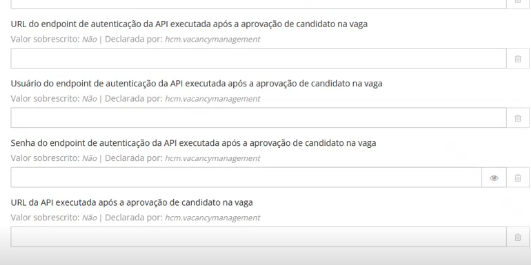
Después de la aprobación de un candidato en una vacante, se realizará la invocación de la API configurada en las URL’s de la imagen anterior, enviando un JSON con los datos del usuario aprobado.
Configuraciones genéricas
- Notificar al líder sobre candidaturas de sus subordinados: el gestor será notificado a través de la plataforma sobre candidaturas de sus subordinados;
- Notificación para candidato sobre cancelamiento de vacante activa: el candidato será notificado por correo electrónico (si posee uno en su registro) sobre el cancelamiento de la vacante en la que era candidato. Este parámetro es efectivo solo para vacantes de la versión original del reclutamiento. En otras palabras: si el parámetro está activo, cualquier vacante que provenga de la versión actualizada, al ser cancelada, no notificará a los candidatos postulados en la misma;
- Notificar al candidato externo sobre la necesidad de actualización de la hoja de vida y su futura eliminación por falta de datos: el candidato será notificado por correo electrónico (si posee uno registrado en su perfil) sobre la necesidad de actualizar su hoja de vida debido a la falta de información importante;
Nota
La Senior X permite programar una rutina que notifica al candidato externo sobre la necesidad de actualización de la hoja de vida y su futura eliminación por falta de datos. Esta configuración se realiza a través de la pantalla de programación, ubicada en el menú Tecnología > Personalización > Programaciones > dominio HCM > servicio Recruitment. Solo es necesario informar los campos obligatorios y definir la periodicidad del envío.
- Para notificar al candidato externo sobre la necesidad de actualización de la hoja de vida, utilice la funcionalidad sendIncompleteResumesNotification;
- Para notificar al candidato externo sobre la eliminación de la hoja de vida por falta de datos, utilice la funcionalidad sendIncompleteResumesExclusionAlertNotification.
Para obtener más información sobre programación de tareas, acceda al Manual del Usuario de Senior X.
- Mostrar el nivel del puesto: cuando es verdadero, muestra el nivel de puesto en la solicitud/vacante;
- Deshabilitar características del Puesto de trabajo (Solicitud de personal/Vacantes): cuando es verdadero, no permite cambiar las características integradas del puesto de trabajo al registrar una solicitud/vacante;
- Tiempo mínimo para responder a la evaluación de perfil: configura el tiempo mínimo en días para que el candidato responda la evaluación de perfil;
- Nombre de la política de candidatura interna: permite informar el nombre de la política de candidatura interna que se presentará a los miembros del personal, junto con el enlace de la política (si está configurado) en las oportunidades internas;
- Enlace de la política de candidatura interna: permite informar el enlace de la política de candidatura interna que se presentará a los miembros del personal, junto con el nombre de la política (si está configurado) en las oportunidades internas.
Candidato que renuncia
Este parámetro está disponible en Tecnología > Configuración > Por tenant. Localice el dominio HCM y dentro de ese dominio, es necesario filtrar el servicio recruitmentprocessmanagement y hacer clic en Editar. En la pestaña Sistema, localice el parámetro a continuación:
- Tipo de reapertura de vacante después de la renuncia del candidato: Define la estrategia para la reapertura de la vacante después del proceso de renuncia del candidato. Valores posibles:
- Antes de la fecha de admisión del candidato;
- Hasta la fecha de admisión del candidato;
- Después de la fecha de admisión del candidato (Valor por defecto).
- Antes de la fecha de admisión del candidato;
- Límite de días para reapertura de una vacante después de la renuncia del candidato: Cantidad de días límite para la reapertura de vacante. Opción válida solo cuando el parámetro Tipo de reapertura de vacante después de la renuncia del candidato, posee los valores 1 - Antes de la fecha de admisión del candidato y 3 - Después de la fecha de admisión del candidato. Debe ser un valor entero positivo.
Atención
Por defecto, el límite máximo de días para reapertura de vacantes es de 90 días.
- Correo electrónico para notificación del proceso selectivo: registrar múltiples correos electrónicos para la notificación de aceptación o rechazo de una solicitud de renuncia.
Atención
Al utilizar multidominio, solo los usuarios del dominio alternativo deben contener @dominio-alternativo en el momento de la inclusión. Aunque es posible agregar @dominio-principal en la gestión de usuarios, esta práctica puede generar inconsistencias en la integración con HCM XT, además de impactar la sincronización de usuarios en el módulo de Gestión de Recrutamiento y Selección.
De esta forma, reafirmamos que solo los usuarios del dominio alternativo deben poseer @dominio-alternativo.com.br en su nombre de usuario, mientras que los usuarios del dominio principal deben registrarse solo con el nombre de usuario, sin el sufijo del dominio.
Para activar este recurso en sistemas HCM XT, abra la utilidad SeniorConfigCenter en la carpeta de instalación de HCM XT(P. ej.: ..\Senior\SeniorConfigCenter.exe), acceda a la opción Claves y registre la siguiente configuración:
com.senior.vetorh.hcm.g7.recruitment_process_management.send_email.giveup=true
Hecho esto, será necesario reiniciar el servicio del integrador para que la configuración sea efectiva.
Integración con HCM - Flujos
En la tabla a continuación, se encuentran las reglas por proceso en el sistema on-premises que se ejecutarán en cada flujo de integración con HCM XT:
Importante
El servicio web utilizado para la integración con HCM XTes del módulo Gestión del Capital Humano | HCM, por lo tanto se validarán solo las reglas creadas en el módulo.
Nombre del flujo | Descripción | Tablas on-premises | Operaciones | EndPoint - Primitiva Ejecutada | Acciones de disparador para generación de pendencias | Reglas por proceso en el sistema On-Premise |
|---|---|---|---|---|---|---|
Requisición de Personal | Flujo responsable por sincronizar los datos referentes a la requisición de personal. | R126SVA. | Inserción y Actualización. | Recruitment/GetStaffRequisitionData |
| |
Situación del Candidato | Flujo responsable por sincronizar los candidatos y sus respectivas situaciones. | R126RQU, R126CAN. | Inserción y Actualización. | VacancyManagement/CandidateSituationOnVacancy |
| R126CAN: Ejecuta las Reglas por Proceso (Personalización): 336 - Insertar Mantenimiento Candidato y 337 - Alterar Mantenimiento Candidato, en el sistema HCM XT. |
Candidato Externo Aprobado | Flujo responsable por traer la información necesaria para que sea posible realizar el proceso de admisión del candidato externo. | R122CEX, R126RQU, R126CAN, R126CPE. | Inserción y Actualización. | VacancyManagement/InternalCandidateAdmissionDetail | AprobarCandidato | R126CAN: Ejecuta las Reglas por Proceso (Personalización): 336 - Insertar Mantenimiento Candidato y 337 - Alterar Mantenimiento Candidato, en el sistema HCM XT. |
Candidato Interno Aprobado | Flujo responsable por traer la información necesaria para que sea posible realizar el proceso de admisión del candidato interno. | R126RQU, R126CAN, R126CPE. | Inserción y Actualización. | VacancyManagement/ExternalCandidateAdmissionDetail | AprobarCandidato | R126CAN: Ejecuta las Reglas por Proceso (Personalización): 336 - Insertar Mantenimiento Candidato y 337 - Alterar Mantenimiento Candidato, en el sistema HCM XT. |
Examen Médico externo - Candidato Externo | Flujo responsable por efectuar la sincronización de los exámenes médicos realizados por medio de terceros para candidatos externos. | R122CEX, R126RQU, R126CAN, R110FIC, R110MAM. | Inserción y Actualización. | VacancyManagement/GetExternalCandidateMedicalExam | Envío Examen Médico | R126CAN: Ejecuta las Reglas por Proceso (Personalización): 336 - Insertar Mantenimiento Candidato y 337 - Alterar Mantenimiento Candidato, en el sistema HCM XT. R110FIC: Ejecuta las Reglas por Proceso (Personalización): 508 - Incluir Ficha Médica y 509 - Alterar Ficha Médica, en el sistema HCM XT. |
Examen Médico externo - Candidato Interno | Flujo responsable por efectuar la sincronización de los exámenes médicos realizados por medio de terceros para candidatos internos. | R126RQU, R126CAN, R110MAM. Opcional: R110FIC, R110HDF. | Inserción y Actualización. | VacancyManagement/GetCandidateMedicalExam | Envío de Examen Médico | R126CAN: Ejecuta las Reglas por Proceso (Personalización): 336 - Insertar Mantenimiento Candidato y 337 - Alterar Mantenimiento Candidato, en el sistema HCM XT. R110FIC: Ejecuta las Reglas por Proceso (Personalización): 508 - Incluir Ficha Médica y 509 - Alterar Ficha Médica, en el sistema HCM XT. |
Examen Médico interno - Candidato Externo | Flujo responsable por efectuar la sincronización de los exámenes médicos realizados internamente para candidatos externos. | R122CEX, R126RQU, R126CAN, R110FIC, R110MAT. Opcional: R110HDF. | Inserción y Actualización. | VacancyManagement/GetExternalCandidateMedicalExam | Envío Examen Médico | R126CAN: Ejecuta las Reglas por Proceso (Personalización): 336 - Insertar Mantenimiento Candidato y 337 - Alterar Mantenimiento Candidato, en el sistema HCM XT. R110FIC: Ejecuta las Reglas por Proceso (Personalización): 508 - Incluir Ficha Médica y 509 - Alterar Ficha Médica, en el sistema HCM XT. |
Examen Médico interno - Candidato Interno | Flujo responsable por efectuar la sincronía de los exámenes médicos realizados internamente para candidatos internos. | R126RQU, R126CAN, R110MAT. Opcional: R110FIC, R110HDF. | Inserción y Actualización. | VacancyManagement/GetCandidateMedicalExam | Envío Examen Médico | R126CAN: Ejecuta las Reglas por Proceso (Personalización): 336 - Insertar Mantenimiento Candidato y 337 - Alterar Mantenimiento Candidato, en el sistema HCM XT. R110FIC: Ejecuta las Reglas por Proceso (Personalización): 508 - Incluir Ficha Médica y 509 - Alterar Ficha Médica, en el sistema HCM XT. |
Vacante | Flujo responsable por sincronizar los datos referentes a la vacante. En caso de que ocurra una eliminación de la vacante, también realizará la eliminación de los candidatos aprobados. | R126RQU. Opcional: R126CAN, R126CPE. | Inserción, Actualización y Eliminación. | VacancyManagement/VacancyIntegrationDetail |
| R126CAN: Ejecuta las Reglas por Proceso (Personalización): 336 - Insertar Mantenimiento Candidato, 337 - Alterar Mantenimiento Candidato y 338 - Eliminar Mantenimiento Candidato, en el sistema HCM XT. |
Importante
El rango de vacantes generadas a partir de la primera vacante registrada en el ATS Gestão de Recrutamento e Seleção, es de uso restringido del módulo. No deberán ser registradas vacantes en este rango, por otros medios que no sean el propio sistema, acarreando en la posibilidad de inconsistencia.
El módulo ATS Gestão de Recrutamento e Seleção tiene prioridad en la grabación de las vacantes en este rango (en relación al módulo HCM XT y eventuales personalizaciones).
Multidominio
Al utilizar múltiples dominios, solo los usuarios del dominio alternativo deben contener @dominio-alternativo en el momento de la inclusión. Aunque es posible agregar @dominio-principal en la gestión de usuarios, esta práctica puede generar inconsistencias en la integración con HCM XT, además de impactar la sincronización de usuarios en el módulo de Gestión del Capital Humano | HCM, en las pantallas Gestión de Vacantes y Banco de Talentos.
De esta forma, reforzamos que solo los usuarios del dominio alternativo deben poseer @dominio-alternativo.com.br en su nombre de usuario, mientras que los usuarios del dominio principal deben ser registrados solo con el nombre de usuario, sin el sufijo del dominio.
 English
 Español

