 English
 Español

Etapas
El proceso de selección se realiza en la pestaña Etapas, en la cual están distribuidas las fases del proceso selectivo, divididas en columnas, de acuerdo con la configuración del modelo de etapas.
Los candidatos parten de la columna Triados y, de acuerdo con el desempeño en el proceso selectivo, avanzan hacia las próximas columnas o carriles, a través del movimiento manual de la tarjeta del candidato. Siempre que un candidato no sea aprobado en una de las etapas, es necesario registrar un parecer, para entonces removerlo del proceso selectivo de la vacante.
El acceso a la pestaña Etapas es el mismo de la pestaña Triaje. Ambas quedan lado a lado, a fin de facilitar todo el proceso, desde el triaje hasta la aprobación del candidato. Algunas acciones con relación a candidatos están disponibles tanto en el banco de talentos como en las etapas del Kanban, son ellas: registrar comentario, registrar indicación, imprimir hoja de vida, enviar mensaje y enviar pruebas.
¿Qué es posible hacer en las etapas del proceso selectivo?
Visualizar la situación de los candidatos triados
Los candidatos triados están distribuidos entre las pestañas Activos, Reprobados y Todos, en las cuales se presentan todas las etapas del proceso selectivo de cada vacante.
- Activos: presenta todos los candidatos que están compitiendo por la vacante. Ellos están ubicados siempre en la última etapa en que fueron evaluados y pueden ser movidos, manualmente, a la próxima etapa o reprobados del proceso selectivo.
- Reprobados: esta pestaña contempla todos los candidatos que fueron reprobados del proceso selectivo, independiente de la etapa en que fueron descalificados. Para reactivar un candidato, a fin de que compita nuevamente por la vacante, es necesario registrar un parecer en la pantalla de registro de pareceres, en el campo Registrar Situación del candidato en el proceso selectivo > opción Activo.
- Todos: en esta pestaña pueden ser visualizados los candidatos Activos y Reprobados al mismo tiempo. Las tarjetas de los candidatos con el borde verde, representan a los activos. Ya las tarjetas de los candidatos con el borde de color gris se refieren a los candidatos reprobados.
Registrar un parecer
Es posible registrar un parecer en cada etapa del proceso selectivo, mencionando, por ejemplo, cuestiones pertinentes al avance del proceso o al candidato que está siendo evaluado. A través del parecer, también es posible mantener el candidato en el proceso selectivo o reprobarlo en la etapa, después de describir el motivo de la reprobación.
Los comentarios pueden ser efectuados en la pestaña Etapas > botón Acciones > Registrar parecer. En la pantalla de Información del candidato también es posible registrar pareceres a través del botón Acciones > Registrar parecer.
Los pareceres registrados pueden ser visualizados en la pestaña Histórico de la pantalla Información del candidato.
Registrar/Remover parecer médico
Es posible registrar manualmente un parecer del examen médico para candidatos que provengan de vacantes internas, pero de empresas diferentes.
Los registros pueden ser efectuados en la pestaña Etapas > botón Acciones > Registrar parecer médico. En la pantalla Información del candidato también es posible registrar pareceres a través del botón Acciones > Registrar parecer médico.
Al hacer clic en la opción, se presentará un modal para realizar el registro del dictamen médico para el candidato interno seleccionado, presentando las siguientes opciones:
- Dictamen: aquí es necesario definir el dictamen médico que será registrado al candidato, pudiendo ser Apto, No apto o Apto con restricciones;
- Comentario: en caso de ser necesario, es posible agregar un comentario sobre el dictamen asociado en este campo, por texto corrido.
Una vez registrado un dictamen médico, la opción Remover dictamen médico es agregada a la lista del botón Acciones y la información del registro manual es agregada al historial del candidato.
En caso de que sea necesaria la remoción del dictamen, basta ir en Etapas > botón Acciones > Remover dictamen médico. Al hacer esto, se presentará un modal, donde será posible agregar un comentario para la remoción y realizar la confirmación de esta.
Registrar comentarios
El reclutador puede registrar comentarios sobre todos los candidatos y en cualquier momento, independientemente de su participación en algún proceso de selección. Además, el Reclutador y el Gestor pueden hacer una observación individual o en lote, es decir, registrar el mismo comentario para hasta 100 candidatos al mismo tiempo. Esta acción puede realizarse mientras el candidato esté en el Banco de talentos, durante la preselección y en las etapas del proceso de selección.
El comentario individual se registra mediante el botón Acciones > opción Registrar comentario, ubicado a la derecha de los iconos de la columna Estado de cada candidato. Para registrar comentarios en lote es necesario, primero, seleccionar los candidatos marcando la casilla de selección situada a la izquierda del nombre de cada uno de ellos. Al finalizar la selección de destinatarios, el botón Acciones, en color azul, estará habilitado para las acciones en lote.
Las observaciones del comentario deben digitarse en el campo Registre sus consideraciones. Es recomendable revisar el comentario pues no es posible editarlo después de la confirmación del registro.
Después de finalizar la descripción del comentario es necesario clasificarlo como Neutro, Positivo o Negativo. Las opciones de clasificación son:
- Comentario neutro: en el comentario neutro, o simplemente ‘comentario’, como también podrá verse en el sistema, recomendamos que se registre alguna observación sobre el hoja de vida del candidato que no interfiera de forma positiva o negativa en la evaluación del proceso de selección.
- Comentario positivo: puede considerarse un comentario positivo, por ejemplo, algún diferencial del hoja de vida del candidato.
- Comentario negativo: contrario al positivo, el comentario negativo puede ser, por ejemplo, la falta de adecuación del hoja de vida para alguna vacante, por falta de conocimiento técnico, o bien, comportamientos y actitudes inesperados por el reclutador durante las fases del proceso de selección.
Por último, es posible insertar archivos adjuntos, a partir del botón Adjuntar archivo, sin exceder el tamaño de 4MB en total.
Los comentarios estarán disponibles para consulta en Información del Candidato > pestaña Historial > elemento Comentarios. Podrán ser visualizados por todos los reclutadores y por el Gestor.
Imprimir hojas de vida
La solicitud de impresión de la hoja de vida de los candidatos se puede realizar al visualizar la Información del candidato, haciendo clic en el enlace del nombre del candidato. Es posible imprimir de uno a 100 hojas de vida por solicitud.
Además de la solicitud de impresión por el enlace del nombre del candidato, también es posible hacerlo a través del botón Acciones > opción Imprimir hoja de vida, ubicado a la derecha de los iconos de la columna Estado de cada candidato. Para solicitar la impresión de varias hojas de vida al mismo tiempo es necesario, primero, seleccionar los candidatos marcando la casilla de verificación situada a la izquierda del nombre de cada uno de ellos. Al finalizar la selección de los destinatarios, el botón Acciones, en color azul, estará habilitado para las acciones por lote.
Al solicitar la impresión de las hojas de vida, la información se concentra en un único archivo en PDF. Este documento se pone a disposición a través de un enlace y se envía, por correo electrónico, al solicitante. Por lo tanto, se recomienda revisar el correo electrónico después de solicitar la impresión individual o por lote de las hojas de vida.
Importante
- Antes de utilizar la impresión de la hoja de vida por primera vez, es necesario acceder a Tecnología > Administración > Base de Datos de Reportes > Habilitar Reporte y hacer clic en el botón Actualizar base de datos, si ya tiene una Base de datos de reportes o entonces en Crear base de datos, a fin de generar la Base de reportes e iniciar la impresión de hojas de vida.
- Para que ocurra la impresión de la hoja de vida de los candidatos internos, se utiliza la rutina Imprimir reportes con parámetro de Lookup, la cual se puede consultar en la documentación de personalización de reportes.
Enviar mensajes a los candidatos
Enviar mensajes a los candidatos
Es posible enviar mensajes a los candidatos que están en el Banco de talentos. Los comunicados serán recibidos por el correo electrónico registrado en el Portal del Candidato o correo electrónico del candidato interno, con el asunto titulado Retorno del proceso de selección.
Para enviar un mensaje es necesario crear una plantilla en ATS Gestão de Recrutamento e Seleção> Configuración > Configuración de mensajes.
Las plantillas se dividen entre las siguientes pestañas:
-
Activos: las plantillas activas pueden ser editadas o reutilizadas para enviar mensajes a varios candidatos. También pueden ser archivadas en cualquier momento.
-
Archivados: contemplan las plantillas que no serán más utilizadas y por eso están archivadas, para componer un histórico de los mensajes enviados anteriormente. No es posible realizar ninguna acción con las plantillas archivadas, es decir, no pueden ser eliminadas ni editadas. Están disponibles solo para consulta.
Para agregar una plantilla en la pestaña Activos, es necesario seguir las recomendaciones:
- Evite denominar más de una plantilla con el mismo título en la misma pestaña. Sin embargo, el mismo título de una plantilla archivada podrá ser utilizado en una plantilla activa.
- El uso de variables en el cuerpo del mensaje es opcional. Son una opción para crear campos sugeridos por el sistema o campos obligatorios personalizados por el usuario. Los términos citados entre los [corchetes] serán reemplazados por las informaciones registradas en la vacante en que el candidato está inscrito, como el nombre de la empresa. Si alguna variable requiere una información que no fue registrada, no será reemplazada.
- Todo el mensaje de cada plantilla podrá tener hasta 4 mil caracteres en total.
Creación de plantillas
Para crear plantillas, acceda a senior X Platform > Gestão de Pessoas | HCM >ATS Gestão de Recrutamento e Seleção** > Configuración > Configuración de mensajes**.
Durante la creación, es importante evaluar las opciones disponibles y configurar las plantillas conforme la necesidad del proceso de selección.
Importante
En el sistema, existe la posibilidad de utilizar algunas etiquetas provenientes de HTML para mejor formato del texto, por ejemplo, la etiqueta <br> para una nueva línea, o la etiqueta <p> para inserción de texto y para generar espaciamiento entre palabras y frases.
Plantilla sin las variables sugeridas por el sistema
Para crear una plantilla sin utilizar las variables:
- Haga clic en el botón Agregar
- Informe el título de la plantilla y seleccione el tipo de envío, que puede ser mensaje o prueba.
- Inserte el mensaje manualmente o haga clic en el botón de sugerencia de mensaje.
- Si opta por la sugerencia, la Inteligencia Artificial sugerirá un texto basado en el título informado. Si es necesario, realice ajustes.
- Haga clic en el botón Agregar para crear la nueva plantilla.
Plantilla con las variables sugeridas por el sistema
Son las plantillas creadas a partir del botón Agregar, ubicado en la pantalla de Configuración de los Mensajes. Las variables existentes son:
- [candidato]: retorna el nombre del candidato registrado en el Portal del Candidato o en Mi Analytics.
- [empresa]: retorna el nombre de la empresa que está realizando el proceso selectivo.
- [vaga]: retorna el código y título de la vacante que está en el contexto del envío del mensaje.
- [localidad]: retorna el nombre de la ciudad en que ocurrirá el proceso selectivo.
- [fecha]: retorna la fecha del envío del mensaje.
- [custom_ejemplo]: retorna lo que sea sustituido en ejemplo.
Plantilla con la inserción de variables personalizadas
Es posible crear variables personalizadas que serán convertidas en campos obligatorios para completar. Para esto es necesario insertar, en el cuerpo del texto, la variable de acuerdo con la información a ser sustituida, por ejemplo: [custom_reclutador_asignado], para que sea creado un campo con el nombre del reclutador responsable de la vacante.
El uso de más de un _ (subrayado) entre las palabras no es obligatorio, sin embargo es necesario que la variable personalizada inicie de la siguiente forma: [custom_], siendo que, después del _ (subrayado), debe ser insertado el nombre del campo a ser creado.
Plantilla temporal
Es una opción para mensajes rápidos que no necesitan quedar registrados en la pantalla de Configuración de los mensajes, junto con las plantillas activas.
Las plantillas temporales son creadas por los botones Acciones > Enviar mensaje y pueden ser individuales o en lote, enviando mensajes colectivos para hasta 100 candidatos al mismo tiempo. Para que el sistema identifique este tipo de plantilla, el título debe ser: [Personalizado].
Si lo prefiere, es posible utilizar una plantilla lista por la acción Enviar mensaje y elegir entre las diez opciones presentadas en el campo Plantilla. Si la plantilla deseada no es encontrada, basta digitar el título para que sea realizada la búsqueda.
Al modificar una plantilla que ya existe a través de la acción Enviar mensaje, el título cambiará a [Personalizado] y esta no será guardada en la lista de plantillas activas o archivadas.
Envío de mensajes
El Gestor y el RH pueden enviar mensajes a los correos electrónicos de los candidatos utilizando plantillas ya configuradas o una plantilla temporal. El envío se realiza en ATS Gestão de Recrutamento e Seleção > Banco de talentos > botones Acciones > Enviar mensaje.
Tan pronto como el mensaje sea enviado al/a los candidato(s), el remitente será notificado, a través de la plataforma y/o correo electrónico, de acuerdo con la configuración de notificaciones. Y, solo después del envío, el ícono Ningún mensaje enviado será cambiado a Mensajes enviados, en caso de que sea la primera vez que los candidatos reciben mensajes por correo electrónico del proceso de selección de una vacante específica.
Importante
Los mensajes enviados desde la pantalla de ATS Gestão de Recrutamento e Seleção> Banco de talentos, no sustituirán las variables [vacante], [localidad] y [empresa].
Las variables serán todas sustituidas, cuando el mensaje sea enviado desde las pantallas que poseen el contexto de la vacante: ATS Gestão de Recrutamento e Seleção> Gestionar vacantes y/o ATS Gestão de Recrutamento e Seleção> Gestionar vacantes de la empresa.
Es posible enviar un anexo a candidatos internos y externos. Si es un candidato interno, será enviada una notificación en Senior X con un enlace de acceso. Si es un candidato externo, será enviado un correo electrónico con un anexo. En la opción de Enviar mensaje, verá que existe la opción de adjuntar archivos en los correos electrónicos, como por ejemplo, un PDF con la guía de beneficios. También existe el registro de estos anexos enviados, que están en la información del candidato.
Para visualizar esto, haga clic en el nombre del candidato. Aparecerá la ventana de información y, en esa ventana, haga clic en la pestaña Historial. En este historial, verá que existen los mensajes, movimientos y demás información que fueron enviados al candidato. Al hacer clic en los mensajes, podrá ver el mensaje, quién lo envió, fecha, etc. Debajo de esta información, estarán los anexos que fueron enviados.
Importante
- El tamaño máximo permitido para anexos es de 4.096KB;
- También es posible contactar a un candidato a través de WhatsApp. Para esto, haga clic en el nombre del candidato en Gestión de Vacantes. En la pantalla de Información del Candidato, es posible verificar, en Contactos, si el candidato posee un número registrado. Si el ícono de WhatsApp está al lado del número, haga clic en el ícono para ser redirigido a WhatsApp para iniciar la conversación.
Envío automático de mensajes en la evolución del proceso selectivo
También es posible configurar el disparo automático de mensajes con uso de plantilla para ser enviadas a los candidatos a medida que progresan en el proceso selectivo, garantizando una comunicación eficiente y transparente en cada etapa. Para esto:
- Acceda a Gestión de Reclutamiento y Selección > Configuraciones > Configuración de mensajes para incluir el título del correo (en el campo título de la plantilla) y el mensaje que desea enviar.
- Después, acceda a Gestión de Reclutamiento y Selección > Configuraciones > Asignar retorno automático, para vincular la plantilla a cada etapa que le gustaría comunicar de la evolución. Podrán ser vinculadas plantillas a todas las etapas o solamente en las seleccionadas por el usuario.
- Aún en Gestión de Reclutamiento y Selección > Configuraciones > Asignar retorno automático, debe rellenarse la sección plantillas por acción para notificar automáticamente cuando una vacante sea suspendida, reanudada, cancelada o cerrada. Esto incluye cuando el candidato no sea el seleccionado, así como cuando sea reprobado o eliminado del proceso de selección o criba.
Plantillas por etapa
- Cribados (etapa fija) - Defina cuál mensaje será enviado a los candidatos en el momento en que sean cribados en la lista de inscritos en la vacante/banco de talentos;
- Etapas intermediarias - En cada etapa intermediaria en su proceso selectivo, defina cuál mensaje será enviado a los candidatos que sean movidos a esta etapa;
- Aprobados (etapa fija) - Defina cuál mensaje será enviado a los candidatos en el momento en que sean movidos a la etapa “aprobados”.
Plantillas por acción
- Suspensión de vacante - Defina cuál mensaje será enviado a los candidatos que están activos en la lista de inscritos/proceso selectivo cuando la vacante sea suspendida. No serán notificados candidatos ya aprobados o reprobados/eliminados;
- Reanudación de vacante - Defina cuál mensaje será enviado a los candidatos que están activos en la lista de inscritos/proceso selectivo cuando la vacante anteriormente suspendida sea reanudada. No serán notificados candidatos ya aprobados o reprobados/eliminados;
- Reprobación - Defina cuál mensaje será enviado a los candidatos al eliminarlos en la lista de inscritos o registrar dictamen reprobando al candidato;
- Cancelamiento - Defina cuál mensaje será enviado a los candidatos que están activos en la lista de inscritos/proceso selectivo cuando la vacante sea cancelada. No serán notificados candidatos ya aprobados o reprobados/eliminados;
- Vacante concluida - Defina cuál mensaje será enviado a los candidatos que están activos en la lista de inscritos/proceso selectivo, que no fueron seleccionados, cuando la vacante sea concluida (por haber cerrado el total de vacantes o por acción del usuario). No serán notificados candidatos ya aprobados o reprobados/eliminados;
Si desea utilizar la funcionalidad de envío automático de mensajes, pero no desea notificar las evoluciones/cambios de una vacante específica, simplemente desmárquelo en el registro de la vacante, en la pestaña información.
Importante
Para que el usuario pueda realizar mantenimientos en la pantalla de vinculación de plantillas a acciones/etapas, es necesario que en el rol asignado al usuario el recurso statusreport esté habilitado. Para cambios, acceda a: Senior X> Tecnología > Administración > Gestión de Roles > hcm/ vacancymanagement.
Nota
Después del disparo del mensaje no es posible revertirlo y no se enviarán nuevas comunicaciones automáticas, como en los casos siguientes, por ejemplo:
- El candidato recibió notificación de aprobación y posteriormente renunció;
- El candidato recibió notificación que avanzó al tamizado y posteriormente el tamizado fue deshecho;
- El candidato recibió notificación que fue rechazado y posteriormente fue aprobado nuevamente;
En estos casos, si el usuario desea informar al candidato sobre estas acciones, deberá hacerlo manualmente.
Si el candidato es reasignado a una etapa del proceso de selección que posee notificaciones automáticas, será informado. Sin embargo, si el candidato avanza directamente a una etapa más adelante, sin pasar por las intermediarias, no recibirá notificaciones de esas etapas que fueron saltadas. Las notificaciones se envían en el momento exacto en que el candidato se posiciona en una etapa.
Si una notificación se configura después de que el candidato ya haya sido colocado en la etapa, él no será informado, solo los candidatos que sean agregados posteriormente recibirán tal notificación.
Notificaciones de fallos en el envío automático de mensajes
La funcionalidad de envío automático de mensajes incluye un sistema de notificaciones para informar a los usuarios sobre fallos en el envío. Cuando ocurre una falla en el envío automático de un mensaje, como la ausencia de un correo electrónico registrado para el candidato, el usuario será notificado. Esta notificación permitirá al reclutador ajustar el correo electrónico del candidato y reenviar el mensaje manualmente o elegir otro medio de contacto.
Para evitar sobrecarga de notificaciones, los usuarios serán notificados solo en caso de falla en el envío.
Enviar pruebas a los candidatos
Los candidatos que están concentrados en el Banco de talento pueden recibir, en cualquier momento, pruebas para que sean evaluados, proporcionadas por empresas socias de pruebas.
El envío de las pruebas es posible siempre que se hayan realizado las configuraciones necesarias en la pantalla de Integración de pruebas.
La acción podrá realizarse en lote, es decir, más de un candidato podrá recibir las pruebas al mismo tiempo. Basta con seleccionar los destinatarios y hacer clic en Acciones > Enviar pruebas. Para enviar individualmente, solo debe hacer clic sobre el enlace del nombre del candidato. Al abrir la Información del candidato, basta con accionar el botón Acciones > Enviar pruebas.
Las pruebas enviadas quedan registradas en la pestaña Historial, en Información del candidato.
Derivar al candidato para el examen médico
Es posible derivar un candidato para realizar el examen médico en cualquier momento, siempre que haya sido tamizado para participar en las etapas del proceso de selección.
Solo haga clic en el botón Acciones > Derivar a examen médico, ubicado en la tarjeta de cada candidato.
Al remitir el postulante para el examen médico, es necesario seleccionar un(a) asistente en el campo Informe el(la) asistente.
La realización del examen médico y su estado se indicarán a través del ícono  , con los siguientes colores:
- Gris: ningún dictamen médico registrado;
- Negro: esperando retorno del dictamen médico;
- Verde: el postulante o postulanta es considerado apto de acuerdo con el dictamen médico;
- Amarillo: el postulante o postulanta es considerado apto pero con restricciones de acuerdo con el dictamen médico;
- Rojo: el postulante o postulanta es considerado no apto de acuerdo con el dictamen médico;
- Naranja: ocurrió un error al remitir la solicitud a Seguridad y Medicina (versión 6 - on-premises).
Además de la situación del examen médico, se presentará el nombre del asistente, es decir, del médico o médica responsable del examen.
Observaciones
- Si el postulante ha revocado la Aceptación de los Términos de Uso y Privacidad vigente después de haber sido enviado para examen médico, el retorno del examen será registrado normalmente por el sistema, pues el registro no es una acción realizada manualmente por el usuario dentro del módulo ATS Gestão de Recrutamento e Seleção.
- Después de que el examen es enviado a un postulante, ya no es posible deshacer el cribado.
Integración con Seguridad y Medicina
La lista de asistentes que pueden ser seleccionados en los exámenes se mantiene a través del registro en el módulo Seguridad y Medicina (versión 6 - on-premises).
Si un asistente externo es seleccionado en el módulo de reclutamiento, el sistema creará un Certificado de Aptitud Médica (ASO) Externo (R110MAM).
Siempre que un postulante sea rechazado, aprobado o enviado para realizar examen médico, los siguientes datos se envían a la base de SM:
- Para postulantes internos y externos:
- Se envían los datos de la vacante para la tabla Requisiciones - Definición (R126RQU).
- Se envía el vínculo del postulante de la vacante para la tabla Requisiciones Vacante Postulante (R126CAN).
- Solo para postulantes externos:
- Se envían los datos del postulante para la tabla Postulantes Externos (R122CEX).
De esta manera, la identificación de los exámenes se facilita para los profesionales responsables del proceso.
Desaprobar un candidato
Por defecto, todos los candidatos se consideran aptos para recorrer la secuencia de las etapas del proceso de selección. Para desaprobar al candidato en una etapa del proceso de selección es necesario hacer clic en el botón Acciones > opción Registrar un dictamen y seleccionar la situación Desaprobado, luego registrar el motivo de la desaprobación del candidato en la etapa del proceso de selección.
Para revertir la situación del candidato, a fin de que concurra nuevamente a la vacante, es necesario acceder a la pestaña Desaprobados y registrar un dictamen, haciendo clic en la opción Activo.
Aprobar un candidato
La aprobación de un candidato es la última etapa del proceso de selección. Para efectivizar la aprobación del candidato es necesario informar el salario inicial acordado, así como la fecha prevista para la admisión. La inserción de comentarios es opcional. También es posible agregar Comentarios de la aprobación para registrar un dictamen referente al candidato en ese proceso de selección, y posteriormente consultar los comentarios previamente registrados en el Historial del candidato.
Con relación al salario, caso el rango inicial y final estén previamente configurados en la vacante, el sistema validará el nuevo salario informado. Para candidatos internos, el sistema puede o no bloquear la aprobación de candidatos con salarios fuera del rango, de acuerdo con lo parametrizado en el campo validar remuneración del candidato interno aprobado de acuerdo con el salario de la vacante en las configuraciones del tenant.
Si la configuración de Habilitar integración con la Admissão Digital está marcada, al aprobar un candidato, es necesario informar los datos para el envío de invitación. Habiendo informado los campos obligatorios, la invitación del Admissão Digital será enviada al candidato. En la invitación enviada al candidato se sugerirán sus informaciones personales que ya fueron completadas por él en el Portal del Candidato o Portal de Talentos, dependiendo del origen del candidato.
Importante
Para que sea posible realizar el envío de la invitación a partir del ATS Gestão de Recrutamento e Seleção, además de Habilitar integración con la Admissão Digital, será necesario configurar los permisos para el rol de Reclutador.
Después de la aprobación del candidato, la situación de la vacante pasa a ser Concluida y no podrá más ser gerenciada, excepto si el candidato aprobado desiste de la vacante.
Siempre que un candidato es aprobado, el solicitante de la vacante y el reclutador son notificados, recibiendo un mensaje en senior X Platform y también por correo electrónico. Si la vacante no tiene un reclutador definido, la notificación no será remitida a los profesionales de Recursos Humanos.
Para proporcionar mayor visibilidad al historial del candidato, el sistema mostrará, en la pestaña historial, una indicación clara sobre la realización o no del envío de la invitación para Admissão Digital en el momento de la aprobación.
Ejemplo:
- Reclutador aprobó el candidato con fecha de admisión DD/MM/AAAA y salario de R$ [salario] en la vacante [Código] - [Descripción], con envío de invitación para Admissão Digital.
- Reclutador aprobó el candidato con fecha de admisión DD/MM/AAAA y salario de R$ [salario] en la vacante [Código] - [Descripción], sin envío de invitación para Admissão Digital.
Es posible verificar la lista de candidatos aprobados en ATS Gestão de Recrutamento e Seleção > Analytics de Reclutamiento > Aprovechamiento de candidatos.
Importante
Para garantizar la correcta integración de la información entre los sistemas, en caso de que no haya integración con el módulo Gestão de Departamento Pessoal, es esencial que los siguientes campos sean equivalentes entre los registros:
- Empresa - debe existir un registro con el campo Nombre de la empresa presente en Admissão Digital > Registros > Empresas, igual al enviado en la admisión del candidato;
- Sucursal- debe existir un registro con los camposEmpresa, Nombre legal y Nombre comercial presente en Admissão Digital > Registros > Sucursales, iguales al enviado en la admisión del candidato;
- Centro de Costo - debe existir un registro con el campo Nombre presente en Admissão Digital > Registros > Centro de Costo, igual al enviado en la admisión del candidato;
- Puesto de trabajo - debe existir un registro con el campo Nombre presente*Admissão Digital > Registros > Puesto de Trabajo*, igual al enviado en la admisión del candidato;
- Área - debe existir un registro con los campos Empresa y Área presente en Admissão Digital > Registros > Áreas , iguales al enviado en la admisión del candidato;
- Cargo - debe existir un registro con el campo Nombre presente en Admissão Digital > Registros > Cargo, igual al enviado en la admisión del candidato.
- Turno - debe existir con registro con el campo Descripción presente en Admissão Digital > Registros > Turno, igual al enviado en la admisión del candidato.
Cuando hay integración con el módulo Gestão de Departamento Pessoal, la información se obtiene automáticamente directamente desde ese módulo, según los datos proporcionados durante el proceso de admisión por el módulo de ATS Gestão de Recrutamento e Seleção.
Ver Preadmisión
Esta acción estará disponible solamente cuando la integración con la Admissão Digital esté activa. Se presentará la opción solamente cuando la invitación de preadmisión sea enviada a partir de la integración entre las dos aplicaciones.
Cuando la Interacción con la Admissão Digital esté activa, nuevos campos serán obligatorios para completar antes de aprobar el candidato, tales como: modelo de invitación, CPF, correo electrónico y teléfono.
Si el candidato ya posee la información de CPF, correo electrónico y teléfono, serán sugeridos en la pantalla de aprobación.
Importante
Para garantizar la correcta integración de la información entre los sistemas, en caso de que no haya integración con el módulo Gestão de Departamento Pessoal, es esencial que los siguientes campos sean equivalentes entre los registros:
- Empresa - debe existir un registro con el campo Nombre de la empresa presente en Admissão Digital > Registros > Empresas, igual al enviado en la admisión del candidato;
- Sucursal- debe existir un registro con los camposEmpresa, Nombre legal y Nombre comercial presente en Admissão Digital > Registros > Sucursales, iguales al enviado en la admisión del candidato;
- Centro de Costo - debe existir un registro con el campo Nombre presente en Admissão Digital > Registros > Centro de Costo, igual al enviado en la admisión del candidato;
- Puesto de trabajo - debe existir un registro con el campo Nombre presente*Admissão Digital > Registros > Puesto de Trabajo*, igual al enviado en la admisión del candidato;
- Área - debe existir un registro con los campos Empresa y Área presente en Admissão Digital > Registros > Áreas , iguales al enviado en la admisión del candidato;
- Cargo - debe existir un registro con el campo Nombre presente en Admissão Digital > Registros > Cargo, igual al enviado en la admisión del candidato.
- Turno - debe existir con registro con el campo Descripción presente en Admissão Digital > Registros > Turno, igual al enviado en la admisión del candidato.
Cuando hay integración con el módulo Gestão de Departamento Pessoal, la información se obtiene automáticamente directamente desde ese módulo, según los datos proporcionados durante el proceso de admisión por el módulo de ATS Gestão de Recrutamento e Seleção.
Candidatos desistentes
La pestaña Candidatos desistentes presenta exclusivamente los candidatos que realizaron la renuncia a la vacante por Portal de Talentos.
- Los candidatos mostrados en esta pestaña también permanecen visibles en la pestaña Todos, pero no se presentan en las pestañas Activos y Rechazados;
- Cada candidato será mostrado en la misma etapa en que se encontraba en el momento de la renuncia;
- Las tarjetas mostradas no pueden ser movidas a otras etapas.
- La pestaña Rechazados continúa mostrando solo los candidatos rechazados en el proceso selectivo.
Candidato desistente
La cancelación de la efectivización de un candidato puede ser realizada por el Reclutador de la vacante o por RH, en caso de que renuncie a la vacante después de ser aprobado.
Es posible cancelar la efectivización a través del botón Cancelar efectivización, en la pantalla de Efectivización > Candidatos a Efectivizar, en el módulo Administración de Personal. Al realizar esta acción, el Gestor y el Reclutador serán notificados en el sistema y también por correo electrónico. Si la vacante no tiene un reclutador definido, la notificación no será enviada a los profesionales de RH.
O, para informar la renuncia de un candidato aprobado dentro del módulo Reclutamiento y Selección, independientemente de la situación de la vacante, localice el respectivo candidato en Gestionar vacantes de la empresa > Acciones > Gestionar Vacantes > Etapas > Aprobados. Haga clic en la flecha hacia abajo, y seleccione Candidato desistente.
Se solicitará un Comentario de renuncia para informar el motivo por el cual el candidato renunció a la vacante. Haga clic en Confirmar y el candidato tendrá el estado cambiado a Renunciante en la columna de Aprobados.
En Información del Candidato, es posible visualizar todo el historial, donde constan las informaciones de la renuncia y el comentario. En esa pantalla también será posible consultar el origen de la renuncia, que podrá ser informado por los módulos de Gestión del Capital Humano | HCM, Admissão Digital, por el propio Reclutamiento y Selección o por un sistema tercero.
Orden de prioridad para envío de informaciones por los sistemas:
Regla para la priorización en la sincronización de datos, basado en el tipo de sistema conectado.
Tipo de sistema | Renuncia | Reaprobación | Salario editable | Admisión editable |
|---|---|---|---|---|
Sistema de Reclutamiento | Alta | Alta | Alta | Media |
Sistema de Incorporación (Admissão Digital) | Media | Media | Nula | Alta |
Sistema de RRHH (HCM XT - Administración de Personal) | Media | Media | Media | Baja |
Otros sistemas | Baja | Baja | Baja | Baja |
Nota
- El tipo de sistema Reclutamiento es de uso interno de ATS Gestão de Recrutamento e Seleção X y no podrá ser utilizado por otro sistema.
- La regla asumida por el sistema para reapertura de la vacante podrá ser definida por el usuario administrador en Configuraciones por Tenant. También es necesario verificar los Roles y permisos de ATS Gestão de Recrutamento e Seleção antes de utilizar la funcionalidad.
¿Le quedaron dudas a la hora de gestionar los candidatos renunciantes en el sistema? ¡Vea el video de Talk de Producto sobre la Rutina de Renunciantes en YouTube, donde especialistas de Senior muestran cómo funciona en la práctica!
Rehabilitar candidato renunciante y alterar fecha de admisión y salario
Si lo desea, es posible hacer la rehabilitación en el proceso selectivo de candidatos que, anteriormente, habían sido marcados como Renunciantes. Para esto, basta hacer clic en las opciones de la tarjeta y, luego, en el botón Rehabilitar candidato renunciante, siendo posible inserir informaciones de salario, fecha de admisión y comentario.
El sistema también permite alterar la fecha de admisión y el salario del candidato. Para hacer estos cambios, basta ir hasta las opciones de la tarjeta y hacer clic en el botón Editar candidato aprobado. Esta funcionalidad abarca escenarios en que candidatos reciben una contrapropuesta en procesos selectivos y la Empresa, a su vez, necesita renegociar salario y fecha de admisión.
Importante
Solo es posible hacer la rehabilitación del candidato, así como editar las informaciones admisionales, si el usuario conectado tiene el debido permiso en el rol. La gestión de los roles puede ser configurada en Tecnología > Administración > Autorización > Gestión de los roles, en el servicio hcm / recruitmentprocessmanagemente > acciones para el proceso de reclutamiento.
Algunas acciones (como la edición de la fecha de admisión, por ejemplo) pueden realizarse en otros módulos de Senior también, como en Admissão Digital. En estos casos, es imprescindible esperar a que la integración de cada acción se complete antes de iniciar la siguiente acción - garantizando, así, la integridad de los datos.
Postular un Candidato
Es posible postular candidatos externos e internos, a través de la acción de Registro de Postulación, que estará disponible en las pantallas de Banco de Talento y Gestión de Vacantes. Este recurso estará disponible en:
- barras laterales del candidato en el botón acciones;
- tarjetas informativas de la vacante;
- lista de candidatos en Banco de Talento y Gestión de Vacantes.
En el botón de acciones del candidato, haga clic en Registrar Postulación. Después de esto, aparecerá una ventana donde deberá informarse obligatoriamente quién realizó la postulación. También podrá informarse comentarios, pero de forma opcional.
Una vez realizada la postulación, podrá ser consultada en la pestaña Hoja de vida a través de las barras laterales del candidato, en el cuadro de postulaciones. Hecho esto, aparecerá información del candidato, nombre de quién lo postuló, fecha de cuándo se realizó la postulación, junto con los comentarios, si existen.
En ese mismo cuadro, se presentará la opción de Eliminación de la Postulación. Si el reclutador o el usuario elimina la postulación realizada, ya no estará disponible en el panel de postulaciones y filtro de candidatos.
Importante
- Las postulaciones no podrán ser modificadas. Para hacer esto, debe eliminar la postulación incorrecta e incluir una nueva.
- La postulación de candidatos externos solo está disponible para usuarios que tengan acceso al Banco de Talento o Gestión de Vacantes. Para que un miembro del personal postule un candidato externo, es necesario comunicarse con Recursos Humanos, donde este realizará la inclusión de la postulación en la hoja de vida del candidato.
Podrá ser filtrado en las pantallas de Banco de Talento y Gestión de Vacantes, a través de:
- Posee postulación: Es decir, mostrará solo los candidatos que posean alguna postulación.
- Postulado por: Es decir, se mostrará solo los candidatos que fueron postulados por esa persona, gestor, reclutador, etc.
Otra opción que aparecerá, será un icono representado por en la barra de estado del candidato, que será mostrado cuando la persona tiene o no alguna postulación. Cuando haga clic en algún candidato que la posea, el usuario será dirigido a la barra lateral de información del candidato.
Ver candidatos bloqueados
Para evitar que el candidato avance en más de un proceso de selección simultáneo, es posible definir una etapa de bloqueo, en la configuración de modelo de etapas. Al llegar a esta etapa o posterior, en uno de los procesos de selección, el candidato es bloqueado en los demás, imposibilitando su movimiento. Además, en caso de que el candidato llegue a etapa de bloqueo, no es posible triarlo en el banco de talentos para nuevas vacantes
El candidato bloqueado en el proceso de selección será desbloqueado en los siguientes casos:
- En caso de que el candidato aprobado en el proceso de selección sea efectivizado;
- En caso de que el proceso de selección que generó el bloqueo sea concluido y este candidato no sea el seleccionado;
- En caso de que el proceso de selección que generó el bloqueo sea cancelado;
- En caso de que el candidato sea retornado para etapas anteriores a la etapa de bloqueo, en el proceso de selección que generó el bloqueo;
- En caso de que el candidato sea rechazado en el proceso de selección que generó el bloqueo.
Candidato aprobado en proceso de selección es efectivizado:
Cuando el candidato es efectivizado en un proceso de selección, será desbloqueado, y el sistema solo alertará, durante 90 días a partir de la fecha de admisión, que este candidato fue recientemente efectivizado a cada movimiento. Este desbloqueo fue implementado para permitir que candidatos aprobados puedan participar de procesos de reclutamiento interno.
Ejemplo:
Etapa de bloqueo definida: Entrevista con líder.
Mientras no llega a esta etapa en ningún proceso de selección, el candidato sigue disponible en todos los procesos.
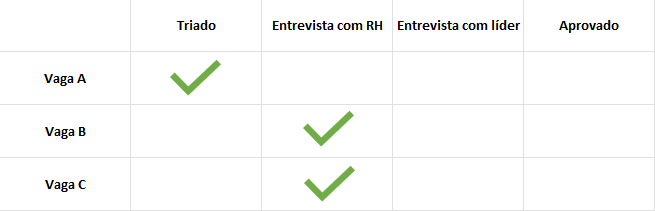
A partir del momento en que llega a esta etapa, su movimiento es bloqueado en los demás.
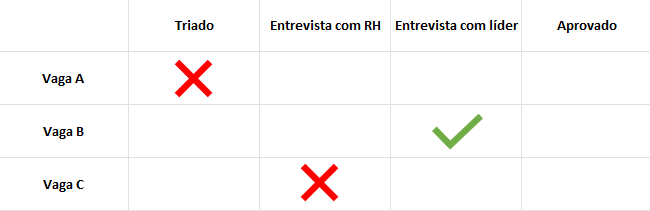
Candidato desistente:
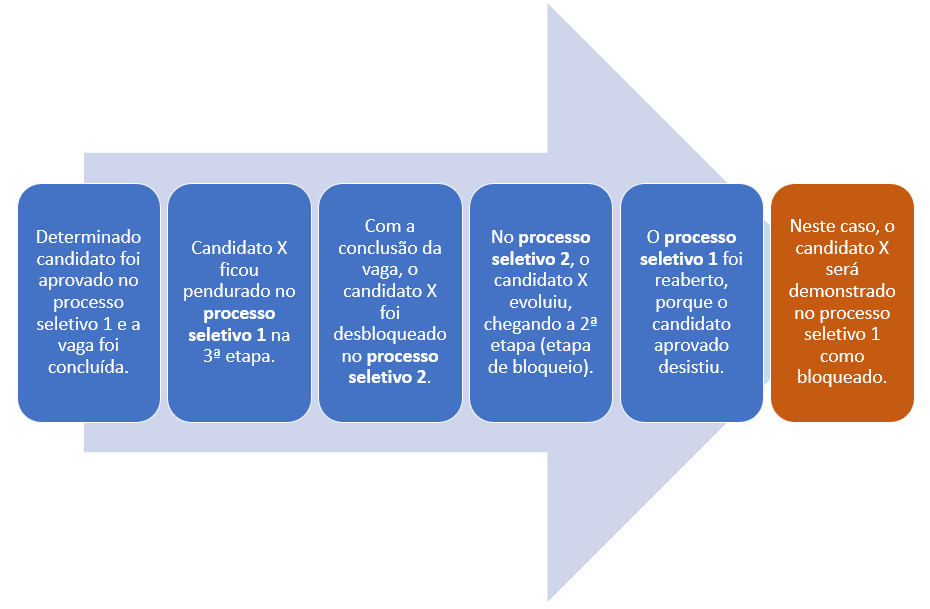
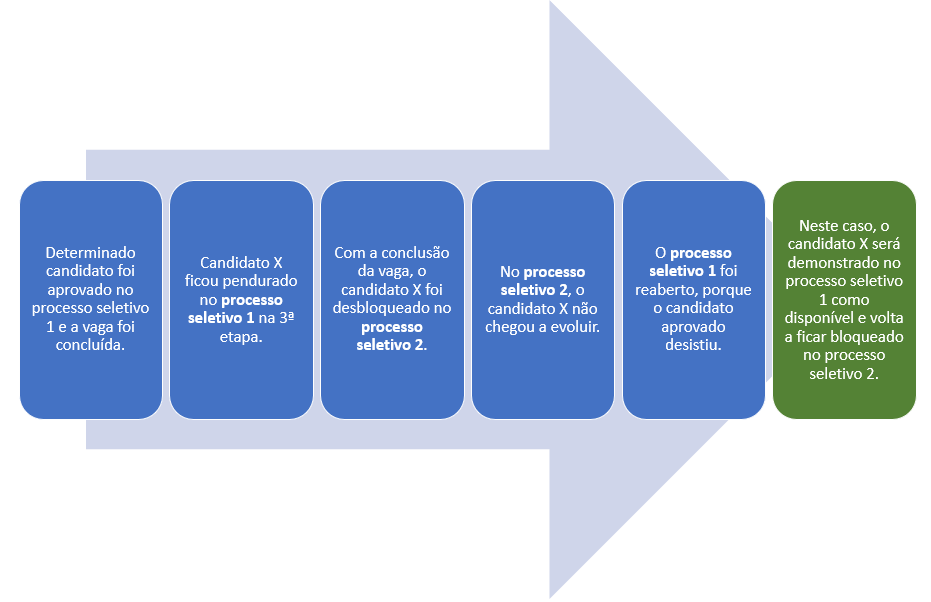
En caso de que el proceso de selección concluido que desbloqueó al candidato sea reabierto (en caso de que el candidato aprobado desista, por ejemplo), el candidato puede o no volver a ser bloqueado en otros procesos de selección, dependiendo de su evolución de etapas en los demás procesos de selección en este intermedio entre el desbloqueo y la reapertura de la vacante.
Ejemplo 1:
Candidato bloqueado en la vacante reabierta:
Etapa de bloqueo definida: 2ª
Ejemplo 2:
Candidato disponible en la vacante reabierta:
Etapa de bloqueo definida: 2ª
 English
 Español

