 English
 Español

Portal de Talentos - Configuración
Este documento proporciona instrucciones detalladas sobre cómo configurar una página empleadora para presentar el perfil de una empresa dentro de Portal de Talentos.
Requisito previo
- Antes de iniciar la configuración de la página empleadora, asegúrese de tener los permisos adecuados. Acceda a la pantalla de roles y permisos para garantizar que sea posible publicar los cambios.
- Asegúrese de que todos los registros de ubicación y sus respectivas traducciones estén configurados en HCM XT y debidamente sincronizados con Senior X para garantizar el funcionamiento correcto de la PDL.
Configuraciones en la PDL
Múltiples páginas de carrera
Portal de Talentos proporciona la opción de crear una página de carrera centralizada para la empresa del grupo o varias páginas para cada empresa. De esta manera, la configuración del tenant debe establecerse de la siguiente manera:
- Página única: Perfil centralizador (opción false)
- Varias páginas: Múltiples perfil de carrera por empresa (opción true)
La configuración de la página de carrera debe realizarse durante la implementación (PDL) por un usuario administrativo.
- Para acceder a la PDL: Senior X > Tecnología > Configuración > Por Tenant.
- En la pestaña Dominios y Servicios, busque por HCM.
- Encuentre el servicio careerscorporate y haga clic en Editar para acceder a la pantalla de Propiedades.
- En la pestaña Sistema, encuentre el parámetro Múltiples páginas de carrera.
- Seleccione la opción False para garantizar que solo una página de carrera sea utilizada, u True para permitir la utilización de varias páginas de carrera.
- Haga clic en Guardar.
Nota
Esta configuración viene seleccionada por defecto como false (página única: perfil centralizador). Al realizar el cambio a varias páginas (opción true), es obligatorio crear una página de carrera para cada empresa, sin posibilidad de agrupamiento. Cada vacante generada, por empresa, en Gestión de Reclutamiento y Selección, será dirigida a la respectiva página de carrera. Al optar por el modo de una página de carrera, todas las vacantes serán publicadas exclusivamente en esa página única, y no será posible crear nuevas páginas de carrera después de que esta configuración sea aplicada.
Antes de decidir entre una única página de carrera o varias páginas, considere lo siguiente:
- Si está utilizando una página centralizadora y desea cambiar a múltiples páginas, es posible.
- Si está utilizando múltiples páginas y desea cambiar a una página centralizadora, no es posible.
El Portal de Talentos utilizará el nombre de la empresa registrado en la pantalla Empresas (FR030EMP) del HCM XT.
Origen de la postulación
El campo ¿Cómo encontró la vacante?, presente en el formulario de postulación, permite recopilar información sobre el origen de la postulación. Esta pregunta ayuda a analizar la eficacia de las estrategias de divulgación, proporcionando datos para futuras decisiones.
Por defecto, esta configuración viene activada, mostrando el campo en el formulario de postulación. Sin embargo, es posible ocultarlo a través de PDL.
- Campo activo: opción Verdadero
- Campo oculto: opción Falso
La configuración del campo ¿Cómo encontró la vacante? debe ser realizada por un usuario administrativo.
- Acceda a PDL: Senior X > Tecnología > Configuración > Por Tenant.
- En la pestaña Dominios y Servicios, busque HCM.
- Encuentre el servicio careerscorporate y haga clic en Editar para acceder a la pantalla de Propiedades.
- En la pestaña Sistema, encuentre el parámetro Solicita el origen de la postulación.
- Seleccione la opción Verdadero para que el campo se presente en el formulario de postulación, o Falso para ocultar el campo.
- Haga clic en Guardar.
Analytics: Origen de la Postulación
El Senior X le permite visualizar de forma personalizada de dónde provienen los candidatos de sus procesos selectivos, optimizando su estrategia de reclutamiento. Vea cómo configurar un panel completo con datos de origen de las postulaciones, por medio de dataset, widget, página y landing page.
Creación del Dataset
Atención
Esta configuración debe ser realizada por un usuario con perfil administrador.
-
En Senior X, acceda al menú: Tecnología > Administración > Dataset > Nuevo Dataset > Editor SQL.
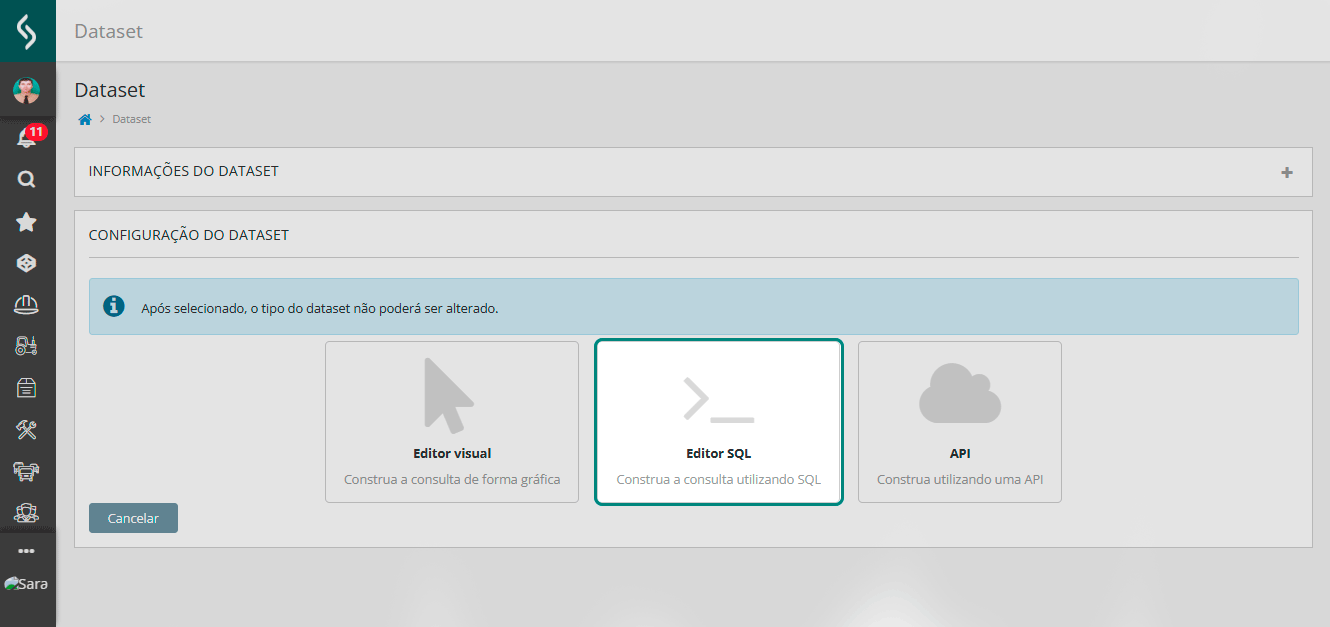
-
Complete los campos:
- Nombre: Ingrese el nombre del dataset
- Editor SQL: Usar el script a continuación
Ejemplo 1:
Ejemplo 2:select recruitment_process_source, count(candidate_id) as qtd_candidatos from "hcm-vacancymanagement".vacancy_recruitment_process where recruitment_process_source is not null and recruitment_process_source<>'OTHER' group by recruitment_process_source, other_source_description union select other_source_description, count(candidate_id) as qtd_candidatos from "hcm-vacancymanagement".vacancy_recruitment_process where recruitment_process_source is not null and recruitment_process_source='OTHER' group by recruitment_process_source, other_source_descriptionSELECT CASE WHEN recruitment_process_source = 'OTHER' THEN COALESCE(other_source_description, 'Outros (não especificado)') WHEN recruitment_process_source = 'INDEED' THEN 'Indeed' WHEN recruitment_process_source = 'LINKEDIN' THEN 'LinkedIn' WHEN recruitment_process_source = 'SENIORPORTAL' THEN 'Portal de Talentos Senior' WHEN recruitment_process_source = 'SENIORINTERNALPORTAL' THEN 'Portal Interno da Senior' WHEN recruitment_process_source = 'SENIOROLDPORTAL' THEN 'Portal do candidato' WHEN recruitment_process_source = 'COMPANYWEBPAGE' THEN 'Trabalhe conosco da empresa' WHEN recruitment_process_source = 'FRIEND' THEN 'Indicação de amigos' WHEN recruitment_process_source = 'COMPANYEMPLOYEE' THEN 'Indicação de funcionários da empresa' WHEN recruitment_process_source = 'COMPANYCAREERPAGE' THEN 'Página de carreira da empresa' ELSE recruitment_process_source END AS origem_candidatura, COUNT(candidate_id) AS qtd_candidatos FROM "hcm-vacancymanagement".vacancy_recruitment_process where recruitment_process_source is not null and recruitment_process_source<>'OTHER' group by recruitment_process_source, other_source_description

-
Después de completar la información, haga clic en Guardar.
Creación del widget en Analytics Studio
-
Para realizar la creación del widget, en Senior X acceda al menú: Tecnología > Personalización > Analytics Studio > Nuevo Widget Analytics.
-
Informe el título del widget y el nombre de la etiqueta.
-
Realice las configuraciones:
- En la pestaña Tenant, seleccione el dataset creado anteriormente.
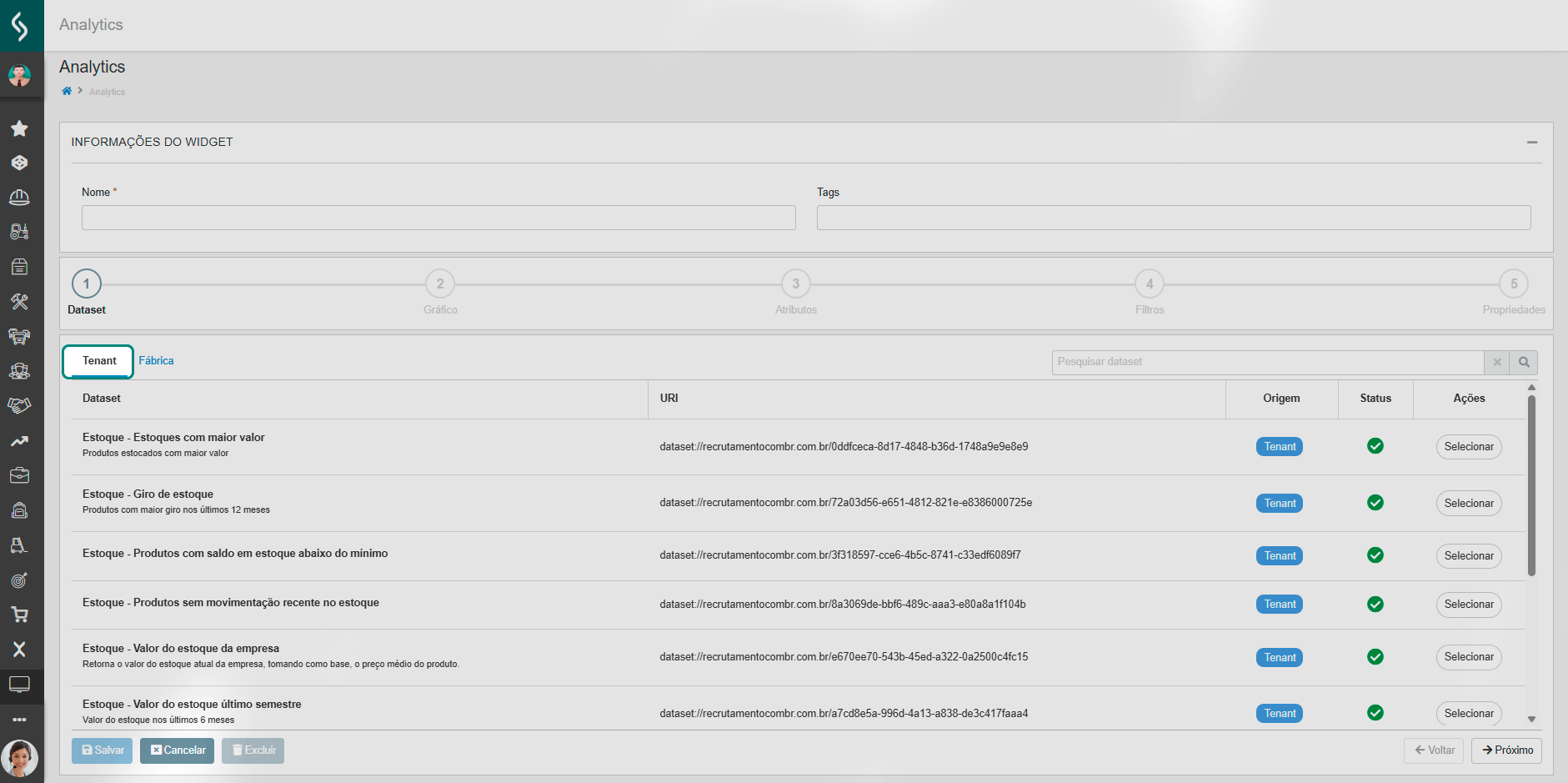
- En el paso 2, elija el tipo de gráfico que mejor representa los datos.
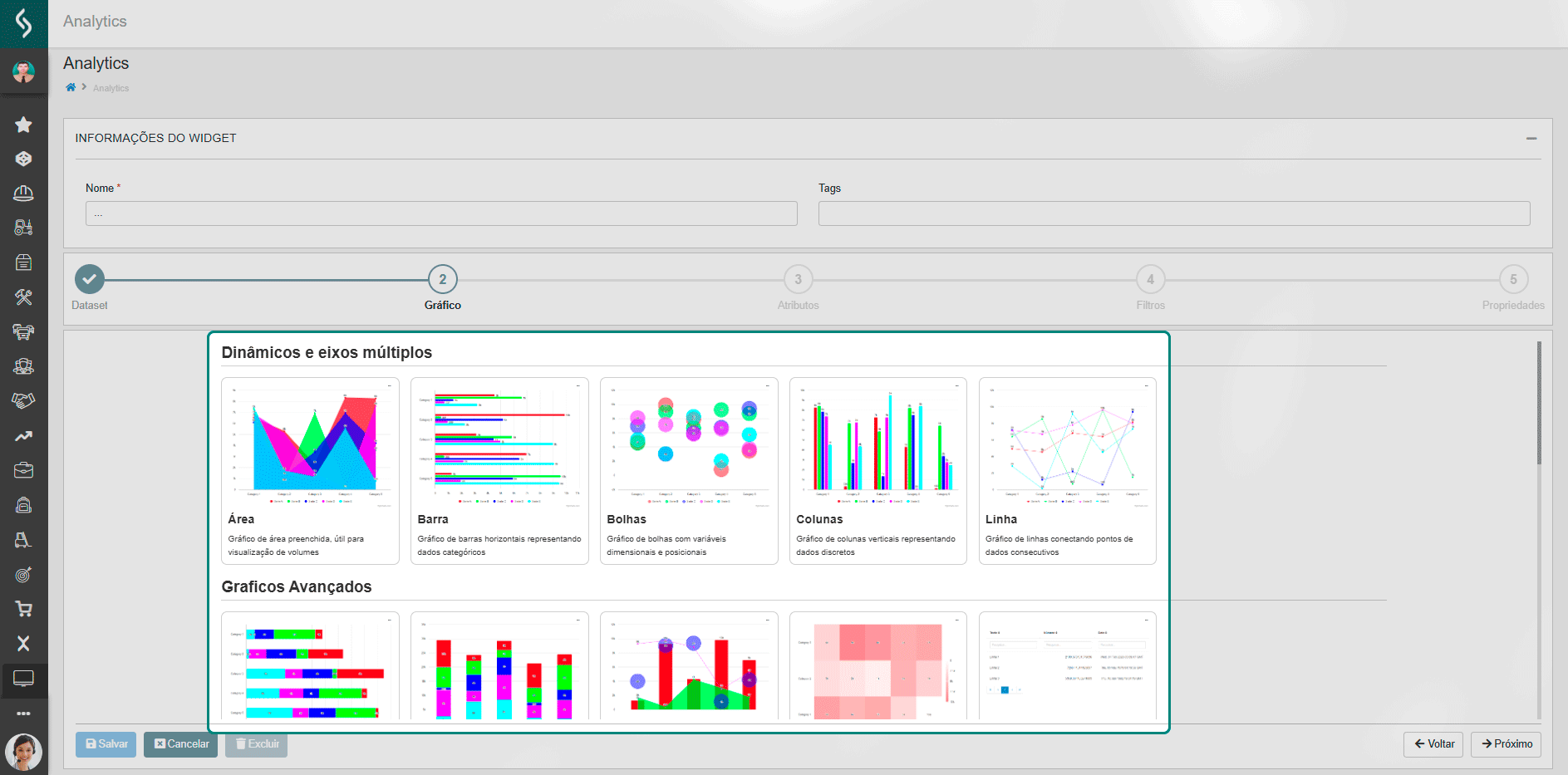
- En la pestaña Dinámico, en Categoría, seleccione
recruitment_process_sourcey haga clic en Nuevo.
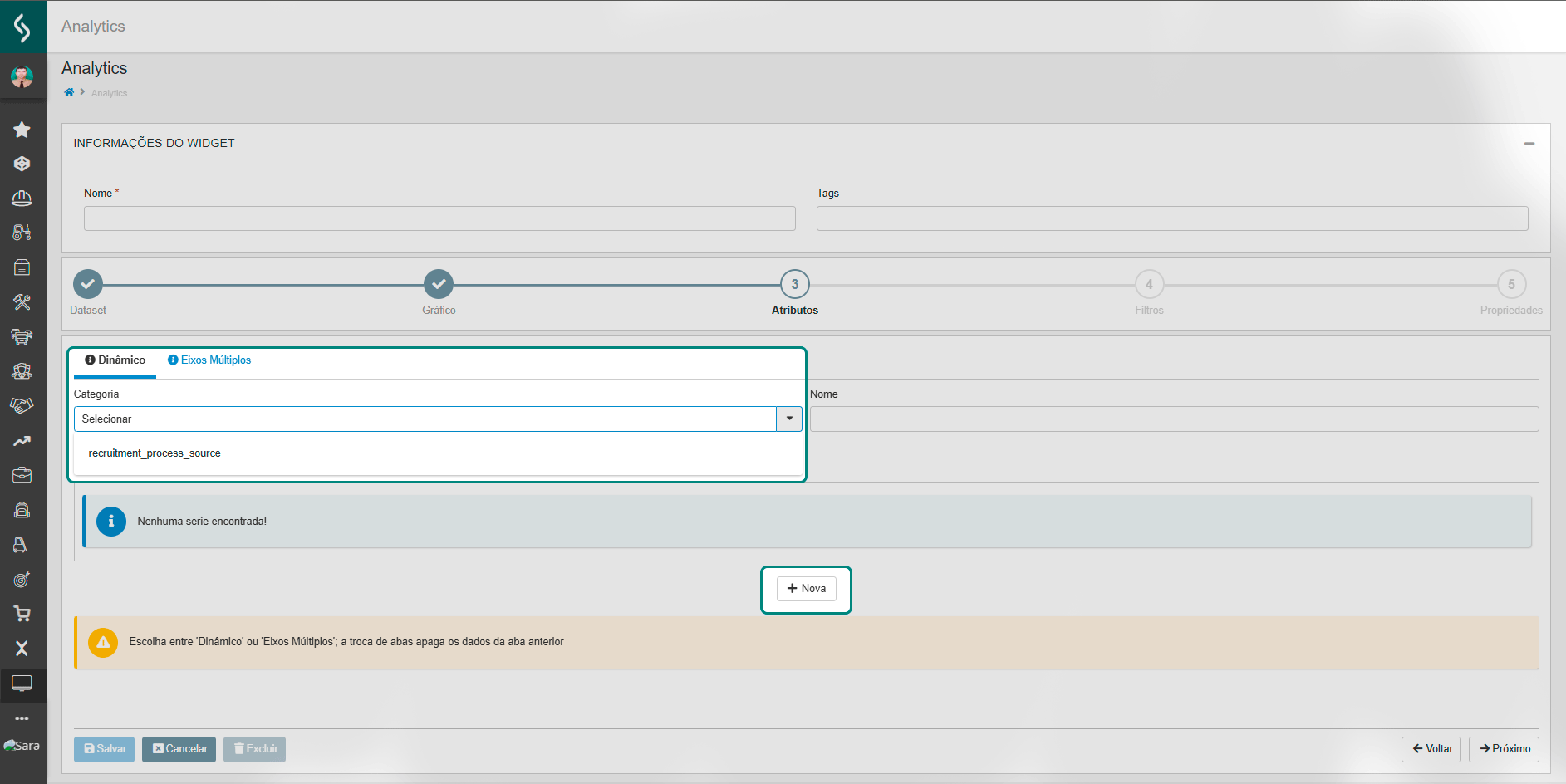
- En Columna, seleccione
qtd_candidatos. - Los Filtros puede ser ignorado en este caso.
- Los Ajustes visuales es opcional, pero si opta por realizarlo, es posible definir colores, título, subtítulo y leyendas.
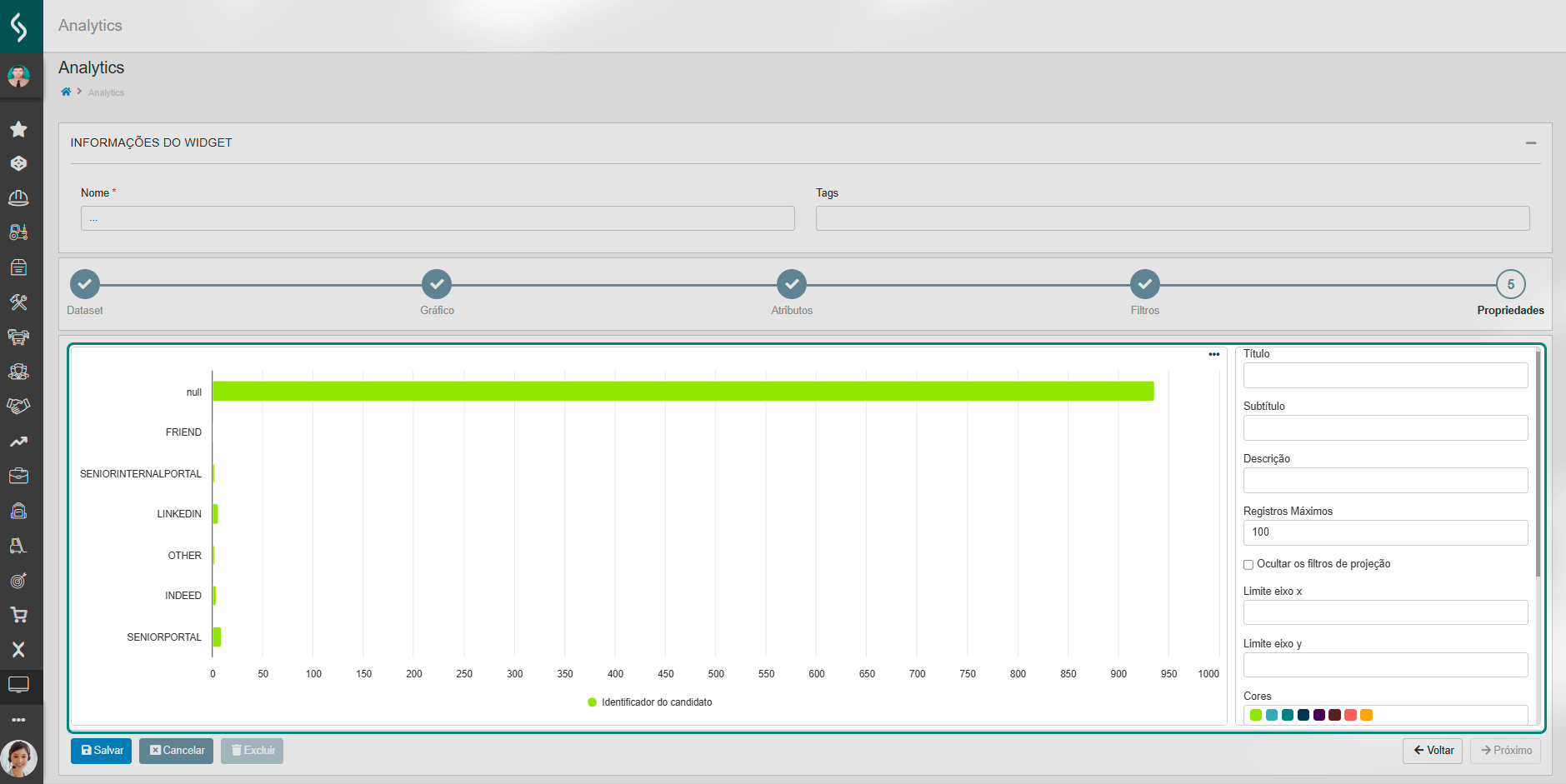
Tabla de asignación
Enum
Traducción Oficial
Descripción detallada
Categoría
INDEED
Indeed
Portal de empleo Indeed.com.br - Plataforma de anuncios de vacantes
Portal de Empleo
LINKEDIN
LinkedIn
Red social profesional LinkedIn
Portal de Empleo
SENIORPORTAL
Portal de Talentos Senior
Portal público de vacantes de Senior
Portal
SENIORINTERNALPORTAL
Portal Interno de Senior
Portal interno para miembros del personal (movilidad)
Portal Interno
SENIOROLDPORTAL
Portal del candidato
Portal legado/descontinuado de candidatos
Portal Legado
COMPANYWEBPAGE
Trabaje con nosotros de la empresa
Página “Trabaje Con Nosotros” en el sitio institucional
Sitio Empresa
FRIEND
Recomendación de amigos
Candidato recomendado por persona externa a la empresa
Recomendación
COMPANYEMPLOYEE
Recomendación de empleados de la empresa
Miembro del personal actual recomendó al candidato (Employee Referral)
Recomendación
COMPANYCAREERPAGE
Página de carrera de la empresa
Página de destino dedicada a carreras/oportunidades
Sitio Empresa
OTHER
Otros
Otros orígenes no mapeados (+ campo other_source_description)
Diversos
- En la pestaña Tenant, seleccione el dataset creado anteriormente.
-
Para finalizar, haga clic en Guardar.
Publicación en página personalizada
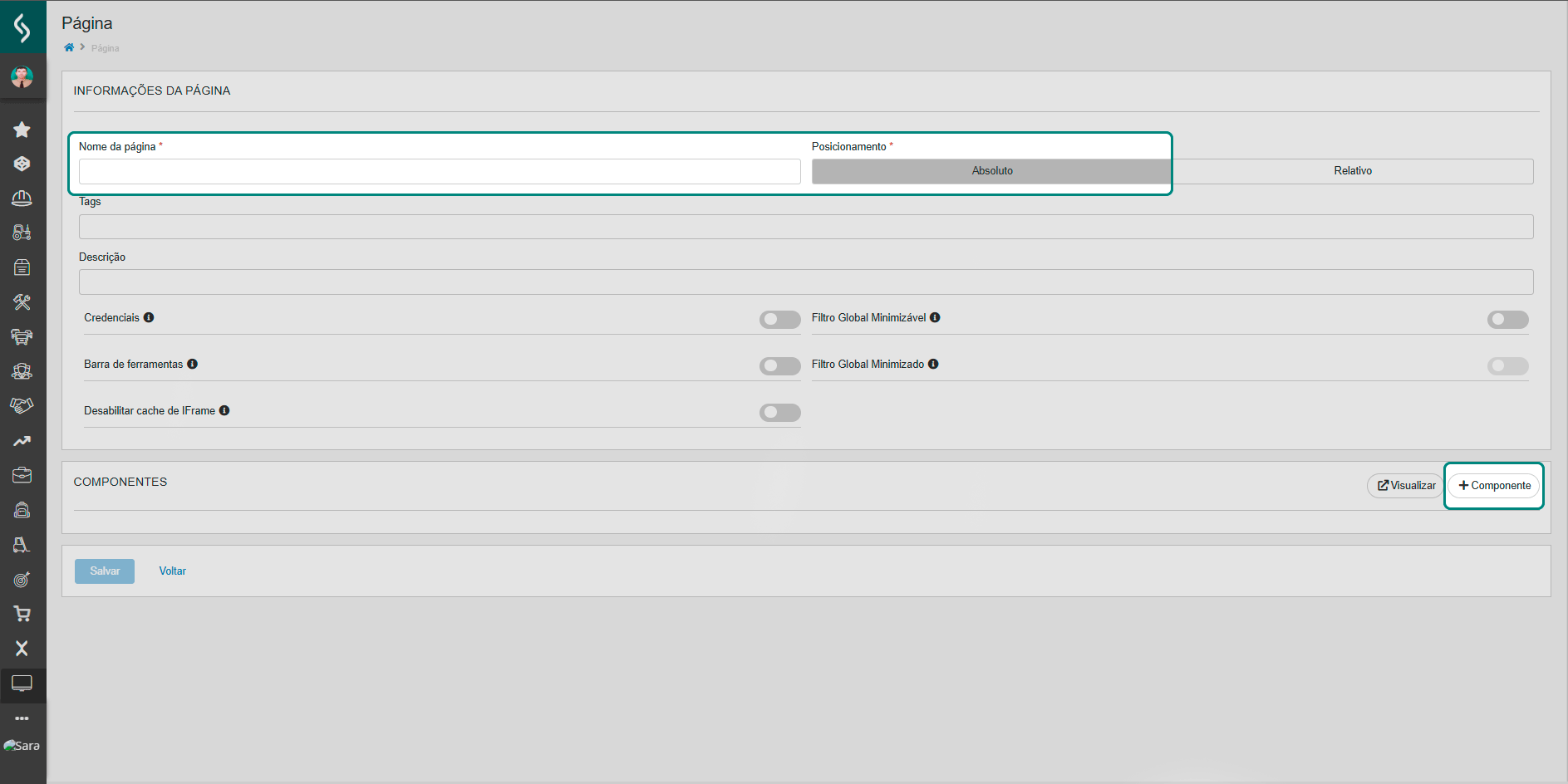
- En Senior X, acceda al menú: Tecnología > Personalización > Páginas > Nueva Página;
- Complete el campo nombre de la página y en Posicionamiento seleccione la opción absoluto.
-
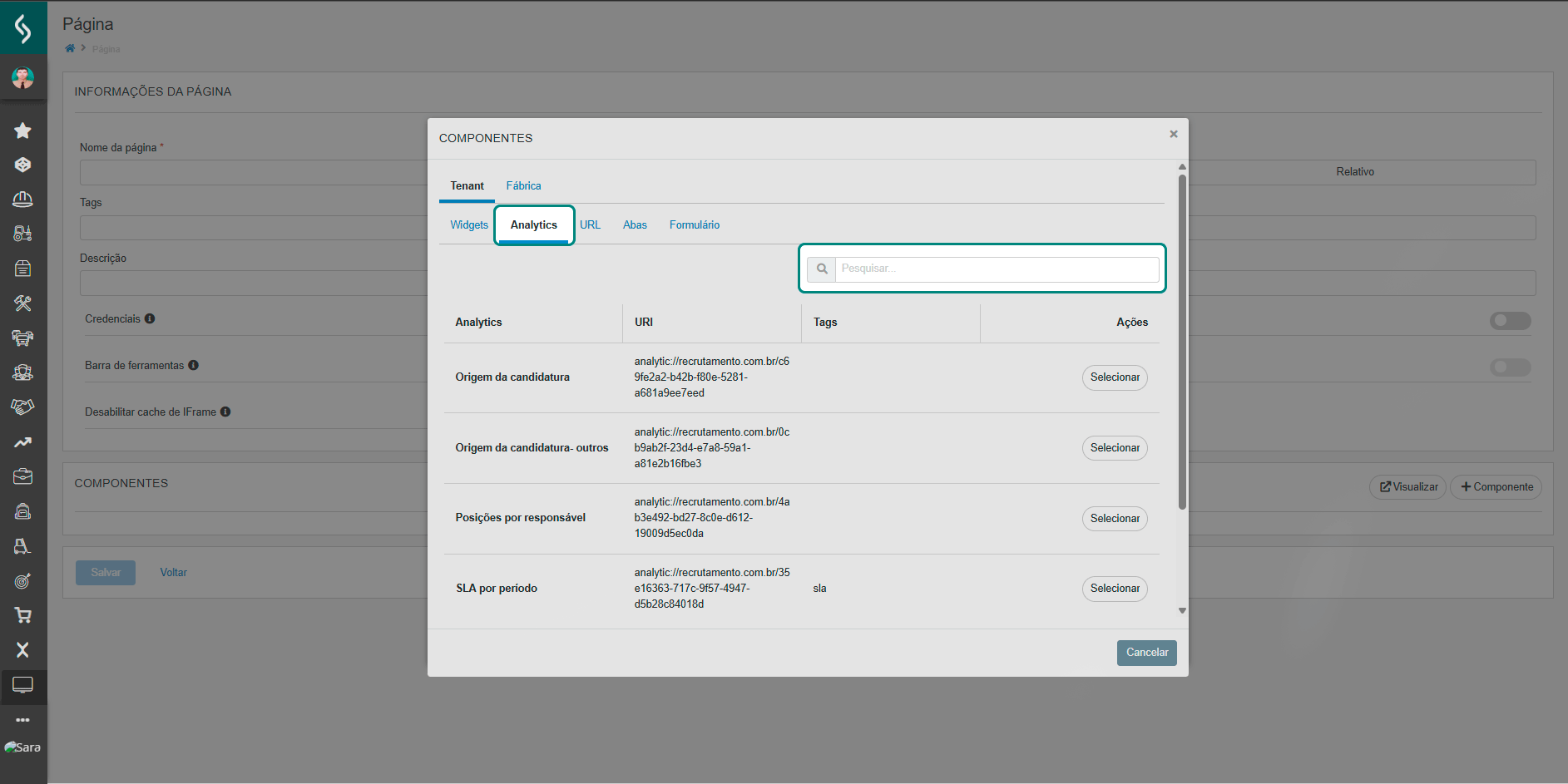
- En + Componentes, vaya a la pestaña Analytics, busque y seleccione el widget creado anteriormente.
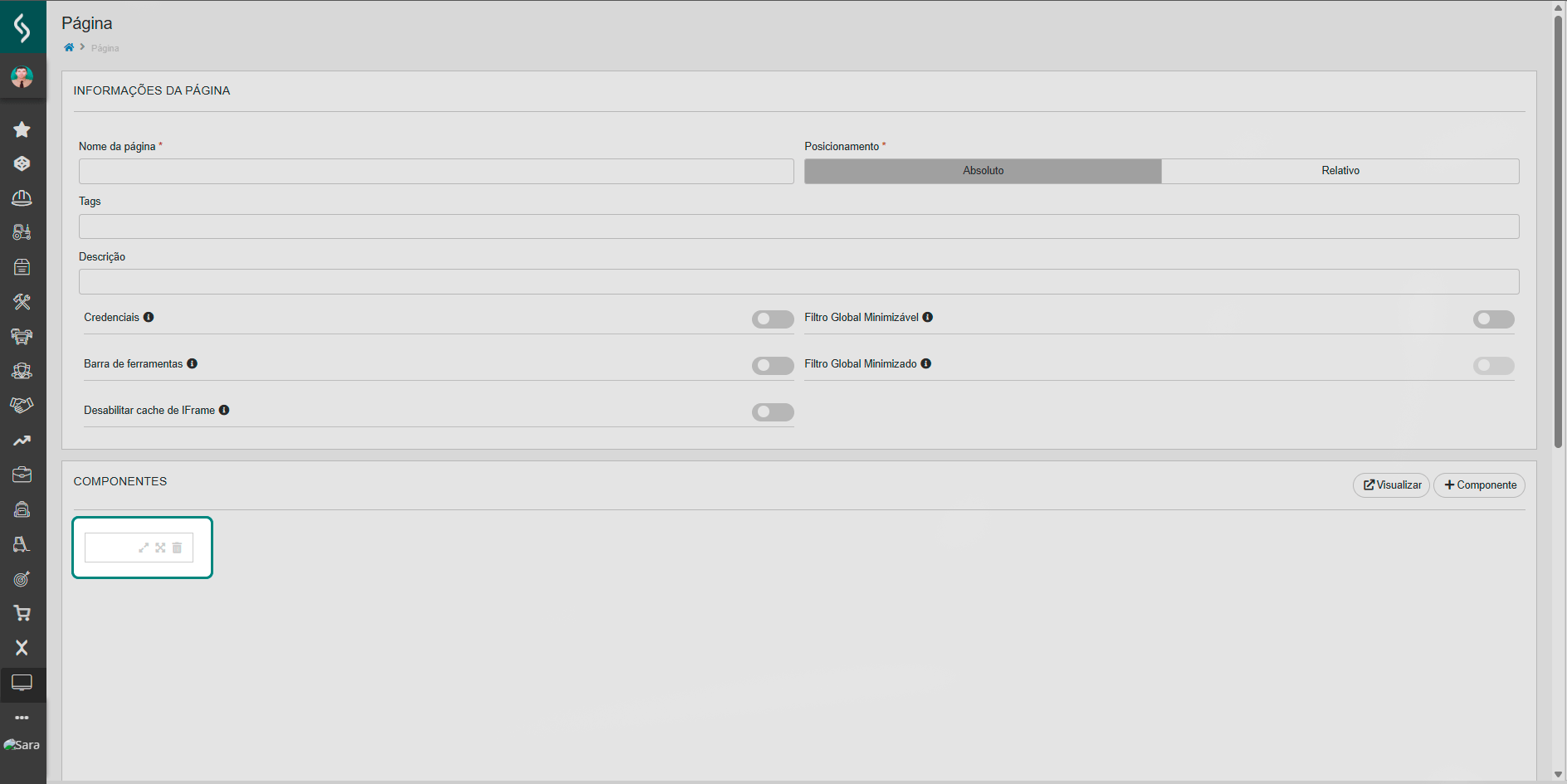
- Arrastre y redimensione el componente según el tamaño deseado en la pantalla.
- Haga clic en Ver para verificar el resultado.
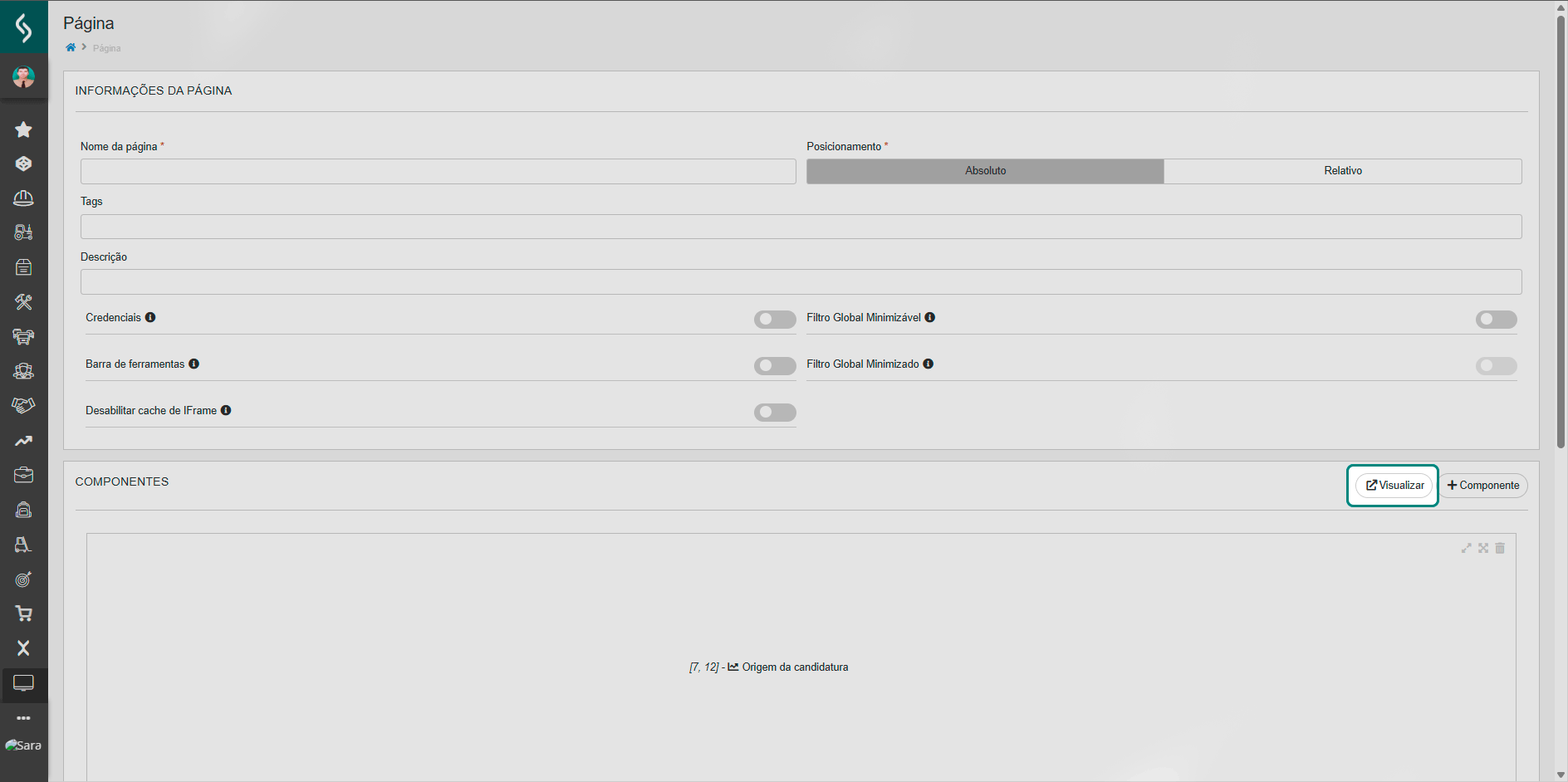
- Finalice con Guardar.
Creación de la página de destino
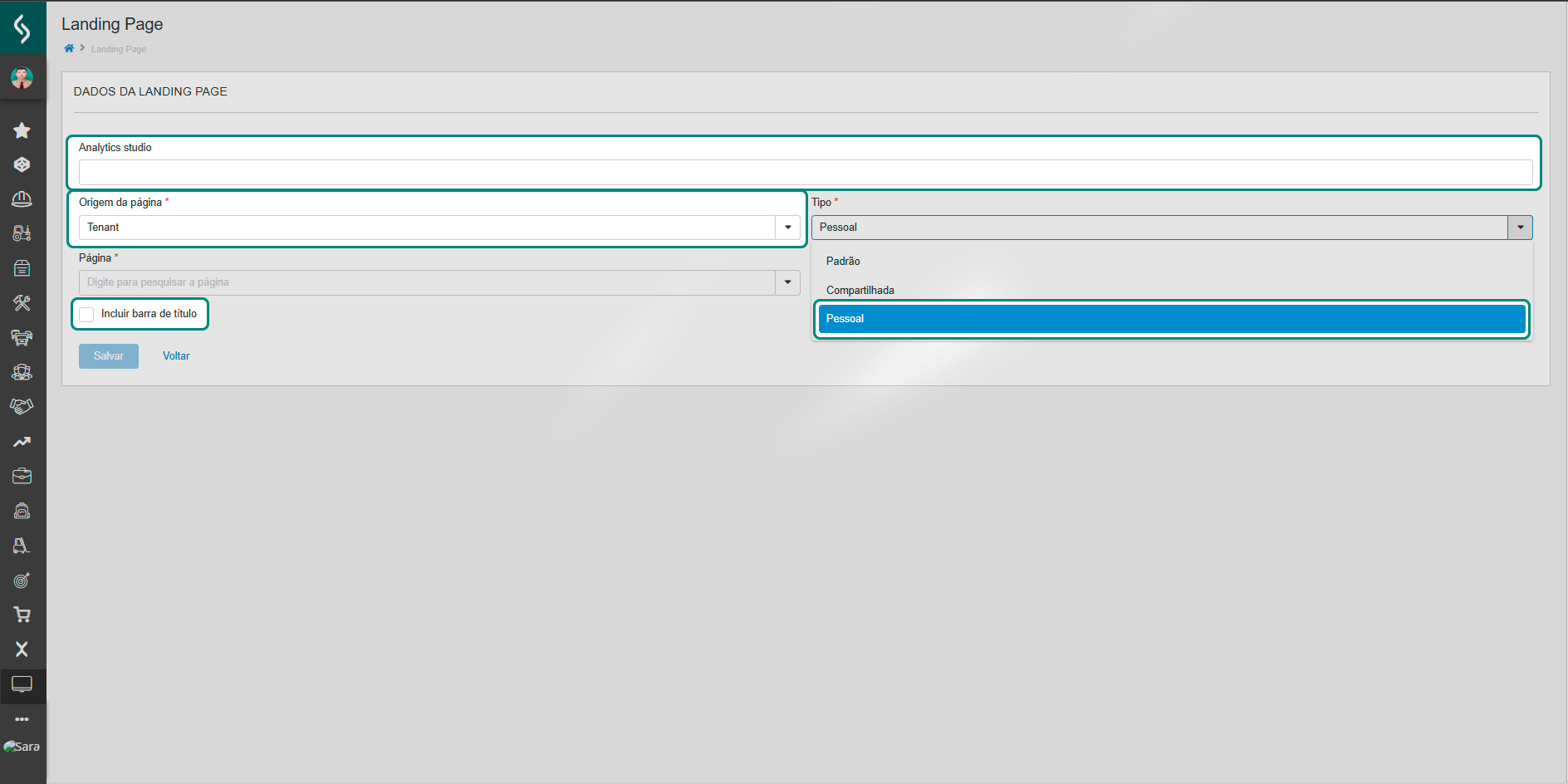
- En Senior X, acceda a: Tecnología > Personalización > Páginas > Administrar > Ver Páginas de Destino > Nueva.
- Complete los campos:
- Analytics studio: ingrese el título de la página de destino;
- Origen de la página: seleccione Tenant;
- Página: buscar Analytics;
- Tipo: elija entre Personal o Compartida;
- Si es compartida, seleccione los roles que tendrán acceso.
- Si es compartida, seleccione los roles que tendrán acceso.
- Marque la opción Incluir barra de título.
- Haga clic en Guardar.
Acceso a través de Social del Senior X
- En Senior X, en el menú, busque Social y haga clic en Páginas (menú).
- Localice la landing page publicada y haga clic para ver.
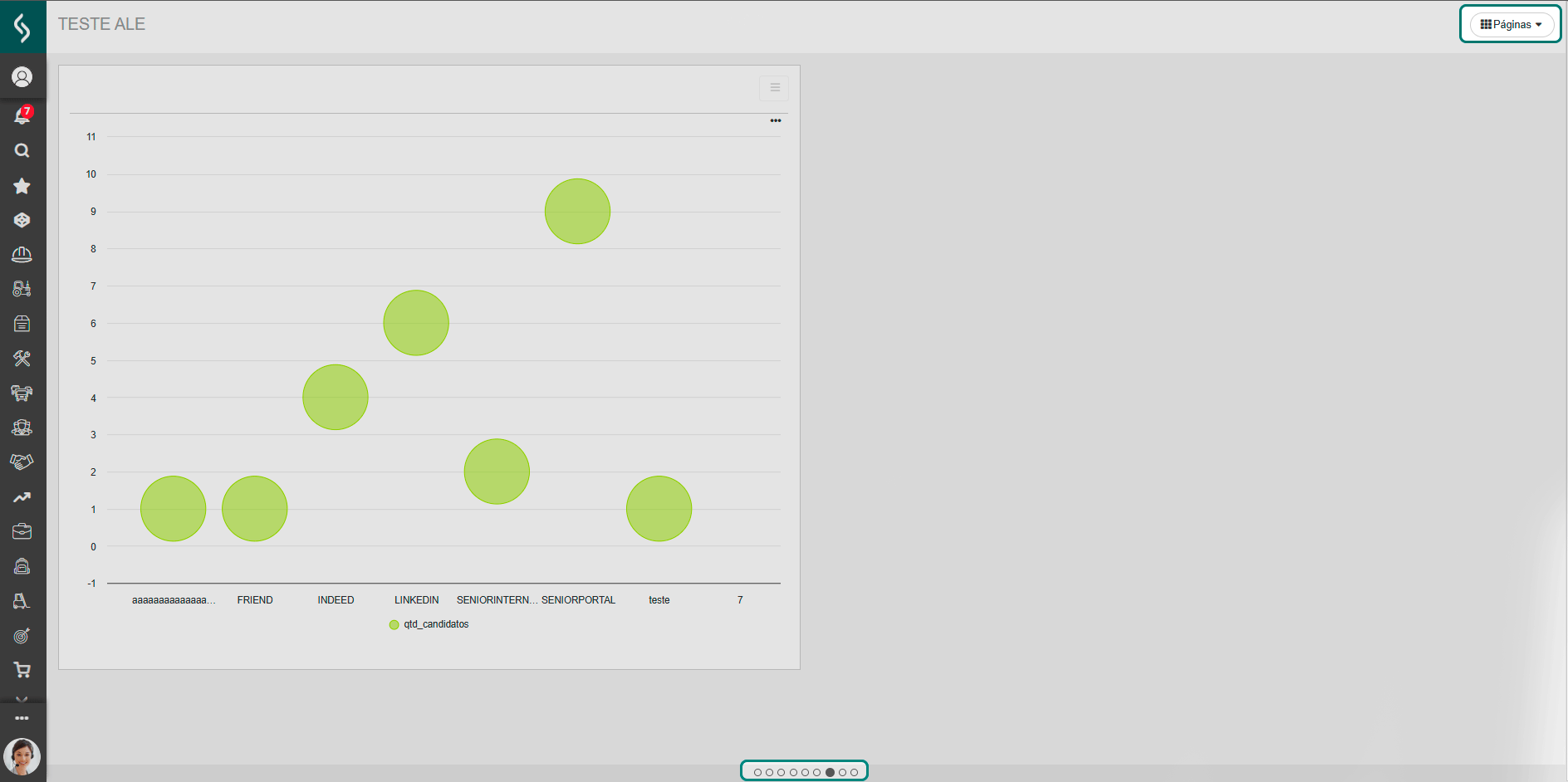
¡Listo! Su panel de Analytics: Origen de la Postulación está disponible y puede ser visualizado por perfiles autorizados. Ahora, su equipo tiene acceso a datos estratégicos para entender qué canales generan resultados en reclutamiento.
 English
 Español

