 English
 Español

Home - Homepay App
Na home ou página principal do Homepay, é possível visualizar as informações e andamento da obra, documentos, localização do empreendimento e parte financeira.
1. Informações da obra
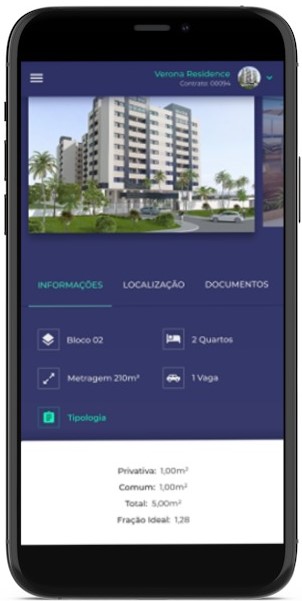
São apresentadas as informações sobre o empreendimento, bloco e unidade, como endereço, número de quartos, metragem, vagas de garagem e tipologia.
Observação
É imprescindível que todas essas informações estejam cadastradas corretamente no ERP Senior Mega.
O que você pode fazer:
1. Acesse o aplicativo Homepay;
-
Role a tela inicial até a guia Informações para ver as informações técnicas do imóvel;
-
Clique na guia Localização para ver o endereço do imóvel;
-
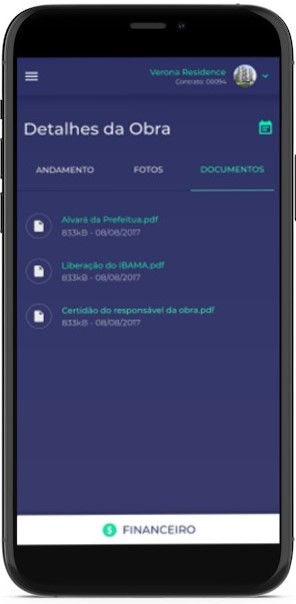
Clique na guia Documentos para consultar e baixar documentos.
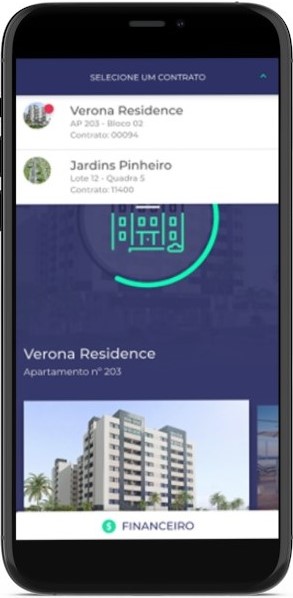
Se você possui mais de um contrato cadastrado no Homepay, você pode alternar o acesso clicando no botão do contrato, localizado no canto superior direito da tela.
2. Andamento da obra
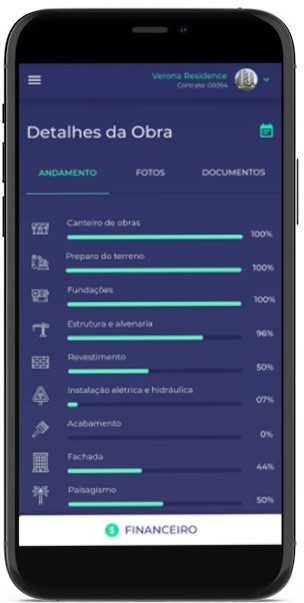
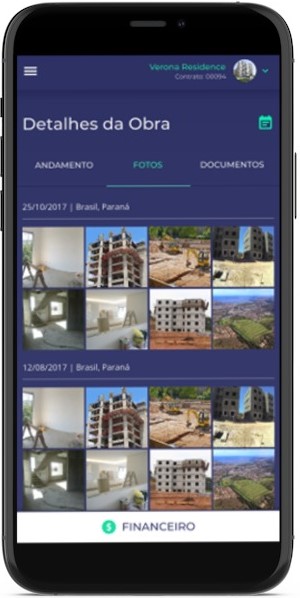
É apresentado o percentual geral do andamento da obra e em seguida o percentual de cada etapa da obra. Além disso, é possível visuaizar as fotos disponibilizadas a cada atualização realizada pela Construtora.
Andamento
Fotos
Observação
É imprescindível que a construtora mantenha essas informações atualizadas no Portal de Clientes, para proporcionar uma melhor experiência. Caso contrário, recomendamos que entre em contato com a construtora ou incorporadora e solicite a atualização das informações.
 | Veja também: |
3. Visualização dos Documentos
São apresentados os documentos que foram liberados no Portal de Clientes, podendo ser um documento do empreendimento ou algo mais específico, como o seu próprio contrato.
O que você pode fazer:
4. Operações Financeiras
Ao clicar em Financeiro no rodapé do aplicativo, há as informações das parcelas abertas, pagas e futuras.
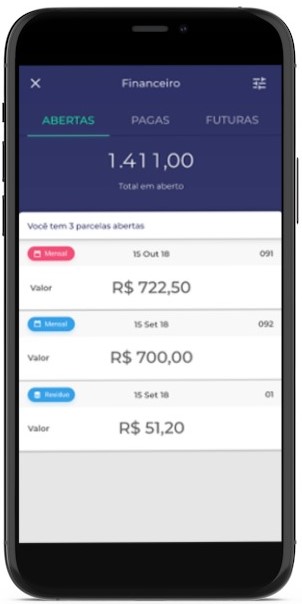
Caso precise, solicite uma segunda via do boleto, antecipação de parcelas, dentre outras funcionalidades financeiras.
Essas possibilidades respeitam as configurações dos parâmetros gerais do Portal de Clientes, bem como as regras definidas no Mega ERP.
Importante
Se você precisar fazer algum tipo de ajuste, entre em contato com o responsável por essas informações da sua empresa e, caso necessário, solicite o acompanhamento da nossa equipe de consultoria.
O que você pode fazer:
- Acesse o aplicativo Homepay;
- Clique no botão Financeiro;
- Na guia Futuras, selecione a parcela que deseja realizar o pagamento;
- Clique em Solicitar, para solicitar a antecipação de parcela;
- Aguarde o recebimento do boleto no seu e-mail.
Observação
O envio do boleto no seu e-mail não ocorre de forma instantânea e pode variar de construtora para construtora.
 , localizado no canto inferior direito da tela.
- Acesse o aplicativo Homepay;
- Clique no botão Financeiro;
- Na guia Abertas, selecione a parcela que deseja pagar e que tenha um boleto já emitido e ainda válido;
Caso a parcela não tenha um boleto já emitido e ainda válido, solicite um novo boleto.
- Clique em Copiar código;
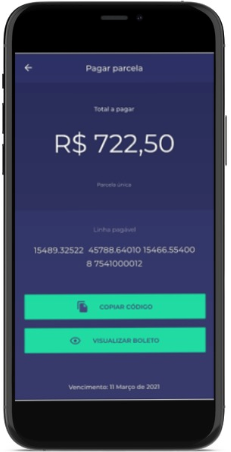
- Acesse o aplicativo do seu banco e cole o código para o pagamento do boleto.
Observação
As parcelas podem apresentar diferentes status do boleto:
 : parcela disponível para solicitação do boleto.
 : boleto em fase de processamento.
 : boleto disponível para pagamento e já possui o código da linha pagável.
 : parcela bloqueada para solicitação de boleto.
Boleto em PDF
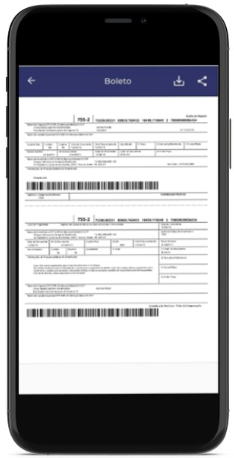
Para facilitar a visualização e o acesso às informações, você pode visualizar o boleto em PDF. Para fazer o download ou compartilhar o arquivo, basta clicar nos botões correspondentes no canto superior direito da tela.
- Acesse o aplicativo Homepay;
- Clique no botão Financeiro;
- Na guia Abertas, selecione a parcela que você deseja pagar;
- Selecione a data de pagamento desejada;
- Clique em Solicitar para solicitar um novo boleto;
- Aguarde o recebimento do boleto no seu e-mail.
Observação
O envio do boleto no seu e-mail não ocorre de forma instantânea e pode variar de construtora para construtura.
 English
 Español

