 English
 Español

Portal de Clientes - Usuário Administrador - Cadastros - Notícias
Nesta tela, você pode criar e gerenciar notícias que serão mostradas aos seus clientes no Portal de Clientes.
Local:
Acesse o Portal de Clientes com perfil de Administrador e navegue até Cadastros > Notícias.
Funcionalidades:
- Criar, editar e excluir notícias.
- Controlar o período de exibição das notícias.
- Adicionar imagens e documentos às notícias.
- Vincular notícias a empreendimentos ou bens de terceiros específicos, ou exibi-las para todos os clientes.
- Pré-visualizar a notícia como o cliente a verá.
O que você pode fazer:
Criar notícia
Para adicionar uma notícia, siga os passos abaixo:
- Acesse o Portal de Clientes com perfil de Administrador e navegue até Cadastros > Notícias;
- Na coluna Ações, clique em ➕;
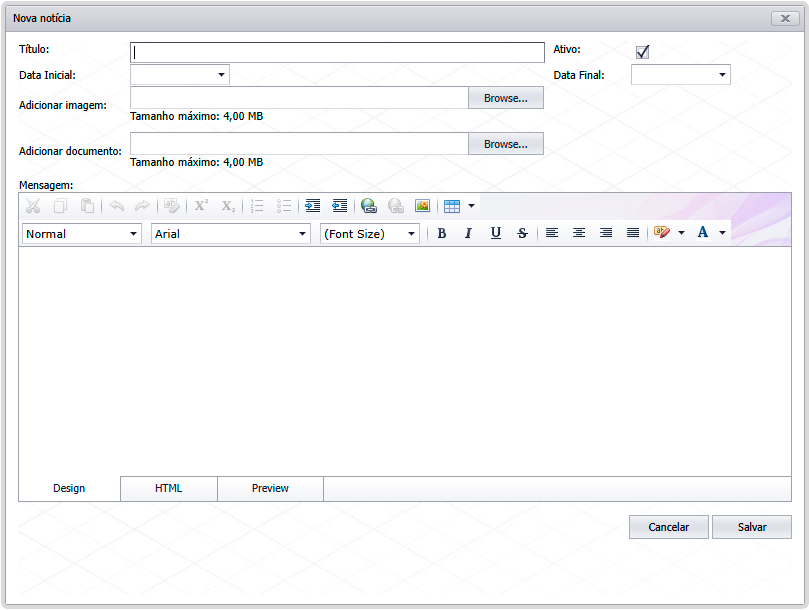
Abrirá um pop-up para preenchimento dos seguintes campos:
- Título da Notícia: informe o título que aparecerá para o cliente;
- Ativo: marque esta opção para que a notícia seja exibida. Apenas notícias ativas são visíveis;
- Data Inicial e Data Final: defina o período em que a notícia estará disponível para visualização;
- Adicionar Imagem: clique em Browser para selecionar e incluir uma imagem.
- Adicionar Documento: clique em Browser para anexar um documento.
- Conteúdo da Notícia (Mensagem): escreva o texto completo da notícia neste campo.
- Salvar: clique em Salvar para registrar a nova notícia.
Vincular notícia
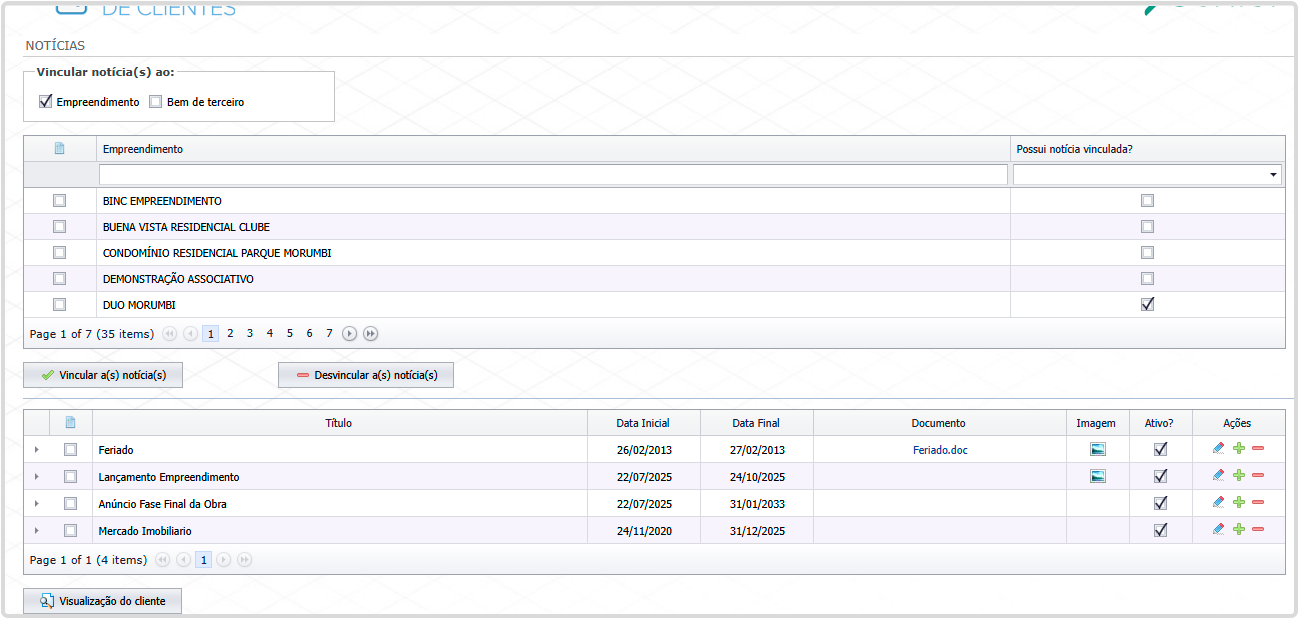
Por padrão, se você criar uma notícia e não fizer nenhum vínculo, ela será mostrada para todos os contratos no Portal de Clientes. Se quiser que a notícia apareça apenas para empreendimentos ou bens de terceiros específicos, siga estas configurações:
- Vincular Notícias: selecione a opção Empreendimento ou Bens de Terceiro, conforme sua necessidade;
- Loteamento: escolha o loteamento ou bem de terceiro ao qual a notícia será vinculada;
- Notícia: selecione a notícia que deseja vincular;
- Vincular a(s) Notícia(s): Clique neste botão para aplicar o vínculo.
Visualização do Cliente
- Visualização do cliente: clique neste botão para ver como a notícia aparecerá para o seu cliente no Portal.
 English
 Español

