 English
 Español

Portal de Clientes - Usuário Administrador - Cadastros - Usuários Operacionais
Nesta tela, você pode gerenciar os usuários operacionais que acessam o Portal de Clientes com perfil Administrador, Operador ou Administrador/Operador, além de configurar permissões, empreendimentos vinculados e restrições financeiras.
Local:
Acesse o Portal de Clientes com perfil de Administrador e navegue até Cadastros > Usuários Operacionais.
Funcionalidades:
- Ativar/Desativar Usuários: controla o acesso ao Portal de Clientes. Usuários inativos não conseguem acessá-lo.
- Alterar Data de Expiração: define até quando os usuários podem acessar o Portal de Clientes.
- Liberar/Bloquear Empreendimento: controla o acesso dos usuários operacionais selecionados a determinados empreendimentos.
- Enviar E-mail com Dados: envia login e senha por e-mail aos usuários operacionais selecionados.
- Excluir Usuário: remove os usuários operacionais selecionados do Portal de Clientes.
- Habilitar Restrições Financeiras: aplica restrições que limitam a visão financeira dos usuários ao mesmo nível do cliente. Se o cliente não estiver autorizado a emitir boletos ou se houver parcelas em atraso, o usuário também não conseguirá emitir boletos no Portal de Clientes.
- Desabilitar Restrições Financeiras: remove as restrições financeiras aplicadas anteriormente, restaurando a visão completa dos dados financeiros, independentemente da situação do cliente (como parcelas em atraso ou bloqueio de emissão de boletos).
- Inserir novo usuário: permite cadastrar novos usuários operacionais no Portal de Clientes.
- Editar usuário: permite alterar os dados de usuários operacionais já existentes.
O que você pode fazer:
Ativar ou desativar usuários
Para ativar ou desativar usuários, siga os passos abaixo:
- Acesse o Portal de Clientes com perfil de Administrador e navegue até Cadastros > Usuários Operacionais;
- Marque o(s) usuário(s) desejado(s) na lista, utilizando a caixa de seleção à esquerda do nome;
- No menu suspenso Escolha sua opção, localizado na esquerda superior da tela, selecione a opção Ativar/Desativar Usuários;
- O sistema atualizará automaticamente o status do(s) usuário(s) selecionado(s) na coluna Ativo:
- Se o usuário estiver ativo, a caixa estará marcada com um check;
- Se o usuário estiver inativo, a caixa estará desmarcada.
Alterar data de expiração
Para alterar a data de expiração, siga os passos abaixo:
- Acesse o Portal de Clientes com perfil de Administrador e navegue até Cadastros > Usuários Operacionais;
- Marque o(s) usuário(s) desejado(s) na lista, utilizando a caixa de seleção à esquerda do nome;
- No menu suspenso Escolha sua opção, localizado na esquerda superior da tela, selecione a opção Alterar Data de Expiração;
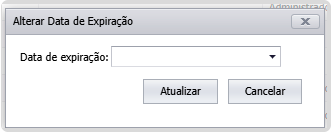
- Na guia exibida, digite a data no formato DD/MM/AAAA manualmente no campo Data de expiração ou utilize o menu suspenso para selecionar a data no calendário exibido;
Observações
- Clique em Hoje para preencher automaticamente com a data atual.
- Selecione Limpar para remover a data informada.
- Utilize as setas de navegação para avançar ou retroceder entre meses e anos.
- Clique em Atualizar para salvar a alteração.
Liberar ou bloquear empreendimento
Para liberar ou bloquear empreendimentos, siga os passos abaixo:
- Acesse o Portal de Clientes com perfil de Administrador e navegue até Cadastros > Usuários Operacionais;
- Marque o(s) usuário(s) desejado(s) na lista, utilizando a caixa de seleção à esquerda do nome;
- No menu suspenso Escolha sua opção, localizado na esquerda superior da tela, selecione a opção Liberar/Bloquear Empreendimento;
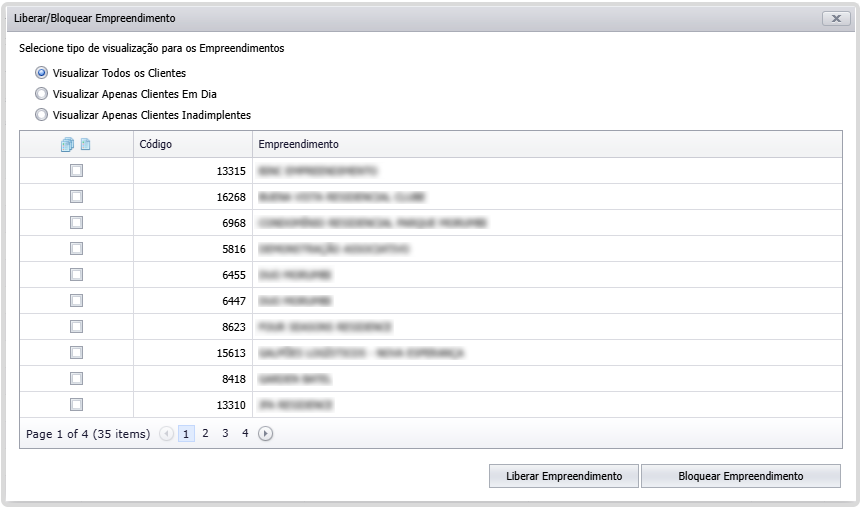
- Na guia exibida, marque o(s) empreendimento(s) desejado(s) na lista, utilizando a caixa de seleção à esquerda do código;
- Clique no botão Liberar Empreendimento para conceder acesso ao(s) empreendimento(s) selecionado(s) ou no botão Bloquear Empreendimento para restringir o acesso ao(s) empreendimento(s) selecionado(s).
Observações
- Para filtrar os empreendimentos, selecione o tipo de visualização desejada: Visualizar Todos os Clientes, Visualizar Apenas Clientes Em Dia ou Visualizar Apenas Clientes Inadimplentes.
- Utilize os botões de navegação para visualizar mais empreendimentos, se necessário.
Enviar e-mail com dados
Para enviar um e-mail com dados, siga os passos abaixo:
- Acesse o Portal de Clientes com perfil de Administrador e navegue até Cadastros > Usuários Operacionais;
- Marque o(s) usuário(s) desejado(s) na lista, utilizando a caixa de seleção à esquerda do nome;
- No menu suspenso Escolha sua opção, localizado na esquerda superior da tela, selecione a opção Enviar Email com Dados;

- Será enviado um e-mail com os dados de acesso ao Portal (login e senha) para os usuários operacionais selecionados;
- Uma guia será exibida com o histórico do envio de e-mails de cada usuário selecionado.
Excluir usuários
Existem duas formas de excluir um usuário operacional do Portal de Clientes. Siga os passos abaixo:
Opção 1: Via menu suspenso “Escolha sua opção”
- Acesse o Portal de Clientes com perfil de Administrador e navegue até Cadastros > Usuários Operacionais;
- Marque o(s) usuário(s) desejado(s) na lista, utilizando a caixa de seleção à esquerda do nome;
- No menu suspenso Escolha sua opção, localizado na esquerda superior da tela, selecione a opção Excluir Usuários;
- Uma mensagem de confirmação de exclusão será exibida;
- Clique em OK para confirmar a exclusão;
- Os usuários selecionados serão excluídos definitivamente do Portal de Clientes.
Opção 2: Via coluna “Ações”
- Acesse o Portal de Clientes com perfil de Administrador e navegue até Cadastros > Usuários Operacionais;
- Localize o(s) usuário(s) que deseja excluir na lista;
- Na coluna Ações, clique em ➖ correspondente ao usuário;
- Uma mensagem de confirmação de exclusão será exibida;
- Clique em OK para confirmar a exclusão;
- Os usuários selecionados serão excluídos definitivamente do Portal de Clientes.
Habilitar restrições financeiras
Para habilitar restrições financeiras, siga os passos abaixo:
- Acesse o Portal de Clientes com perfil de Administrador e navegue até Cadastros > Usuários Operacionais;
- Marque o(s) usuário(s) desejado(s) na lista, utilizando a caixa de seleção à esquerda do nome;
- No menu suspenso Escolha sua opção, localizado na esquerda superior da tela, selecione a opção Habilitar Restrições Financeiras;
- Uma mensagem de confirmação da restrição será exibida;
- Clique em OK para aplicar o parâmetro de restrição.
Desabilitar restrições financeiras
Para desabilitar restrições financeiras, siga os passos abaixo:
- Acesse o Portal de Clientes com perfil de Administrador e navegue até Cadastros > Usuários Operacionais;
- Marque o(s) usuário(s) desejado(s) na lista, utilizando a caixa de seleção à esquerda do nome;
- No menu suspenso Escolha sua opção, localizado na esquerda superior da tela, selecione a opção Desabilitar Restrições Financeiras;
- Uma mensagem de confirmação da desabilitação da restrição será exibida;
- Clique em OK para confirmar a desabilitação.
Inserir novo usuário operacional
Quando o perfil selecionado for:
Administrador
Para inserir um novo usuário operacional, siga os passos abaixo:
- Acesse o Portal de Clientes com perfil de Administrador e navegue até Cadastros > Usuários Operacionais;
- Na coluna Ações, clique em ➕;
Será exibida a tela de cadastro com os seguintes campos:
- Nome: informe o nome completo do usuário;
- E-mail: informe o e-mail que será utilizado para envio de dados de acesso;
- Login: defina o login que o usuário utilizará para acessar o Portal de Clientes;
- Senha: defina a senha de acesso;
- Data Expiração: indique a data em que o acesso do usuário deve ser encerrado;
- Perfil: selecione o perfil do usuário: Administrador, Operador ou Administrador/Operador;
- Ativo?: marque se o usuário estará ativo no sistema;
- Clique em Salvar para concluir o cadastro.
Operador ou Administrador/Operador
Para inserir um novo usuário operacional, siga os passos abaixo:
- Acesse o Portal de Clientes com perfil de Administrador e navegue até Cadastros > Usuários Operacionais;
- Na coluna Ações, clique em ➕;
Será exibida a tela de cadastro com os seguintes campos:
- Nome: informe o nome completo do usuário;
- E-mail: informe o e-mail que será utilizado para envio de dados de acesso;
- Login: defina o login que o usuário utilizará para acessar o Portal de Clientes;
- Senha: defina a senha de acesso;
- Data Expiração: indique a data em que o acesso do usuário deve ser encerrado;
- Perfil: selecione o perfil do usuário: Administrador, Operador ou Administrador/Operador;
- Ativo?: marque se o usuário estará ativo no sistema;
- Visualizar Bens de Terceiro?: marque se desejar que o usuário visualize contratos de bens de terceiros;
- Permitir Emissão De Boletos:
- Ativo: permite emissão de boletos válidos e liberados para envio ao cliente;
- Em Homologação: permite emissão de boletos em ambiente de testes (não visível para o cliente);
- Habilitar Restrições Financeiras dos Clientes a este usuário?: aplica a mesma visão financeira do cliente ao usuário. Se o cliente estiver impedido de emitir boletos (por exemplo, por inadimplência), o usuário também não poderá emitir;
- Permitir alteração da taxa de desconto na antecipação?: marque esta opção para permitir que o usuário altere a taxa de desconto ao simular ou efetivar a antecipação. O valor máximo é definido nos Parâmetros Gerais.
Observação
Parâmetro disponível a partir da versão 5.02.01.36.
- Clique em Salvar para concluir o cadastro.
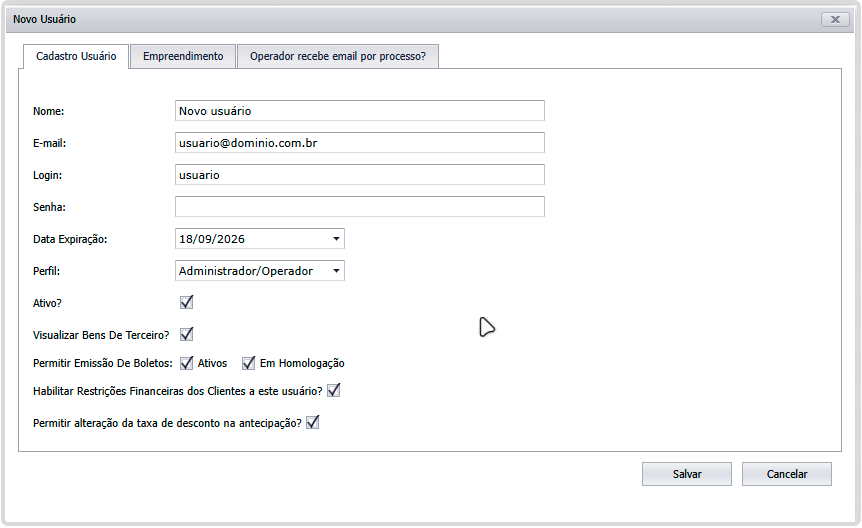
Quando o perfil selecionado for Operador ou Administrador/Operador, serão exibidas guias adicionais:
Empreendimento
Para editar a guia Empreendimento, siga os passos abaixo:
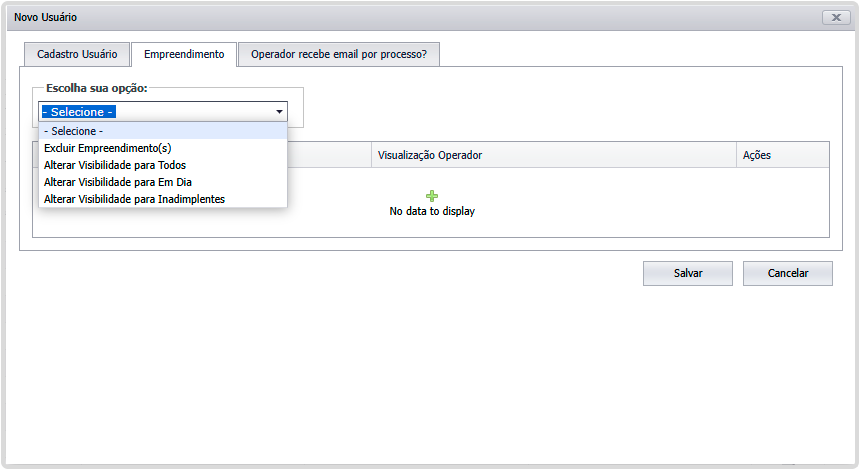
- Na guia Empreendimento, selecione um ou mais empreendimentos na lista, utilizando a caixa de seleção à direita do nome;
- Escolha uma das ações disponíveis no menu suspenso Escolha sua opção:
- Excluir Empreendimento(s): remove o(s) empreendimento(s) selecionado(s) do acesso do operador;
- Alterar Visibilidade para Todos: permite que o operador visualize todos os contratos do(s) empreendimento(s) selecionado(s);
- Alterar Visibilidade para Em dia: restringe a visualização apenas aos contratos com situação em dia;
- Alterar Visibilidade para Inadimplentes: restringe a visualização apenas aos contratos inadimplentes;
Observações
- Para filtrar os empreendimentos, selecione o tipo de visualização desejada: Todos os Clientes, Clientes Em Dia ou Clientes Inadimplentes.
- Utilize os botões de navegação para visualizar mais empreendimentos, se necessário.
- Clique em Salvar para aplicar as alterações.
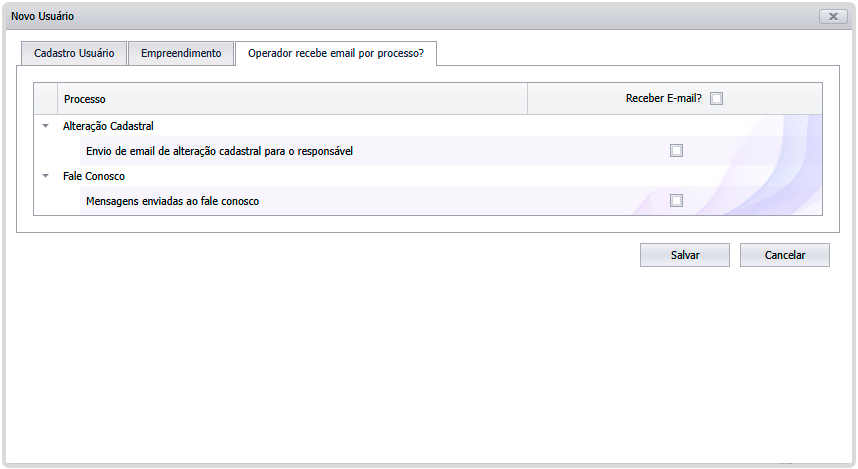
Operador recebe email por processo?
Para editar a guia Operador recebe email por processo?, siga os passos abaixo:
- Na guia Operador recebe email por processo?, para cada processo listado, marque ou desmarque a opção Receber E-mail? conforme desejado:
- Alteração Cadastral: envia e-mail ao responsável quando houver alteração cadastral de um cliente;
- Fale Conosco: envia e-mail ao usuário quando uma mensagem for enviada através do canal Fale Conosco;
- Clique em Salvar para registrar as alterações.
Editar usuário operacional
Quando o perfil selecionado for:
Administrador
Para editar um usuário operacional, siga os passos abaixo:
- Acesse o Portal de Clientes com perfil de Administrador e navegue até Cadastros > Usuários Operacionais;
- Na coluna Ações, clique em ✏️;
Será exibida a mesma tela utilizada para inserção de usuários, com os campos já preenchidos com os dados atuais do usuário:
- Nome: altere o nome do usuário;
- E-mail: atualize o e-mail que será utilizado para envio de dados de acesso;
- Login: modifique o login de acesso ao Portal de Clientes;
- Senha: defina uma nova senha de acesso;
- Data Expiração: indique a data em que o acesso do usuário deve ser encerrado;
- Perfil: selecione o perfil do usuário: Administrador, Operador ou Administrador/Operador;
- Ativo?: marque ou desmarque para ativar ou desativar o usuário no sistema;
- Clique em Salvar para aplicar as mudanças.
Operador ou Administrador/Operador
Para editar um usuário operacional, siga os passos abaixo:
- Acesse o Portal de Clientes com perfil de Administrador e navegue até Cadastros > Usuários Operacionais;
- Na coluna Ações, clique em ✏️;
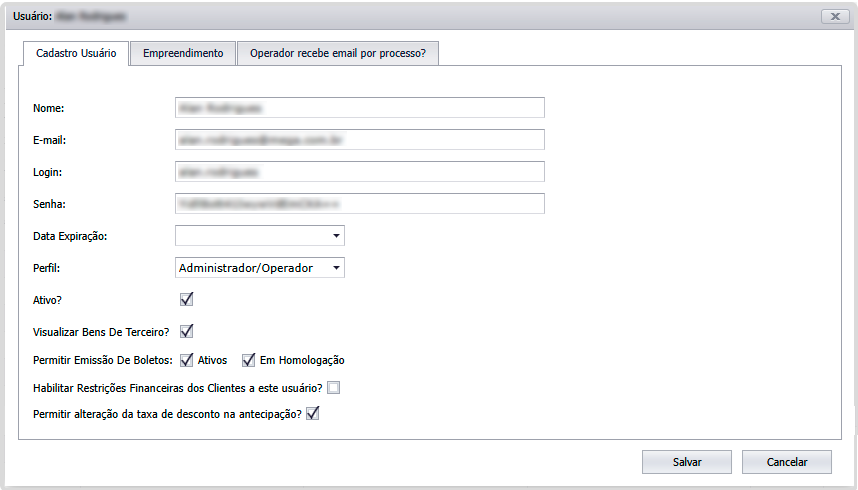
Será exibida a mesma tela utilizada para inserção de usuários, com os campos já preenchidos com os dados atuais do usuário:
- Nome: altere o nome do usuário;
- E-mail: atualize o e-mail que será utilizado para envio de dados de acesso;
- Login: modifique o login de acesso ao Portal de Clientes;
- Senha: defina uma nova senha de acesso;
- Data Expiração: indique a data em que o acesso do usuário deve ser encerrado;
- Perfil: selecione o perfil do usuário: Administrador, Operador ou Administrador/Operador;
- Ativo?: marque ou desmarque para ativar ou desativar o usuário no sistema;
- Visualizar Bens de Terceiro?: marque ou desmarque a visualização de contratos de bens de terceiros;
- Permitir Emissão De Boletos:
- Ativo: permite emissão de boletos válidos e liberados para envio ao cliente;
- Em Homologação: permite emissão de boletos em ambiente de testes (não visível para o cliente);
- Habilitar Restrições Financeiras dos Clientes a este usuário?: marque ou desmarque para remover a restrição que limita a visão financeira do usuário conforme a situação do cliente. Se o cliente estiver impedido de emitir boletos (por exemplo, por inadimplência), o usuário também não poderá emitir;
- Permitir alteração da taxa de desconto na antecipação?: marque esta opção para permitir que o usuário altere a taxa de desconto ao simular ou efetivar a antecipação. O valor máximo é definido nos Parâmetros Gerais.
Observação
Parâmetro disponível a partir da versão 5.02.01.36.
- Clique em Salvar para aplicar as mudanças.
Quando o perfil selecionado for Operador ou Administrador/Operador, serão exibidas guias adicionais:
Empreendimento
Para editar a guia Empreendimento, siga os passos abaixo:
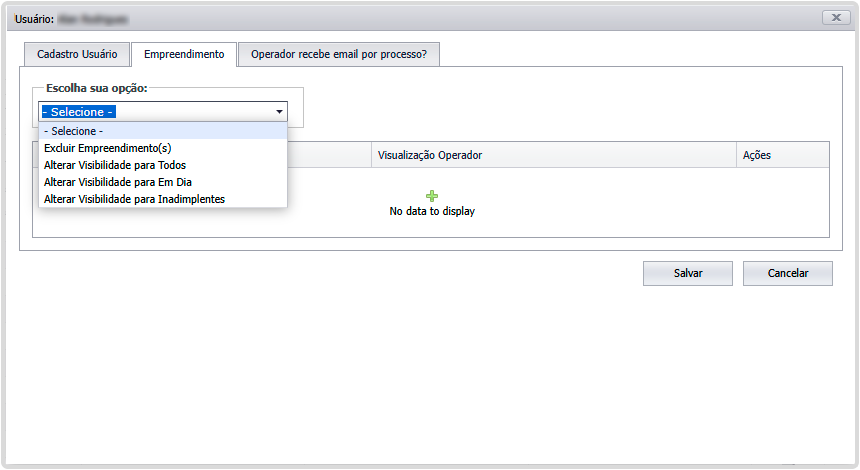
- Na guia Empreendimento, clique no menu suspenso Escolha sua opção para visualizar as ações disponíveis;
- Selecione um ou mais empreendimentos na lista, utilizando a caixa de seleção à direita do nome;
- Escolha uma das ações:
- Excluir Empreendimento(s): remove o(s) empreendimento(s) selecionado(s) do acesso do operador;
- Alterar Visibilidade para Todos: permite que o operador visualize todos os contratos do(s) empreendimento(s) selecionado(s);
- Alterar Visibilidade para Em dia: restringe a visualização apenas aos contratos com situação em dia;
- Alterar Visibilidade para Inadimplentes: restringe a visualização apenas aos contratos inadimplentes;
Observações
- Para filtrar os empreendimentos, selecione o tipo de visualização desejada: Todos os Clientes, Clientes Em Dia ou Clientes Inadimplentes.
- Utilize os botões de navegação para visualizar mais empreendimentos, se necessário.
- Clique em Salvar para aplicar as alterações.
Operador recebe email por processo?
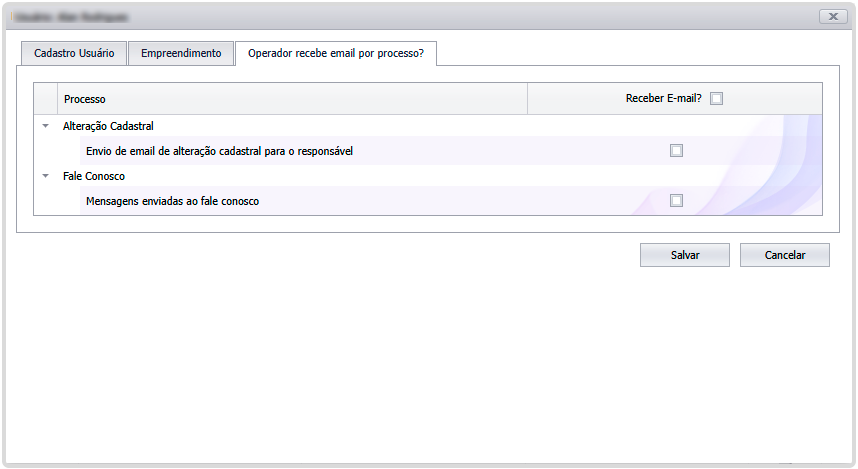
Para editar a guia Operador recebe email por processo?, siga os passos abaixo:
- Na guia Operador recebe email por processo?, para cada processo listado, marque ou desmarque a opção Receber E-mail? conforme desejado:
- Alteração Cadastral: envia e-mail ao responsável quando houver alteração cadastral de um cliente;
- Fale Conosco: envia e-mail ao usuário quando uma mensagem for enviada através do canal Fale Conosco;
- Clique em Salvar para registrar as alterações.
 English
 Español

