 English
 Español

Portal de Clientes - Usuário Administrador - Cadastros - Unidades Homepay
Unidades Homepay tem como principal objetivo proporcionar a fácil administração dos usuários do Homepay.
Para isto, disponibilizamos um painel completo para você:
- Definir quais unidades ou contratos poderão utilizar o Homepay.
- Enviar os convites aos seus clientes e participantes do contrato.
- Acompanhar o total de unidades contratadas e o total de unidades que ainda podem ser liberadas para o uso no app.
- E ainda, atualizar informações de empreendimentos e blocos na base de dados do Homepay.
Conceitos dos campos apresentados nesta tela
Unidades contratadas e unidades disponíveis
Nesse indicador central da tela, você poderá visualizar rapidamente quantas unidades sua empresa contratou para utilização do aplicativo Homepay e quantas unidades ainda podem ser liberadas para o uso no app.
Cadastrar unidades
Menu para liberar uma unidade/contrato para utilização do app.
Observação
É possível cadastrar uma ou mais unidades por vez.
Confira a documentação Como liberar uma unidade/contrato para utilização do app Homepay.
Editar empreendimentos
Menu para integração das informações de empreendimentos e blocos na base de dados do Homepay. Confira a documentação Como atualizar as informações de empreendimentos e blocos na base de dados do Homepay.
Ações
Menu para:
- Enviar convites aos clientes e participantes das unidades/contratos liberados.
- Reenviar unidades quando essas apresentarem um status diferente de Cadastradas e tiverem a necessidade de algum ajuste cadastral.
- Remover unidades.
Confira as documentações Como enviar um convite do Homepay ao cliente e participantes de um contrato e Como liberar uma unidade/contrato para utilização do app Homepay.
Atualizando base Homepay
Indica se a integração com a base de dados Homepay está ativa (na cor verde) ou se está inativa (na cor vermelha).
Grid principal
Apresentação das unidades/contratos liberados para o uso do Homepay:
 Marcar/desmarcar todas as linhas: Ao clicar nessa opção, todas as linhas de todas as páginas serão marcadas ou desmarcadas.
 Marcar/desmarcar todos dessa página: Ao clicar nessa opção, apenas as linhas que estão sendo apresentadas na página atual serão marcadas ou desmarcadas.
- Filial, Empreendimento, Bloco, Unidade e Contrato: Apresentam os dados das unidades/contratos que foram liberados para utilização no Homepay.
- Status: Apresenta o status do contrato, podendo ser:
- Ativo.
- Inadimplente.
- Transferido.
- Cessão de Direitos.
- Quitado.
- Cliente: Apresenta o nome do cliente vinculado ao contrato.
- Status da Unidade: Apresenta o status do cadastro da unidade na base de dados do Homepay, podendo ser:
- Cadastrada: Pronto para enviar o convite ao cliente e participantes do contrato.
- Não cadastrada ou Pendente: Você precisará clicar no status para verificar o que houve e ajustar o cadastro do cliente ou participante.
- Cadastrando: Aguardando a integração com a base de dados Homepay.
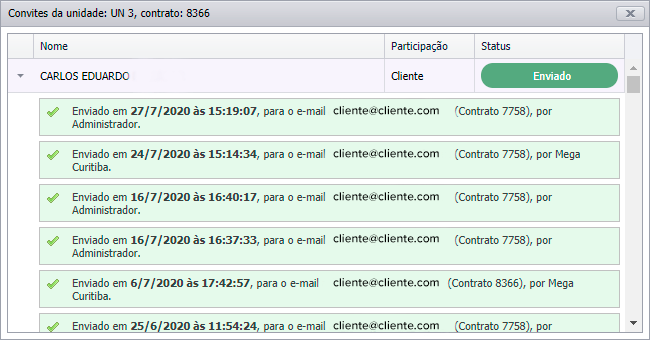
 Listar convites: Esse botão é apresentado apenas nas unidades com status Cadastrada e Pendente e apresenta o status do envio do convite do cliente e de cada participante. Você também poderá expandir as informações de cada um e visualizar o log de cada envio:
O que você pode fazer:
Liberar uma unidade/contrato para utilização do app Homepay
As unidades/contratos que poderão utilizar o Homepay são definidas pelo usuário administrador do Portal de Clientes através de um processo de cadastro de unidades na base de dados do app Homepay.
Para liberar uma unidade/contrato para utilização do app Homepay, realize os passos a seguir:
1. Cadastrar unidade/contrato na base de dados do Homepay
- Acesse o Portal de Clientes com um perfil administrador;
- Clique em Cadastros > Unidades Homepay;
- Clique no menu Cadastrar unidades;
- Utilize os filtros para localizar a(s) unidade(s)/contrato(s) desejado(s):
Observação
Serão apresentadas apenas as unidades que ainda não foram liberadas e, além disso, não serão apresentados contratos de bens de terceiros.
- Selecione as unidades/contratos desejados e clique em Confirmar.
2. Verifique o status das unidades/contratos
Após o cadastro de uma unidade/contrato, é importante verificar se o seu status está como cadastrada antes de prosseguir com o envio do convite. Caso identifique alguma unidade com status não cadastrada ou pendente, realize os passos a seguir:
Dica! Para unidades/contratos com status pendente, é possível enviar o convite ao cliente principal vinculado ao contrato, permitindo que ele utilize o Homepay. Você precisará seguir as instruções abaixo para realizar os ajustes necessários, atualizar o status da unidade para cadastrada e enviar o convite aos demais participantes.
- Clique sobre o status e verifique o que ocorreu;
- Realize o ajuste no cadastro indicado ao clicar no status;
- Retorne para essa tela, acessando novamente o menu Cadastros > Unidades Homepay;
- Selecione a unidade/contrato em questão e clique em Ações > Reenviar unidades;
- Confira a atualização do status para Cadastrada.
Importante
Caso o indicador Atualizando base Homepay esteja ativo, a liberação da unidade e seu cadastro na base de dados do Homepay acontece em poucos minutos. Caso contrário, é apresentado o status Cadastrando… e é necessário aguardar que a base esteja ativa para que o status seja atualizado.
Depois de liberar uma unidade/contrato para utilização do app Homepay, você poderá disparar convites ao cliente e participantes do contrato. Confira o passo a passo na documentação Como enviar um convite do Homepay ao cliente e participantes de um contrato.

Enviar um convite do Homepay ao cliente e participantes de um contrato
Depois de liberar uma unidade/contrato para utilização do app Homepay, você poderá disparar convites ao cliente e participantes do contrato.
Para enviar um convite do Homepay ao cliente e participantes de um contrato, realize os passos a seguir:
- Acesse o Portal de Clientes com um perfil Administrador;
- Clique em Cadastros > Unidades Homepay;
- Selecione as unidades/contratos desejados e clique em Ações > Enviar convites;
- Na coluna Participação, defina se o convite será enviado apenas para o cliente e/ou participantes;
- Na coluna Convite enviado?, defina se o convite será enviado para todos ou somente para aqueles que ainda não receberam um convite;
- Clique em Enviar para finalizar o envio dos convites.
Observação
Na barra de progresso de envio dos convites, em caso de um problema no envio para um determinado cliente ou participante, será apresentada a opção Visualizar os erros ocorridos no envio por e-mail, onde você poderá verificar o que ocorreu para realizar uma ação corretiva.
Dica! Você pode personalizar o e-mail que enviará aos seus clientes. Confira o passo a passo na documentação Como personalizar um e-mail para envio de dados de acesso ao Homepay.
Atualizar as informações de empreendimentos e blocos na base de dados do Homepay
Observação
Caso informações do empreendimento ou bloco como dados cadastrais, documentos, imagens ou andamento da obra não tenham sido integrados automaticamente com o aplicativo Homepay, você poderá acionar/ativar essa integração, garantindo que sejam efetivamente atualizados no aplicativo.
Para atualizar as informações de empreendimentos e blocos na base de dados do Homepay, realize os passos a seguir:
- Acesse o Portal de Clientes com um perfil Administrador;
- Clique em Cadastros > Unidades Homepay;
- Clique no menu Editar empreendimentos;
- Selecione o empreendimento desejado e clique em Reenviar Empreendimentos.
Importante
Caso o indicador Atualizando base Homepay esteja ativo, a integração dos documentos e fotos do empreendimento na base de dados do Homepay acontece em poucos minutos. Caso contrário, é apresentado o status Enviando… e é necessário aguardar que a base esteja ativa para que o status seja atualizado.
Consultar a data do último acesso de cada usuário no aplicativo Homepay
Realize um acompanhamento mais próximo dos usuários e promova ações de engajamento para o uso efetivo do app!
Para consultar a data do último acesso de cada usuário no aplicativo Homepay, realize os passos a seguir:
-
Acesse o Portal de Clientes com um perfil Administrador;
-
Clique em Cadastros > Unidades Homepay;
-
Na coluna Último acesso, clique no ícone de filtro para definir o período que deseja, a partir dos itens:
- Igual.
- Não é igual.
- É menor que.
- É menor que ou igual a.
- É maior que.
- É maior que ou igual a.
-
Clique no ícone 🔽 e escolha a data conforme necessidade.
Remover unidades na tela de administração do Homepay
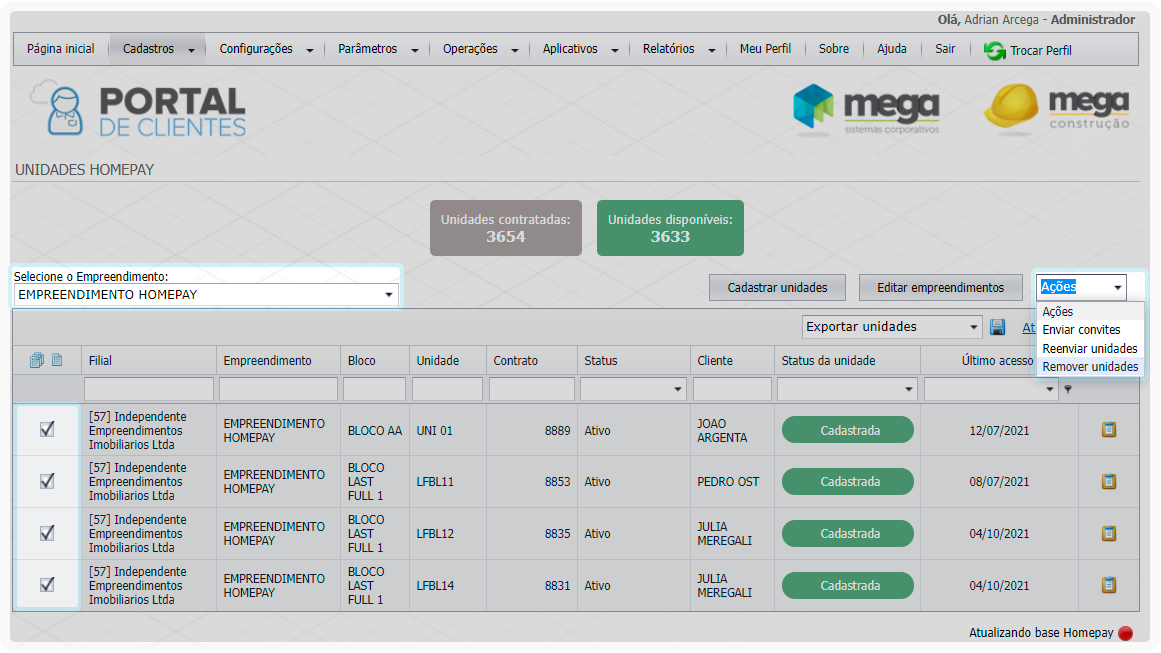
Para um melhor gerenciamento, é possível remover unidades que não precisem mais de acompanhamento pelo Homepay, como, por exemplo, aquelas com contratos já quitados.
Para remover a(s) unidade(s), realize os passos a seguir:
- Acesse o Portal de Clientes com um perfil Administrador;
- Clique em Cadastros > Unidades Homepay;
- Selecione o empreendimento e as unidades;
- Clique em Ações > Remover unidades.
Atenção
- Contratos com cessão de direitos feito pelo ERP Senior Mega: Após a sincronização, o acesso do proprietário antigo é desfeito e é criado o acesso para o novo proprietário, automaticamente.
- Contratos Distratados: Após a sincronização, o acesso é desfeito automaticamente.
- Exclusão de contratos pelo Mega: Após a sincronização, o acesso é desfeito automaticamente.
 English
 Español

