 English
 Español
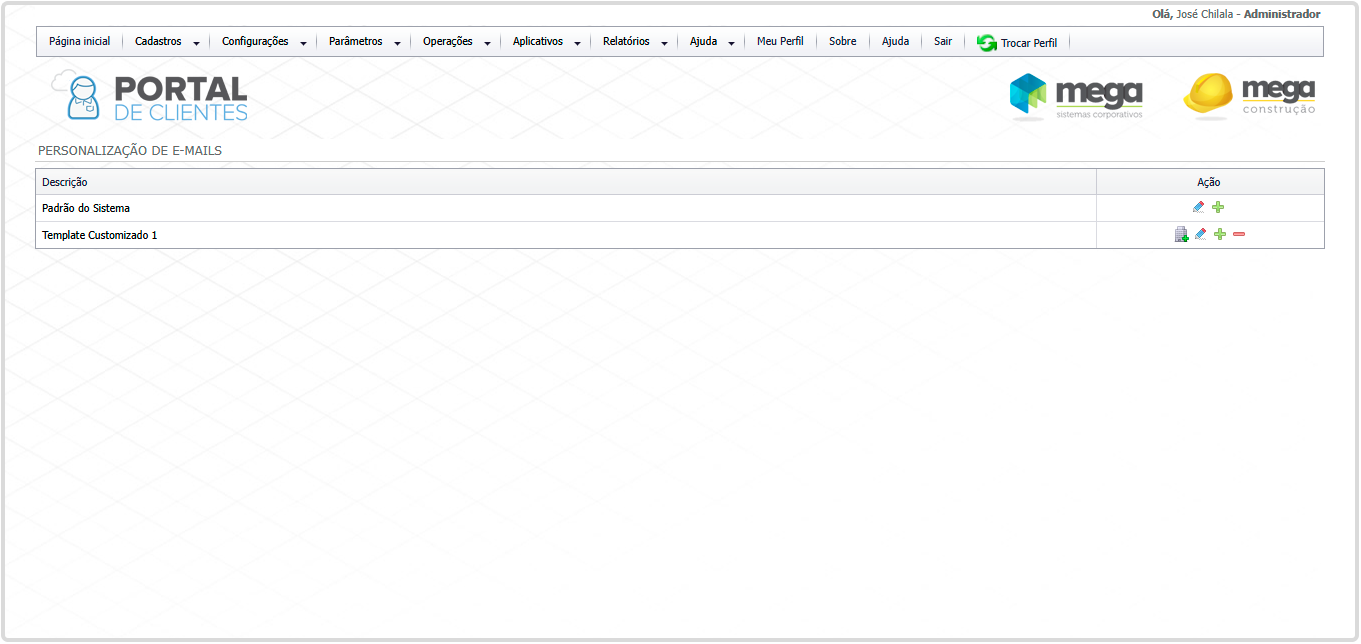
Portal de Clientes - Usuário Administrador - Configurações - Personalização de e-mails
Nesta tela, podem ser personalizados os e-mails enviados pelo Portal de Clientes.
Importante
A partir da versão 5.02.01.55, é possível criar e usar diferentes modelos de e-mail para empreendimentos específicos.
1. Estrutura de Modelos (Templates)
O sistema organiza os e-mails em dois tipos de registros:
- Template Padrão: armazena as configurações gerais que valem para todo o sistema.
- Templates Customizados: permite criar modelos específicos para um ou mais empreendimentos.
Observação
O sistema prioriza os modelos criados para cada empreendimento. Caso um empreendimento não tenha um modelo próprio vinculado, o sistema enviará automaticamente o Template Padrão.
2. Pré-Requisito
Para o funcionamento dos disparos de e-mail, é necessário realizar as Configurações SMTP.
O que você pode fazer:
Nesta tela, você gerencia os modelos através dos comandos na coluna Ação:
Criar um novo template
- Acesse Portal de Clientes > Usuário Administrador > Configurações > Personalização de e-mails;
- Clique no ícone ➕;
- Na janela que será aberta, defina o nome do modelo;
- Clique em OK para confirmar a criação.
Editar um e-mail (Personalização)
- Na lista de registros, identifique qual template deseja alterar;
- Clique no ícone ✏️ localizado na coluna de Ação;
- No campo Selecione um dispositivo, escolha o formato de visualização desejado;
- No campo Selecione um processo, defina qual ação deve disparar o envio deste e-mail (ex: 5.Envio de boletos por e-mail ou Dados de acesso);
- Preencha o campo Assunto do e-mail com o título que o cliente visualizará na caixa de entrada;
É possível que sejam incluídas, no assunto do e-mail do processo Envio de boleto por e-mail, as variáveis com informações de empreendimento, bloco, unidade, contrato, nome do cliente.
- Utilize o editor de texto para criar o corpo da mensagem;
- Para inserir dados automáticos, clique no botão Variáveis e selecione opções como Nome do Cliente ou Empreendimento.
- Clique no botão Salvar para gravar as configurações realizadas.
Vincular empreendimentos a um modelo
- Clique no ícone 🏢 na linha do modelo customizado;
- Na lista exibida, marque os empreendimentos que devem utilizar este template;
- Utilize a barra de busca para encontrar projetos específicos se necessário.
Excluir um modelo
- Clique no ícone ➖ na linha do modelo desejado;
- Confirme a exclusão na mensagem de aviso.
Processo Envio de boletos por e-mail
Como personalizar um e-mail para envio de boletos
- Acesse o Portal de Clientes com perfil Administrador;
- Clique em Configurações > Personalização de e-mails;
- Selecione o processo Envio de boletos por e-mail;
Observação
Esse modelo de e-mail será utilizado tanto para os e-mails enviados de forma automática quanto manualmente.
- Defina o texto do assunto e corpo do e-mail;
- Clique em Salvar.
Dica! Você pode utilizar as variáveis para compor o texto tanto do assunto quando do corpo do e-mail. Para o envio de boletos por e-mail, você conta com variáveis como Nome do Cliente, Empreendimento, Bloco, Unidade, Contrato e Quantidade de caracateres da senha na abertura do boleto.
Variável Quantidade de caracteres da senha na abertura do boleto
Atenção
Funcionalidade disponível a partir das versões 5.00.00.74 e 5.02.01.4.
- Caso esteja utilizando versões anteriores, o texto está fixo no layout do e-mail, a variável disponibilizada é para substituir o texto fixo por ela.
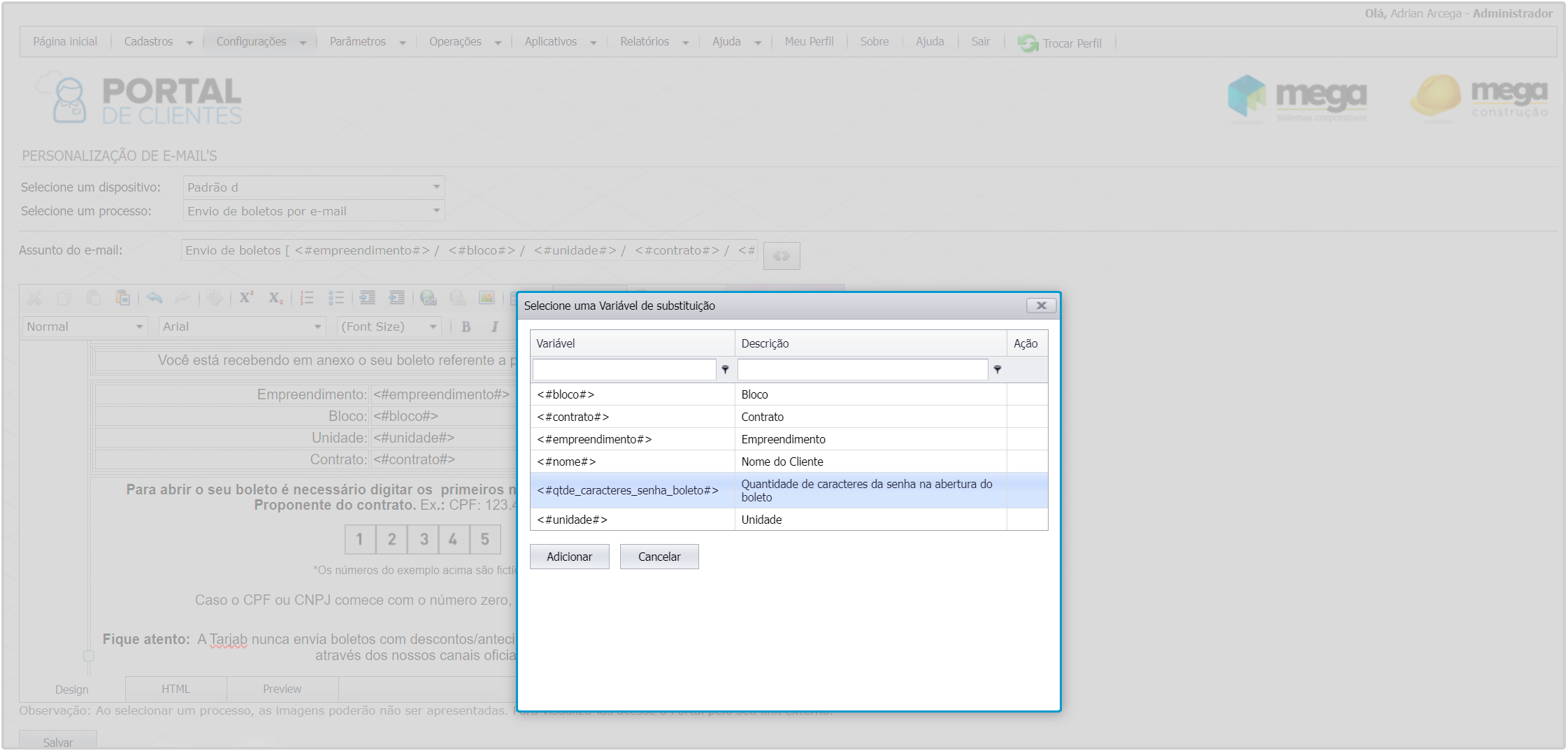
- Ao realizar a alteração de quantidade de caracteres para a senha do boleto (de 5 a 11) nos Parâmetros Gerais > Guia Gerais, é necessário inserir a variável <#qtde_caracteres_senha_boleto#> conforme exemplo abaixo. Desta forma, torna dinâmico, caso posteriormente a quantidade de caracteres seja alterada novamente.
Exemplo
Para inserir a varíavel, basta clicar no ícone  .
.
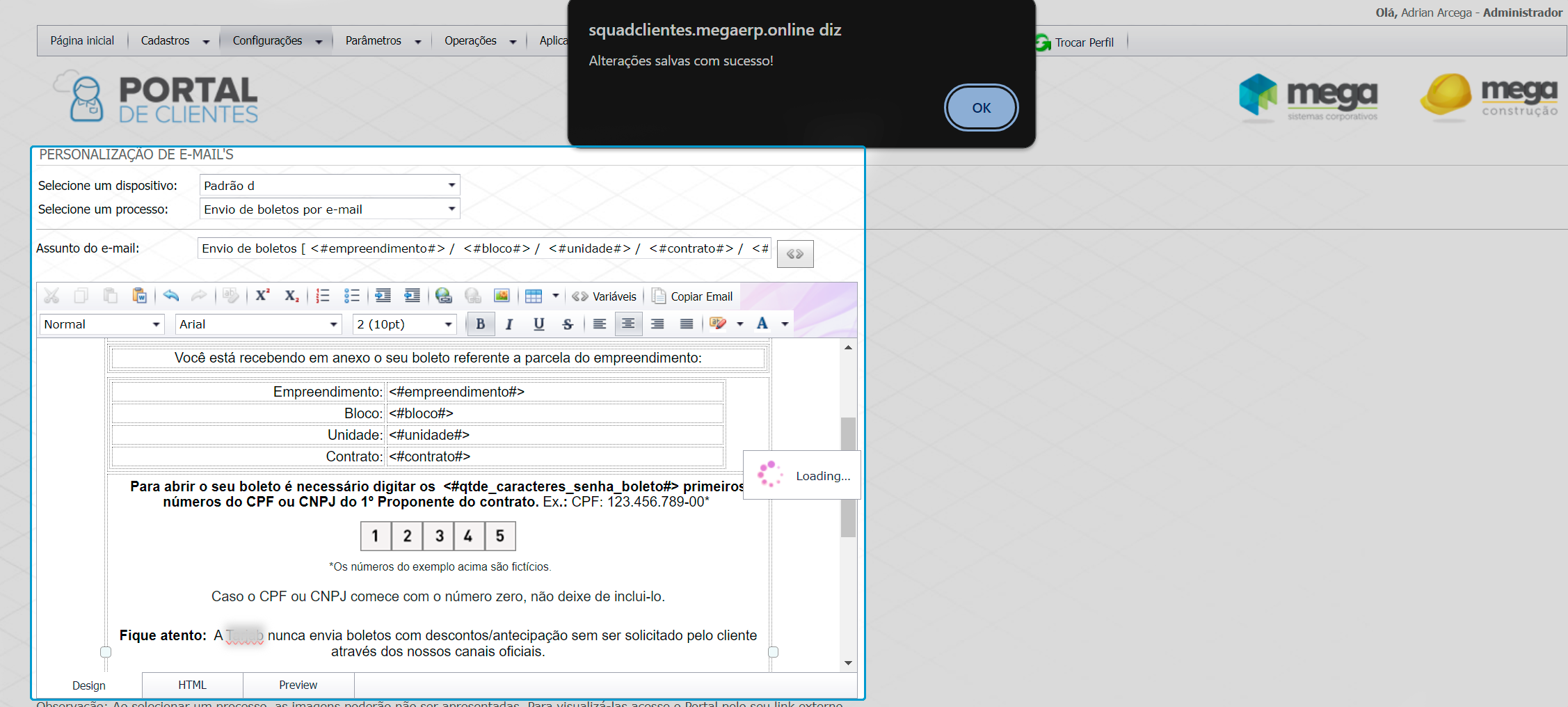
Após a variável ser adicionada, ficará da seguinte maneira:
 English
 Español

