 English
 Español

AGR0023 - Local
As Estruturas de Locais, em específico o cadastro de Local, realizado através da tela AGR0023, é utilizado nos registros do sistema que documentam a execução de processos na cadeia produtiva de uma empresa, sendo a forma mais comum de realizar esta documentação através das Ordens de Serviço (AGR0090).
Tendo como base as Dimensões GAtec , o cadastro de Local se refere “Onde” dos documentos gerados no sistema para o planejamento e execução dos processos dentro de uma empresa. Sendo assim, o cadastro de Locais será utilizado em diversos módulos do SimpleFarm, de forma a gravar os processos realizados em cada etapa de produção dentro de um determinado Local.
Importante
Para realizar os cadastros através da tela AGR0023, é necessário primeiramente parametrizar a estrutura de cada tipo de local através da tela Gerais (ADM0001).
É preciso ter realizado os cadastros dos menus de Estrutura de tempo e Culturas e as telas anteriores do menu Estrutura de locais.
Os Locais cadastrados através desta tela serão utilizados em apontamentos de diversos módulos dentro do sistema, normalmente vinculados anteriormente às Ordens de Serviço.
O que você pode fazer?
Cadastrar Local
-
Acesse o menu Agrícola > Estrutura de Locais > Local (AGR0023);
-
Todos os níveis, anteriores ao último, do devido tipo de Local, necessitam que no seu cadastro sejam informados:
- Código;
- Descrição;
- Abreviação;
-
O cadastro do último nível varia de acordo com Tipo de Local, seguindo então as especificações descritas aqui: Agrícolas e Outros;
-
O cadastro de Locais é realizado através da tela AGR0023, pode ser realizado de forma manual ou através da importação de planilha de Excel, funcionalidade existente em algumas telas do SimpleFarm:
- Manual: comumente utilizado de forma pontual para registro ou manutenção de alguns itens. É necessário que o usuário informe nível a nível as informações necessárias. Cada registro será validado de acordo com as regras padrões do sistema no momento de inserção e gravação das informações.
- Via Importação de Planilha de Excel: utilizado normalmente no momento da implantação do sistema ou na necessidade grandes movimentações dentro dos cadastros, sendo um recurso facilitador.
-
Ao clicar no botão Importar Local presente no canto superior direito da tela, o sistema exibe um modal contendo três guias:
- Local (padrão);
- Atributo (padrão);
- Outros Locais (quando este parametrizado na tela ADM0001 );
Para cada uma das guias, é exibido a descrição de cada coluna necessária na criação do Excel para importação, além dos dados a serem preenchidos em cada uma dessas colunas com suas respectivas regras e formatações. Além disso, quando o Tipo do Local possui mais de uma aba, essas estão dividas em agrupamentos neste modal.
- A guia Local, presente neste modal, se refere a estrutura de Locais Agrícolas, sendo assim, as informações apresentadas neste modal são referentes a especificações descritas aqui.
- Já a guia Atributos funciona como um facilitador de vínculo de Grupos e Atributos aos Locais Agrícolas.
- A guia Outros Locais se refere ao facilitador para cadastro de Locais do Tipo Outros.
-
Na parte inferior do modal, ao clicar no botão Arquivo de exemplo, será baixado o arquivo de Excel, contendo as devidas colunas referentes a cada guia (Local, Atributo e Outros Locais). Este arquivo deve ser preenchido com as devidas regras dos campos apresentados no modal e, após este processo, pode ser importado através da funcionalidade presente no mesmo modal.
-
As validações dos campos preenchidos são realizados durante o processo de importação do arquivo Excel. Caso sejam identificadas inconsistências, o sistema exibirá, ao final do processo, um histórico com a descrição das divergências encontradas. Essas divergências devem ser corrigidas diretamente no arquivo Excel para que uma nova tentativa de importação possa ser realizada. Os registros só serão gravados no sistema se nenhuma inconsistência for detectada durante a importação.
As Estruturas de Locais variam de acordo com o cenário do cliente, já as informações necessárias no cadastro de cada local, variam apenas de acordo com o tipo de local, conforme apresentado na tela Gerais (ADM0001), assim, aqui serão apresentadas as particularidades dos cadastros de Locais, através dos seus respectivos tipos:
Locais Agrícolas
Os Locais Agrícolas propriamente ditos, são os registros realizados através da tela AGR0023 - Local, para o Tipo padrão de Locais Agrícola. Estes cadastros devem ser referentes aos Locais onde de fato ocorre a produção das Culturas dentro da estrutura de uma Usina, Empresa e/ou Fazenda.
Os níveis nos cadastros deste Tipo de Local seguem a quantidade de níveis informados na tela ADM0001. Sendo assim, para cadastrar o local onde de fato será realizado os apontamentos dentro do sistema, ou seja, o ultimo nível da estrutura de Locais Agrícolas, é necessário existir ao menos um cadastro para cada nível anterior.
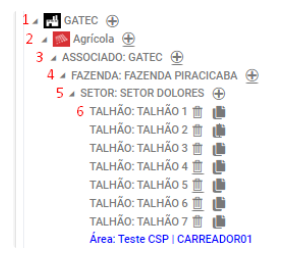
A seguir exemplificamos a estrutura de árvore, apresentada na tela AGR0023, para um cadastro de Locais agrícolas, no cenário onde a estrutura dos locais foi definida para quatro níveis:
1 - Unidade Produtora
2 - Tipo de Local
3 - Primeiro nível da Estrutura de Locais (DIV1)
4 - Segundo nível da Estrutura de Locais (DIV2)
5 - Terceiro nível da Estrutura de Locais (DIV3)
6 - Quarto nível e, neste exemplo, último nível da estrutura de Locais (DIV4)
Verificar guia Informações Básicas
- Na estrutura de Locais Agrícolas, os cadastros dos níveis anteriores ao último trazem as seguintes informações (considerando o exemplo de estrutura com 4 divisões):
- Primeiro nível da Estrutura de Locais (DIV1):
- Código : campo de preenchimento obrigatório. Deve ser único e pode contar com letras e números;
- Abreviação : campo de preenchimento obrigatório. Deve ser único e pode contar com letras e números;
- Descrição : campo de preenchimento obrigatório. Deve ser único e pode contar com letras e números;
- Unidade Produtora : campo informativo e vem preenchido com a descrição da unidade produtora que abriga essa estrutura;
- Tipo : campo informativo e vem preenchido com o tipo de local Agrícola;
- Facilitador de Atributos : atua como uma facilitador de inclusão ou exclusão de registros de Atributos para todos os locais (ultimo nível da estrutura) vinculados ao respectivo nível em questão. Permite a movimentação de Atributos e Atributos por Projeto;
- Resumo de Áreas: grade informativa e o objetivo é exemplificar a Área Produtiva, Área Improdutiva e a Área Total do respectivo estrutura de local em questão;
- Segundo nível da Estrutura de Locais (DIV2):
- Código : campo de preenchimento obrigatório. Deve ser único e pode contar com letras e números;
- Abreviação : campo de preenchimento obrigatório. Deve ser único e pode contar com letras e números;
- Descrição : campo de preenchimento obrigatório. Deve ser único e pode contar com letras e números;
- Nível 1 associado : recupera a informação do nível anterior ao qual este nível está associado;
- Tipo : campo informativo e vem preenchido com tipo de local Agrícola;
- Responsável : permite seleção de um funcionário responsável. Atua como um campo adicional, podendo ser utilizado no processo interno das empresas para gestão de controles e planejamentos;
- Facilitador de Atributos: atua como uma facilitador de inclusão ou exclusão de registros de Atributos para todos os locais (ultimo nível da estrutura) vinculados ao respectivo nível em questão. Permite a movimentação de Atributos e Atributos por Projeto;
- Resumo de Áreas: grade informativa e o objetivo é exemplificar a Área Produtiva, Área Improdutiva e a Área Total do respectivo estrutura de local em questão;
- Terceiro Nível da Estrutra de Locais (DIV3):
- Código : campo de preenchimento obrigatório.Deve ser único e pode contar com letras e números;
- Abreviação : campo de preenchimento obrigatório. Deve ser único e pode contar com letras e números;
- Descrição : campo de preenchimento obrigatório. Deve ser único e pode contar com letras e números;
- Nível 2 associado : recupera a informação do nível anterior ao qual este nível está associado;
- Tipo : campo informativo e vem preenchido com o tipo de local Agrícola;
- Facilitador de Atributos: atua como uma facilitador de inclusão ou exclusão de registros de Atributos para todos os locais (ultimo nível da estrutura) vinculados ao respectivo nível em questão. Permite a movimentação de Atributos e Atributos por Projeto;
- Resumo de Áreas: grade informativa e o objetivo é exemplificar a Área Produtiva, Área Improdutiva e a Área Total do respectivo estrutura de local em questão;
- Primeiro nível da Estrutura de Locais (DIV1):
- A partir do cadastro da estrutura do nível anterior ao último da árvore de locais Agrícolas, é possível realizar o cadastro do Local onde de fato são realizadas as movimentações agrícolas nos mais diversos módulos e processos dentro do sistema. Essa última estrutura comumente é denominada Talhão, porém, podendo ter outras nomenclaturas.
A seguir serão especificados os campos básicos deste cadastro bem como as suas relevâncias dentro do sistema:
- Quarto nível e, neste exemplo, último nível da estrutura de Locais (DIV4):
- Importância: em resumo, o último nível de local, é o ponto de partida e de chegada para a maioria dos dados e processos agrícolas no SimpleFarm e nos módulos integrados da GAtec, fornecendo a granularidade necessária para uma gestão agronômica, operacional e de custos altamente detalhada e eficiente.
- Código : campo de preenchimento obrigatório. Deve ser único e pode contar com letras e números;
- Abreviação : campo de preenchimento obrigatório. Deve ser único e pode contar com letras e números;
- Descrição : campo de preenchimento obrigatório. Deve ser único e pode contar com letras e números;
- Contrato : campo informativo, apresentado quando o parâmetro Exibir Código do Contrato no Cadastro de Locais estiver ativo na tela ADM0088. Traz o código do contrato ativo e vigente com o vínculo do respectivo local, quando existir, conforme cadastros no módulo de Pagamentos, tela PAG0199.
- Tipo : campo informativo e preenchido com o tipo de local Agrícola;
- Campo marcador Não vincular em contratos : aplicado como bloqueio no processo de alocação automática de locais no momento da criação de contratos através da tela PAG0199. Quando ativo, ao vincular a respectiva propriedade rural ao contrato, o sistema não recupera automaticamente este talhão, assim não realizando o vínculo entre local e contrato automaticamente;
- Responsável : permite a seleção de um funcionário responsável. Atua como um campo adicional, podendo ser utilizado no processo interno das empresas para gestão de controles e planejamentos;
- Filial : informa a filial de alocação do respectivo Local para fins de alocação de recursos e controle de movimentações;
- Propriedade Rural :informa a Propriedade Rural da qual o respectivo talhão (área física) faz parte. A informação é relevante para controle de movimentações, alocações, além de servir como base para geração de relatórios e painéis de controle e acompanhamento dentro do sistema;
- Campo Marcador Ativo :este marcador define se o cadastro está disponível para realizar movimentações dentro do sistema. Obs.: na criação manual do registro de local, por padrão, este marcador vem desabilitado, portanto é necessário realizar sua ativação manualmente para dar sequência à utilização do registro;
- País : define o País ao qual o local físico do Local faz parte. Este campo é preenchido automaticamente ao informar a Propriedade Rural, podendo ser alterado, se necessário;
- Estado : define o Estado ao qual o local físico do Local faz parte. Este campo é preenchido automaticamente ao informar a Propriedade Rural, podendo ser alterado, se necessário;
- Cidade : define a Cidade a qual o local físico do Local faz parte. Este campo é preenchido automaticamente ao informar a ‘Propriedade Rural’, podendo ser alterado, se necessário;
- Declividade : campo utilizado para informar a declividade média do Talhão.
- Ano de Abertura : informa o ano inicial da abertura do talhão, podendo ser utilizado no módulo de planejamento e para geração de controles dentro do sistema;
- Ano de Encerramento :informa o ano em que a estrutura deixou de ser utilizada, não necessariamente na estrutura física, porém, podendo ser para uma nova alocação de áreas dentro da Fazenda para novos locais (DIV’s).
- Status do Cultivo :campo opcional, pode ser utilizado no módulo de Planejamento e consultas e relatórios do sistema. Possui as seguintes opções de informação: Em Cultivo e Pousio;
- Tipo de Manejo :campo opcional, pode ser utilizado no módulo de Planejamento e consultas e relatórios do sistema. Possui as seguintes opções de informação: Convencional, Orgânico e Transição;
- Data Início de Manejo : campo opcional, pode ser utilizado no módulo de Planejamento e consultas e relatórios do sistema. Informa uma data para inicio do Manejo informado no campo Tipo de Manejo;
- Chave MAPFY :campo informativo, utilizado quando o cliente possui o módulo MAPFY ativo. O registro é gerado de forma automática, seguindo configurações do ambiente. A informação é considerada pelo MAPFY para recuperação informações nos layers de Mapa;
- Quarto nível e, neste exemplo, último nível da estrutura de Locais (DIV4):
- Salvar ;
- Quando o parâmetro ADM0088 > Agrícola > Vincular contrato no momento da criação de local (Depende do parâmetro Exibir código de contrato no Local) estiver ativo, após o preenchimento das informações básicas no cadastro de local e o clique em salvar, o sistema exibirá um modal solicitando que o usuário selecione o contrato ao qual o local será vinculado.Além da seleção do contrato, o modal também exigirá o preenchimento dos seguintes campos, necessários para a criação de um aditivo contratual, conforme já ocorre na tela PAG0199:
- Contrato;
- Data do Aditivo ;
- Tipo de Alteração ;
- Tipo de Formalização ;
- Motivo da Alteração ;
- Quando o parâmetro ADM0088 > Agrícola > Vincular contrato no momento da criação de local (Depende do parâmetro Exibir código de contrato no Local) estiver ativo, após o preenchimento das informações básicas no cadastro de local e o clique em salvar, o sistema exibirá um modal solicitando que o usuário selecione o contrato ao qual o local será vinculado.Além da seleção do contrato, o modal também exigirá o preenchimento dos seguintes campos, necessários para a criação de um aditivo contratual, conforme já ocorre na tela PAG0199:
Verificar guia Áreas
A guia Áreas tem como finalidade registrar o histórico da área física de um Local ao longo dos diferentes Projetos. O cadastro realizado nesta tela contempla o espaço físico de forma abrangente, incluindo tanto áreas agricultáveis quanto não agricultáveis (como carreadores), desde que sejam relevantes para o controle das alterações ocorridas entre os Projetos.Essas informações são essenciais para o gerenciamento dos Locais, contribuindo para o planejamento agrícola e a geração de dados estratégicos em painéis e relatórios do sistema.
Além disso, nesse cadastro são inseridas as informações de Solo e Ambiente de Produção, que são extremamente relevantes para o processo de planejamento agrícola, uma vez que esse tipo de informação impacta diretamente o uso de produtos nas aplicações, as operações realizadas no Local e o planejamento da colheita.
O cadastro de Áreas poderá ser replicado automaticamente entre os Projetos, de acordo com uso da funcionalidade de Transição de Cultura (Tombo de Safra). Neste caso, juntamente com o novo registro da Cultura dentro do Local, também será replicado o cadastro da área do Projeto anterior selecionado no processamento da funcionalidade em questão.
-
Para realizar o cadastro de Área será preciso Adicionar e preencher os seguintes campos:
- Projeto: campo de preenchimento obrigatório. Recupera os Projetos disponíveis para Unidade Produtora do cadastro do Local;
- Líquida : campo de preenchimento obrigatório. Campo para informe da área efetivamente agricultável do Local;
- Carreador : campo de preenchimento obrigatório. Campo para informe da área referente a Estradas e Carreadores do Local;
- Inútil : campo de preenchimento obrigatório. Campo para informe da área dita como não agricultável e distinta de carreadores, neste caso, podendo abranger por exemplo áreas com incidência de rochas, área de preservação, cemitério de árvores, dentre outros;
- Espaçamento : campo de preenchimento obrigatório. Diz respeito ao espaçamento da Cultura que será utilizado no Local. Informação mais relevante e efetiva para locais que contenham culturas perenes e semiperenes;
- % Mecanizável : campo de preenchimento obrigatório. Informa a porcentagem da área líquida do Talhão que é considerada mecanizável. Informação relevante para o planejamento de operações no local;
- Mecanizável : campo preenchido automaticamente com o cálculo Área Líquida x % Mecanizável;
- Ao realizar a edição do projeto , se integração com o MAPFY estiver ativa, os campos Longitude e Latitude serão preenchidas para cada último nível da árvore de local. Caso a integração não esteja ativa com o MAPFY esses campos poderão ter entrada manual dos dados. Essas informações serão recuperadas no receituário agronômico.
- Solos : grade que traz a possibilidade de informar os mais diversos solos que podem compor a área física de um Local. É obrigatório informar ao menos um Solo para compor o cadastro da Área;
- Solo : campo de preenchimento obrigatório, recupera os registros ativos da tela AGR0021;
- Ambiente de Produção : campo de preenchimento obrigatório, recupera os registros ativos da tela AGR0019;
- Área : informa a área do Local referente ao Solo e Ambiente de Produção informados;
- Marcador Predominante : este marcador deve ser marcado em pelo menos um dos Solos que podem ser informados no cadastro do Local. Referente ao Solo/Ambiente de predominância dentro do Local;
-
Salvar .
Verificar guia Distâncias
O cadastro de Distâncias do talhão, em particular do tipo de Local Agrícola, é utilizado em rotinas dos módulos de Pagamentos para realizar a valorização de Serviços prestados nestes Locais, onde a distância entre o a Origem (local produtivo) e a Unidade de Recepção ou entrega do Produto, interfere no valor Unitário de pagamento deste Serviço.
A informação de Distância não é obrigatória no cadastro do Local, porém é imprescindível para execução de algumas rotinas de Pagamentos. Para isso então, essas rotinas validam a informação no momento do seu processamento, para os devidos locais considerados no processo.
- Para realizar o cadastro de distâncias será preciso Adicionar e preencher os seguintes campos:
- Unidade Produtora : campo de preenchimento obrigatório, recupera as informações do cadastro da tela ADM0012. Tem a função de informar a referência do devido registro entre o devido Local (Origem) e a Unidade Produtora (Destino);
- Distância :campo de preenchimento obrigatório, recupera as informações do cadastro da tela AGR0018. Informa a distância que será considerada no devido registro;
- Campo de seleção Principal : quando ativo, indica que a distância informada é a mais relevante, por exemplo, a distância entre Local Agrícola e a Unidade Produtora onde geralmente ocorre a entrada da produção desse Local. Essa informação é importante, pois a Unidade Produtora responsável pela gestão do Local nem sempre é a mesma que recebe e processa a produção. A informação será considerada na rotinas do módulo de Pagamentos;
- Campo de seleção Pagamento : quando ativo, este ícone marcador será utilizado para identificar distâncias diferenciadas conforme as negociações entre a usina e fornecedores;
Verificar guia Atributos
O vínculo de Atributos ao Local pode ser utilizado para adicionar informações e características relevantes ao cadastro, as quais podem ser utilizadas posteriormente, por exemplo, em visões de painéis e relatórios para comparação de resultados e análise de resultados de produtividade dos Locais.
Este cadastro pode ser utilizado também como filtro na execução de processo do sistema, como é o caso da Transição da Cultura, realizada através da tela AGR0189.
Este vínculo é opcional ao cadastro de Locais, a informação do registro é proveniente da tela AGR0022 - Grupo de Atributo.
- Para realizar o cadastro de atributos será preciso Adicionar e preencher os seguintes campos:
- Grupo de Atributo : recupera os cadastros da tela AGR0022, para os registros disponíveis para “Agrícola”;
- Atributo :recupera os Atributos cadastrados no respectivo Grupo selecionado anteriormente;
- Salvar .
Verificar guia Atributos por Projetos
Assim como os Atributos padrões, os Atributos por Projeto também são informações e características adicionais e relevantes ao cadastro de Local. A informação também pode ser utilizada como filtro em telas e processos do sistema, além de serem consideradas em painéis e relatórios.
Este registro possui a diferença, com relação ao Atributo padrão, e está relacionado diretamente ao Projeto, ou seja, este pode ser um registro específico de determinado período no talhão.
Comumente os Atributos por Projeto são utilizados para informar os talhões que precisam passar por reformar ao invés de passarem pela transição de estágio da Cultura, no cenário de produção da Cultura de Cana de Açúcar.
- Para realizar o cadastro de atributo por Projeto será preciso Adicionar e preencher os seguintes campos:
- Projeto : recupera os cadastros da tela AGR0013, informa o devido Projeto que o Atributo fará referência;
- Grupo de Atributo :recupera os cadastros da tela AGR0022, para os registros disponíveis para Agrícola;
- Atributo : recupera os Atributos cadastrados no respectivo Grupo selecionado anteriormente;
- Salvar .
Verificar guia Origens do(a) Talhão
A guia Origens do Talhão foi desenvolvida com o objetivo de viabilizar a rastreabilidade da movimentação de áreas entre as estruturas de Locais dentro do SimpleFarm.
Com essa funcionalidade, é possível identificar que uma determinada parcela, ou até mesmo a totalidade de um Local, corresponde a uma área que anteriormente estava vinculada a outra estrutura de Local no sistema.
Esse processo permite visualizar o histórico de movimentações anteriores e posteriores a uma reestruturação que tenha definido essa nova destinação da área.
Atualmente, essa funcionalidade está em fase de estruturação no sistema. Por enquanto, é possível registrar esse histórico apenas de forma manual, diretamente no Local de destino.
- Para realizar um registro de origem do talhão será preciso Adicionar e preencher os seguintes campos:
- Projeto : campo obrigatório, recupera as informações do cadastro de Projeto. Define o Projeto da movimentação de destinação de área proveniente de um Local de Origem;
- Origem do Talhão : campo obrigatório, recupera toda a estrutura da árvore de Locais, de acordo com o Projeto selecionado, para informar o Local de Origem da área em destinação;
- Área : campo obrigatório, o usuário deve informar a área destinada a partir do Local de Origem;
- Salvar .
Verificar guia Culturas
A guia Culturas no SimpleFarm é utilizada para o cadastro e o gerenciamento detalhado das culturas agrícolas em talhões específicos, vinculadas a determinados Projetos e Períodos (safras). Essencialmente, ela funciona como o ponto central para definir e acompanhar o ciclo de vida de uma cultura em uma área específica da fazenda.
Sendo uma das principais estruturas dentro do cadastro de Locais e, de forma geral, dentro do sistema, esse registro serve como base para diversos processos e validações no SimpleFarm. Um exemplo é a criação de Ordens de Serviço, que se apoia nas informações da Cultura cadastrada para o Local, Projeto e Período em questão.
Esse controle impacta diretamente outros processos importantes, como a geração do Custo de Produção da Cultura, que utiliza os dados cadastrados nos Locais, bem como a alocação das atividades e operações realizadas para esse registro dentro do sistema.
Esse cadastro é obrigatório para que se inicie o processo de controle das movimentações agrícolas de um Talhão dentro do sistema, por meio das Ordens de Serviço. Algumas informações são preenchidas automaticamente conforme a execução da OS de Plantio da respectiva cultura. Outras são completadas ao final do processo de Colheita, permitindo o registro completo do ciclo da cultura.Dessa forma, o sistema mantém o histórico completo da cultura, possibilitando rastreabilidade e gestão eficiente de todo o processo produtivo.
- Para realizar o cadastro de cultura no local será preciso Adicionar e preencher os seguintes campos:
- Projeto : campo obrigatório, recupera os Projetos com área disponibilizada a partir de um registro na aba Áreas;
- Safra :campo obrigatório, recupera as Safras de acordo com o Projeto selecionado anteriormente;
- Marcador Ativo : campo que define a utilização do registro dentro do sistema. A inativação deste marcador depende de funcionalidades dentro do sistema, como é o caso da Manutenção de Culturas, não sendo possível a edição manual;
- Fase da Cultura : este campo define a fase do registro da Cultura dentro do sistema, diferentemente do campo Estágio da Cultura, este campo é atualizado com base nas movimentações de Manutenção de Culturas que podem ser realizadas para o registro em questão, enquanto que o Estágio da Cultura é atualizado com base em movimentações de diversos processos dentro do sistema (Ordens de Serviço, Estimativa e Pesagens). Este campo pode receber os valore Em uso, Inativo, Novo Plantio e Nova Colheita;
- Cultura : campo de preenchimento obrigatório. De acordo com a Cultura selecionada e as configurações desta, são definidas algumas regras de obrigatoriedade e preenchimento das informações nesta guia;
- Área :campo de preenchimento obrigatório. Este campo possui validações específicas: a área informada não pode exceder a área disponível para o Local no Projeto (guia Áreas), considerando também as áreas já alocadas para outras Culturas no mesmo Projeto e Período (Safra);
- Quando o parâmetro Considerar área do Projeto como área da Cultura estiver ativado no cadastro da respectiva Cultura, este campo será bloqueado para edição. Nesse caso, o sistema preencherá automaticamente o valor com a área informada na aba Áreas do respectivo Projeto. A validação da área total permanece ativa, considerando outras Culturas já cadastradas no mesmo Período (Safra).
- Plantio (Sim ou Não) : este marcador define a regra de preenchimento das informações de origem e Plantio da Cultura no local. Além disso, a informação é utilizada na rotina do sistema de Alteração automática dos Status da Cultura.
- Ao assinalar Plantio Sim, é esperado que para o respectivo Projeto e Período seja efetivado o processo de Plantio da Cultura dentro do Local. Essa efetivação se da pelos campos de datas de Plantio e áreas de Variedade descritos nesta guia.
- Ao assinalar Plantio Não, não é esperado a efetivação do Plantio para a Cultura no respectivo Projeto e Período do cadastro. Este cenário é comum em cadastros de culturas Perenes e Semiperenes, nas quais a Cultura é transitada entre os Projetos e Safras. Neste caso, os dados de Datas de Plantio são recuperados com base nos campos Projeto e Período Anterior apresentados nesta guia quando o Plantio é Não e o marcador Plantio Sem Histórico está desmarcado.
- Marcador Plantio Sem Histórico : este marcador, em conjunto com a indicação de Plantio (Sim ou Não), define as regras e o modelo de preenchimento dos campos relacionados à data de plantio e aos informes de Variedades nesta guia. Ele indica se as informações de plantio possuem histórico no sistema ou se serão inseridas manualmente:
- Quando desabilitado: o sistema espera que os dados de plantio sejam provenientes de uma Ordem de Serviço (OS) de Plantio ou Replantio (caso o campo Plantio esteja como Sim), ou de um Projeto e Safra anteriores, conforme informado nos campos Projeto e Período Anterior.
- Quando habilitado: os dados de plantio devem ser preenchidos manualmente pelo usuário, pois não há histórico disponível no sistema. Essa inserção manual permite que o plantio seja registrado no sistema e siga normalmente para as próximas etapas do processo produtivo.
- Estágio da Cultura :campo de preenchimento obrigatório quando a característica da cultura informada é Perene ou Semi Perene e não obrigatório quando a Cultura for Anual. Esse campo recupera do cadastro da Cultura, guia Estágio da Cultura, os registros ativos e vinculados a respectiva Cultura informada. Essa informação é relevante para o processo de Transição de Cultura e para movimentações no sistema, como é o caso do Lançamento de Estimativas. Além disso, é utilizada na geração de consultas de Relatórios e Painéis no sistema, exemplo: relatório que compila os dados de produção e produtividade por Estágio de Corte da Cultura;
- Inf Adicionais:
- Plantas (ou Sementes): campo calculado (bloqueado para edição) com base nos dados de Plantio informados na respectiva OS. A informação leva em consideração espaçamento da Cultura no Talhão e numero de Plantas ou Sementes por metro linear. Quando a Característica da Cultura informada for Perene ou Semi Perene o nome do campo será Plantas, quando a Cultura for Anual o nome do campo será Sementes.
- Status da Cultura : campo de preenchimento automático e indisponível para edição. É um indicador dinâmico do progresso e do estado atual da cultura dentro de um talhão, orientando processos e validações no sistema. O status reflete o estágio em que a cultura se encontra, abrangendo desde o planejamento inicial até o término do ciclo. Os detalhes e fluxo desta informação estão descritos aqui. Os possíveis status incluem:
- Reservado para Cultura.
- Em Plantio.
- Em Crescimento.
- Previsto para colheita.
- Liberado para colheita.
- Em processo de colheita.
- Colhido parcial.
- Encerrado.
- Plantio:
- Data Prevista de Plantio : campo de preenchimento manual quando assinalado o Plantio igual a Sim. Representa uma data de planejamento para a data de inicio do Plantio da Cultura no local. Essa informação pode utilizada posteriormente para relatórios e painéis trazendo informações Previstas x Realizadas;
- Data Início do Plantio : campo utilizado pelo sistema para considerar a efetivação do processo de Plantio dentro do local, e utilizado na rotina de Alteração automática dos Status da Cultura. A informação será preenchida de forma manual somente quando for assinalado no cadastro Plantio Sim e Plantio Sem Histórico. Nos demais cenários, a informação será preenchida de forma automática pela efetivação dos dados através da Ordem de Serviço ou pela recuperação de informações de Safras anteriores (Plantio Não). No preenchimento manual, os dados deste campo poderão ser herdados dos informes da Variedade da Cultura e, neste caso, deverão ser validados, não sendo possível existir uma Data Inicio de Plantio posterior a Data Inicio de Plantio de uma Variedade;
- Data Fim do Plantio : campo utilizado pelo sistema para considerar a efetivação do processo de Plantio dentro do local, e utilizado na rotina de Alteração automática dos Status da Cultura. A informação será preenchida de forma manual somente quando for assinalado no cadastro Plantio Sim e Plantio Sem Histórico. Nos demais cenários, a informação será preenchida de forma automática ou pela efetivação dos dados através da Ordem de Serviço ou pela recuperação de informações de Safras anteriores (Plantio Não). No preenchimento manual, os dados deste campo poderão ser herdados dos informes da Variedade da Cultura e, neste caso, deverão ser validados, não sendo possível existir uma Data Fim de Plantio anterior a Data Fim de Plantio de uma Variedade;
- Colheita:
- Data da Última Colheita :campo informativo, utilizado em cenários onde a Cultura foi transitada entre o Projeto e Safra (culturas perenes e semi perenes). O campo pode ser utilizado para apresentar a Data da Colheita da Safra anterior. A informação pode ser utilizada em consultas de Relatórios e Painéis;
- Data prevista da Colheita : campo informativo, preenchido através do módulo de Planejamento do SimpleFarm ou de forma manual pelo usuário. A informação pode ser utilizada em consultas de relatórios e painéis;
- Data Início da Colheita : campo informativo, preenchido com base nas movimentações do processo de colheita dentro do sistema (OS e Pesagens). A informação é recuperada com base na regra definida no campo Data Início da Colheita (Cultura AGR0023) na tela AGR0035 para respectiva Cultura em questão no cadastro.
- Data Fim da Colheita : campo informativo, preenchido com base nas movimentações do processo de colheita dentro do sistema (OS e Pesagens). A informação é recuperada com base na regra definida no campo Data Fim da Colheita (Cultura AGR0023) na tela AGR0035 para respectiva Cultura em questão no cadastro;
- Projeto Anterior: campo habilitado na tela no cenário de recuperar informação a partir de outro Projeto e Safra (Plantio Não, com histórico). Quando disponibilizado, a informação passa a ser obrigatória e será utilizada no processo de consulta e retorno dos dados a serem preenchidos na tela;
- Período Anterior : campo habilitado na tela no cenário de recuperar informação a partir de outro Projeto e Safra (Plantio Não, com histórico). Quando disponibilizado, a informação passa a ser obrigatória e será utilizada no processo de consulta e retorno dos dados a serem preenchidos na tela;
- Na criação manual de um registro, após preencher os campos de Projeto e Período anterior, o sistema apresenta um aviso ao usuário, permitindo que ele confirme o processo de recuperação de dados a partir do histórico anterior.
- Ao confirmar o processo, o sistema realiza o procedimento trazendo os dados de Datas e Áreas preenchidos, conforme o registro do período anterior.
- O mesmo procedimento é realizado na criação do registro a partir do processo de Transição de Cultura, porém, neste caso, é realizado forma implícita ao usuário, trazendo os campos de Projeto e Período anterior devidamente preenchidos, bem como os registros do histórico anterior da Cultura no local transitado.
- Grade Cultura Variedades: A Variedade é um campo fundamental no cadastro da Cultura em talhões, pois permite o controle detalhado das diferentes variedades (ou cultivares) de uma mesma cultura plantada na área. Associada a informações de diversos módulos e processos do sistema, essa definição contribui para um planejamento mais preciso, maior assertividade na execução das atividades e melhor rastreabilidade dos dados. Dentro de um mesmo local, é possível registrar diversas variedades de uma mesma cultura. Para isso, as informações são organizadas em uma grade neste cadastro, permitindo o gerenciamento individual de cada variedade. No cadastro específico de cada variedade, é possível incluir dados detalhados, como datas de plantio, que impactam diretamente na previsão de colheita conforme o ciclo de cada variedade. A informação da Variedade poderá ser preenchida com base nas OS de Plantio e Replantio ou manualmente, de acordo com a definição do Plantio (Sim ou Não) e o marcador Plantio Sem Histórico.
- Variedade : campo de preenchimento obrigatório, recupera as Variedades ativas e atreladas à respectiva Cultura informada no respectivo cadastro;
- Área : campo obrigatório, referente à área plantada da respectiva Cultura-Variedade dentro do local. No preenchimento manual, na criação do registro, o sistema sugere a área disponível para Cultura no Projeto e Período ou o Saldo da área disponível, considerando outras Variedades que já podem estar cadastradas. Este campo possui uma validação, sendo que a somatória das áreas das Variedades não pode ultrapassar a área disponível para Cultura;
- Métrica Auxiliar : este campo é disponibilizado na tela quando o parâmetro WorkOrderUseAuxiliaryMetric | Use a Métrica Auxiliar (linhas) para calcular a área parcial dos talhões na Ordem de Serviço esta ativo na tela ADM0088 e para a respectiva Cultura o processo de métrica auxiliar está habilitado no seu cadastro (AGR0035). A informação é considerada no processo de cálculo e recálculo das áreas de Variedades de acordo com a área disponibilizada por cultura;
- Espaçamento :campo complementar ao processo de métrica auxiliar, também habilitado somente quando o processo está ativo no sistema. Traz o conceito e a possibilidade de existir mais um espaçamento de Plantio para mesma Cultura dentro do Local;
- Data Início de Plantio : define a data efetiva de início do processo de plantio para respectiva Variedade. As datas de Inicio por Variedade serão consideradas para validação do mesmo campo de data, porém a nível de Cultura. De acordo com o cenário do plantio a informação poderá ser preenchida com base nos dados da OS, de acordo com a data de execução do primeiro apontamento de plantio da Cultura-Variedade no Local;
- Data Fim do Plantio : define a data efetiva de fim do processo de plantio para respectiva Variedade, a informação será considerada para preenchimento do campo Data Prevista de Colheita. As Datas de Fim por Variedade serão consideradas para validação do mesmo campo de data, porém a nível de Cultura. De acordo com o cenário do plantio a informação poderá ser preenchida com base nos dados da OS, de acordo com a data de execução do último apontamento de plantio da Cultura-Variedade no Local;
- Data Prevista de Colheita : campo preenchido automaticamente considerando a Data de Fim do Plantio da Variedade e o Ciclo de Maturação em dias da mesma Variedade definido no seu cadastro (AGR0039). Essa informação só é válida para Culturas com a característica Anual. Assim, o sistema acrescenta à Data Fim do Plantio os dias do ciclo de maturação chegando à uma data Prevista para Colheita. Essa informação é informativa dentro do sistema, não sendo considerada em nenhum processo ou validações das movimentações realizadas para o local;
- Data Estimativa de Colheita :campo informativo, preenchido com base no lançamento desta data realizado no momento do Lançamento de Estimativa realizado para o Local-Cultura-Variedade. Essa informação só é disponibilizada se o parâmetro Inclui Programação da Colheita estiver ativo no cadastro da respectiva Cultura;
- Marcador Laboratório :campo informativo, disponibilizado na tela quando no cadastro da respectiva Cultura o parâmetro Permitir origem da fonte estiver ativo. Informa manualmente se a respectiva Variedade teve uma origem de Laboratório;
- Origem :campo informativo, disponibilizado na tela quando no cadastro da respectiva Cultura o parâmetro Permitir origem da fonte estiver ativo. Informa manualmente o tipo de Origem desta variedade (Campo, Comercial ou Laboratórios);
- Categoria de Semente Plantio : campo obrigatório quando habilitado. O campo é disponibilizado somente quando o parâmetro Utiliza categoria de semente está ativo para a Cultura e Unidade Produtora do Local. A informação pode ser preenchida com base na OS de Plantio/Replantio ou manualmente nesta tela, de acordo o cenário definido no cadastro. A informação é considerada posteriormente no processo das OS de Colheita e nas Pesagens da Balança, permitindo um controle específico para clientes com produções de cultura que visam a comercialização de produtos como Semente. Este processo exige uma rastreabilidade rigorosa das movimentações e Categorias por local e cultura;
- Categoria de Semente Colheita :campo informativo e habilitado somente quando o parâmetro Utiliza categoria de semente está ativo para a Cultura e Unidade Produtora do Local. A informação é preenchida com base na OS de Colheita do respectivo cadastro;
- Salvar .
Verificar guia Mapas
Nesta guia, quando há integração com o sistema MAPFY e as configurações necessárias estão devidamente aplicadas, o sistema recupera e exibe o mapa do respectivo local, de acordo com a camada de mapa atual configurada entre os sistemas.
Verificar Parâmetros
- DisplayContractCodeInLayer | Exibir código de contrato no Local: Quando ativo, na guia Informações Básicas de locais agrícolas é apresentado o campo Contrato, a partir do qual o sistema irá recuperar a informação do vínculo do devido Local a um Contrato (PAG0199). Neste caso, quando houver o vínculo, será apresentado código do respectivo Contrato ao qual este talhão esta vinculado.
- ConsiderOnlyActiveFieldsInAreaSummary | Considerar Apenas Talhões Ativos no Resumo de Áreas: quando estiver ativo, o resumo exibido nos níveis de Núcleo e Fazenda considerará a área de um projeto dentro de um talhão apenas se esse projeto possuir ao menos uma linha ativa na guia Culturas do cadastro do talhão.Caso não exista nenhuma linha ativa para um determinado projeto em um talhão, a área correspondente não será contabilizada no resumo dos níveis superiores. Quando o parâmetro estiver inativo (valor padrão), o comportamento permanecerá o atual do sistema, somando todas as áreas cadastradas para os projetos dentro dos talhões, independentemente do status das culturas na guia Culturas.
Outros Locais
Um local do tipo Outros é uma área de terra que não é usada para atividades relacionadas à agricultura. Em vez disso, esses locais podem ser utilizados para uma variedade de outros propósitos, como carreadores, lago, cemitério de árvores, APP’s, entre outros, de acordo com as características da propriedade rural. Por isso, esses locais não contam com período e nem uma cultura vinculada, por exemplo.
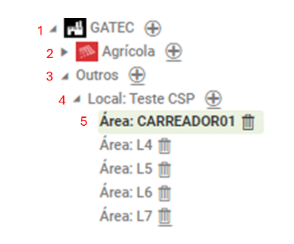
Abaixo segue um exemplo de uma árvore de locais com o tipo outros cadastrado, apresentada na tela AGR0023, no cenário onde a estrutura dos locais foi definida para dois níveis:
1 - Unidade Produtora
2 - Tipo de Local Agrícola
3 - Tipo de Local Outros
4 - Primeiro nível da Estrutura de Outros Locais (DIV1)
5 - Segundo nível da Estrutura de Outros Locais (DIV2)
O cadastro desse tipo de local conta com informações que precisam ser inseridas previamente no sistema nas telas:
O cadastro conta com três guias e as informações detalhadas de cada uma delas estão descritas aqui: Informações Básicas , Áreas e Atributos.
Verificar guia Informações Básicas
- Para cadastrar o primeiro nível do local tipo outros, a tela conta com os respectivos campos:
- Código : campo de preenchimento obrigatório. Deve ser único e pode contar com letras e números;
- Abreviação : campo de preenchimento obrigatório. Deve ser único e pode contar com letras e números;
- Descrição : campo de preenchimento obrigatório. Deve ser único e pode contar com letras e números;
- Unidade Produtora : campo informativo e vem preenchido com a descrição da unidade produtora que abriga essa estrutura;
- Tipo :campo informativo e vem preenchido com o tipo de local “Outros”;
- Salvar ;
- Para cadastrar o segundo nível , é preciso preencher os seguintes campos:
- Código : campo de preenchimento obrigatório. Deve ser único e pode contar com letras e números;
- Abreviação : campo de preenchimento obrigatório. Deve ser único e pode contar com letras e números;
- Descrição : campo de preenchimento obrigatório. Deve ser único e pode contar com letras e números;
- Local :campo informativo e vem preenchido com a descrição do nível anterior;
- Tipo :campo informativo e vem preenchido com o tipo de local “Outros”;
- Filial : campo de preenchimento obrigatório. Recupera os valores do cadastro de filial, que é feito na tela ADM0010 - Empresa, para que o usuário selecione a qual filial esse local pertence;
- Ativo : representa um ícone marcador para indicar se esse local está ativo e assim estar disponível para ser utilizado em todo o sistema;
- País : campo de preenchimento obrigatório. Recupera os valores do cadastro de país, que é feito na tela ADM0002 - País, para que o usuário selecione a qual filial esse local pertence;
- Estado : campo de preenchimento obrigatório. Recupera os valores do cadastro de estado, que é feito na tela ADM0003 - Estado, para que o usuário selecione a qual filial esse local pertence;
- Cidade : campo de preenchimento obrigatório. Recupera os valores do cadastro de cidade, que é feito na tela ADM0004 - Cidade, para que o usuário selecione a qual filial esse local pertence;
- Além dos campos descritos anteriormente, o último nível conta com uma parametrização particular caso exista a necessidade de vincular esse local com a árvore de local agrícola e permitir que seja inserido numa ordem de serviço do tipo agrícola. Essa parametrização conta com os seguintes campos:
- Local Improdutivo : representa um campo de seleção para indicar que esse local é improdutivo. Esse campo de seleção é utilizado quando existe a necessidade de indicar que mesmo não sendo um local agrícola, ele pode ser inserido em ordens de serviço. Portando uma vez ativo, o campo Propriedade Rural e o campo de seleção Permitir vincular na OS agrícola ficam disponíveis. Juntamente com esses dois campos habilitados, o preenchimento da guia Áreas também se tornará obrigatório (área do local improdutivo).
- Propriedade Rural : esse campo fica disponível quando o marcador de local improdutivo está ativo e é de preenchimento obrigatório. Esse campo recupera os valores do cadastro na tela AGR0017 - Propriedade Rural;
- Permitir vínculo na OS Agrícola : representa um campo de seleção que indica que será permitido inserir esses locais nas ordens de serviço agrícolas. Quando ativo, disponibiliza o campo Vínculo com local agrícola;
- Vínculo com Local Agrícola : esse é de preenchimento obrigatório e recupera os valores do penúltimo nível da árvore de locais agrícolas e quando vinculado, um atalho desse local é criado na árvore de locais agrícolas.
- No momento que é realizado o preechimento do campo Vínculo com local Agrícola será relacionado e vinculado o local improdutivo (Outros Locais) com um nó da árvore de Locais Agrícolas. O campo Vínculo com local Agrícola deve recuperar a árvore de Locais Agrícolas de maneira que sejam apresentados os Níveis da árvore que possuem ao menos 1 Talhão com a mesma Propriedade Rural informada no cadastro do Local Improdutivo;
- Salvar ;
- Quando essa parametrização estiver realizada, será possível inserir esses locais nas OS’s agrícolas do tipo Preparo Pré Plantio e Tratos culturais através da guia “Locais”. Não será permitido pela tela de abertura e sempre será necessário que esteja vinculado um local agrícola também, assim não é possível abrir uma OS desses tipos apenas com locais improdutivos.
Verificar guia Áreas
Esta guia tem como objetivo vincular uma quantidade de área em determinado projeto indicando a quantidade em hectares que aquela área representa na propriedade.
- Esta guia possui uma grade e dois botões:
- Grade:
- Projeto: indica o projeto que possui essa área.
- Área : indica a quantidade de área que esse local possui nesse projeto;
- Botões:
- Exportar : esse botão tem como objetivo exportar esse grid para arquivo Excel;
- Adicionar : ao clicar nesse botão, o sistema exibe um modal para vincular o projeto e o período. O campo de projeto recupera os valores cadastrados na tela AGR0013 - Projeto;
- Grade:
- Salvar .
Verificar guia Atributos
Esta guia tem como objetivo vincular esse local a algum atributo específico.
- Esta guia possui uma grade e dois botões:
- Grade:
- Grupo de Atributos: após adicionado, a descrição do grupo de atributos fica nessa coluna;
- Atributo: após adicionado, a descrição do atributo dica nessa coluna;
- Botões:
- Exportar : esse botão tem como objetivo exportar esse grid para arquivo Excel;
- Adicionar : ao clicar nesse botão, o sistema exibe um modal para vincular o grupo de atributos e o atributo, são informações recuperadas na tela AGR0022 - Grupo de Atributo;
- Grade:
- Salvar .
 English
 Español

