 English
 Español

ADM0212 - Valorização Manual do Item
Este cadastro irá possibilitar o usuário inserir manualmente os valores dos itens cadastrados no SimpleFarm. A partir dos lançamentos realizados nesta tela e dos processos executados por meio das Ordens de Serviço na tela Painel Gráfico de Ordem de Serviço (AGR0090), será possível realizar a valorização das movimentações de produtos por Operações, Locais e OS. Isso garantirá informações essenciais para o processo de gerenciamento e planejamento agrícola.
Importante
O uso desta tela estará condicionado ao parâmetro Permitir valorização manual de item, configurado na tela ADM0088, no módulo de Administração. Essa funcionalidade deve ser utilizada exclusivamente em cenários em que o cliente não possui integração com sistemas ERP, para que seja possível a valorização de Produtos e movimentações dentro do sistema.
O que você pode fazer?
Cadastro Inicial
Cadastrar Valorização Manual do Item
- Acesse SimpleFarm > Menu Administração > Estoque > Valorização Manual de Item (ADM0212);
- Clique em Adicionar ;
- Para cadastrar a Valorização Manual do Item é necessário preecher os seguintes campos:
- Filial : campo que deverá buscar os cadastros de filiais da tela ADM0010 – Empresa;
- Local de estoque : campo que deverá buscar os cadastros de locais de estoque da tela ADM0050 – Local de Estoque e da filial associada;
- Item : campo que deverá buscar os cadastros de itens da tela ADM0034 – Item.Somente serão apresentados os itens que possuírem movimentação de saldo dentro do sistema, ou seja, só é possível valorizar os itens que possuírem ao menos uma entrada de estoque no Simplefarm.
- Data : campo de preenchimento manual da data que foi criado esse cadastro;
- Moeda : campo que deverá buscar os cadastros de moedas da tela ADM0008 – Moeda;
- Valor unitário : campo de preenchimento manual para precificar o item.
- Clique em Salvar ;
- Todos os campos citados serão de preenchimento obrigatório;
- Ao cadastrar uma nova valorização, o sistema verifica se já existe algum registro com os mesmos dados:
- Item ;
- Filial ;
- Local de estoque ;
- É possível editar apenas valorizações que estejam ativas.As valorizações ativas podem ser identificadas pelo ícone de edição na lista;
- Ao clicar em Editar o campo Valor Unitário fica disponível para alteração;
- Ajuste o valor e clique em Salvar.
- Valorizações inativas não podem ser editadas e terão o ícone de edição desabilitado.
- Exclua somente valorizações ativas. A exclusão é feita pelo ícone disponível na lista.
- A valorização ativa é excluída quando:
- Existe uma valorização anterior para o mesmo item, ela será reativada automaticamente;
- Não existe uma valorização anterior, o item fica sem valorização;
- Valorizações inativas não podem ser excluídas.
- A valorização ativa é excluída quando:
Entender o impacto na Ordem de Serviço (O.S.)
Ao editar ou excluir uma valorização, o sistema verifica se ela está sendo usada em alguma Ordem de Serviço em andamento. Se a Ordem de Serviço não estiver Encerrada ou Cancelada:
- Na edição: os valores da Ordem de Serviço são atualizados automaticamente.
- Na exclusão: a Ordem de Serviço passa a usar a valorização anterior, se existir. Caso contrário, o valor do produto será removido da Ordem de Serviço.
Histórico de Valorização – ADM0034
- Na tela de cadastro de Item (ADM0034), a guia Valorização apresentará o histórico das valorizações do item, conforme os movimentos registrados nesta tela.Nesta guia ficam gravados os valores do respectivo produto de acordo com as Datas de Referência e as Filiais.
Importar Dados
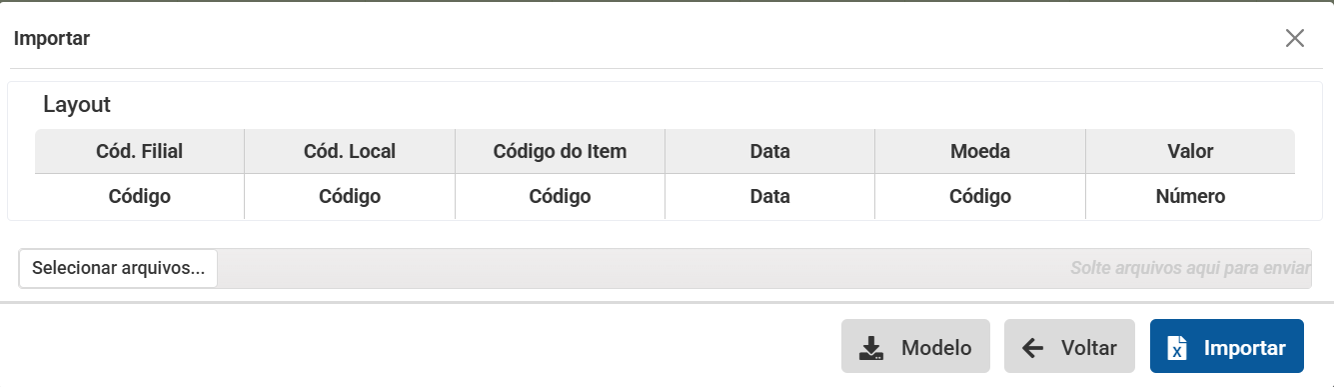
Na parte superior da tela de cadastro, ao clicar no botão em formato de ícone que representa a importação de arquivos, o sistema abrirá um exemplo, permitindo baixar um arquivo em Excel que servirá como modelo.

 English
 Español

