 English
 Español

ADM0034 - Item
O cadastro de item (ADM0034) é um dos cadastros principais do sistema SimpleFarm, atuando como o repositório central de todos os produtos, insumos e serviços que serão consumidos/apontados em diferentes movimentações dentro do sistema. Por padrão, este cadastro é recebido via integração com o ERP, mas seu cadastro manual também é permitido.
O que você pode fazer?
Cadastro Inicial do Item
Como cadastrar o Item
- Para realizar o cadastro do Item acesse o menu Administrativo > Recursos > Item (ADM0034);
- Clique em Adicionar e preencha:
- Tipo: define se o cadastro é um produto ou serviço;
- Empresa;
- Código ;
- Abreviação ;
- Descrição ;
- Unidade de Medida: (ADM0006);
- Unidade de Aplicação;
- Item padrão;
- Categoria Padrão: classifica o produto e libera seu consumo em telas específicas do sistema;
- Por exemplo: para os produtos direcionados ao controle automotivo, quando classificado como combustível, seu consumo será restrito aos movimentos de abastecimento quando classificado como peça, seu consumo será restrito aos movimentos de requisição de Ordens de Manutenção, e assim por diante.
- Grupo : (ADM0026);
- Família : (ADM0027);
- Fabricante : (ADM0061);
- É possível selecionar o local em que o item poderá ser utilizado no sistema:
- Aplicação de Insumo;
- Comercialização ;
- Pesagem ;
- Beneficiamento ;
- Indústria ;
- Automotiva ;
- Irrigação ;
- Quimigação ;
- Ainda nesta tela ficam disponíveis alguns marcadores importantes:
- Ativo: controla se o cadastro está apto ou não para uso dentro do sistema. De acordo com as regras e classificações de cada produto, apenas produtos ativos podem ser movimentados e consumidos;
- Utiliza Lote : controla produtos que são movimentados/consumidos a partir de lotes de produção, dessa forma, a baixa do produto ocorrerá em lotes específicos (considerando a chave Local de Estoque | Item | Lote). Ao assinalar este parâmetro, o preenchimento da guia Lote de Item se torna obrigatório;
- Não Controla Estoque : controla produtos que não farão o controle de saldos. Ao assinalar este parâmetro, o saldo do produto não será validado durante seu consumo e, após realização do consumo, não haverá baixa de estoque no ERP.
- Fornecedor por localização de inventário: define que, na recomendação de fertilizantes (AGR0200), o sistema utilize o fornecedor vinculado à localização de inventário do item, independente do número da aplicação. Esse parâmetro permite que diferentes produtos de uma mesma aplicação utilizem fornecedores distintos, proporcionando uma parametrização mais flexível e individualizada por item;
- O cadastro permite a inclusão de um flexfield, um campo dinâmico vinculado a um registro específico, utilizado como extensão dos campos padrões.
- Clique em Salvar para registrar o cadastro.
Cadastrar na guia conversões
- Clique em Adicionar ;
- Para realizar o cadastro na guia de conversões é preciso preencher os campos:
- Unidade De : Unidades de medida (ADM0006)
- Unidade Para :Unidades de medida (ADM0006)
- Fator ;
- Clique em Salvar para registrar o cadastro.
Adicionar na guia avisos
- Clique em Adicionar ;
- Para adicionar o aviso é preciso preencher o campo:
- Aviso : verifique os locais nos quais o aviso será apresentado;
- Clique em Salvar para registrar o cadastro.
Inserir informações na guia instruções de uso
- Na guia Instruções de Uso, são apresentadas as seguintes guias:
Informações Básicas
- Na guia será preciso preencher os campos:
- Grupo químico;
- Mecanismo de ação ;
- Classe toxicológica ;
- Formulação de Item ;
- Definem-se as normas de aplicação como:
- Carência de colheita ;
- Janela de tolerância ;
- Reentrada ;
- Efeito residual ;
- Intervalo de aplicação ;
- Caso haja uma carência o campo Reentrada precisará ser preenchido;
- Para as informações de receituário agronômico será preciso preencher os campos:
- Produto ONU ;
- Diagnóstico ;
- Antídoto ;
- Clique em Salvar para registrar o cadastro.
Princípio ativo
- Clique em Adicionar ;
- Caso haja necessidade será preciso preencher os campos:
- Princípio Ativo;
- Princípio Ativo incompatível ;
- Clique em Salvar para registrar o cadastro.
Dose padrão
- Clique em Adicionar ;
- Na guia será preciso preencher os campos:
- Cultura ;
- Dose : será como base ao inserir como recursos em uma ordem de serviço Painel Gráfico da Ordem de Serviço (AGR0090);
- Clique em Salvar para registrar o cadastro.
EPI
- Clique em Adicionar ;
- Na guia será preciso preencher o campo:
- Item EPI :
- Clique em Salvar para registrar o cadastro.
- Esse cadastro não será exibido em nenhuma outra tela do sistema.
Nutriente
- Clique em Adicionar ;
- Na guia será preciso preencher os campos:
- Nutriente : cadastram-se os nutrientes na tela ADM0033, digitando o percentual manualmente.
- Percentual ;
- Clique em Salvar para registrar o cadastro.
- Esse cadastro não será exibido em nenhuma outra tela do sistema.
Espécies
- Clique em Adicionar ;
- Na guia será preciso preencher os campos:
- Item;
- Espécie : espécie registrada na tela de cadastro de espécies (AGR0172);
- Dose ;
- Clique em Salvar para registrar o cadastro.
- Esse cadastro não será exibido em nenhuma outra tela do sistema.
Cadastrar item de comercialização
Para habilitar a guia item de comercialização, é necessário que, na guia Informações Básicas, o campo Comercialização esteja marcado.
Esta guia apresenta as seguintes informações:
- Unidade de Precificação;
- Unidade de Volume;
Cadastrar na guia derivação
-
Na guia Derivação cadastram-se os subprodutos do item cadastrado.
- Código;
- Descrição;
- Marcador Ativo ;
Por exemplo: Cadastra-se o petróleo, seus subprodutos serão: gasolina e diesel.
- Esse cadastro não aparecerá em outra tela do sistema.
Adicionar lote de item
-
Adiciona-se um lote previamente cadastrado na tela Lote (ADM0127), sendo possível adicionar mais de um lote por item.
-
Caso a opção utilizar lote da guia Informações Básicas esteja desmarcada, esse cadastro será opcional.
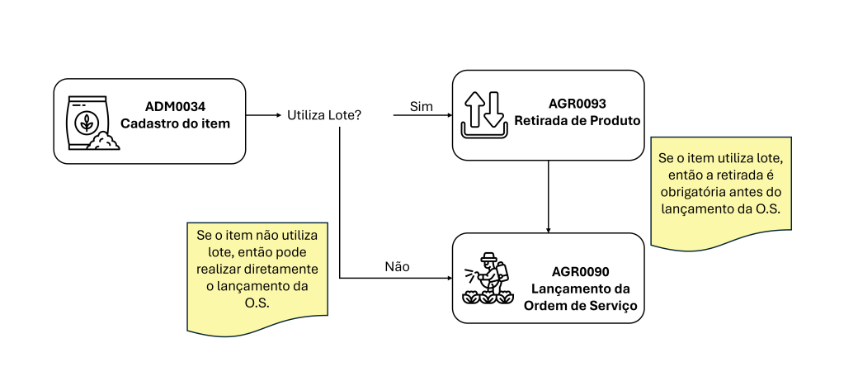
Para mais detalhes acesse : Seção Fluxo de utilização.
Consultar guia valorização
Consulta-se o histórico dos preços integrados vigentes para o item cadastrado (não contempla os preços informados na tela Entrada de Produto (ADM0092), e não é possível adicionar novos preços). Os preços de item virão por meio de integração com o módulo ERP do cliente SimpleFarm.
- Quando a opção Consultar Histórico estiver ativa, os campos Data Início e Data Final ficam liberados para o preenchimento.
- Ao clicar no botão Filtrar , a tela filtrará período, e apresentará os preços de item no período filtrado.
Cadastrar na guia contas contábeis
- Clique em Adicionar ;
- A conta contábil é um cadastro realizado no ERP do cliente SimpleFarm, vindo por meio de integração. Ao associar o item a uma conta contábil, o seu custo será direcionado para essa conta.
- A visibilidade da guia contas contábeis poderá ser alterada por meio de um Parâmetro na tela ADM0088.
Adicionar na guia fornecedor
- A guia Fornecedor ficará disponível no Cadastro de Item apenas quando for do tipo Serviço;
- Não é possível adicionar um fornecedor a um item nesta guia, tornando-se possível apenas por meio de integração com o ERP do cliente SimpleFarm. A guia servirá como consulta de fornecedor, por vigência de item.
 English
 Español

