English
 Español

AGR0090 - Painel Gráfico de Ordem de Serviço
A produção de um produto agrícola é realizada através de várias atividades operacionais. Por exemplo, para que o produto SOJA em GRÃOS seja produzido, precisamos realizar , de maneira resumida, as seguintes etapas de atividades:
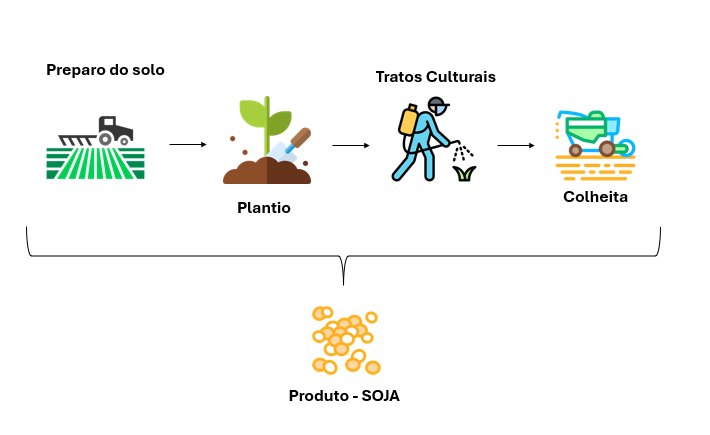
Essas atividades operacionais estão organizadas no que chamamos de Árvore de Processo cadastrado na tela Árvore de Processo (ADM0043), e elas têm uma ordem correta de execução, e para cada cultura uma época determinada para realizar cada uma das atividades.
Sendo assim, para que as atividades ocorram de forma correta e eficiente esse trabalho é planejado, realizado e documentado através das ordens de serviço. Essas ordens irão detalhar quais as atividades serão realizadas, quando serão realizadas e em qual área será feito.
Uma ordem de serviço é um documento para detalhar as atividades a serem realizadas, esse detalhamento será no nível de todas as dimensões GAtec, sendo elas de tempo, local e atividade.
O que você pode fazer?
Criar Ordem de Serviço
- Acesse o menu Agrícola > Ordem de Serviço > Painel Gráfico de Ordem de Serviço (AGR0090).
- Adicionar um novo registro na tela pelo botão + Adicionar.
- Podemos ter campos específicos de acordo com o tipo de ordem de serviço escolhido, e os mesmos serão detalhados por tipo.
- Para criar de uma ordem de Serviço é preciso preencher os campos:
- Tipo de Local : preenchimento obrigatório. Recupera os valores Agrícola, Outros, Recursos Hídricos e Pesquisa, e tem por objetivo direcionar para qual tipo de local serão realizados os serviços como um todo;
- Agrícola: representa os locais produtivos cadastrados dentro do sistema. Ao escolher esta opção, na seleção dos Locais , o sistema apresentará a estrutura de Locais agrícolas produtivos, conforme parametrização realizada na página ADM0001 (Gerais) e cadastro de Locais realizado na página AGR0023 (Local);
- Outros: representa os locais que são classificados como Outros dentro do sistema. Ao escolher esta opção, na seleção dos Locais , o sistema apresentará a estrutura de Outros Locais, conforme parametrização realizada na página ADM0001 (Gerais) e cadastro de Locais realizado na página AGR0023 (Local). A definição de Outros neste campo, também faz com que o campo Cultura seja retirado do cadastro da O.S., tendo vista que neste tipo de Local não existe o vínculo de cultura;
- Unidade Produtora : preenchimento obrigatório. Recupera os cadastros de Unidade Produtora (ADM0012);
- Projeto : preenchimento obrigatório. Recupera os cadastros de Projeto (AGR0013);
- Período : preenchimento obrigatório. Recupera os cadastros de Safra (AGR0014);
- Código : campo bloqueado para edição. Ao salvar registro, será atribuído um código único e sequencial para identificação desta Ordem de Serviço;
- Abertura : preenchimento obrigatório. Representa a data de início da Ordem de Serviço, vem preenchido com a data atual ao adicionar o registro na tela AGR0090, permitindo edição da mesma;
- Encerramento : campo bloqueado para edição. Representa a data de encerramento da Ordem de Serviço. Este campo será preenchido automaticamente ao utilizar o botão Encerrar Ordem de Serviço citado na guia Informações básicas;
- Previsão de Início : representa a previsão para inicialização dos trabalhos na Ordem de Serviço. Esse campo estará habilitado para preenchimento, se o parâmetro Data de previsão estiver ativo e configurado na tela Unidade Produtora (ADM0012) / Aba Parâmetros;
- Previsão de Término : representa a previsão para finalização dos trabalhos na Ordem de Serviço. Esse campo estará habilitado para preenchimento, se o parâmetro Data de previsão estiver ativo e configurado na tela Unidade Produtora (ADM0012) / Aba Parâmetros;
- Status : campo bloqueado para edição. Recupera os valores Cadastro em Andamento, Aguardando Aprovação, Aberto, Cancelado e Encerrado, e tem por objetivo informar o estado em que se encontra a respectiva Ordem de Serviço. Os detalhes de cada um desses status e as mudanças dos mesmos estão detalhados aqui;
- Validar Contrato de Terceiros: resultará no Tipo Alteração igual a Planejado na tela Log de alterações de Ordem de Serviço;
- Tipo de Ordem de Serviço : preenchimento obrigatório. Recupera os cadastros de Tipo de Ordem de Serviço (AGR0046), e tem por objetivo classificar a Ordem de Serviço entre os tipos Preparo, Plantio, Replantio, Tratos Culturais ou Colheita. Alguns campos da tela estão condicionados ao tipo de ordem de serviço;
- Responsável pela O.S. : preenchimento obrigatório. Recupera os cadastros de Funcionário (ADM0025). Este campo tem por objetivo identificar, para a respectiva Ordem de Serviço, quem será a pessoa responsável pelas atividades exercidas;
- Equipe : preenchimento obrigatório. Recupera os cadastros de Equipe (ADM0048). Este campo tem por objetivo identificar, para a respectiva Ordem de Serviço, qual será a equipe responsável pelas atividades exercidas;
- Cultura : preenchimento obrigatório. Recupera os cadastros de Cultura (AGR0035). Este campo tem por objetivo identificar qual cultura será alvo das atividades de Preparo, Plantio, Replantio, Tratos Culturais ou Colheita que serão realizadas na Ordem de Serviço. Quando o tipo de local escolhido for o “Outros” o campo de cultura não será necessário o preenchimento;
- Variedade : a regra pode variar conforme o tipo de Ordem de Serviço;
- Local : preenchimento obrigatório. Este campo recupera uma Árvore de Locais (AGR0023) para que sejam selecionados os locais que serão manipulados na respectiva Ordem de Serviço. Neste, são utilizados os campos Tipo de Local, Unidade Produtora, Projeto, Período e Cultura como filtros durante a exibição dos locais disponíveis para seleção, sendo esses de preenchimento obrigatório antes de incluir um local. Vale ressaltar, que o Status do Talhão também é utilizado como filtro no momento de exibir os locais disponível para seleção dependendo do tipo de ordem de serviço;
- Tipo de Local : preenchimento obrigatório. Recupera os valores Agrícola, Outros, Recursos Hídricos e Pesquisa, e tem por objetivo direcionar para qual tipo de local serão realizados os serviços como um todo;
- Ao ativar o parâmetro SetOperationOnWorkOrderOpening, o sistema passa a exibir a árvore de processos cadastrada na tela ADM0053 - Operações para seleção no momento da abertura da ordem de serviço.
Com o parâmetro desabilitado, a ordem de serviço. Nesse caso, a definição ocorre posteriormente, por meio da aba Operação da ordem de serviço.
- Flexfields: a obrigatoriedade desse campo depende da sua configuração na tela [Campos Dinâmicos (ADMracoes/campos-dinamicos. Os campos adicionados para a entidade WorkOrder na tela ADM0091 ficam disponíveis para to na tela AGR0090 ao adicionar uma ordem de serviço.
- Para salvar o registro clique em Salvar. Após salvar, a ordem de serviço será criada e as guias para preenchimento das demais informações estarão disponíveis (Local, Operação , Recurso e Observação ). A identificação da ordem de serviço é feita automaticamente por meio de um código gerado ao salvar o registro;
Informações básicas
Após salvar a página pela primeira vez, todas as informações referentes ao cabeçalho da Ordem de Serviço são alocadas na guia Informações Básicas.
- Os campos Tipo de Local, Unidade Produtora, Projeto, Período, Tipo de Ordem de Serviço e Cultura são bloqueados para edição;
- Os campos Abertura, Previsão Início, Previsão Término, Responsável Pela O.S. e Equipe permanecem liberados para edição;
- Em complemento, são disponibilizados alguns botões adicionais, os quais desempenham papéis distintos e de impacto considerável na Ordem de Serviço:
-
Cancelar Ordem de Serviço: será utilizado quando ocorrer a necessidade de descontinuar a Ordem de Serviço. Após o cancelamento, a Ordem de Serviço ficará completamente bloqueada para edição, se mantendo no sistema apenas para finalidade de histórico e conferência. Essa manobra de cancelamento será permitida apenas quando a Ordem de Serviço não possuir nenhum tipo de vínculo ou movimentação, como Apontamentos , Informes de Motomecanização (AGR0400), Pesagens (BAL0105), Apontamentos de Mão-de-Obra ( AGR0087 ) ou Integrações (Baixa de insumos);
-
Lançamento Ordem de Serviço : utilizado quando a criação da Ordem de Serviço estiver completamente finalizada. A partir deste momento, serão realizados os apontamentos de trabalho, ou seja, os lançamentos de tudo que foi de fato realizado/consumido pela Ordem de Serviço. Ao excluir um apontamento da Ordem de Serviço, o sistema realizará automaticamente a exclusão dos insumos vinculados ao lançamento;
- Ao clicar no botão Lançamento de OS, o sistema exibe uma janela de confirmação com a mensagem “Será criado um registro de lançamento para a Ordem de Serviço. Deseja continuar?”, ao confirmar, são realizadas validações como saldo de área disponível e, se estiver tudo certo, o lançamento é gerado e o usuário é direcionado à tela inicial .Caso contrário, um alerta é exibido e o processo é interrompido. Essa mesma janela de confirmação será exibida em ações de exclusão ou encerramento da OS;
Importante: ao realizar a finalização de um plantio, o sistema valida se já existe uma finalização registrada para o mesmo local em outra Ordem de Serviço de plantio. Caso uma finalização já tenha sido realizada, a operação será bloqueada e o sistema apresentará uma mensagem informando a Ordem de Serviço relacionada. Essa identificação permite localizar rapidamente o registro responsável pela finalização do plantio, tornando o processo mais claro e eficiente. Permanece a regra de negócio que permite apenas uma finalização de plantio por local.
-
Encerrar Ordem de Serviço: será utilizado quando os apontamentos da Ordem de Serviço estiverem completamente finalizados. A partir deste momento, a Ordem de Serviço será oficialmente encerrada, mantendo um histórico de tudo que foi planejado ( abertura da O.S. ) e tudo que foi executado ( apontamentos da O.S. );
-
Histórico : este botão será utilizado para realizar uma consulta das informações que foram incluídas, editadas ou excluídas na Ordem de Serviço. Dessa forma, este desempenha uma função de exibição do histórico de alterações;
-
Habilitar Campo vincular contrato de terceiros (verdadeiro).
-
Cadastrar Locais
Após realizar a criação da ordem de serviço e salvar o registro, todas as informações referentes aos locais inseridos na Ordem de Serviço serão alocadas na guia Locais. É possível realizar uma manutenção nos dados que foram selecionados previamente e/ou adicionar novos locais.
- Para os talhões já disponibilizados na guia, o usuário pode editar a área total ou eliminar por completo o talhão da Ordem de Serviço ;
- Juntamente com essa manutenção básica, a guia disponibiliza alguns botões para manipulação dos locais:
- Editar Local: exibe uma modal para a edição da área do local , seja por quantidade de área, ou por percentual de área. Não é permitido que a área seja alterada para maior do que a reservada para cultura no projeto e período da ordem de serviço;
- Excluir : exibe uma modal para a confirmação da exclusão do local na ordem de serviço. A exclusão de um local não será possível caso já haja um lançamento de trabalho para esse local nessa ordem de serviço;
- Mapa : exibe um mapa da propriedade, destacando todos os Talhões previamente selecionados para essa Ordem de Serviço. Essa funcionalidade só estará disponível se a integração com o módulo Mapfy estiver ativa e configurada. Se os talhões não tiverem os polígonos definidos, será apresentado o mapa da sua localização sem destacar os talhões da ordem de serviço;
- Excluir Locais : permite a remoção em lote dos Talhões da Ordem de Serviço que forem selecionados no campo de seleção. Este botão é um facilitador para quando a Ordem de Serviço possui muitos locais selecionados. Caso nenhum local seja selecionado, a mensagem “Nenhum Local selecionado” apresentada;
- Alterar Percentual: permite a edição em lote da área (de acordo com o % desejado) dos talhões da Ordem de Serviço que forem selecionados na caixa de seleção, se nenhum for selecionado aplicará em todos. Este botão é um facilitador para quando a Ordem de Serviço possui muitos locais selecionados.Ao clicar no botão, a modal abaixo irá aparecer para que o % a ser MANTIDO de área seja digitado. Sendo assim, o percentual que for digitado será aplicado na área total do local da ordem de serviço e o resultado será a nova área do local na ordem de serviço;
- Adicionar Locais : permite adicionar mais locais na Ordem de Serviço, mantendo os filtros de Tipo de Local, Unidade Produtora, Projeto, Período e Cultura para a exibição da árvore de local ;
Cadastrar Operação
A guia Operação recupera, do lado esquerdo da tela, todas as operações cadastradas na Árvore de Processo (ADM0043) e que estão associadas a cultura informada na guia Informações básicas. Neste momento, o usuário pode escolher qualquer operação (PSGO) e pode selecionar qualquer “sistema de aplicação” para a respectiva operação (desde que ele não tenha selecionado nenhum contrato), considerando o tipo de ordem de serviço a ser realizada. Quando a operação possuir contrato, deve ser aplicado um filtro no campo “sistema de aplicação”. Dessa forma ele só deve recuperar os sistemas de aplicação que estão disponíveis lá no cadastro do contrato (guia de valorização).
- Após selecionar uma operação na árvore do lado esquerdo, a tela incluirá uma linha nova na grade do lado direito;
- Após essa inclusão, clique em Salvar .
Depois disso ele seleciona o contrato que faz parte daquela operação.
Cadastrar Recurso
A guia Recursos é destinada a seleção de produtos e/ou serviços que serão consumidos pela Ordem de Serviço.
Se o parâmetro ADM0088 > Agrícola > Travar a edição da O.S com receituário emitido estiver ativo e houver um recurso do tipo produto controlado que tenha gerado um receituário agronômico emitido e habilitado, não será permitido editar a O.S correspondente e o sistema emitirá um alerta ao usuário: “Essa ordem de serviço tem um receituário emitido associado.A edição não será permitida”.
Ao adicionar um recurso na ordem de serviço, se a operação tiver o parâmetro Informa tipo de mistura ativo na tela Operação (ADM0041), um campo marcador será disponibilizado no modal Adicionar recursos, com o título Tipo de mistura. O preenchimento será obrigatório e será possível selecionar apenas uma opção.
As opções para seleção serão:
- Calda Pronta;
- Convencional;
Quando o marcador Calda pronta for selecionada, o campo Vazão, da guia Informações de aplicação, se torna obrigatório, então não será possível salvar a OS sem preencher o campo Vazão.
Para cada operação da Ordem de Serviço, o usuário tem a possibilidade de incluir os recursos que serão consumidos pela respectiva operação, sendo assim é obrigatório o preenchimento da operação na guia anterior.
Além disso para que seja possível incluir recursos em uma operação na Ordem de Serviço, obrigatoriamente, a operação deve estar parametrizada para permitir tal ação.
Essa parametrização é realizada na página de cadastro de Operação (ADM0041), a partir do campo de seleção Aplicação de Insumo.
- Para incluir um recurso em uma operação da ordem de serviço, utilize o ícone +, em frente da descrição da operação.
Importante: quando a Ordem de Serviço ou o Apontamento estiverem em um status sem permissão de edição, os recursos vinculados permanecerão disponíveis para consulta. Nesses cenários, será exibido um ícone de visualização na lista de recursos, permitindo abrir os detalhes do registro em modo somente leitura. A consulta apresenta todas as informações do recurso para conferência e rastreabilidade do processo, sem permitir alterações nos dados. Esse comportamento é aplicado de forma equivalente tanto na Ordem de Serviço quanto no Apontamento.
- Ao acionar o ícone de inclusão a modal abaixo ficará disponível para preenchimento e os campos disponibilizados variam de acordo com a classificação do respectivo recurso (produto ou serviço):
Produto
Os campos Local de Estoque e Filial dependem de parâmetros específicos que devem ser considerados no momento da configuração ou uso da funcionalidade. São eles:
-
Quando o parâmetro ADM0088 > Ordem de Serviço > WOItemWithoutStockNotVisible > Não exibir produtos sem estoque disponível na pesquisa de itens;
-
Se o parâmetro ADM0088 > Ordem de Serviço > WoUsesInventoryLocationAsFilterToResources > Utiliza Local de Estoque como Filtro de Produto na OS;
-
Se parâmetro ADM0088 > Ordem de Serviço > WOChooseInventoryLocSubsidiary > Permite definição da filial do Local de Estoque na OS;
- Produto: Preenchimento obrigatório. Esta opção tem por objetivo classificar o recurso que será consumido e inicialmente o preenchimento desse item vem selecionado o tipo Produto. Após selecionado, todo o modelo da guia será alterado para se adequar a inclusão de um produto;
- Marcador Fator de aplicação (%):o marcador não é obrigatório e se estiver ativado, os seguintes campos ficarão visíveis:
- Área produtiva HA : será preenchido automaticamente de acordo com a informação inseridade na guia de Locais e não poderá ser modificado;
- Fator de Aplicação (%): será preenchido manualmente pelo usuário, sempre respeitando o fator de aplicação limite na parametrização por unidade produtora.
- Quantidade Real (TO): será preenchido automaticamente de acordo com o percentual do fator de aplicação (quantidade + fator de aplicação (%)=quantidade real);
- Total Real (R$): deverá ser calculado de acordo com a quantidade real que será utilizada do produto (quantidade real x preço unitário = total real);
- Ao salvar o marcador de Aplicação, o sistema enviará um alerta solicitando uma justificativa para ser guardada no histórico, caso o marcador de Justificativa esteja ativado. Ao editar o campo de Fator de Aplicação, o sistema irá solicitar a inserção de uma justificativa novamente.
- Marcador Utilizar Área Excedente: este campo será exibido apenas quando o usuário selecionar locais improdutivos na Ordem de Serviço e o recurso for do tipo Produto. Por padrão, o campo permanece desmarcado, mantendo o comportamento atual do sistema: a área utilizada para cálculo de dose ou quantidade será a Área Produtiva da Ordem de Serviço.
O marcador Fator de aplicação (%) não poderá ser marcada caso o marcador Utilizar Área Excendente estiver ativo. Quando uma delas for marcada a outra deverá estar desmarcada.
- Local de Estoque :será utilizado como filtro dos itens apresentados para inclusão na OS;
- Filial :deve ser preenchido automaticamente com a filial vinculada ao local de estoque;
- Item: preenchimento obrigatório. Recupera os cadastros de Item (ADM0034). Neste campo são recuperados apenas os registros classificados como Produto e parametrizados para Aplicação de Insumos;
- Dose: preenchimento obrigatório. Ao selecionar esta opção, o campo Dose será habilitado para edição e o campo Quantidade será calculado (bloqueado para edição). Este campo tem por objetivo evidenciar a dose para aplicação do respectivo produto;
- Quantidade: preenchimento obrigatório. Ao selecionar esta opção, o campo Quantidade será habilitado para edição e o campo Dose será calculado (bloqueado para edição). Este campo tem por objetivo evidenciar a quantidade total do produto que será consumida na Ordem de Serviço;
- Dose por Bomba: preenchimento opcional. Ao selecionar esta opção, o campo Dose por Bomba será habilitado para edição. Este campo tem objetivo informativo (tela e relatórios) dentro da ordem de serviço para os casos em que os produtos serão aplicados no local através do preparo de uma calda. Nesses casos, a informação de dose por bomba de aplicação é necessário para o preparo da calda de cada bomba, por exemplo em uma operação de pulverização. Se algumas informações forem preenchidas na guia Informações de Aplicação esse valor de dose por bomba pode ser alterado aqui.
Serviço
- Serviço: preenchimento obrigatório. Esta opção tem por objetivo classificar o recurso que será consumido como um serviço. Após selecionado, todo o layout da guia será alterado para se adequar a inclusão de um serviço;
- Item : preenchimento obrigatório. Recupera os cadastros de Item (ADM0034). Neste campo são recuperados apenas os registros classificados como Serviço e parametrizados para Aplicação de Insumos;
- Fornecedor : preenchimento obrigatório. Recupera os cadastros de Cliente/Fornecedor (ADM0007);
- Quantidade: preenchimento obrigatório. Este campo tem por objetivo evidenciar a quantidade total do serviço que será consumido na Ordem de Serviço;
- Preço Unitário : preenchimento obrigatório. Este campo tem por objetivo evidenciar o valor unitário do serviço que será consumido na Ordem de Serviço;
- Total: campo calculado (bloqueado para edição) que realizará o seguinte cálculo: TOTAL = QUANTIDADE X PREÇO UNITÁRIO
- Os campos Dose e Percentual da Área ficarão bloqueados para edição e não serão preenchidos quando o recurso for do tipo serviço.
Adicionar Observação
A guia de Observação é destinada a inclusão de informações relevantes sobre a Ordem de Serviço. Nesta é disponibilizado um campo de preenchimento livre para que o usuário descreva qualquer tipo de incidente, detalhamento ou observação relacionada a Ordem de Serviço que foi aberta.
Não existem validações direcionadas a guia de Observação da Ordem de Serviço, esta desempenha um papel unicamente informativo na tela e nos relatórios.
Adicionar Informação de aplicação
A exibição dessa guia na ordem de serviço está condicionada ao parâmetro ADM0088 - WOApplicationInformation - Esconder aba de Informação de aplicação.
Esta guia tem por objetivo detalhar informações referentes as aplicações de produtos que ocorrem em operações de pulverização.
Nessas operações os produtos inseridos na ordem de serviço, são aplicados de forma pulverizada, ou seja, é necessário o preparo de uma calda com os produtos diluídos. Essa calda é preparada por equipamento (tanque/bomba), dessa forma em uma mesma ordem de serviço é possível que sejam necessários vários equipamentos para realizar toda a operação no local.
As informações adicionadas nesta guia são opcionais e correspondem exatamente aos dados detalhados dos equipamentos que realizam a aplicação desses produtos. São elas:
- Tipo de Bico : recupera os cadastros da tela Tipo de Bico (AGR0045). Preenchimento obrigatório para que seja possível seleciona o campo “Pressão e Vazão do Bico”;
- Pressão e Vazão do Bico : recupera essa informação do cadastro do tipo de bico Aba Pressões x Vazões Tipo de Bico (AGR0045) inserido anteriormente.
- Equipamento :recupera os cadastros da tela AUT0230 - Equipamentos;
- Marcha : recupera os cadastros da tela Marcha (AGR0051);
- Número de Bicos :campo numérico para inserção manual da informação de quantidade;
- Rotação (RPM) : campo numérico para inserção manual da informação de rotação;
- Tempo em 50 Metros (Seg): campo numérico para inserção manual da informação de tempo;
- Espaçamento entre Bicos : campo numérico para inserção manual da informação de espaçamento;
- Velocidade :campo numérico para inserção manual;
- Vazão Bicos Abertos : campo calculado;
- Distância : campo numérico para inserção manual ;
- Passada: Ruas e lados;
- Largura Faixa de Aplicação:campo numérico para inserção manual ;
- Vazão (Planta) :campo numérico para inserção manual ;
- Capacidade do Tanque (L ou Kg):campo numérico para inserção manual ;
- Vazão (ha) : campo numérico para inserção manual ;
- Volume Total da Calda : campo calculado ;
- Número total Tanque/Bomba : campo calculado .
Verificar Parâmetros
O parâmetro ADM0088 > Ordem de Serviço > ReleaseOrderDelete|Permite deletar ordem de liberação será dependente do parâmetro ADM0088 > Ordem de Serviço > WorkOrderUseReleaseOrder| Utiliza ordem de liberação, ou seja, somente ficará ativo para seleção caso o parâmetro esteja ativo. Caso este parâmetro esteja desativado, não será possível ativar o novo parâmetro. Este parâmetro virá por padrão desativado e será nomeado.
Quando o parâmetro estiver ativo, será exibido um botão com ícone de lixeira e arquivo na barra superior da tela. Ao clicar nesse botão, um modal será aberto, exibindo as seguintes informações:todas as ordens de liberação abertas (não encerradas) e ordens de liberação cujas ordens de serviço não possuem apontamento.
Tipos de Ordem de Serviço
Como as atividades de um processo agrícola podem ter regras de realização diferentes, temos os tipos de ordem de serviço para tratar as especificidades de cada atividade. Os tipos são cadastrados na tela Tipo de Ordem de Serviço (AGR0046) e os tipos padrões são os seguintes:
Status de uma ordem de serviço
Uma ordem de serviço pode passar pelos seguintes status, desde a sua abertura até o seu encerramento:
 English
 Español