 English
 Español

Configurar Sistema
Permite configurar as campanhas, discador e compromissos para utilização no Gestão de Relacionamento | CRM.
Campanhas
Acesse Sistema > Configurações do Sistema e faça a configuração das campanhas, ao clicar em Editar.
- Período máximo sem abordagem da conta (dias): define quantos dias após a abordagem a conta fica sem ser exibida na campanha, quando não houver agendamentos;
- Agendamento somente em dias úteis: define se os agendamentos automáticos poderão ser feitos somente nos dias marcados como úteis em Dias úteis;
- Inserir marca d’água nas Campanhas de Mala Direta Impressa: define se a mala direta impressa terá uma imagem de fundo como marca d’ água;
- Período entre atualizações automáticas de campanha cíclica (horas): define quanto tempo (em horas) uma campanha cícllica deve recarregar o filtro de seleção de contas e atualizar a campanha;
- Dias úteis: seleciona quais dias da semana são trabalhados na empresa, quais dias são considerados úteis para marcar agendamentos automáticos;
- Imagem da marca d’água na Mala Direta Impressa: seleciona o arquivo que será exibido como marca d’ água nas campanhas de Mala Direta Impressa.
Após alterar e marcar os campos desejados, clique em Salvar para que as condições sejam aplicadas.
Discador
Acesse Sistema > Configurações do Sistema e faça a configuração do discador, ao clicar em Editar, para que seja possível utilizar o painel de discagem.
- Período de permanência no discador de uma chamada não finalizada: caso haja algum impacto no discador (queda de luz, fechou o navegador), algo que faça o usuário não clicar no botão para desligar a chamada, por quanto tempo a ligação interrompida permanece no discador para ser finalizada. Após esse período, avança para a próxima abordagem;
- Desconsidera para abordagem contas com agendamentos (na campanha): quando marcado como Sim, caso a conta tenha um agendamento, ela é ignorada das campanhas onde poderia ser eleita pelo discador até que o momento da agenda chegue;
- Exige agendamento (quando não há campanhas): define se ao realizar abordagem ativa através do painel de discagem, exigirá reagendamento de abordagem após a ligação;
- Contagem regressiva discador (quando não há campanhas): define quantos segundos de contagem regressiva terá no discador para realizar a chamada;
- Roteiro (quando não há campanhas): permite selecionar um roteiro cadastrado previamente para que seja exibido no painel de discagem quando acessado fora de campanha;
- Intervalo de tempo que antecede agendamento: define quantos minutos antes do horário do agendamento este será trazido para abordagem no painel de discagem;
- Exige realização de chamada para inserir histórico de abordagem (quando não há campanhas): define se é obrigatório realizar uma chamada para poder inserir um histórico de atividade e realizar um agendamento;
- Exige registro de atividade (quando não há campanhas): define se é obrigatório inserir um registro de atividade ao realizar uma abordagem quando esta for feita fora da campanha;
- Método de ligação (quando não há campanhas): na discagem manual, o usuário precisa clicar no botão para realizar a chamada. Na discagem automática, ao acessar a abordagem, é realizada a contagem regressiva e a ligação é feita automaticamente;
- Resultado da consulta da discagem rápida: define se os valores da busca do painel de discagem rápida devem ser Exatamente Igual ou se Contém o valor digitado;
- Permite apenas um registro de atividade para contas avulsas: ao marcar como Sim, permite que seja cadastrado apenas uma atividade contendo registro de abordagem nas contas provenientes do discador rápido ou abordagem fora de campanha.
Após alterar e marcar os campos desejados, clique em Salvar para que as condições sejam aplicadas.
Compromisso
Acesse Sistema > Configurações do Sistema e altere as configurações dos compromissos, ao clicar em Editar.
Desejo encerrar os compromissos automaticamente: Nesse parâmetro o usuário pode selecionar a opção SIM ou NÃO, caso esteja selecionada a opção SIM todos os compromissos seguiram seu status seja ele Agendado, Em Andamento, Concluído ou Cancelado de forma automática, através das datas. Mais informações sobre recorrência na página de compromissos.
GED
Ao acessar as telas de Documentos nos módulos Contas, Oportunidades, Ocorrências, Contratos, Compromissos e Tarefas, temos como opções de Destino Enviar para o FTP, Anexar Link Externo e Enviar para o GED.
Para efetuar o upload de documentos para o GED, é necessário contratar o referido produto. Saiba mais sobre as funcionalidades desse recurso no Manual do Usuário GED.
Configurações
Para que esta aplicação esteja disponível no Gestão de Relacionamentos | CRM. É necessário acessar o Gestão de Relacionamentos | CRM > Sistema > Configurar Sistema
Na aba GED, teremos disponível a opção abaixo:
- Habilitar integração com GED no sistema?
Se clicar em Sim, será exibida a opção de Upload com GED no Gestão de Relacionamentos | CRM.
- Chave de acesso
Será solicitado o Token para autenticação entre os produtos GED e o Gestão de Relacionamentos | CRM.
- Secret
Chave secreta do Token para autenticação entre os produtos GED e o Gestão de Relacionamentos | CRM.
Importante
Para gerar a Chave de acesso e a Secret (Chave secreta), o usuário deverá acessar a plataforma Senior X e navegar pelo menu Tecnologia > Administração > Gerenciamento de Aplicações
Gerar Chave de acesso e Secret
- Acesse a plataforma Senior X e navegue pelo menu Tecnologia > Administração > Gerenciamento de Aplicações;
- Clique no botão Nova Aplicação;
- Escolha um nome, que deve ser em letras minúsculas e sem caracteres especiais. Exemplo: ged;
- Crie uma descrição pode conter qualquer tipo de caractere, permitindo uma explicação do que está sendo integrado. Exemplo: GED ou Integração CRM com GED;
- Habilite a opção Reutilizar o mesmo token para as múltiplas sessões da aplicação;
- Clique em Salvar;
- Sair e entrar novamente na plataforma Senior X, para ativar a configuração.
Acesso em tela
Depois das configurações realizadas, é possível realizar o upload de documentos no GED. Para isso, basta acessar qualquer um dos módulos abaixo, sempre utilizando a aba Documentos, pelos seguintes caminhos:
- CRM XT > Contas > Documentos
- CRM XT > Oportunidades > Documentos
- CRM XT > Ocorrências > Documentos
- CRM XT > Contratos > Documentos
- CRM XT > Colaborativo > Compromissos > Documentos
- CRM XT > Colaborativo > Tarefas > Documentos
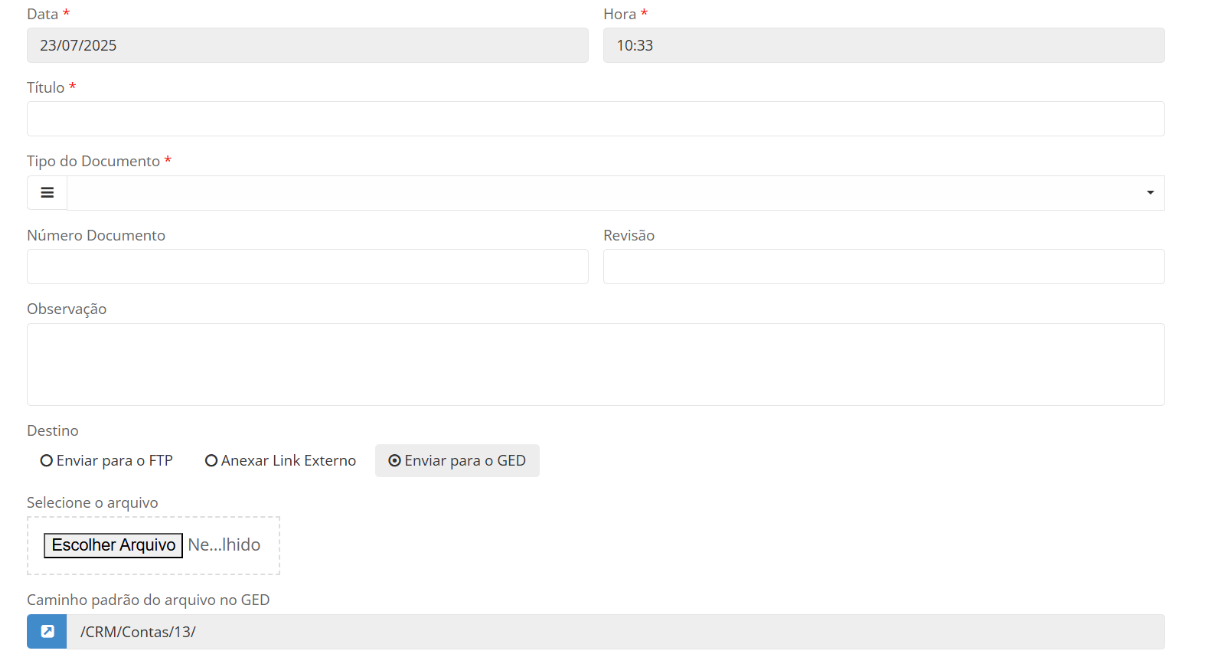
Ao criar um novo documento, será exibida a opção de Cadastrar Documentos, então em seguida:
- Preencha os campos de cadastro, como:
- Título do Documento
- Tipo do Documento
- Número do Documento
- Revisão
- Observação;
- Na opção Destino, escolha Enviar para o GED;
- Selecione o arquivo que está no computador do usuário;
- Clique no botão azul Upload
O caminho padrão da pasta a ser gerada no GED é: /produto/módulo/código
Exemplo: /CRM/Contas/13/
Observação
-
Cada módulo do Gestão de Relacionamentos | CRM terá sua própria pasta, e cada registro (ID) também gerará sua subpasta.
-
O botão de azul junto do caminho permite abrir o arquivo no GED para download ou visualização em tempo real.
Vizualização no GED
Dentro do GED, é possível visualizar os arquivos enviados com:
- Nome
- Autor
- Tamanho
- Última modificação
- Status do documento
Além disso, é possível gerenciar os documentos com ações como:
- Aprovar pendências
- Enviar ao envelope
- Revisão
- Mover
- Excluir
- Download
 English
 Español

