 English
 Español

Implantação do CRM
Esta documentação interna traz o passo-a-passo de como habilitar o Gestão de Relacionamento | CRM de algumas maneiras. Para ampliar as imagens presentes aqui, basta clicar nelas.
Implantação do CRM Padrão
Para criar um tenant no CRM, acesse a plataforma com o tenant master, ou seja, o tenant da Senior - seu login de rede - e siga os seguintes passos:
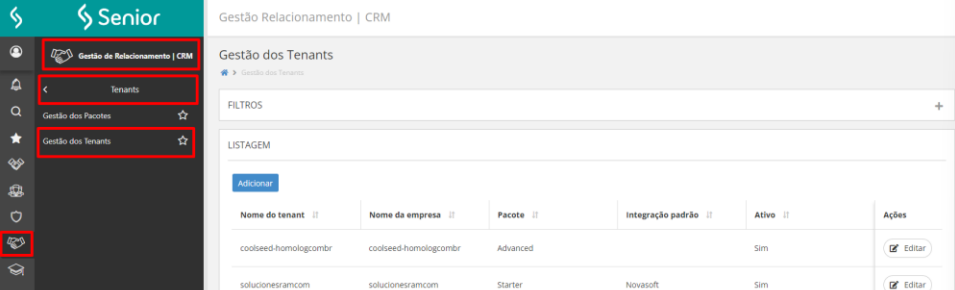
- Acesse a tela Gestão dos Tenants do CRM através do menu Gestão de Relacionamento | CRM > Tenants > Gestão dos Tenants;
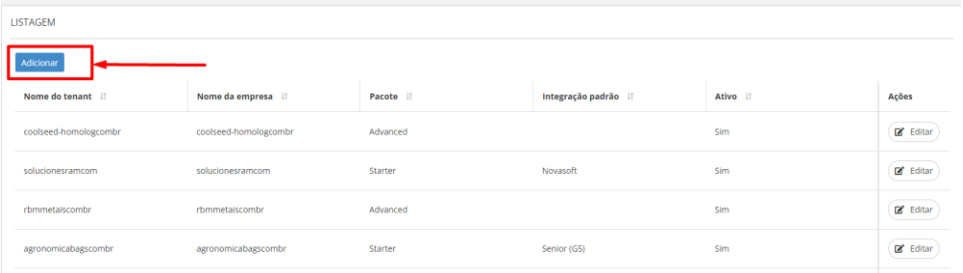
- Através do botão Adicionar, veja o formulário de cadastro;
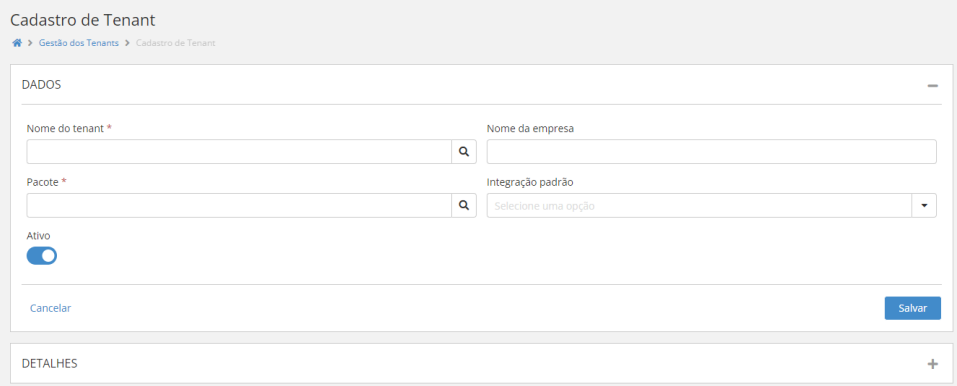
- Selecione o tenant desejado, informe o nome dele, selecione o pacote desejado e a integração padrão, se houver. Depois, basta clicar em Salvar. Para acompanhar as etapas da implantação e se certificar de que a criação do tenant foi concluída com sucesso, a tela com estas informações é apresentada logo após.
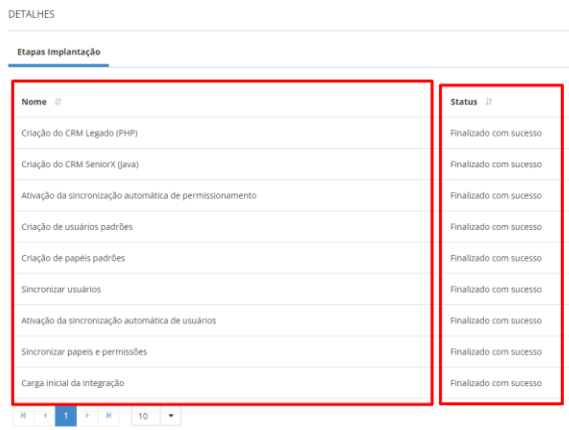
Ao implantar o CRM, são criados alguns registros na plataforma: usuário suportecrm e os papéis CRM – Diretor, CRM – Coordenador e CRM - Usuário. É de suma importância conferir se estes cadastros foram realizados corretamente.
Configuração do CRM
A configuração de Empresa e Filial permite ao cliente Senior, que adquiriu o produto Gestão de Relacionamento | CRM (CRM senior X), importar os dados cadastrais de suas empresa e filiais do ERP. Estes dados são importantes para delimitar o escopo e definir as ações para cada empresa e filial que exista, visto que já constam na carga inicial da integração entre o CRM senior X e o ERP senior X. Para garantir o sucesso da implantação e do pleno funcionamento do CRM, é recomendado revisar estes dados e incluir novos, se necessário.
Acesse a tela Empresa Filial no menu Gestão de Relacionamento | CRM > Sistema > Configurar Empresa/Filial.
Observe as quatro guias existentes e identifique as guias Empresa e Empresa Filial, pois serão as utilizadas. Veja a tela Empresa a seguir:
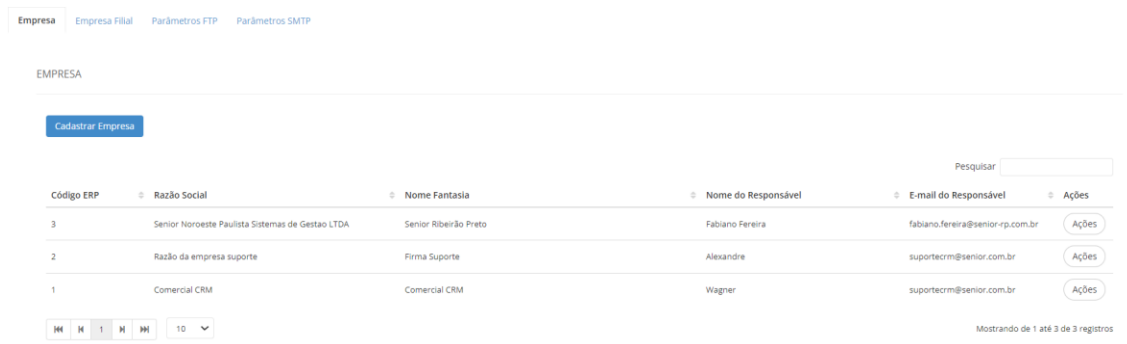
Como cadastrar uma nova empresa: nesta mesma tela apresentada acima, clique em Cadastrar Empresa e prossiga:
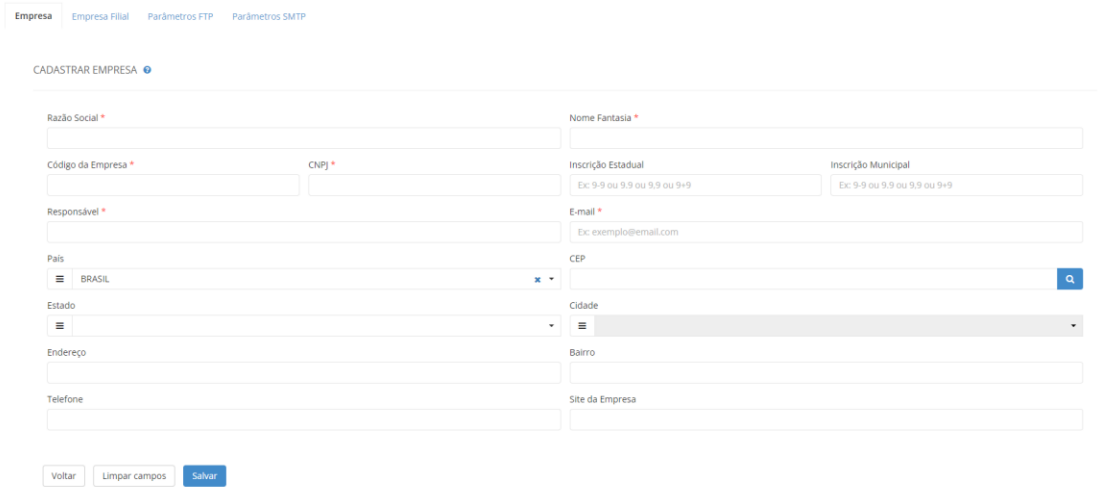
A opção Ações permite editar, detalhar e excluir uma empresa cadastrada. Não é possível excluir uma empresa que já possue dados vinculados a outros módulos do CRM. É importante ressaltar que este cadastro traz somente dados do ERP para o CRM. O campo Código da Empresa refere-se ao código da empresa no ERP.
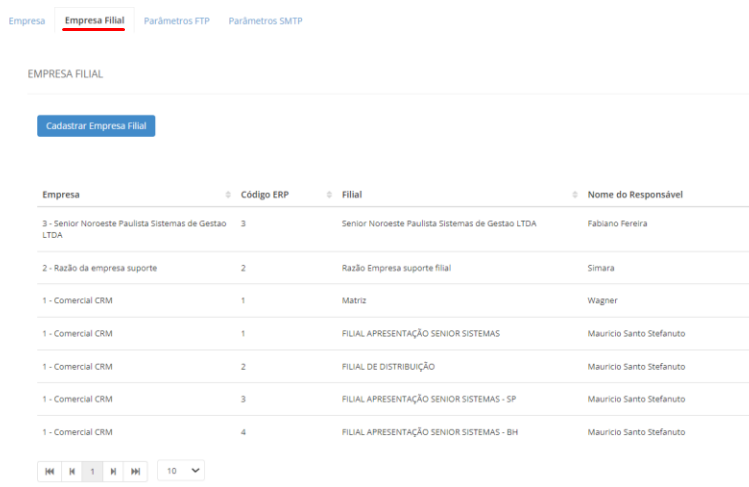
Na guia Empresa Filial, o cliente pode cadastrar quantas filiais existam. Vejamos a seguir imagens desta tela, que apresenta uma listagem de empresas e filiais, e da tela de cadastro de filial.
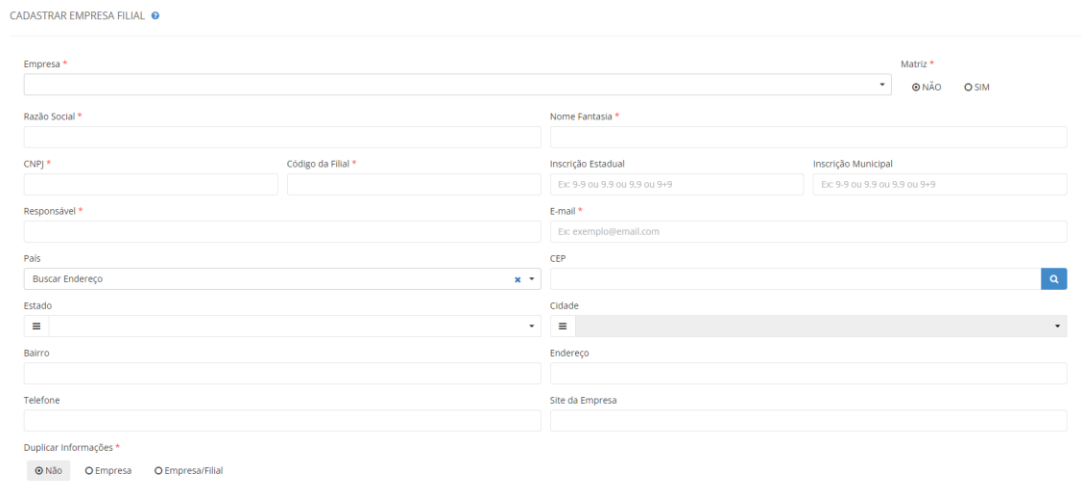
Há algumas diferenças entre o cadastro da empresa e o da empresa filial nos seguintes campos:
- Matriz: informa se a empresa/filial é uma matriz ou apenas filial;
- Código da filial: no ERP;
- Duplicar informações: permite usar dados já existentes de outro registro de empresa ou filial.
Ressalte-se que os dados acima estarão importados do ERP, porém é permitido o registro ou alteração dos dados no CRM senior X.
Os dados de SMTP permitem ao Gestão de Relacionamento | CRM disparar e-mails para notificar seus usuários à respeito de alguma movimentação de Oportunidade, Ocorrência, Tarefa, Compromisso e Follow-Up. Para que o disparo ocorra, é necessária uma configuração técnica que geralmente acontece em conjunto com a equipe de TI do cliente, onde deverá repassar estes dados. Não é permitido o uso de dados de SMTP da Senior para esta operação.
Acesse a tela de SMTP no Gestão de Relacionamento | CRM > Sistema > Configurar Empresa/Filial > guia Parâmetros SMTP.
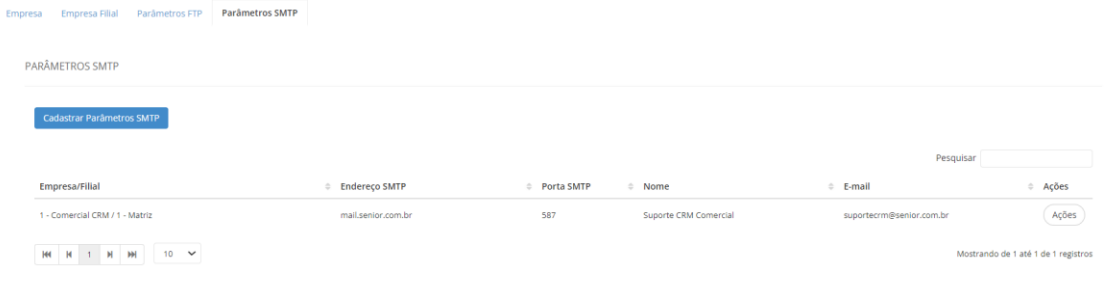
Ao cadastrar uma SMTP, você verá esta tela:
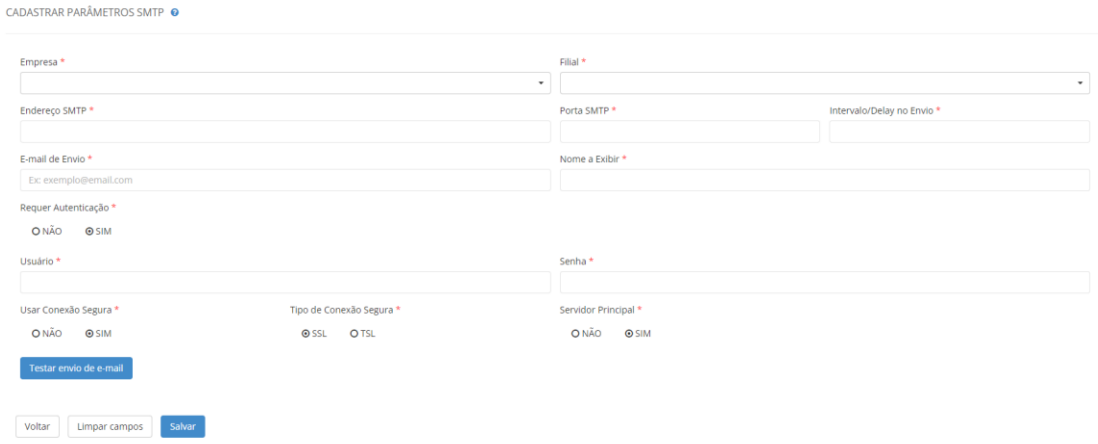
* Empresa: toda a configuração será delimitada pelo escopo da empresa;
- Filial: toda a configuração será delimitada pelo escopo da filial;
- Endereço SMTP: é o endereço de servidor de envio de e-mail;
- Porta SMTP: porta liberada pelo servidor para envio de e-mail;
- Intervalo/Delay no envio: tempo de disparo do e-mail após a execução do processo;
- E-mail de envio: e-mail remetente das notificações aos usuários;
- Nome a exibir: nome do remetente das notificações aos usuários;
- Requer autenticação: mecanismo de proteção para e-mails de saída. Esta informação se dá via servidor de envio de e-mail;
- Usuário: usuário do servidor de envio de e-mail;
- Senha: senha do servidor de envio de e-mail;
- Usar conexão segura: se ocorrerá ou não a criptografia de e-mails para fins de segurança;
- Tipo de conexão segura: protocolo de segurança em que o servidor de e-mail está inserido, se é SSL ou TLS;
- Servidor principal: se o servidor de disparo é principal ou não.
É possível enviar um e-mail de teste para validar as configurações através do botão Testar envio de e-mail. O e-mail posicionado como “E-mail de envio” será o destinatário do e-mail teste. Vale ressaltar que estes dados devem ficar a cargo da TI do cliente.
Os dados de FTP permitem ao CRM incluir documentos anexados pelo usuário dentro da ferramenta. O módulo de Documentos permite, tanto a inclusão de um arquivo no servidor, como o uso de um link externo a ser posicionado pelo usuário.O FTP deve ser usado para incluir arquivos no servidor. O servidor em questão também é responsabilidade do cliente, não cabendo o uso dos serviços da Senior Sistemas para este fim.
Acesse a tela de FTP no menu Gestão de Relacionamento | CRM > Sistema > Configurar Empresa/Filial > guia Parâmetros FTP.A imagem abaixo apresenta a listagem de configurações de FTP:
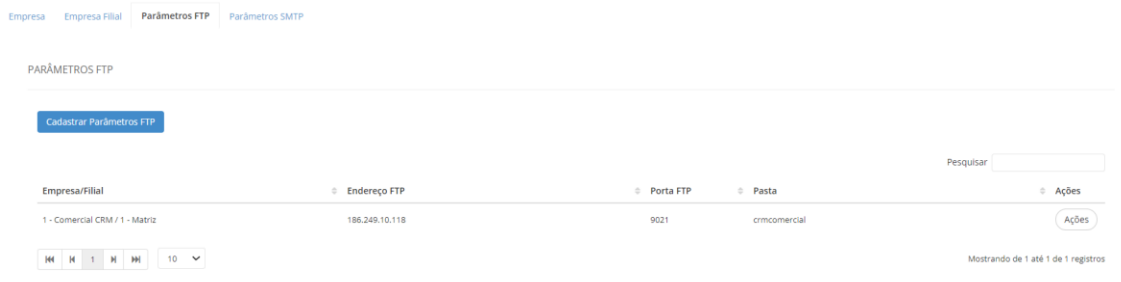
Pode incluir um FTP para cada empresa filial, como ocorre no SMTP.
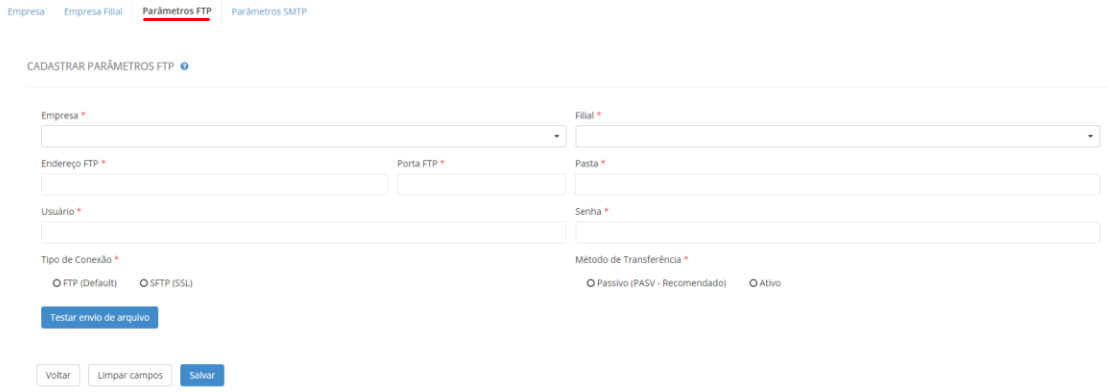
Os seguintes dados estão disponíveis para cadastro, com o apoio da TI da empresa:
- Empresa: toda a configuração será delimitada pelo escopo da empresa;
- Filial: toda a configuração será delimitada pelo escopo da filial;
- Endereço FTP: é o endereço de servidor de envio de arquivos;
- Porta FTP: porta liberada pelo servidor para envio de arquivos;
- Pasta: pasta onde serão incluídos os arquivos pelo CRM;
- Usuário: usuário do servidor de envio de arquivos;
- Senha: senha do servidor de envio de arquivos;
- Tipo de Conexão: tipo de conexão, sendo FTP (sem criptografia) e SFTP com criptografia;
- Método de Transferência: determina de quem é a responsabilidade da transferência dos arquivos, se é da aplicação ou do servidor do cliente.
É possível testar o envio de um arquivo teste para validar as configurações através do botão Testar envio de arquivo. Após a validação, verifique se o arquivo está na pasta configurada acima.
O conceito de Papéis e Usuários se mantém no CRM. No entanto, um usuário poderá ter um ou mais papéis.Através da Gestão de Papéis, é possível definir as permissões que o usuário terá no sistema. Cada papel corresponde a um conjunto de atividades que poderá executar no Gestão de Relacionamento | CRM, sendo eles classificados conforme a função, cargo, setor ou qualquer outro parâmetro que ajuda a categorizar os níveis de permissões. Para fins de configuração de acessos e permissão de visualização do usuário, o CRM utiliza os recursos habilitados na senior X Platform.
Para efetuar a gestão de papéis dos usuários, acesse o menu Tecnologia > Administração > Autorização > Gestão dos Papéis.
Por padrão, durante a implantação do Gestão de Relacionamento | CRM serão criados três papéis padronizados:
- Admin: papel criado na Platform, com super acesso a qualquer módulo;
- CRM Diretor: papel com maior permissão no CRM;
- CRM Coordenador: papel com permissão intermediária, que pode visualizar os dados de seus subordinados;
- CRM Usuário: geralmente um papel atribuído ao vendedor ou representante. Este terá maior restrição de acesso.
No detalhamento de cada papel, é possível atribuir o usuário, visualizar as permissões de acesso a cada módulo do CRM, além de alterar estes dados.Na guia de permissões, ao digitar o recurso “CRM”, a opção “crm/core” contém as permissões a serem aplicadas.
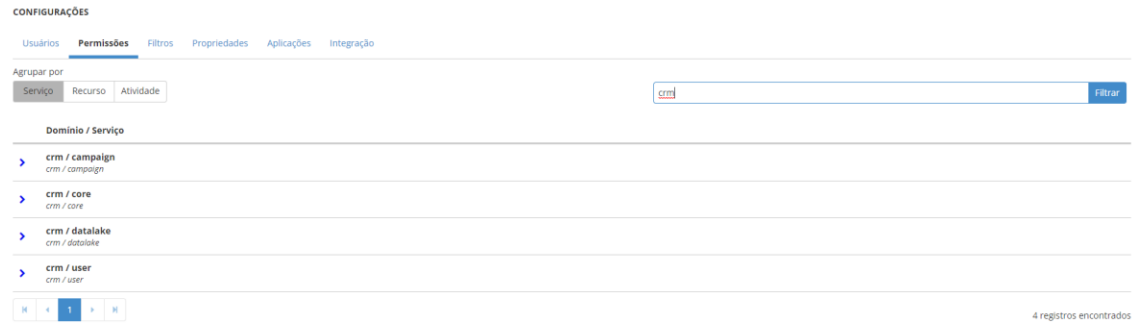
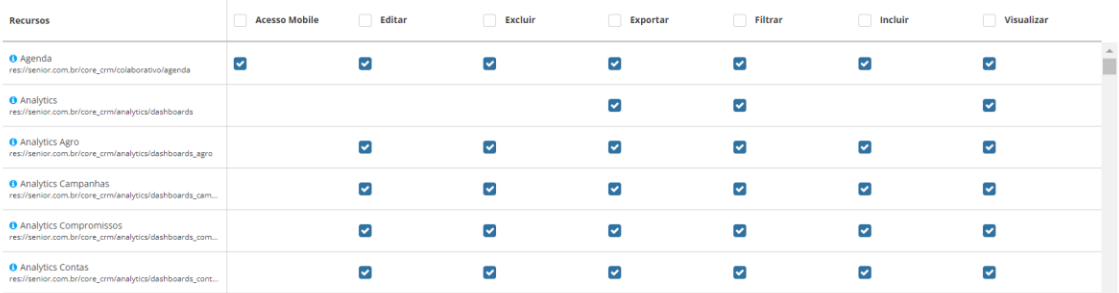
As aplicações de permissão viabilizam o acesso ao aplicativo, editar, excluir, exportar, filtrar, incluir e visualizar. Todos os módulos do CRM refletem as permissões acima. Também é possível cadastrar novos papéis, além dos que são padrão, conforme a necessidade de cada cliente.
A gestão de usuários permite administrar os usuários que terão acesso ao Gestão de Relacionamento | CRM. A tela de cadastro está no menu Tecnologia > Administração > Gestão dos Usuários. A criação de usuários é feita via Platform, que está sincronizada automaticamente com o CRM.
Importante destacar que esta sincronização automática traz os usuários criados para o CRM, mas não os ativa. Esta ativação automática ocorre somente no pacote Freemium.Nos pacotes pagos, Starter e Advanced, a ativação é realizada pelo suporte do CRM.Os usuários deverão ser vinculados a cada um dos papéis, conforme o seu nível de acesso.

Depois de criar os papéis na Platform, é possível configurar a permissão de uso cotidiano da ferramenta. Esta tela está disponível pelo menu Gestão de Relacionamento | CRM > Sistema > Gerenciar Perfis/Papéis. O papel deve ser registrado primeiro, para poder aplicar as devidas permissões.
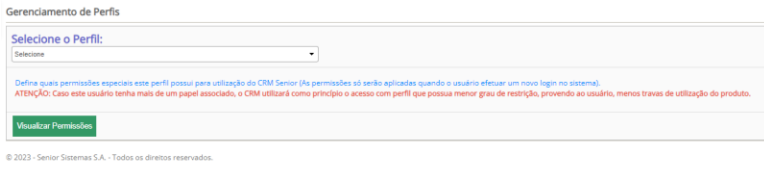
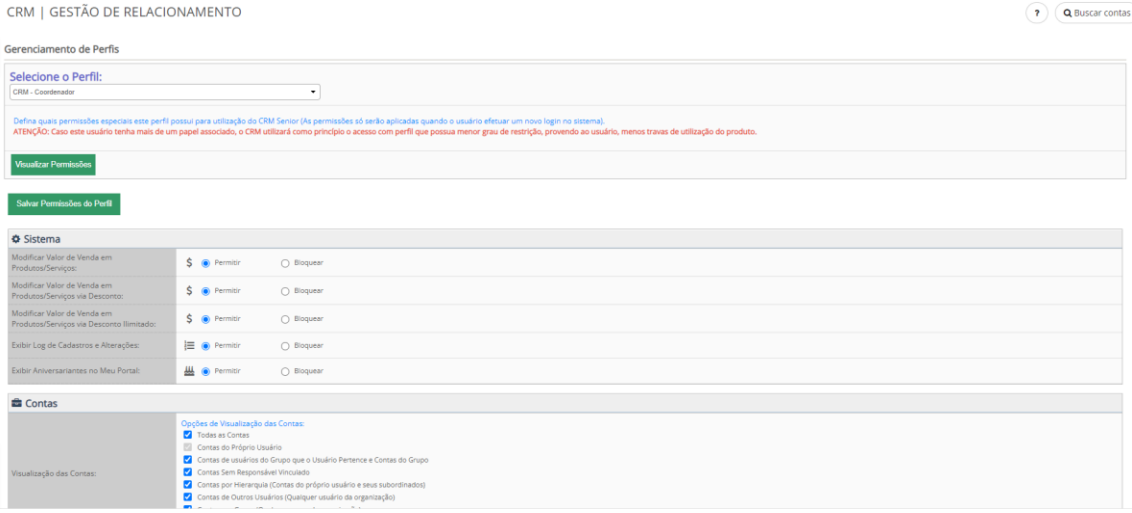
Dentro do CRM também é possível visualizar as informações dos usuários registrados anteriormente. Lembrando que a ativação de usuários nas versões Starter e Advanced deve ser feita pelo Suporte do CRM, enquanto a ativação de usuários na versão Freemium acontece automaticamente.
Na tela de Gestão de Usuários pode habilitar a hierarquia, visualização de gráficos do Meu Portal, vincular empresa/filial. Para acessar à Gestão de Usuários: menu Gestão de Relacionamento | CRM > Sistema > Gerenciar Usuários CRM.
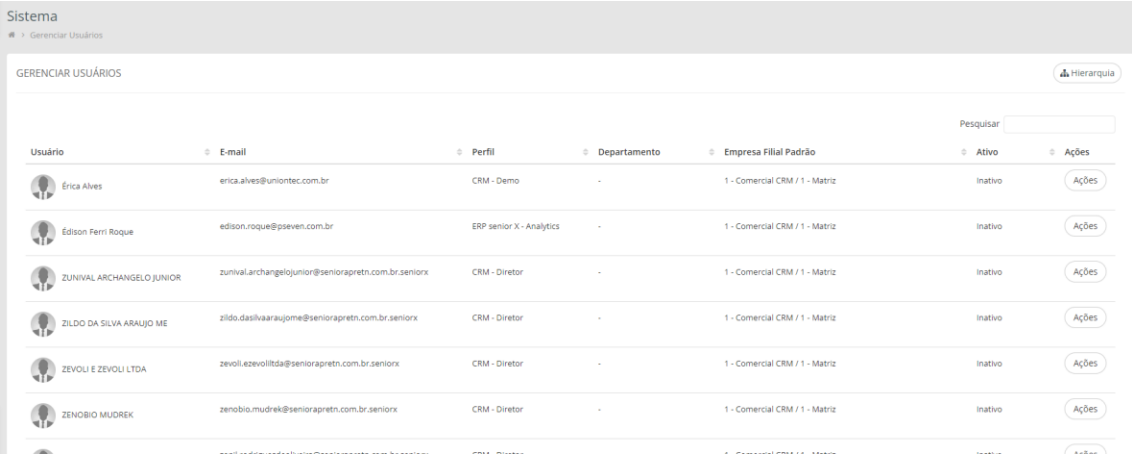
Há campos que precisam ser preenchidos nas guias detalhadas abaixo:
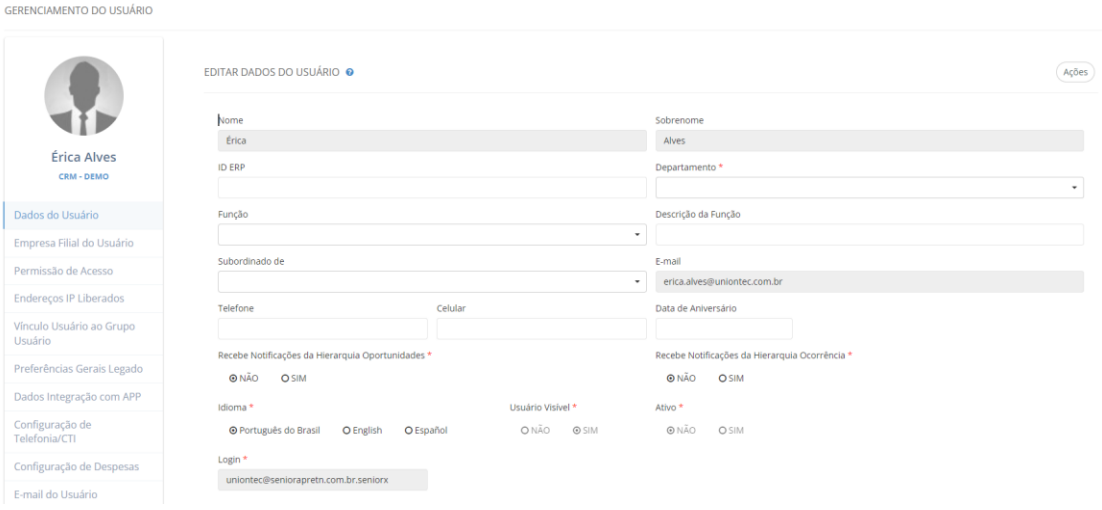
- Departamento e Função dos usuários: dados disponíveis via Cadastros > Departamentos e Cadastros > Funções;
- Subordinado de: informe o gestor do usuário. O gestor também deve ser um usuário do CRM.
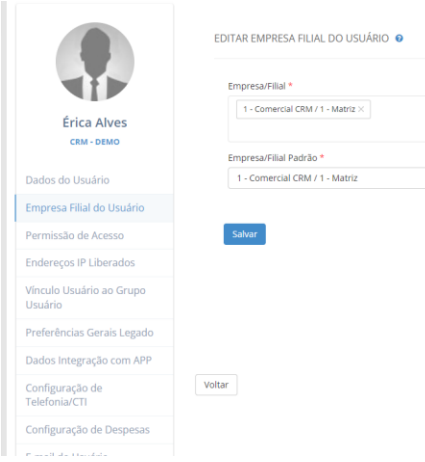
Informe as empresas e filiais nas quais o usuário pode incluir/visualizar/alterar/excluir informações.
Defina se o usuário poderá visualizar todos os gráficos ou terá restrições no módulo Meu Portal.
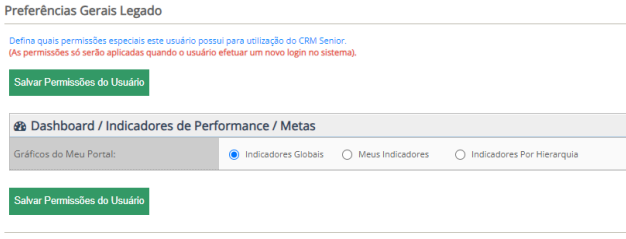
Lembrete: estes dados estarão visíveis somente para o CRM, não impactando nos acessos aos demais produtos.
É na tela de configurações gerais do CRM que determinadas ações podem ser configuradas conforme a necessidade do cliente. Visualize-a em Gestão de Relacionamento | CRM > Sistema > Configurar o CRM Senior. Vejamos as configurações a seguir:
- Campos Obrigatórios: permite informar quais campos serão obrigatórios;
- Metas Quantitativas: permite visualizar ou não valores quantitativos, além dos valores monetários;
- Oportunidade e Metas em Moeda Estrangeira: permite exibir o valor das oportunidades em moeda estrangeira.
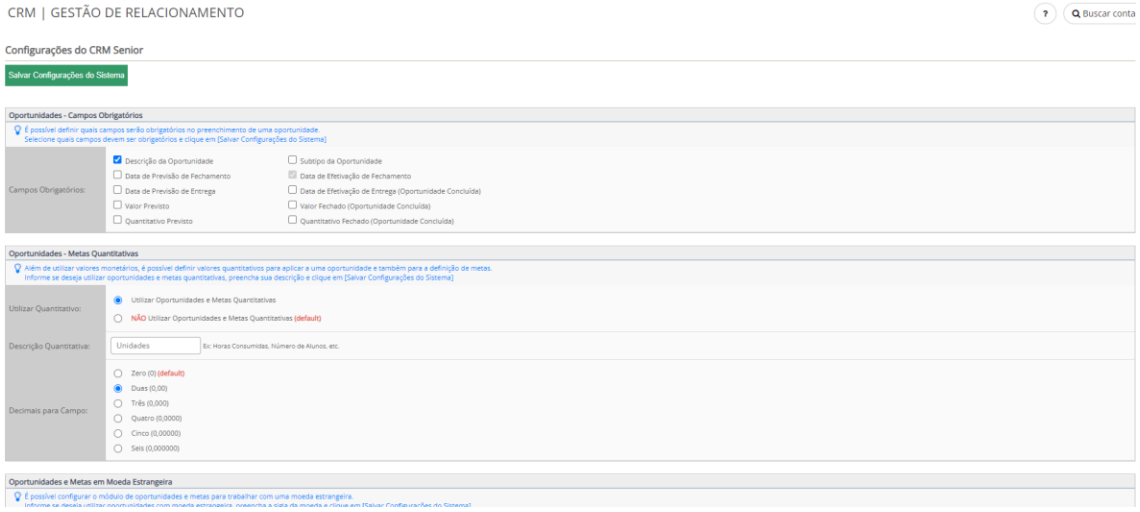
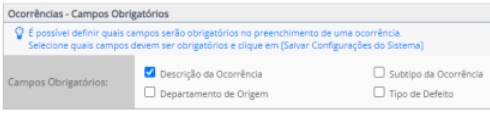
Campos Obrigatórios: permite informar quais campos serão obrigatórios.
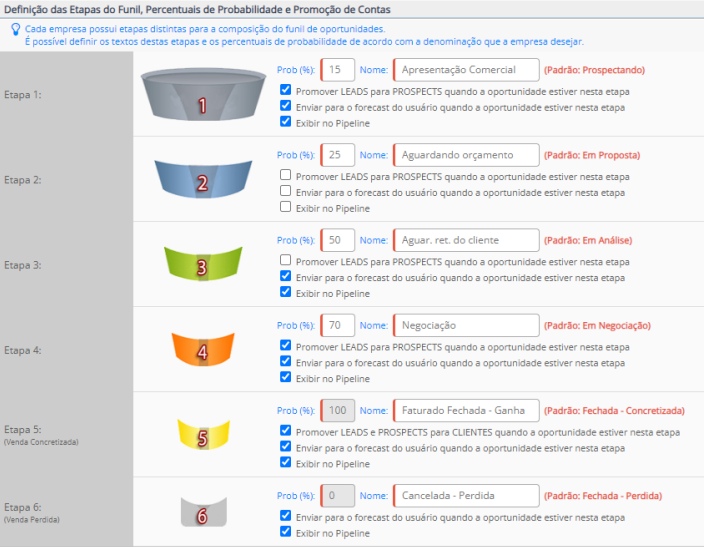
Apresenta-se o funil de cada etapa da negociação, item importante para o acompanhamento do processo de venda do cliente. Dividido em 6 etapas, é possível alterar o nome da etapa, a porcentagem de probabilidade de fechamento e automações como alterar o tipo de conta e o envio para os gráficos dos usuários.
Implantação do CRM com o ERPX
Para saber como criar um tenant na plataforma, acesse a seguinte documentação: Implatação do ERP senior X
Acesse a tela de módulos do ERPX através do menu Gestão Empresarial | ERPX > Cadastros > Ferramentas > Módulos.
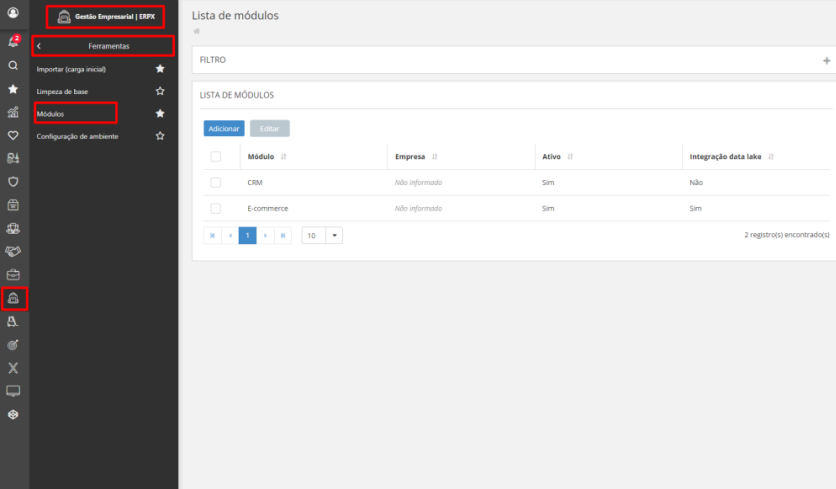
Ao acessar a tela, escolha o módulo CRM e marque o modo Ativo.
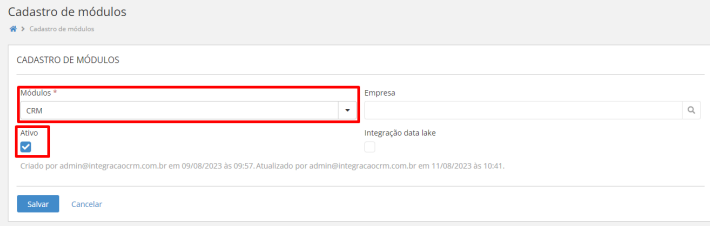
Ao clicar em salvar, será iniciado o processo de implantação do CRM. Após finalizar, será apresentada uma notificação na plataforma, indicando que o CRM está apto para as configurações.
Implantação e configuração do CRM com a Mega
Para os clientes ERP Mega XT, pelos colaboradores da Mega. Todos estes clientes receberão a versão Freemium da solução. A seguir, estão listadas as etapas necessárias para a realização deste processo:
Busque o tenant com o qual se implantou o CRM. Acesse a tela de configuração dos serviços através do menu Tecnologia > Configuração > Por Tenant, selecione o domínio crm e depois o serviço integration_mega. Feito isto, preencha os seguintes campos:
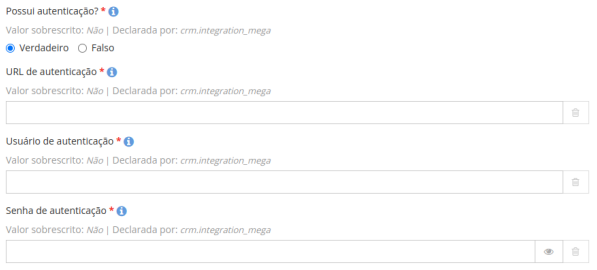
A URL deverá ser da seguinte forma: https://dominio:porta/
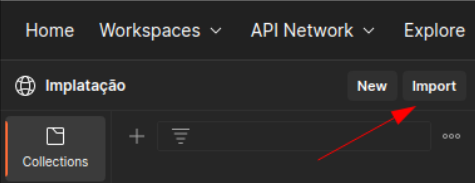
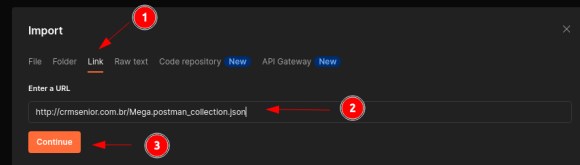
- Acesse o Postman e realize a importação do JSON por este link;
- Configure o usuário e a senha da plataforma nas variáveis de ambiente;
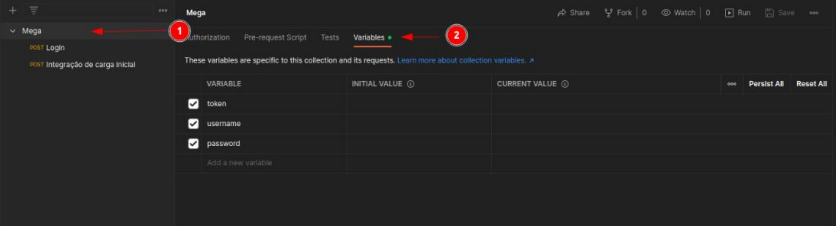
- Gere o token;

- Execute a integração de carga inicial.

 English
 Español

