 English
 Español

Integração com o WhatsApp Web
Buscando inovar e agilizar de forma prática e eficiente o processo de negócios dos clientes da sua empresa, a Senior desenvolveu a extensão WhatsCRM, que viabiliza o uso do Gestão de Relacionamento | CRM integrado ao WhatsApp Web. Esta extensão é suportada tanto pela versão do CRM Starter quanto a do CRM Advanced. Simplicidade é a chave!
Confira as vantagens trazidas pelo WhatsCRM:
Agilidade Aumento de eficiência no processo de vendas. | Atualização em tempo real Dados atualizados no Gestão de Relacionamento | CRM. | Facilidade Simplicidade em ampliar seu atendimento. | Escalabilidade Aumento do potencial de vendas. |
Pré-requisito
Para realizar o acesso e o uso desta extensão, é necessário seguir os passos abaixo:
- Abra o navegador do Google Chrome e acesse a página Chrome Web Store;
- Na barra Pesquisar a loja, busque por WhatsCRM e clique em Usar no Chrome.
Importante
Esta ferramenta de extensão pode ser usada apenas no navegador Google Chrome.
Login
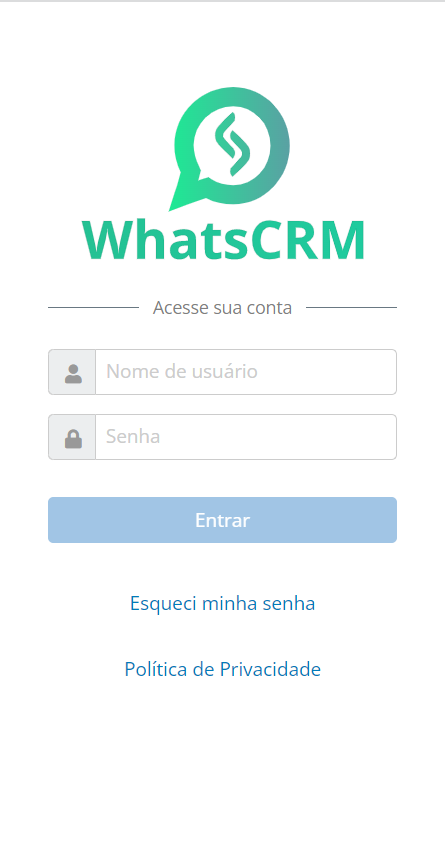
Ao acessar a página do WhatsApp Web, é possível realizar o login utilizando o mesmo usuário e senha da Senior X. Depois de carregada e feito o login, a página mostrará o painel de integração do WhatsCRM à direita e você poderá visualizar seus contatos normalmente à esquerda da tela.
Login no WhatsCRM
Insira seu login e senha da Senior X para ter acesso ao WhatsCRM e clique em Entrar. Veja abaixo uma imagem da tela inicial de login desta funcionalidade, clicando nela para ampliá-la:
Contatos
O fácil acesso aos contatos de sua agenda é um dos destaques desta inovação. Conforme mencionado anteriormente, você poderá contatar um cliente e agilizar procedimentos, tendo a opção de vinculá-lo a uma conta existente ou de criar uma nova conta.
Vincular contato via WhatsCRM
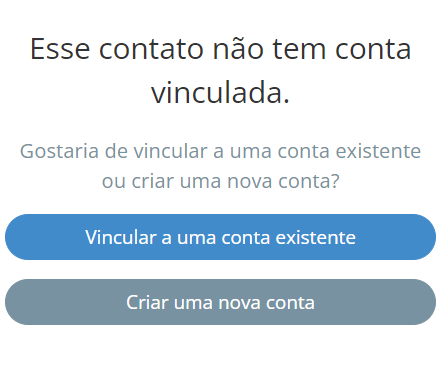
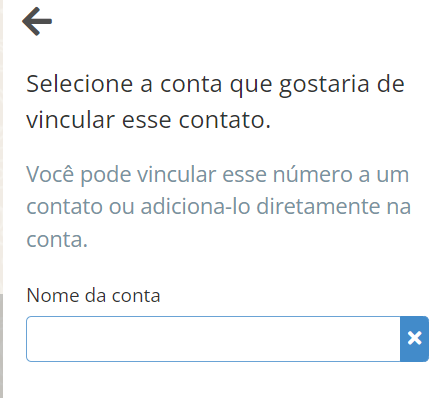
Caso o contato desejado ainda não esteja vinculado ao Gestão de Relacionamento | CRM, a mensagem Esse contato não tem conta vinculada será exibida no painel. Você poderá vinculá-lo clicando em Vincular a uma conta existente e, em seguida, adicionando o nome da conta já existente. Clique nas imagens para ampliá-las:
Se o contato for novo, é preciso criar uma nova conta:
Adicionar nova conta
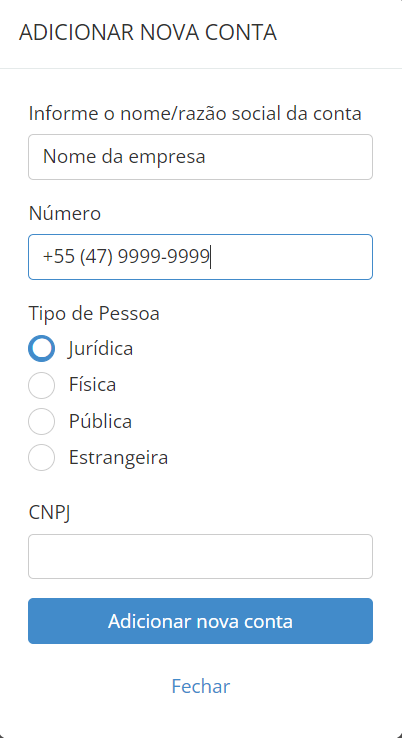
Preencha os campos de nome/razão social da conta e o número de telefone, selecione o tipo de pessoa e insira o CNPJ. Confira a imagem a seguir, clicando nela para ampliá-la:
Compromissos
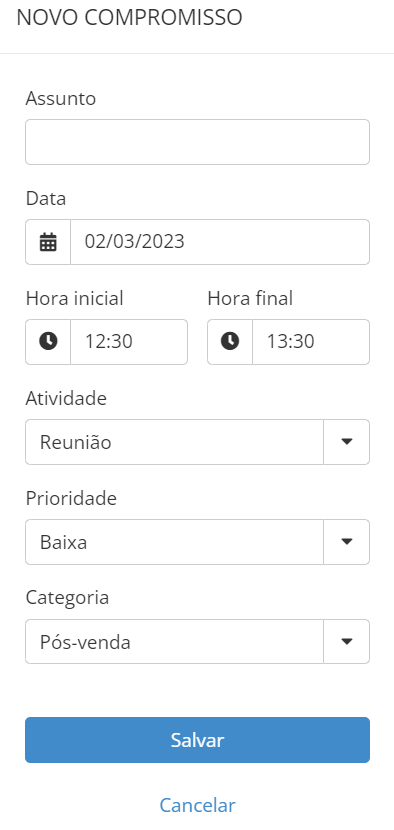
Além de um novo contato e oportunidade, a extensão também disponibiliza a geração de compromissos. De forma prática e ágil, você pode enviar um compromisso ou agenda ao contato desejado da seguinte maneira:
- Clique no botão +Novo;
- Preencha o campo Assunto;
- Escolha a data em que o compromisso ocorrerá;
- Insira o horário inicial e final do compromisso;
- Selecione a Atividade;
- Selecione a Prioridade;
- Selecione a Categoria;
- Clique em Salvar.
Novo compromisso
Veja a seguir um exemplo da tela de compromissos e da mensagem pré definida a ser enviada, clicando na imagem para ampliá-la:

Capturar mensagens
Esta possibilidade permite a gravação de mensagens trocadas com seu cliente durante um processo de vendas, o que resulta na criação de históricos de conversas e melhora este acompanhamento.
Para isto, através do caminho Compromissos > Detalhes do compromisso > botão Capturar mensagens, é possível visualizar o que há de mensagens e selecioná-las para a captura.
Clique nas imagens a seguir para visualizar as telas deste processo:
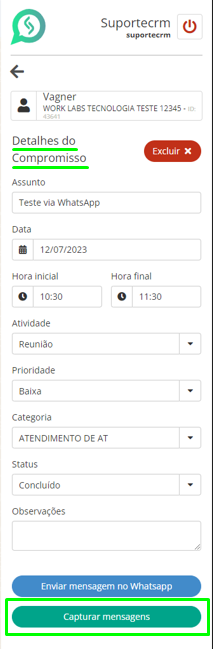
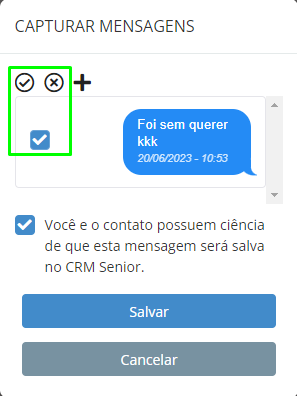
As mensagens ficarão gravadas na tela de Compromissos, no campo Descrição.
Oportunidades
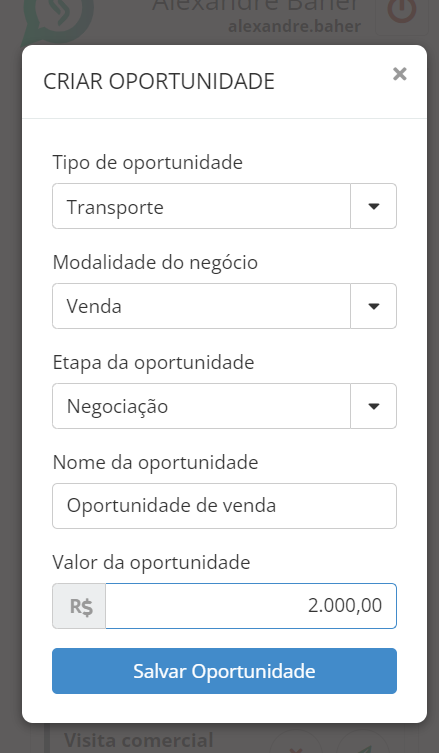
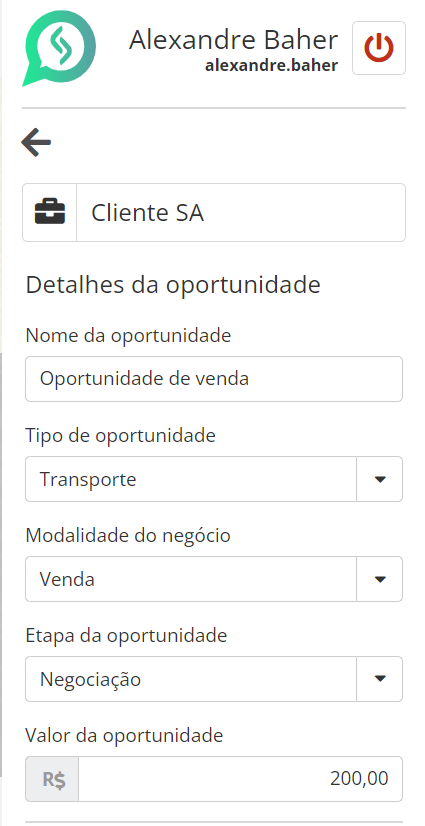
O WhatsCRM permite a criação de oportunidades, módulo do CRM que auxilia no acompanhamento de ofertas de negócio, facilitando o entendimento e acompanhamento das possibilidades de venda. Para gerar uma oportunidade nova:
- Clique no botão +Novo;
- Selecione o tipo de oportunidade, modalidade do negócio, etapa de oportunidade;
- Preencha os campos de Nome e Valor da oportunidade;
- Clique em Salvar. Havendo mais de uma oportunidade para o mesmo contato, elas aparecerão para seleção. Depois de geradas, as oportunidades podem ser visualizadas na plataforma, na guia Oportunidades.
Nova oportunidade
Veja a seguir uma imagem da tela de Nova Oportunidade e seu detalhamento no WhatsCRM, clicando nas imagens para ampliá-las:
Capturar mensagens
Esta possibilidade permite a gravação de mensagens trocadas com seu cliente durante um processo de vendas, o que resulta na criação de históricos de conversas e melhora este acompanhamento. Para isto, através do caminho Oportunidades > Detalhes da oportunidade > botão Capturar mensagens, é possível visualizar o que há de mensagens e selecioná-las para a captura.
Clique nas imagens a seguir para visualizar as telas deste processo:
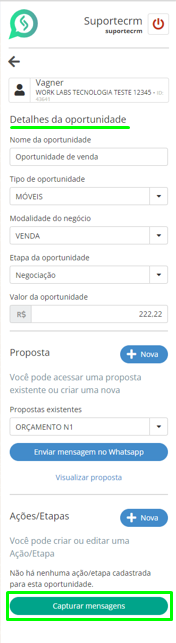
As mensagens serão gravadas na tela de Ações/Etapas, no campo Observações.
Propostas
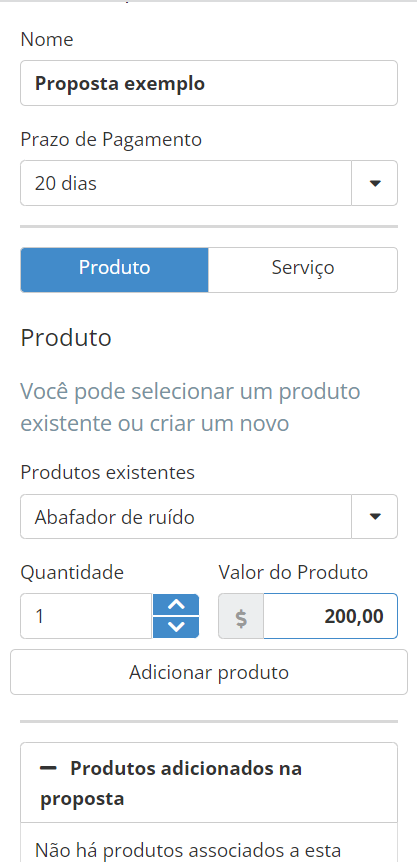
Os orçamentos gerados pós propostas podem ser contra propostos também pela extensão:
- Clique no botão + Nova;
- Preencha os campos Nome e Prazo de pagamento ;
- Selecione ou crie um produto ou serviço;
- Em caso de produto ou serviço existente, selecione-o e insira a quantidade e o valor;
- Clique em Adicionar produto ou Adicionar serviço;
- Salve a proposta.
Acessar ou criar nova proposta
Abaixo podemos ver imagens das telas de Proposta e um exemplo da mensagem pré definida a ser enviada. Basta clicar nas imagens para ampliá-las:
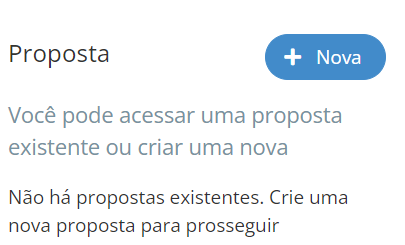
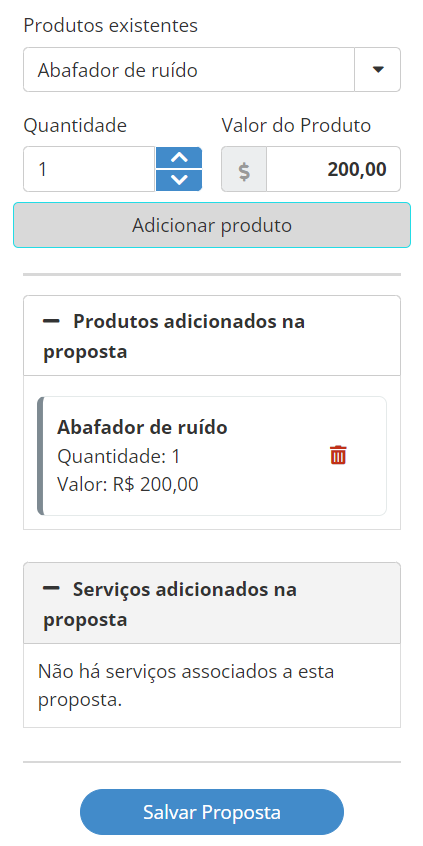
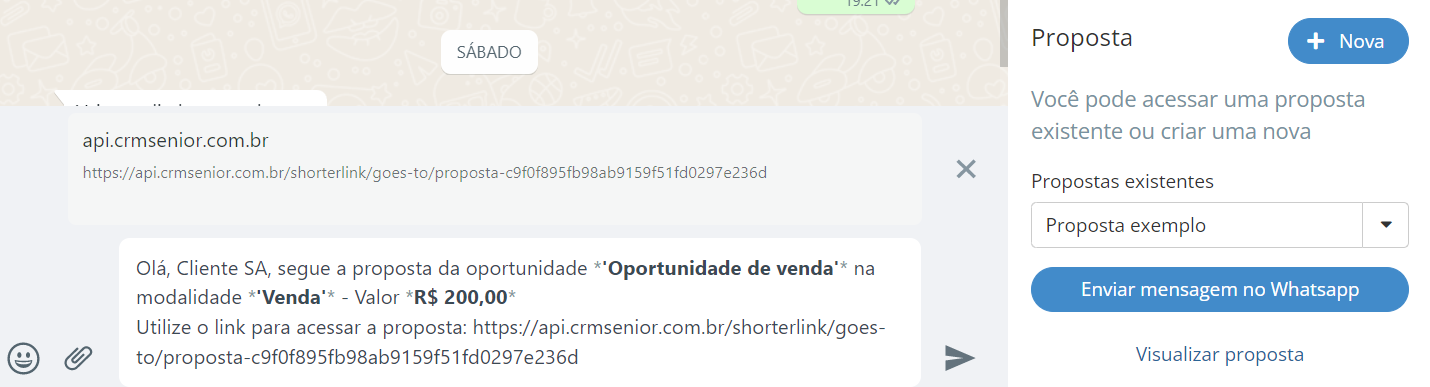
Depois de criar ou selecionar a proposta ou serviço, pode-se visualizar e enviar uma mensagem com esta mesma proposta via WhatsApp. A extensão gerará esta mensagem de forma pré editada para se enviar ao contato, contendo as informações anteriormente registradas na proposta e um link para acessá-la, detalhada em PDF. Estas propostas comerciais também podem ser visualizadas no próprio Gestão de Relacionamento | CRM, no módulo de Oportunidades > Consultar Oportunidade > Editar/detalhar oportunidade.
É possível excluir qualquer geração de produto ou serviço feita na proposta, seja ela nova ou existente.
Observação
Edição de propostas, contas e contatos só podem ocorrer no CRM. Compromissos e oportunidades podem ser editados no WhatsCRM. Não é possível excluir oportunidades através da extensão e a criação de grupos não é permitida.
 English
 Español

