 English
 Español

Campanhas
A área de marketing busca explorar, criar e entregar valor para satisfazer as necessidades de um público alvo, e possui o objetivo de obter ganhos para a empresa. As campanhas são um conjunto de esforços para se atingir um determinado objetivo. Com isso, para se ter uma campanha eficiente, é preciso que ela seja destinada a um público específico e a melhor forma de fazer isso, é unindo o CRM ao marketing.
Para isso, o módulo Campanhas tem à sua disposição leads, prospecções, contas e oportunidades cadastradas em sua base de dados, que permitem a realização de campanhas mais assertivas e, consequentemente, com melhor retorno sobre o investimento (ROI).
A concepção e a execução de campanhas pelo Gestão de Relacionamento | CRM permitem melhorar o relacionamento e a comunicação da empresa com seus clientes, dar visibilidade à empresa e aos seus produtos, automatizar o atendimento, reativar clientes, enviar e-mail marketing com diversos conteúdos, automatizar televendas e, ainda, dar um direcionamento estratégico às ações de marketing.
O que você pode fazer:
Cadastrar uma nova campanha
Dados gerais da campanha
-
Acesse Campanhas > Nova Campanha;
-
Em Dados gerais da campanha, preencha os campos para o cadastro:
-
Indique o Tipo de campanha: este campo possui opções customizáveis, cadastradas no item Tipo de campanha, presente em Cadastros;
-
Insira o Método de abordagem:
- Abordagem ativa: abordagem por ligação telefônica e CTI (integração entre computador e telefonia);
- Listagem de e-mails: lista com os e-mails das contas participantes da campanha;
- Mala direta digital: abordagem por correio eletrônico;
- Mala direta impressa: método de abordagem por meio de correio físico (cartas, pacotes, panfletos etc.);
- E-mail Marketing: envio de e-mails em massa.
-
Em Campanha cíclica, determine se a campanha é infinita, ou seja, sem data de expiração. Esta configuração aplica-se somente ao método de Abordagem ativa:
- “Sim”: desativa preenchimento do campo Data de término. Com isso, ao selecionar o público-alvo da campanha, será possível aplicar o filtro, mas não marcar as contas desejadas. A campanha será vinculada ao grupo resultante do filtro.
- “Não”: torna obrigatório o preenchimento do campo Data de término. Na seleção do público alvo é permitido marcar as contas desejadas para vincular à campanha.
Nota
É possível determinar o período em que o sistema irá atualizar automaticamente as campanhas cíclicas com base nas contas vinculadas. Para realizar esta configuração, acesse Sistema > Configurar Sistema > Configurar campanhas.
- Para determinar as origens das contas, ao escolher, “ERP”, selecione, em Consulta, a view do ERP que vai trazer as contas para campanha. Estas views são cadastradas em Sistema > Cadastro de Views;
- Data de início da campanha: este campo é preenchido automaticamente com a data do dia atual, porém, pode-se alterá-lo para qualquer data desejada;
- Data de término da campanha: caso este campo não seja preenchido, a campanha torna-se uma campanha cíclica, ou seja, uma campanha sem término, onde os dados cadastrais são utilizados como filtro para renovar, diariamente, as contas que fazem parte de sua carteira.
-
-
Clique em Próximo para acessar o preenchimento do público-alvo.
Público-Alvo
Selecione o público-alvo para o qual a campanha será direcionada e clique em Próximo para acessar as configurações da campanha, conforme a opção selecionada (Mala direta digital, Abordagem ativa, Mala direta impressa ou Listagem de e-mails) no campo Método de abordagem, ao criar uma nova campanha.
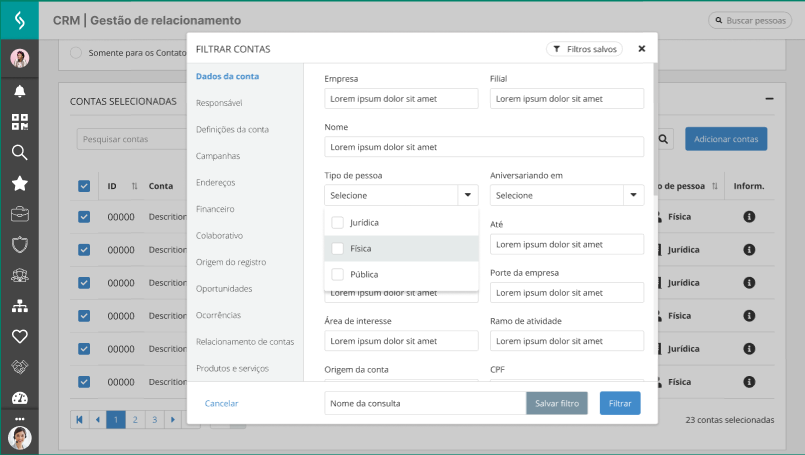
Clique em Filtros para visualizar e selecionar o contato desejado para campanha. O grupo de contas resultante do filtro aplicado, pode sofrer alterações automaticamente caso uma conta mude de classificação.
Exemplo:
Uma conta que estava classificada como Lead, pode se tornar Prospect após um contato realizado. Neste caso, a conta automaticamente seria excluída de todas as campanhas que estão sendo realizadas com as contas classificadas como Leads, e estará incluída em todas as campanhas com as contas classificadas como Prospects.
Importante
As opções de seleção dos filtros são cadastráveis no sistema através do módulo Cadastros, exceto os filtros relacionados às datas.
Editar os métodos de abordagem
Após a seleção do público-alvo, o sistema direciona automaticamente para a etapa correspondente ao método de abordagem escolhido nos dados gerais da campanha:
Abordagem ativa
A abordagem ativa é a ligação de telemarketing propriamente dita. É a abordagem por ligação telefônica e CTI.
Configuração:
- Preencha os campos:
- É obrigatório realizar uma chamada para salvar um histórico? configura a abordagem para obrigar o operador a realizar uma chamada para salvar um histórico da abordagem;
- É obrigatório descrever o histórico da atividade? configura a abordagem para obrigar o operador a descrever a atividade realizada durante a ligação;
- É obrigatório reagendar a abordagem? configura a abordagem para obrigar o operador a reagendar a ligação. Uma vez reagendada, é criado um lembrete na agenda e fica viável checar esta informação através do caminho Colaborativo > Agenda. Estão disponíveis as opções “Agenda pública” e “Para outro usuário”, podendo escolher entre ver a programação de todos ou a de uma pessoa determinada.
- Roteiro: permite selecionar o roteiro que deverá ser seguido pelo operador. Após selecionar um roteiro, é possivel pré-visualizar o roteiro clicando no botão em formato de lupa, presente à direita do campo de seleção;
- Tipo de abordagem padrão: refere-se ao tipo dado à abordagem que serve para categorização da abordagem. Este campo possui opções customizáveis, cadastradas no item Tipo de Abordagem, presente nos Cadastros do sistema;
- Ordenação das contas: permite configurar a ordem de apresentação das contas para o operador na fila de ligações após as validações de prioridade;
- Método de ligação: define se as ligações serão feitas de forma manual ou automática;
- Contagem regressiva: configura o tempo de contagem regressiva para a próxima discagem.
- Vincule o operador (Grade Operadores Campanha) e clique em Próximo. Será aberta a tela Confirmar Dados da Campanha:
- Grade operadores campanha: nesta grade, é possível selecionar os usuários operadores que irão participar da campanha. É possível, ainda, buscar resultados de usuários na lista através campo Pesquisar, presente acima da lista.
- Clique em Finalizar.
Observação
É necessário selecionar, no mínimo, um operador para que seja possível dar continuidade ao processo.
Listagem de e-mails
A listagem de e-mails é o método de abordagem que permite gerar uma lista com todos os e-mails das contas vinculadas à campanha. Para exportar a lista de e-mails:
- Preencha os campos:
-
Campos: os campos abaixo (quando selecionado) serão exibidos no CSV exportado. Caso nenhum campo seja selecionado, apenas o e-mail será exportado, pois o e-mail é o campo padrão (não exibido nas opções);
-
Delimitador: é o divisor que delimita e separa os dados na exportação.
-
- Clique no botão Exportar CSV;
- Clique em Próximo para finalizar a exportação da lista.
Mala direta digital
Preencha os campos necessários que definem a programação do envio do e-mail, confirme os dados da campanha e clique em Finalizar.
Este método de abordagem oferece a função de enviar um e-mail de teste antes de finalizar a campanha, com objetivo de confirmar o conteúdo que será encaminhado. Ao clicar no botão, o e-mail será direcionado para o endereço e-mail do usuário que está logado. Caso queira pré-visualizar o conteúdo do e-mail, no Editor de Texto, clique em Arquivo e, em seguida, em Pré-visualizar.
Mala direta impressa
O sistema gera um documento em formado PDF com os dados dos contatos relacionados às contas participantes da campanha. Nesse PDF, são geradas etiquetas postal, contendo dados referentes ao endereço.
E-mail Marketing
Consiste no disparo em massa via e-mail. Desta forma, o cliente poderá agendar, enviar e acompanhar melhor os resultados dos envios das campanhas para manter seus leads/clientes atualizados dos produtos ou ações promocionais. O sistema gera um documento em formato PDF e nele, etiquetas postais são geradas com os dados dos contatos vinculados as contas participantes da campanha.
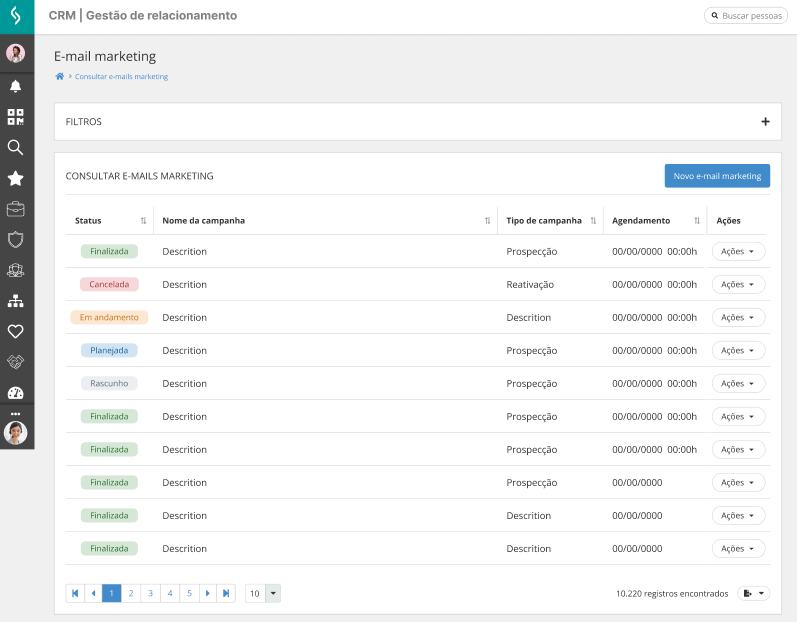
O cliente poderá consultar, detalhar, editar, inserir e excluir campanhas de E-mail Marketing. Vejamos a seguir imagens das principais telas desta abordagem, clique nelas para ampliá-las:
Listagem de todas as campanhas do E-mail Marketing.
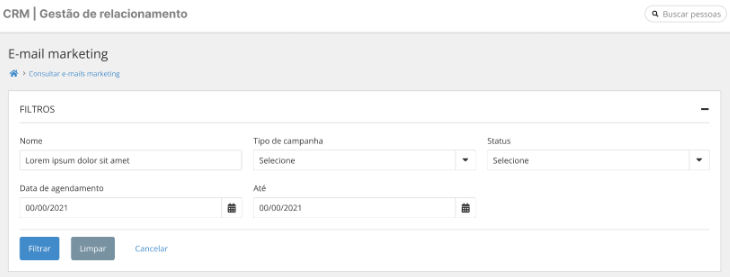
Na tela de consulta, é possível filtrar sua busca pela campanha.
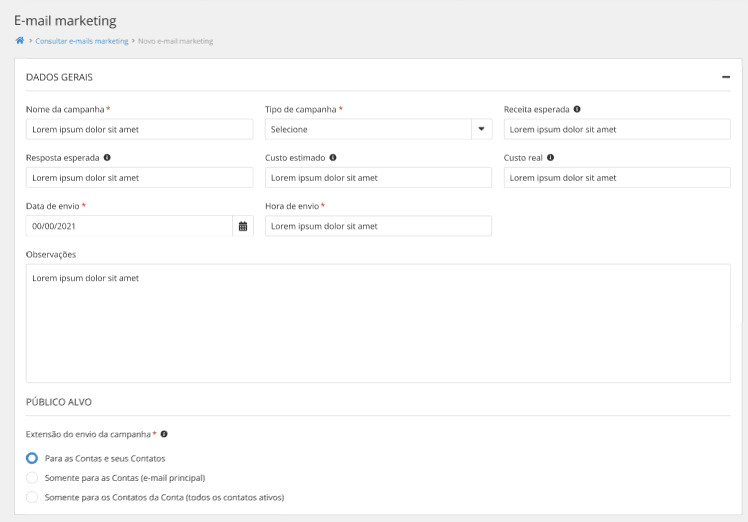
O cadastro de campanhas contém quatro etapas:
- Dados Gerais: preenchimento dos dados básicos são requeridos;
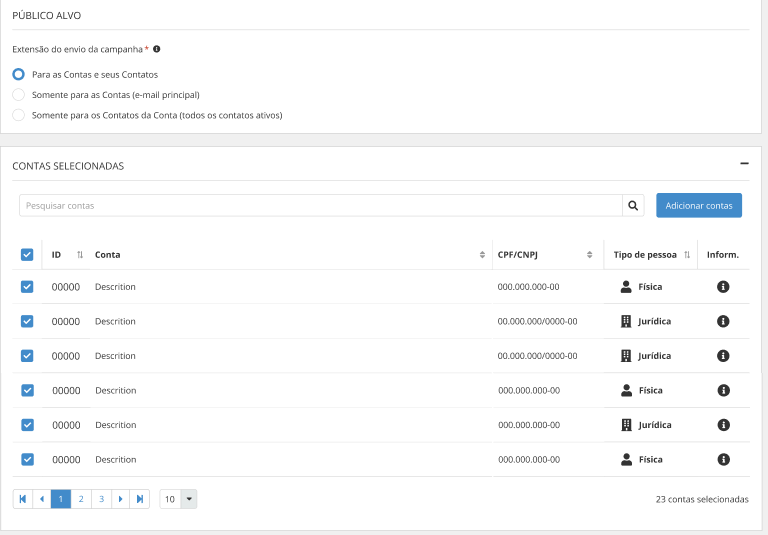
- Público-alvo: aqui se pode determinar a extensão da campanha e para qual e-mail será enviado. Há a possibilidade de filtrar, selecionar e detalhar as contas que receberão a campanha;
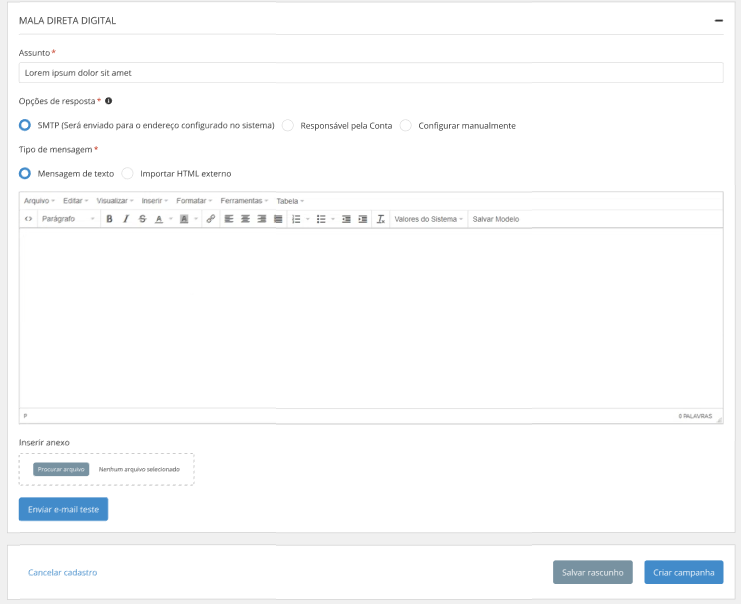
- Conteúdo: o assunto do e-mail, o tipo de mensagem, para quem o cliente poderá responder o e-mail, além de envio de anexo e da possibilidade de testar o disparo para o e-mail selecionado nas opções de resposta. Há ainda a possibilidade de criação de templates que podem ser salvos pelo usuário na Plataforma, para usar na elaboração do corpo da mensagem de uma campanha. Esta opção se encontra em Gestão de Relacionamento | CRM > Campanhas > E-mail Marketing > Template;
 Sobre as opções de resposta: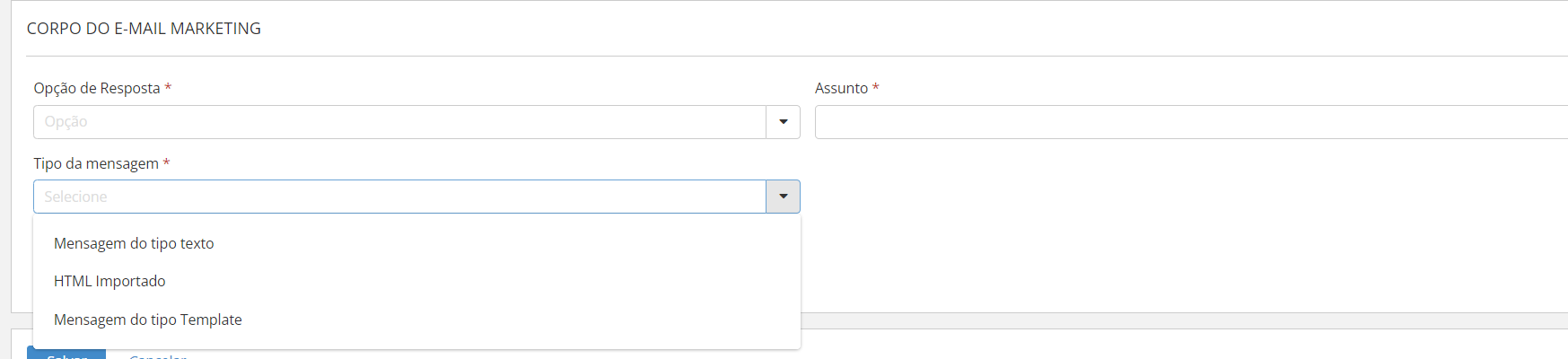
STMP: e-mail configurado na guia Sistema > Configurar Empresa e Filial > STMP;
Responsável da conta: para o responsável da conta, se houver;
Configurar manualmente: indicar, de forma manual, o e-mail que responderá a mensagem.
Sobre o tipo de mensagem:
Mensagem de texto: possibilita que o próprio cliente insira o texto e imagens a serem enviados;
Importar HTML externo: caso haja um arquivo HTML com a campanha já formatada.
- Status da campanha: nesta etapa é possível rascunhar, salvar e até cancelar uma campanha. Vejamos por quais etapas uma campanha criada pode passar:

Rascunho: quando a campanha tem apenas informações muito primárias, o CRM possibilita ao usuário salvá-la como rascunho para posteriores edições e exclusão, evitando o envio indevido;
Planejada: quando a campanha recebe maiores informações e está mais próxima do envio, ela fica disponível na fila de disparos. Nesta etapa ainda é possível editar as informações e incluir/excluir novas contas que serão o público-alvo;
Em andamento: quando a campanha estiver sendo enviada, este status não permitirá mais alterações. As estatísticas de visualização e acesso da campanha aparecerão na tela;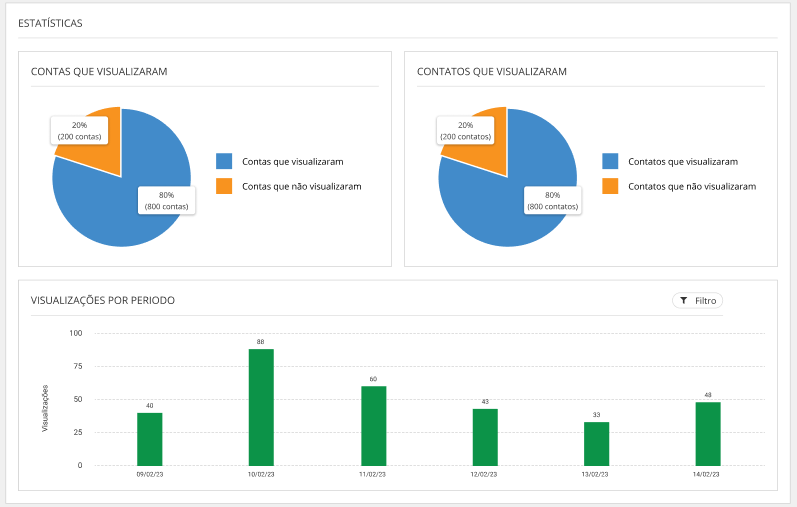
Finalizada: quando o disparo finalizar, não será mais possível realizar qualquer tipo de alteração. Além das estatísticas de visualização, os dados da campanha também ficarão disponíveis;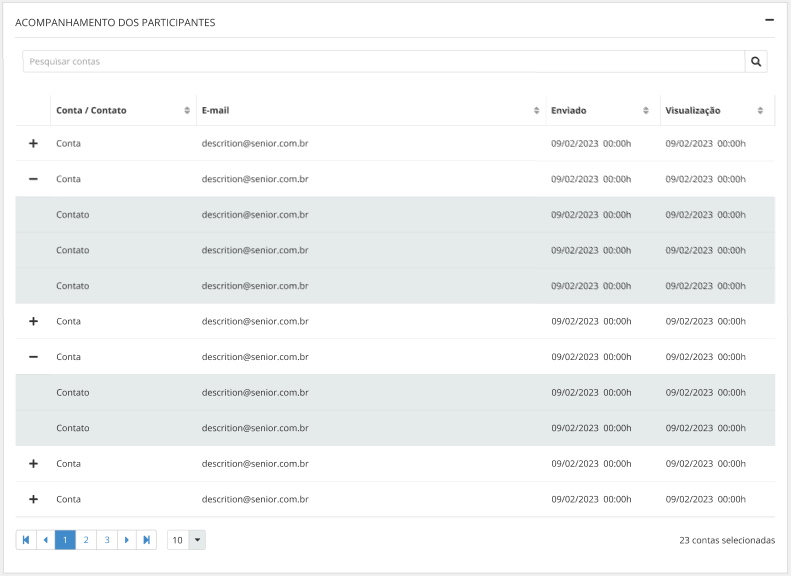
Cancelada: ao optar pelo cancelamento da campanha, ela se torna indisponível e não pode ser editada ou excluída.
Observações
Campanhas em andamento terão prioridade na listagem de campanhas existentes. Em seguida, aparecerão as campanhas em rascunho, finalizadas e canceladas.
Durante o envio de e-mails, notificações do status da operação serão exibidas na Platforma.
Consultar uma campanha cadastrada
Acesse Campanhas > Consultar Campanhas e visualize uma lista com todas as campanhas já cadastradas. Para mais informações sobre uma campanha, clique em Ações e, então, Detalhar. Ou, ainda, clicar com o botão esquerdo do mouse sobre a campanha desejada. O botão Ações permite, ainda, editar e excluir.
Ao acessar os detalhes da campanha visualize informações das contas e operadores vinculados à campanha.
 English
 Español

