 English
 Español

Transferência de dados
A funcionalidade Transferir dados permite transferir registros entre usuários, grupos ou contas, bem como incluir ou remover usuários e grupos em massa em registros existentes no Gestão de Relacionamentos | CRM. Esse recurso pode ser utilizado para redistribuir responsabilidades, reorganizar dados entre contas ou ajustar responsáveis por registros no sistema.
Para acessar a funcionalidade, utilize o caminho SISTEMA > TRANSFERIR DADOS.
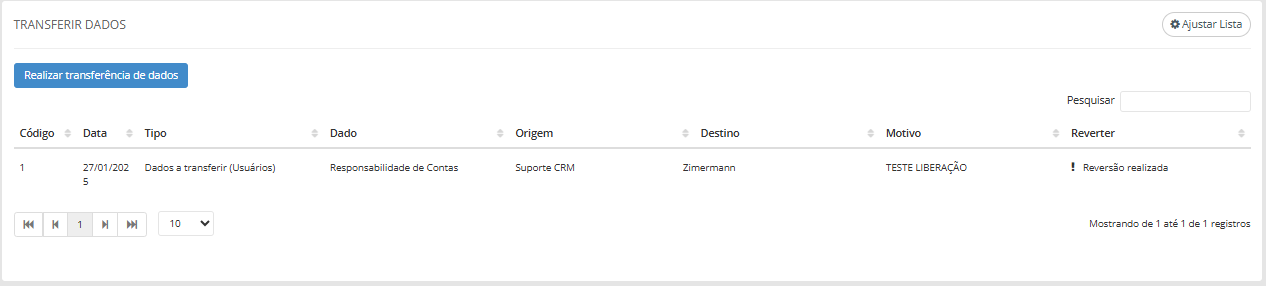
Ao clicar em Realizar transferência de dados, será exibida a tela de configuração da transferência.
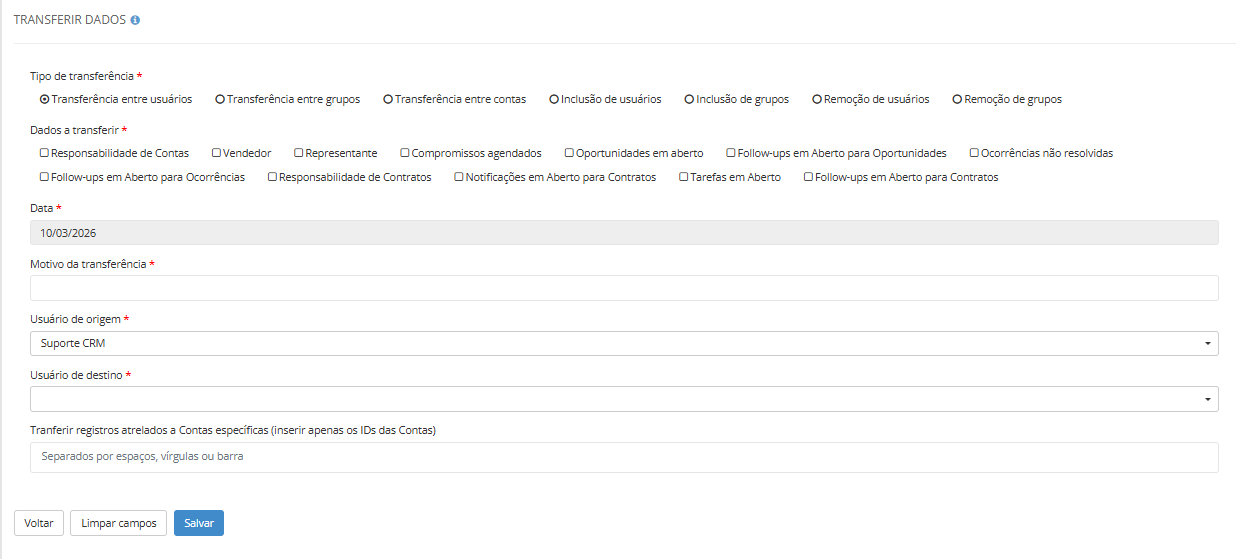
Na parte superior da tela, selecione o Tipo de transferência. Os campos exibidos e os dados disponíveis para alteração variam conforme a opção escolhida.
Tipos de transferência
Transferência entre usuários
Permite transferir responsabilidades e registros de um usuário para outro. Para realizar a transferência:
- Acesse a plataforma Senior X;
- Entre em Gestão de Relacionamento > Sistema > Transferir dados;
- Clique em Realizar transferência de dados;
- Em Tipo de Transferência, marque a opção Transferência entre usuários;
- Selecione os Dados a transferir, conforme as opções disponíveis:
- Responsabilidade de contas: Altera o responsável pela conta;
- Vendedor: Altera o vendedor atribuído à definição da conta;
- Representante: Altera o representante atribuído à definição da conta;
- Compromissos agendados: Altera a responsabilidade dos compromissos;
- Oportunidades em aberto: Altera a responsabilidade das oportunidades que não estejam como fechadas, seja ganha ou perdida;
- Follow-ups em aberto para oportunidades: Altera o destinatário do follow-up de oportunidades que estejam com status em aberto;
- Ocorrências não resolvidas: Altera a responsabilidade de ocorrências com status Recebida ou Em análise;
- Follow-ups em Aberto para Ocorrências: Altera o destinatário do follow-up de ocorrências que estejam com status em aberto;
- Responsabilidade de contratos: Altera a responsabilidade de contratos com status Ativo;
- Follow-ups e Notificações em Aberto para Contratos: Altera o destinatário do follow-up de contratos que estejam com status em aberto;
- Informe o Motivo da transferência;
- Selecione o Usuário de origem;
- Informe o Usuário de destino;
- Clique no botão Salvar.
Atenção
- Antes de realizar a transferência, avalie o impacto que a alteração poderá causar em outros registros ou processos do sistema.
- Após salvar, os registros selecionados passarão a ser de responsabilidade do usuário de destino.
Transferência entre grupos
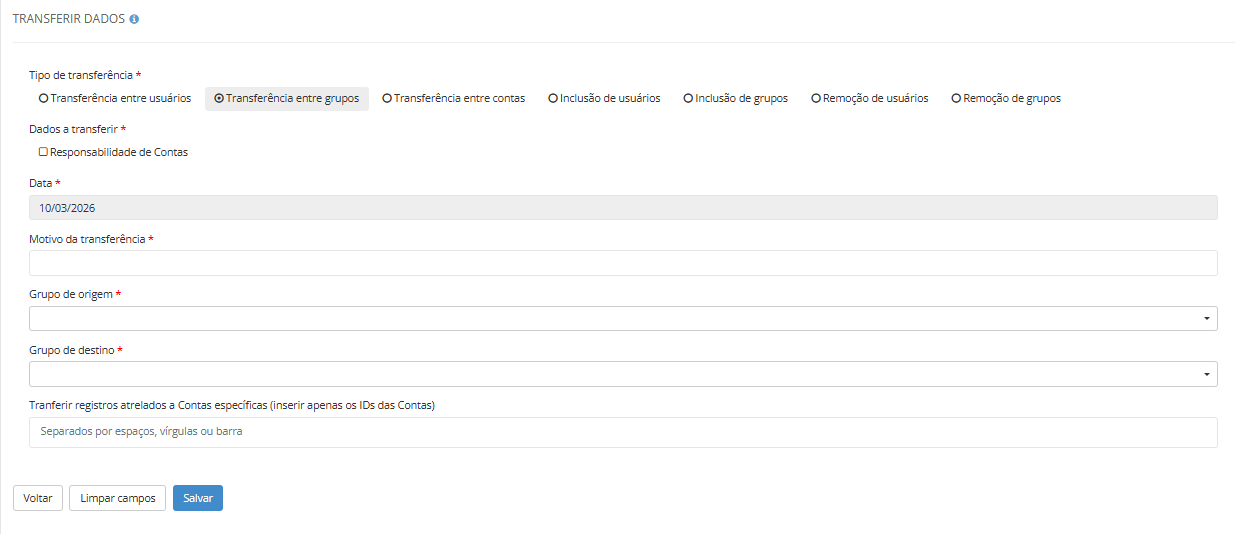
Permite transferir responsabilidades entre grupos cadastrados no CRM. Para realizar a transferência:
- Acesse a plataforma Senior X;
- Entre em Gestão de Relacionamento > Sistema > Transferir dados;
- Clique em Realizar transferência de dados;
- Em Tipo de Transferência, marque a opção Transferência entre grupos;
- Selecione os Dados a transferir transferir, conforme as opções disponíveis:
- Responsabilidade de contas: Altera o grupo responsável pela conta;
- Informe o Motivo da transferência;
- Selecione o Grupo de origem;
- Informe o Grupo de destino;
- Clique no botão Salvar.
Atenção
- Antes de realizar a transferência, avalie o impacto que a alteração poderá causar em outros registros ou processos do sistema.
- Após salvar, os registros selecionados passarão a ser de responsabilidade do grupo de destino.
Transferência entre contas
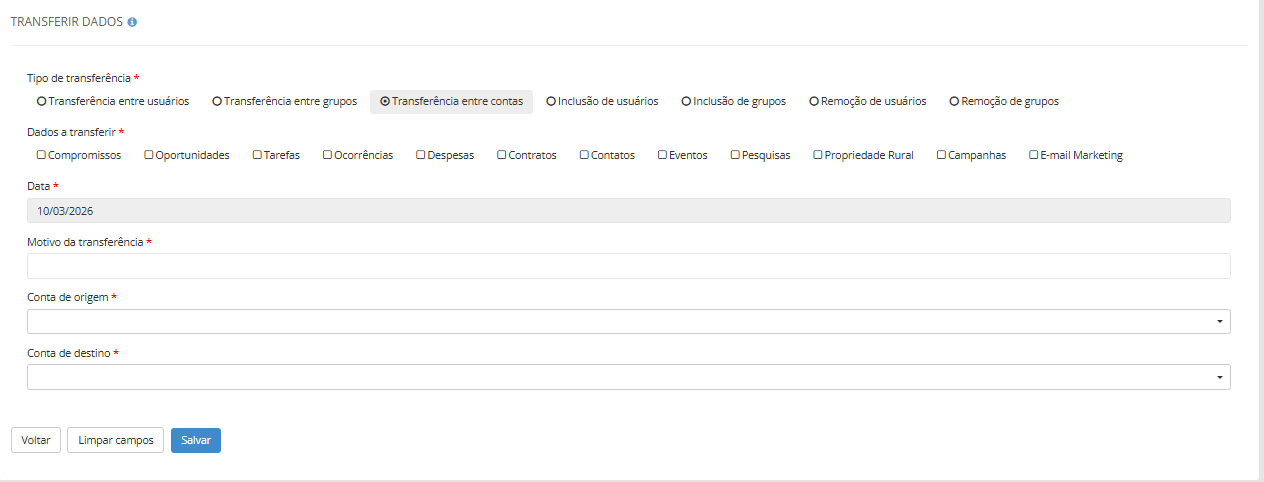
Permite transferir registros de uma conta para outra. Para realizar a transferência:
- Acesse a plataforma Senior X;
- Entre em Gestão de Relacionamento > Sistema > Transferir dados;
- Clique em Realizar transferência de dados;
- Em Tipo de Transferência, marque a opção Transferência entre contas;
- Selecione os Dados a transferir, conforme as opções disponíveis:
- Compromissos: Transfere os compromissos vinculados da conta de origem para a conta de destino;
- Oportunidades: Transfere as oportunidades vinculadas da conta de origem para a conta de destino;
- Tarefas: Transfere as tarefas associadas da conta de origem para a conta de destino;
- Ocorrências: Transfere as ocorrências vinculadas da conta de origem para a conta de destino;
- Despesas: Transfere as despesas registradas da conta de origem para a conta de destino;
- Contratos: Transfere os contratos vinculados da conta de origem para a conta de destino;
- Contatos: Transfere os contatos associados da conta de origem para a conta de destino;
- Eventos: Transfere os eventos vinculados da conta de origem para a conta de destino;
- Pesquisas: Transfere as pesquisas associadas da conta de origem para a conta de destino;
- Propriedade Rural: Transfere os registros de propriedades rurais vinculados da conta de origem para a conta de destino;
- Campanhas: Transfere os registros de campanhas vinculados da conta de origem para a conta de destino;
- E-mail Marketing: Transfere os registros de e-mail marketing associados da conta de origem para a conta de destino;
- Informe o Motivo da transferência;
- Selecione a Conta de origem;
- Informe a Conta de destino;
- Clique no botão Salvar.
Atenção
- Marque a opção Contatos, principalmente se estiver transferindo Compromissos, para garantir que as informações relacionadas sejam mantidas corretamente.
- Antes de realizar a transferência, avalie o impacto que a alteração poderá causar em outros registros ou processos do sistema.
- Após salvar, os registros selecionados serão transferidos da conta de origem para a conta de destino.
Inclusão de usuários
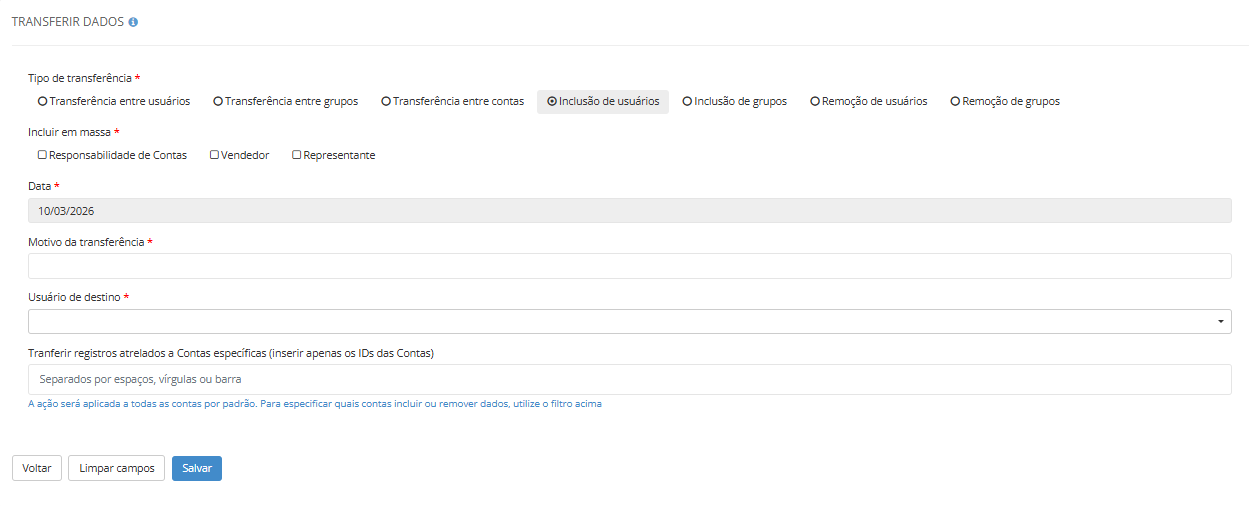
Permite incluir usuários em massa como responsáveis em registros existentes. Para realizar a inclusão:
- Acesse a plataforma Senior X;
- Entre em Gestão de Relacionamento > Sistema > Transferir dados;
- Clique em Realizar transferência de dados;
- Em Tipo de Transferência, marque a opção Inclusão de usuários;
- Selecione as opções de Incluir em massa, conforme as alternativas disponíveis:
- Responsabilidade de contas: Inclui o usuário selecionado como responsável pelas contas;
- Vendedor: Inclui o usuário selecionado como vendedor nas contas;
- Representante: Inclui o usuário selecionado como representante nas contas;
- Informe o Motivo da transferência;
- Selecione o Usuário de destino;
- Caso necessário, informe os IDs das contas no campo Transferir registros atrelados a contas específicas;
- Clique no botão Salvar.
Importante
Por padrão, a ação será aplicada a todas as contas. Para especificar quais contas incluir dados, utilize o filtro disponível no campo Transferir registros atrelados a contas específicas.
Inclusão de grupos
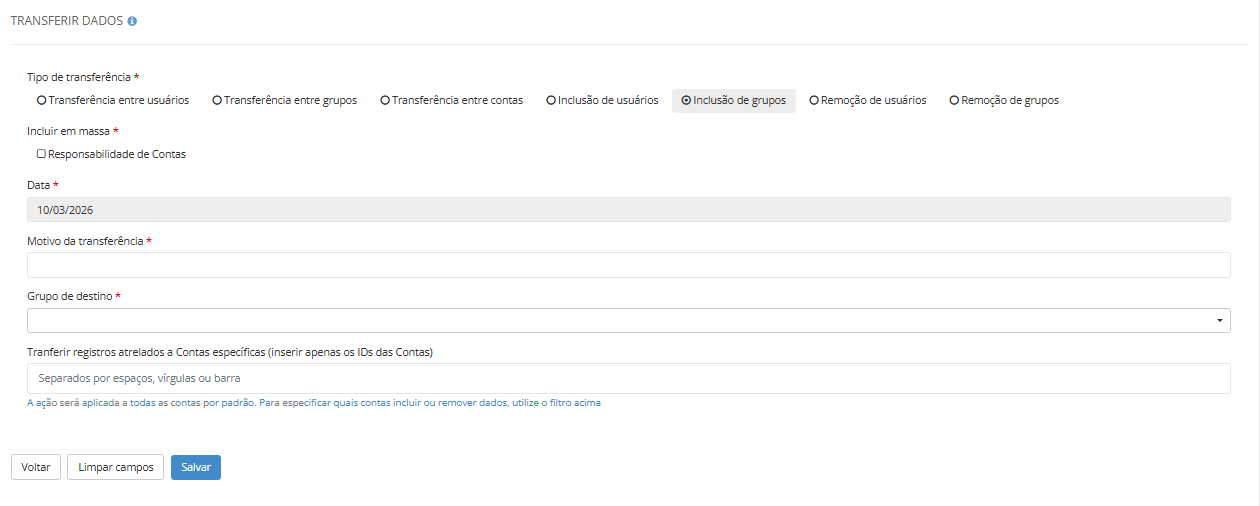
Permite incluir grupos em massa como responsáveis por registros. Para realizar a inclusão:
- Acesse a plataforma Senior X;
- Entre em Gestão de Relacionamento > Sistema > Transferir dados;
- Clique em Realizar transferência de dados;
- Em Tipo de Transferência, marque a opção Inclusão de grupos;
- Selecione a opção de Incluir em massa, conforme a alternativa disponível:
- Responsabilidade de contas: Inclui o grupo selecionado como responsável pelas contas;
- Informe o Motivo da transferência;
- Selecione o Grupo de destino;
- Caso necessário, informe os IDs das contas no campo Transferir registros atrelados a contas específicas;
- Clique no botão Salvar.
Importante
Por padrão, a ação será aplicada a todas as contas. Para especificar quais contas incluir dados, utilize o filtro disponível no campo Transferir registros atrelados a contas específicas.
Remoção de usuários
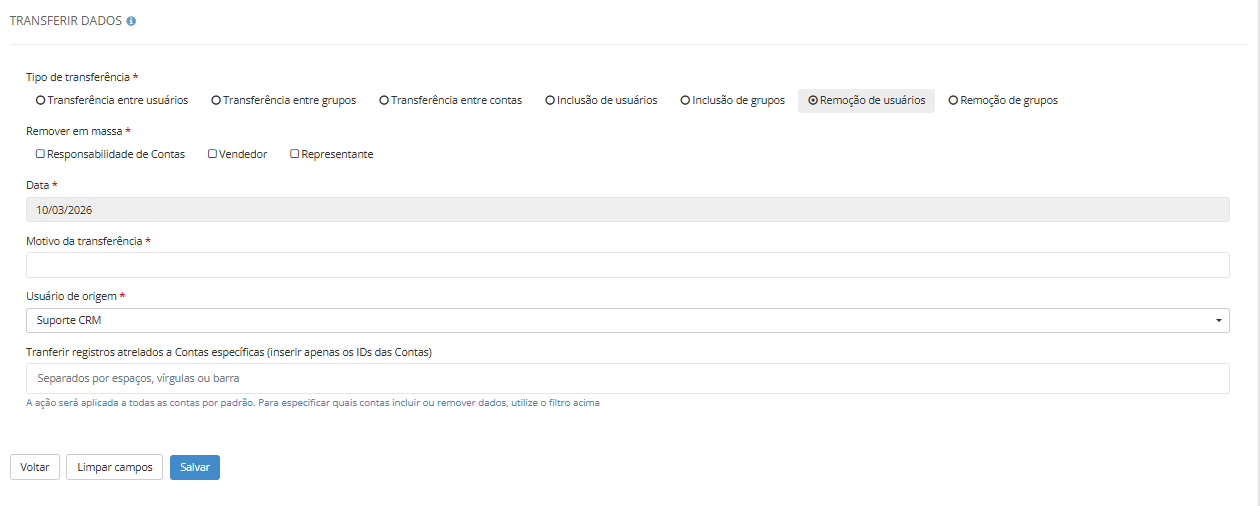
Permite remover usuários em massa de responsabilidades em registros. Para realizar a remoção:
- Acesse a plataforma Senior X;
- Entre em Gestão de Relacionamento > Sistema > Transferir dados;
- Clique em Realizar transferência de dados;
- Em Tipo de Transferência, marque a opção Remoção de usuários;
- Selecione as opções de Remover em massa, conforme as alternativas disponíveis:
- Responsabilidade de contas: Remove o usuário como responsável pelas contas;
- Vendedor: Remove o usuário como vendedor das contas;
- Representante: Remove o usuário como representante das contas;
- Informe o Motivo da transferência;
- Selecione o Usuário de origem;
- Caso necessário, informe os IDs das contas no campo Transferir registros atrelados a contas específicas;
- Clique no botão Salvar.
Importante
Por padrão, a ação será aplicada a todas as contas. Para especificar quais contas remover dados, utilize o filtro disponível no campo Transferir registros atrelados a contas específicas.
Remoção de grupos
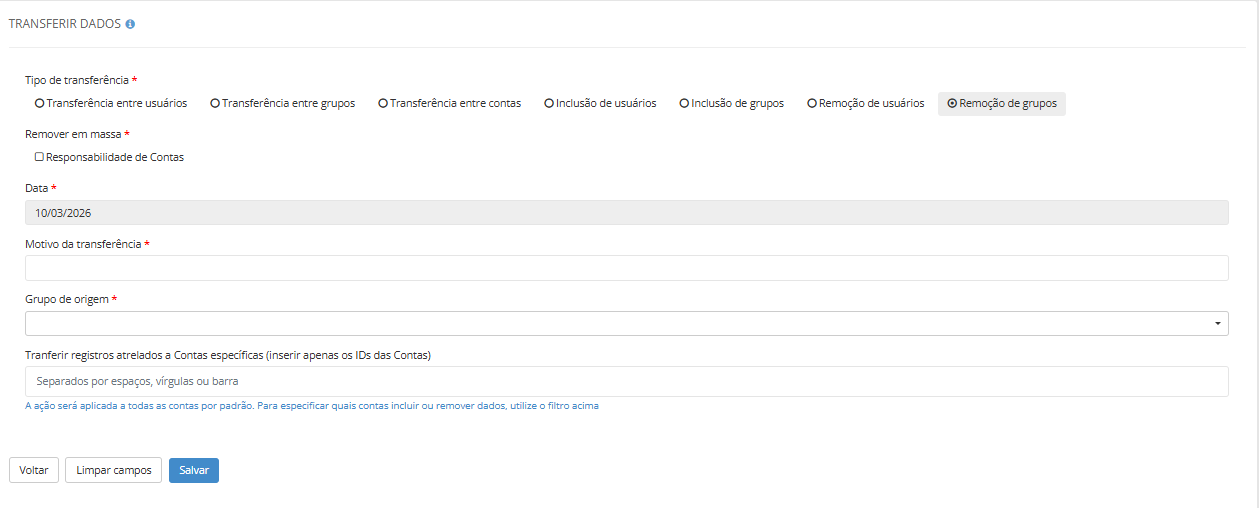
Permite remover grupos em massa de responsabilidades em registros. Para realizar a remoção:
- Acesse a plataforma Senior X;
- Entre em Gestão de Relacionamento > Sistema > Transferir dados;
- Clique em Realizar transferência de dados;
- Em Tipo de Transferência, marque a opção Remoção de grupos;
- Selecione as opções de Remover em massa, conforme as alternativas disponíveis:
- Responsabilidade de contas: Remove o grupo como responsável pelas contas;
- Informe o Motivo da transferência;
- Selecione o Grupo de origem;
- Caso necessário, informe os IDs das contas no campo Transferir registros atrelados a contas específicas;
- Clique no botão Salvar.
Importante
Por padrão, a ação será aplicada a todas as contas. Para especificar quais contas remover dados, utilize o filtro disponível no campo Transferir registros atrelados a contas específicas.
Histórico de transferências
Dentro do módulo Transferir dados também é exibido um histórico das transferências realizadas, no qual é possível visualizar as operações efetuadas e, se necessário, realizar a reversão.
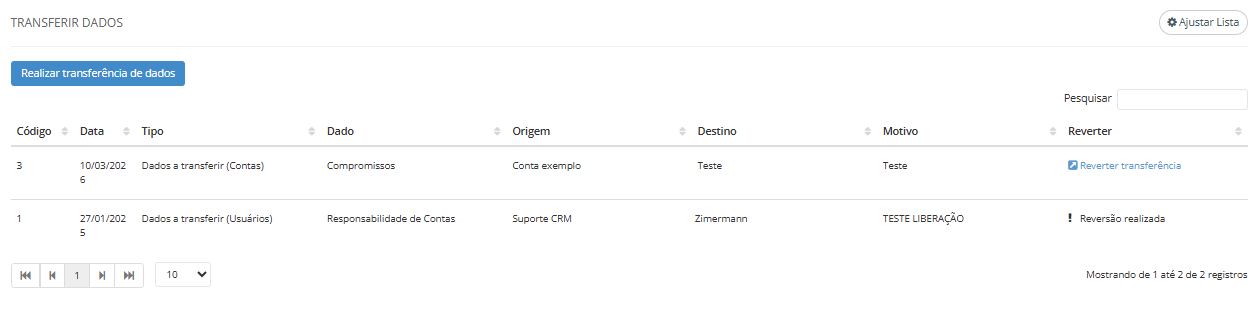
Após clicar em Reverter transferência, as alterações serão desfeitas e o sistema exibirá a mensagem Reversão realizada.
Em Ajustar Lista, é possível definir quais colunas serão exibidas e a ordem em que serão apresentadas. Para isso, marque as colunas desejadas e arraste-as para a posição desejada. Para salvar as alterações, clique em Aplicar.
Por padrão, o sistema apresenta as seguintes colunas, nesta ordem: Código, Data, Tipo, Dado, Origem, Destino, Motivo e Reverter.
Importante
-
Para utilizar a funcionalidade Transferir dados, é necessário que a feature esteja habilitada no tenant e que os usuários possuam papéis com permissão configurada para utilizar a ferramenta.
-
Antes de realizar qualquer transferência, avalie o impacto que a alteração poderá causar em outros registros ou processos do sistema.
 English
 Español

