 English
 Español

CRM - Clientes
Visão geral
Esta tela é o ponto central para gerenciar clientes no sistema. Nela, é possível:
- Cadastrar novos clientes
- Visualizar a carteira de clientes
- Filtrar clientes por situação, status, momento, objetivo etc.
- Acessar a timeline do cliente para acompanhar histórico e interações
- Solicitar transferência ou compartilhamento de um cliente
- Exportar dados da carteira de clientes
- Gerenciar clientes (direcionar, incluir na denylist etc.)
- Agendar visita ao empreendimento de interesse do cliente
Indicador de temperatura
Ao lado do nome do cliente, uma bolinha colorida indica sua temperatura, ou seja, o nível de interesse ou proximidade da decisão de compra:
🔵 Frio: cliente com baixo interesse ou no início da jornada.
🟠 Morno: cliente em fase intermediária, com algum engajamento.
🔴 Quente: cliente com alta probabilidade de fechar negócio.
🔘 Indefinido: cliente sem temperatura definida.
Essa classificação é definida no cadastro ou atualizada conforme o andamento do relacionamento.
O que é possível fazer nesta tela
Possível erro ao cadastrar cliente
Caso apareça uma mensagem de erro ao cadastrar um cliente, pode ser que ele já esteja sendo atendido por outro corretor ou que sua empresa utilize o processo de solicitação de propriedade.
Observação
Campos marcados com * são obrigatórios, os demais são opcionais. No entanto, quanto mais informações, melhor a qualidade do cadastro e das interações futuras.
- Clique no botão + CRIAR CLIENTE, localizado na esquerda superior da tela;

- Uma nova tela será exibida;
- No menu suspenso Gerente, pesquise e selecione o gerente responsável;
- No menu suspenso Corretor, pesquise e selecione o corretor vinculado;
- No menu suspenso Compartilhar com, pesquise e selecione outro corretor que terá acesso a este cliente;
Observação
Esse campo é opcional e não substitui o corretor vinculado.
-
No menu suspenso Canal de Origem, selecione o canal por meio do qual o cliente entrou em contato para obter informações sobre o imóvel;
-
No menu suspenso Mídia de Origem, selecione a mídia por meio da qual o cliente teve acesso a informações sobre o imóvel;
-
Na seção DADOS DO CLIENTE, preencha as seguintes informações:
- Nome completo;
- Nascimento (Dia / Mês / Ano);
- Sexo;
- CPF;
- RG;
- Órgão emissor do RG;
- Data de expedição do RG (Dia / Mês / Ano);
- Estado civil;
- Quantidade de dependentes;
- Empresa onde o cliente trabalha;
Observação
Se não houver vínculo empregatício, deixe em branco ou insira “Autônomo” ou “Não informado”.
- Profissão;
- Cargo;
- Telefone residencial;
- Telefone celular;
- Telefone comercial;
- Telefone outro;
- Telefone internacional;
- E-mails;
- Meio de contato (menu suspenso): telefone, e-mail ou whatsapp;
- Período de contato (menu suspenso): manhã, tarde, noite ou qualquer horário;
- Descrição: insira observações relevantes;
-
Na seção DADOS DO CÔNJUGE, preencha as seguintes informações a respeito do cônjuge do cliente:
- Nome completo;
- E-mail;
- CPF;
- RG;
- Órgão emissor do RG;
- Data de expedição do RG (Dia / Mês / Ano);
- Nascimento (Dia / Mês / Ano);
- Sexo;
- Estado civil;
- Profissão;
- Renda mensal;
-
Na seção ENDEREÇO RESIDENCIAL, preencha as seguintes informações a respeito do endereço do cliente:
- CEP;
- Endereço (Rua);
- Número;
- Complemento;
- Estado (UF);
- Cidade;
- Bairro;
-
Na seção ENDEREÇO COMERCIAL, preencha as seguintes informações a respeito do endereço comercial do cliente:
- CEP;
- Endereço (Rua);
- Número;
- Complemento;
- Estado (UF);
- Cidade;
- Bairro;
-
Na seção CARACTERÍSTICAS, selecione as seguintes informações:
- Objetivo: finalidade da compra, como moradia ou investimento;
- Momento: etapa do cliente no processo, como pesquisa ou proposta;
- Temperatura: nível de interesse do cliente em relação à compra do imóvel, como morno ou quente;
Observação
Esses campos ajudam a qualificar o cliente e direcionar estratégias de atendimento.
-
Na seção CAPACIDADE FINANCEIRA, preencha as seguintes informações a respeito da capacidade de compra do cliente;
- Valor do FGTS: saldo disponível para uso na compra do imóvel;
- Valor da entrada: valor que o cliente pretende pagar como entrada;
- Renda mensal: renda individual do cliente;
- Renda familiar: soma da renda de todos os membros da família do cliente;
- Valor da mensalidade: valor máximo que o cliente aceita pagar por parcela;
- Valor de investimento: valor total que o cliente deseja investir;
Observação
Esses dados ajudam a definir propostas compatíveis com o perfil financeiro.
-
Na seção PRODUTOS DE INTERESSE, vincule os imóveis que o cliente tem intenção de adquirir;
- Clique no botão OFERTAR PRODUTOS;
- Uma aba será aberta com a lista de produtos disponíveis;
- No campo Buscar por ID ou Nome do produto, digite o nome ou ID do produto desejado;
- Clique em BUSCAR ou aperte a tecla Enter para exibir o resultado;
- Clique em + ADICIONAR no produto para vinculá-lo ao cadastro do cliente;
- Repita o processo para todos os produtos que deseja vincular.
Observação
Se desejar conferir informações sobre o produto, clique no botão DETALHES.
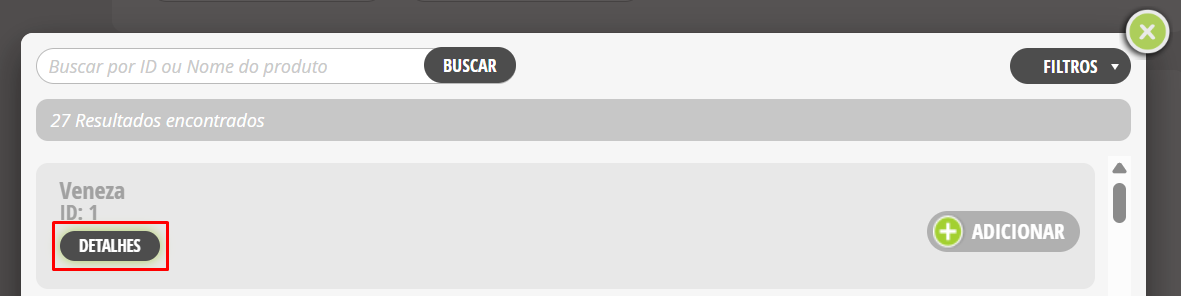
Para encontrar produtos que atendam ao perfil e às necessidades do cliente, é possível filtrar.
- Clique em Filtros;
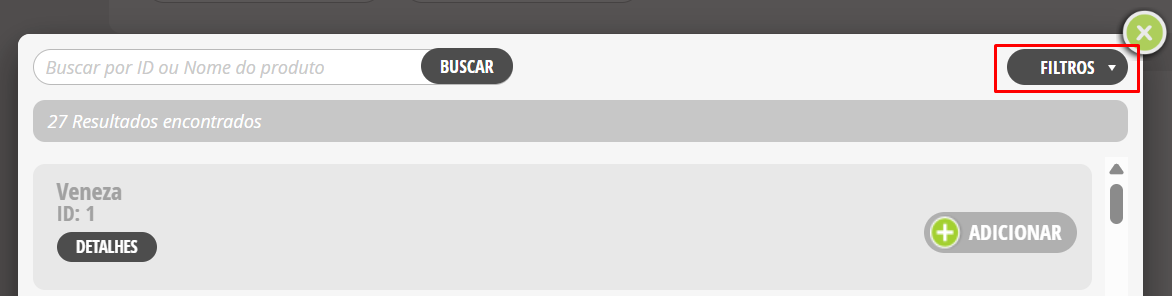
- Uma aba será exibida;
- Defina os critérios desejados:
- Finalidade: objetivo do empreendimento (ex.: residencial, comercial);
- Tipo de Empreendimento: tipo de empreendimento desejado;
- Fase: estágio do empreendimento (ex.: lançamento, pronto);
- Valor de / Valor até: faixa de preço;
- Qtde. de Dormitórios: número de quartos;
- Área útil: metragem;
- Regional: regional à qual está vinculado o empreendimento;
- Estado, Cidade, Bairro: localização;
- Clique em Aplicar para atualizar a lista de produtos conforme os filtros.
Observação
Se precisar desfazer o vínculo com algum produto, clique no botão REMOVER correspondente.
-
Na seção PERFIL DE COMPRA, preencha as seguintes informações:
- Tempo de procura: selecione há quanto tempo o cliente está buscando um imóvel (0 a 3 meses / 3 a 6 meses / mais de 6 meses);
- Tempo de decisão: informe o prazo estimado para o cliente tomar a decisão de compra (Em alguns dias / Próximas semanas / Próximos meses / Não tenho pressa);
- Plano de pagamento: escolha a forma de pagamento preferida (À vista / Financiado);
- Mais importante: indique o fator mais relevante para o cliente (Localização / Valor / Metragem);
- Primeiro imóvel: selecione se é a primeira aquisição do cliente ou não;
-
Na seção IMÓVEL IDEAL, preencha as seguintes informações:
- Valor até: arraste o marcador na barra para definir o valor máximo que o cliente deseja pagar;
- Metragem até: arraste o marcador na barra para indicar a área útil máxima do imóvel;
- Dormitórios até: arraste o marcador na barra para informar a quantidade máxima de quartos;
- Endereço: escolha UF, Cidade e Bairro desejados;
Observação
A seleção é hierárquica: primeiro o estado, depois a cidade e, por último, o bairro.
- Tipo: selecione o tipo de empreendimento;
- Fase: informe o estágio do empreendimento (Lançamento / Pronto para morar etc.);
- Finalidade: escolha o objetivo (Moradia / Investimento etc.);
- Tipo de busca: selecione a finalidade principal da busca do cliente:
- Morar: escolha esta opção se o cliente deseja um imóvel para uso próprio;
- Investir: escolha esta opção se o cliente busca um imóvel como investimento;
- Objetivo: defina a intenção principal do cliente:
- Investir para alugar: quando o cliente quer comprar para gerar renda com aluguel;
- Rendimento futuro: quando o cliente busca valorização do imóvel a longo prazo;
- Prefiro não falar: quando o cliente não deseja informar;
- Características adicionais: marque os itens desejados (Estacionamento / Piscina etc.) para indicar preferências;
Observação
Use a barra de rolagem à direita para visualizar todas as opções disponíveis.

-
Clique no botão CRIAR;
-
Uma notificação de confirmação será exibida;
-
Clique em OK.
- Clique em SOLICITAR CLIENTE;
- No campo de busca, digite o e-mail completo do cliente;
- Clique em BUSCAR;
- Se o cliente estiver disponível para solicitação, clique em SOLICITAR na coluna AÇÃO;
Status
- Disponível: pode ser solicitado.
- Solicitado: já existe uma solicitação pendente.
- Atualizado: cadastro atualizado recentemente.
- Uma notificação de solicitação será exibida;
- Clique em Ok para fechá-la.
Observações
- Essa funcionalidade está disponível apenas para usuários com perfil Corretor.
- Após a solicitação, o retorno sobre a aprovação ou recusa será exibido na área de Notificações, localizada no menu superior da tela.
- Selecione o critério de busca no menu suspenso localizado à esquerda da tela (Nome / E-mail / CPF / ID / Telefone / Telefone Internacional);
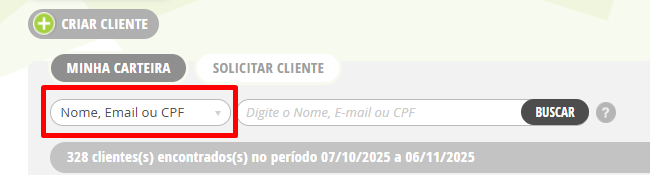
- No campo ao lado, digite o dado correspondente ao critério escolhido;
- Clique no botão BUSCAR;
- A lista será atualizada.
Observação
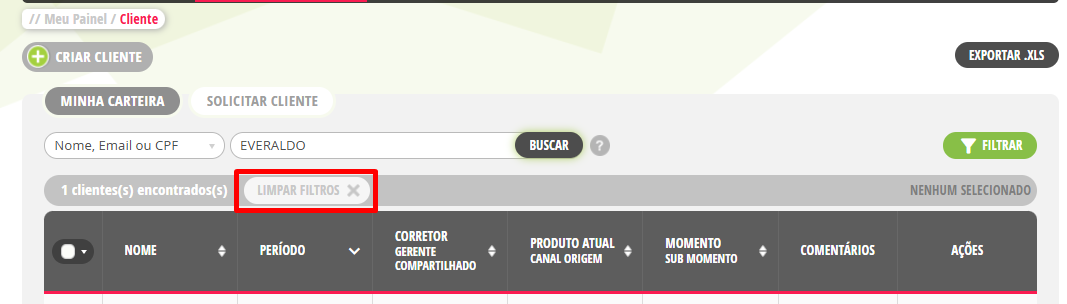
Para voltar à lista completa, clique no botão LIMPAR FILTROS.
Observações
-
É possível usar um ou mais filtros para refinar a busca. Não é necessário preencher todos os critérios — a lista é atualizada automaticamente assim que o primeiro filtro é selecionado e continua atualizando conforme outros são adicionados.
-
Os filtros estão agrupados por categorias para facilitar a navegação:
- Clientes: filtros relacionados ao perfil do cliente (status, objetivo etc.).
- Produto: filtros sobre empreendimentos e fases.
- Situação: filtros sobre comportamento e status.
- Contatos: filtros por corretor, gerente, coordenador etc.
- Canal: filtros por origem, mídia e grupos de mídia.
- Período: filtros por tipo e intervalo de datas.
- Compartilhamento: filtros sobre compartilhamento de clientes.
Clique no nome da categoria para expandir os filtros ou ocultá-los. Dessa forma, é possível visualizar apenas os filtros desejados.
- Expanda a aba de filtros. É possível fazer isso de duas maneiras, pelo:
- Botão FILTRAR, localizado na direita superior da lista de clientes;
- Painel Filtrar, localizado na direita inferior da tela;
- Em Situação, selecione o nível de interesse do cliente: Frio / Morno / Quente;
- Em Cliente Sem Corretor, selecione uma das opções:
- Sim: clientes sem corretor atribuído;
- Não: clientes com corretor;
- Em Status, selecione uma das opções:
- Cliente: clientes confirmados;
- Não cliente: leads marcados como não clientes por algum motivo (ex.: dados inválidos, benchmarking etc.);
- Em Motivo não cliente, selecione os motivos pelos quais os contatos não são clientes;
- Em Momento, selecione o estágio do cliente (ex.: pesquisa, visita etc.);
- Em Sub momento selecione o detalhamento do momento (ex.: Frio - Em tratativa);
- Em Hypnotags, selecione as tags atribuídas ao clientes (ex.: perfil investidor);
- Em Objetivo, marque a finalidade da compra vinculada ao cliente (ex.: investimento);
- Em Tipo de Chat, selecione o canal de interação (ex.: chatbox);
- Em Renda de, digite o valor mínimo;
- Em Renda até, digite o valor máximo;
- Em Tarefas, selecione o status das tarefas vinculadas (atividades para manter o relacionamento ativo, como ligações, follow-up, envio de proposta etc., registradas na timeline do cliente):
- Realizadas: clientes com tarefas concluídas;
- Não realizadas: clientes com tarefas pendentes;
- Sem tarefas: clientes sem nenhuma tarefa registrada;
Observação
Se nenhuma opção for selecionada, o sistema considera todas.
- Em Consentimento de dados, indique se o cliente consentiu ou não o uso de dados;
- Em Produto Atual, selecione o empreendimento vinculado atualmente ao cliente;
- Em Produto de Origem, selecione o empreendimento ao qual o cliente foi vinculado no primeiro contato;
- Em Fase do produto, marque o status do empreendimento (ex.: em construção);
- Em Regional, selecione a regional atrelada ao produto;
- Em Cliente Visitante, marque sim ou não para indicar se o cliente já realizou uma visita física ao empreendimento ou não;
- Em Clientes Sem Atualização, indique há quanto tempo o cadastro do cliente não é atualizado;
- Em Clientes Distribuidos, marque a opção desejada:
- Distribuído: apenas clientes que já passaram pelo processo de distribuição automática ou manual para corretores (ou seja, já têm corretor atribuído via regra de distribuição);
- Todos: todos os clientes, independentemente de terem sido distribuídos ou não;
- Em Clientes em oferta ativa, marque a opção desejada:
- Sim: clientes vinculados a uma oferta ativa;
- Não: clientes sem oferta ativa;
- Em Clientes compradores, marque a opção desejada:
- Sim: clientes que já compraram;
- Não: clientes que não compraram;
- Em Clientes Deny list, marque a opção desejada:
- Sim: clientes bloqueados (não devem ser atendidos);
- Não: clientes ativos;
- Em Primeira visita, marque a opção desejada:
- Nunca Foi: cliente nunca realizou uma visita;
- Visita: cliente fez a primeira visita presencial;
- Indicação: cliente chegou por indicação;
- Retorno: cliente retornou após uma visita anterior;
- Em Descartado na Oferta Ativa, marque a opção desejada:
- Descartado: clientes removidos da oferta ativa;
- Ativo: clientes ainda vinculados à oferta;
- Em Corretor de Origem, selecione o corretor atribuído inicialmente ao cliente;
- Em Gerente, selecione o gerente responsável;
- Em Coordenador, selecione o coordenador vinculado;
- Em Corretor, selecione o corretor atrelado ao cliente;
- Em Canal Origem, selecione o canal por meio do qual o cliente entrou em contato;
- Em Oferta Ativa, selecione a oferta ativa vinculada ao cliente;
- Em Mídia (Atual), indique a mídia que trouxe o cliente na etapa atual do funil, a origem mais recente do contato;
- Em Mídia (Origem), indique a mídia pela qual o cliente chegou na primeira vez;
- Em Grupo de Mídias (Atual), selecione a categoria desejada;
- Em Grupo de Mídias (Origem), selecione a categoria desejada;
- Em Tipo do período, defina qual evento será considerado para aplicar o intervalo de datas no filtro Período:
- Cadastro: com base na data em que foram cadastrados no sistema;
- Atualização: conforme a última atualização feita no registro (ex.: mudança de status, inclusão de informações);
- Compartilhamento: pela data em que foram compartilhados com outro corretor;
- Em Compartilhamento, indique se o cliente foi ou não compartilhado com outro corretor;
- Em Compartilhado com, selecione o corretor correspondente, caso tenha escolhido a opção compartilhado;
- Em Histórico de compartilhamento, selecione a opção desejada:
- Descompartilhado: o cliente foi retirado de compartilhamento;
- Compartilhado: o cliente está sendo compartilhado com outro corretor;
- Nunca compartilhado: o cliente nunca foi compartilhado com ninguém;
- Clique no botão Aplicar, localizado no final do painel;
- A lista de clientes será atualizada conforme os critérios escolhidos.
Observação
Para limpar os filtros aplicados, existem duas maneiras:
- Na barra superior da lista: clique no botão LIMPAR FILTROS, localizado acima da lista de clientes;
- No painel de filtros: clique em Limpar, no canto inferior direito do painel.
No final do painel de filtros da versão atual, existe a opção MUDAR PARA VERSÃO ANTERIOR. Ao clicar, o sistema exibirá o painel antigo.
Os critérios de filtro são os mesmos da versão nova. A diferença é que o filtro de temperatura (Frio, Morno e Quente) aparece fora do painel, no topo, como três bolinhas coloridas. Para aplicar esse filtro, é necessário clicar na bolinha correspondente.
Após a alteração, o painel antigo passa a ser exibido como padrão, mesmo após sair e entrar novamente no sistema. Para voltar à versão nova, clique em MUDAR PARA VERSÃO NOVA, no final do painel antigo.
- Busque o cliente desejado na lista ou utilize as funcionalidades de pesquisa para encontrá-lo;
- Clique no botão Ver todos, localizado na coluna COMENTÁRIOS;
- Uma aba com todos os registros, nome do usuário, comentário e data de cadastro, será exibida.
- Busque o cliente desejado na lista ou utilize as funcionalidades de pesquisa para encontrá-lo;
- Coloque o mouse sobre o ícone de tag, localizado na coluna AÇÕES;
- Se houver hypnotags atribuídas ao cliente na timeline do cliente, elas serão exibidas.
Observação
Também é possível conferir as hypnotags abrindo a timeline do cliente.
- Clique no ícone de calendário, localizado na coluna AÇÕES;
- Uma aba será exibida com os campos Responsável e Cliente já preenchidos;
- No menu suspenso Temperatura, selecione o nível de interesse do cliente;
- Nos campos Data de realização e Horário, defina quando ocorrerá a visita;
- No menu suspenso Notificação, escolha com quanto tempo de antecedência deseja receber um aviso sobre o agendamento da visita;
- Se houver um produto de interesse vinculado ao cliente, aparecerá automaticamente no menu suspenso Produto. Caso não haja, selecione o produto desejado;
- Ao vincular um produto, o endereço completo do imóvel a ser visitado é preenchido automaticamente;
- Se desejar, adicione uma mensagem no campo Comentário;
- Clique em CRIAR;
- Uma aba de confirmação será exibida;
- Clique em OK para fechá-la.
Observação
Ao agendar uma visita, o sistema atualiza automaticamente:
- Temperatura para um nível mais adequado (ex.: Morno);
- Momento para “Visita”;
- Submomento para “Visita agendada”.
É possível inverter a ordem de exibição dos registros clicando nas setas ao lado dos títulos das colunas Nome, Corretor/Gerente Compartilhado, Produto Atual/Canal Origem e Momento/Submomento:
- Seta para cima: os últimos registros da lista passam para o topo;
- Seta para baixo: os primeiros registros da lista passam para o final.
Observação
- As setas não aplicam ordenação por critério, apenas invertem a ordem atual da lista.
- A ordem atual depende do que foi escolhido na coluna PERÍODO (por data de cadastro ou por data de atualização, mais recente ou mais antigo).
- Clique na seta da coluna PERÍODO, localizada na parte superior da lista;
- Selecione uma das opções disponíveis:
- Por data de cadastro – Mais recente: exibe primeiro os clientes cadastrados mais recentemente;
- Por data de cadastro – Mais antigo: exibe primeiro os clientes cadastrados há mais tempo;
- Por data de atualização – Mais recente: exibe primeiro os clientes com atualização mais recente;
- Por data de atualização – Mais antigo: exibe primeiro os clientes com atualização mais antiga.
- A lista será reorganizada automaticamente conforme a opção escolhida.
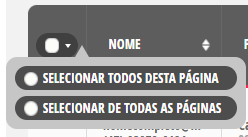
Na parte superior da lista, ao lado da coluna NOME, há um botão para seleção em massa. Ao clicar nele, aparecem duas opções:
- Selecionar todos desta página: marca todos os clientes exibidos na página atual;
- Selecionar de todas as páginas: marca todos os clientes do resultado da busca, incluindo os que estão em outras páginas.
Observação
Após selecionar, é possível aplicar ações em lote usando o botão AÇÕES, localizado no canto superior direito da lista.
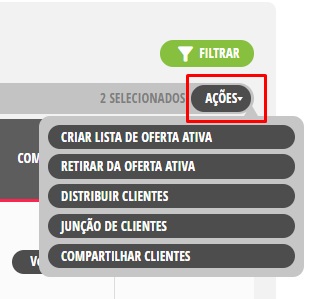
- Selecione os clientes desejados, marcando as caixas de seleção correspondentes;

Observação
Use as opções Selecionar todos desta página ou Selecionar de todas as páginas para marcar os clientes em massa.
- Clique no botão AÇÕES, localizado no canto superior direito da lista;
- Escolha a opção CRIAR LISTA DE OFERTA ATIVA;
- Uma nova tela será exibida;
- Em Nome da Oferta Ativa, insira um nome para identificar a lista;
- No campo de comentário, descreva detalhes adicionais sobre a oferta;
- Em Horário, defina o intervalo de atendimento (ex.: 08:00 às 18:00);
Observação
É possível clicar sobre o horário para abrir a lista de opções e selecionar o valor desejado ou digitá-lo manualmente no campo.
- Em Definir Validade, marque a caixa de seleção se desejar limitar a validade da oferta ativa. Ao marcar, serão exibidos dois campos para inserir a data inicial e a data final. Digite as datas manualmente ou selecione usando o calendário;
- Nos campos com dias da semana, ajuste os horários para cada dia conforme necessário;
Observação
É possível clicar sobre o horário para abrir a lista de opções e selecionar o valor desejado ou digitá-lo manualmente no campo.
- Em Quantidade de Devoluções para Descarte, informe o número máximo de devoluções permitidas para um cliente antes de ele ser descartado da oferta ativa.
Observações
- Este campo determina quantas vezes esse cliente pode ser devolvido antes de deixar de retornar para a oferta ativa.
- Ao atingir o limite configurado, o cliente é descartado da oferta, ou seja, não volta mais para o fluxo daquela oferta.
- Caso o campo não seja preenchido, não existe limite de devoluções: o cliente sempre retornará para a oferta ativa, independentemente de quantas vezes for devolvido.
- Em Público Alvo (menu suspenso), defina para quem a oferta ativa será direcionada:
- Corretor: selecione esta opção quando a lista será usada para disponibilizar clientes aos corretores (distribuição por equipe ou individual);
- Produto: selecione esta opção quando a oferta ativa estiver vinculada a um produto específico (ex.: campanha para determinado empreendimento ou unidade);
- Em Regional (menu suspenso), digite o nome da regional (ou mantenha “Todos”);
- Em Tipo de equipe (menu suspenso), selecione o tipo de equipe que poderá acessar a oferta ativa:
- Todos: disponibiliza para todas as equipes, sem restrição;
- Online: direciona apenas para equipes que atuam no atendimento online;
- Salão: direciona apenas para equipes que atuam presencialmente (ex.: atendimento em stand ou loja física);
- Em SELECIONAR TODOS, por padrão, essa opção vem marcada, o que significa que todos os clientes selecionados anteriormente serão incluídos na oferta ativa. Ao desmarcar, é exibida a seção ESPECIFIQUE;
- Em ESPECIFIQUE, selecione:
- Equipe (menu suspenso): quem receberá os clientes;
- Corretor (menu suspenso): o corretor atrelado;
- Clique em ADICIONAR para incluir a combinação na lista;
- Clique em CADASTRAR;
- Uma aba de confirmação será exibida;
- Clique em OK para fechá-la;
- O sistema direcionará para a tela de ofertas ativas cadastradas.
- Selecione os clientes desejados, marcando as caixas de seleção correspondentes;
Observação
Use as opções Selecionar todos desta página ou Selecionar de todas as páginas para marcar os clientes em massa.
- Clique no botão AÇÕES, localizado no canto superior direito da lista;
- Escolha a opção RETIRAR DA OFERTA ATIVA;
- Uma aba será exibida;
- Marque a caixa de seleção ESTOU CIENTE DA REMOÇÃO;
- Clique em SIM, REMOVER DA OFERTA ATIVA;
- Uma aba de confirmação será exibida;
- Clique em OK para fechá-la;
- O cliente será excluído da lista e não receberá mais ofertas ativas.
- Selecione os clientes desejados, marcando as caixas de seleção correspondentes;
Observação
Use as opções Selecionar todos desta página ou Selecionar de todas as páginas para marcar os clientes em massa.
- Clique no botão AÇÕES, localizado no canto superior direito da lista;
- Escolha a opção DISTRIBUIR CLIENTES;
- Uma nova tela será exibida;
- Selecione o(s) corretor(es) que irão receber a carteira de clientes pré-selecionados marcando as caixas de seleção correspondentes;

É possível localizar corretores de duas formas:
- No campo Buscar por Nome, E-mail ou CPF, localizado na esquerda superior da lista, digite o nome desejado;
- Clique no botão BUSCAR ou na tecla Enter;
- A lista será atualizada exibindo apenas os corretores que correspondem ao termo informado.
- Clique no botão FILTROS, localizado na direita superior da lista;
- Uma aba será exibida;
- Em Status, escolha entre Todos / Ativado / Desativado;
- Em Regional, selecione a regional desejada;
- Em Gerente, escolha o gerente responsável;
- Clique em APLICAR;
- A lista será atualizada conforme os filtros selecionados.
Observação
Para remover os filtros aplicados, clique em LIMPAR FILTROS.

-
Escolha a forma de distribuição:
Alterar corretor responsável- Clique no botão ALTERAR CORRETOR RESPONSÁVEL;
- Uma aba será exibida;
- Confirme os corretores selecionados;
Observação
Se necessário, clique no ícone de lixeira correspondente para remover algum corretor.
- Se desejar converter registros que não são clientes, marque a caixa de seleção TRANSFORMAR NÃO CLIENTES EM CLIENTES;
- Clique em DISTRIBUIR;
- Uma aba de confirmação será exibida;
- Clique em OK para fechá-la.
Alterar corretor compartilhado- Clique no botão ALTERAR CORRETOR COMPARTILHADO;
- Uma aba será exibida;
- Confirme os corretores selecionados;
Observação
Se necessário, clique no ícone de lixeira correspondente para remover algum corretor.
- Se desejar converter registros que não são clientes, marque a caixa de seleção TRANSFORMAR NÃO CLIENTES EM CLIENTES;
- Clique em DISTRIBUIR;
- Uma aba de confirmação será exibida;
- Clique em OK para fechá-la.
Observação
Não é permitido distribuir 1 cliente para 2 corretores. É necessário escolher um número de corretores menor ou igual ao número de clientes.
Após a junção:
- Os clientes afetados (os que foram juntados) deixam de existir como registros separados e, portanto, não aparecem mais na lista de clientes;
- Os demais clientes selecionados são incorporados ao cliente alvo.
Observações
- Use esta funcionalidade apenas quando tiver certeza de que os registros representam a mesma pessoa ou devem ser consolidados.
- Sempre escolha o cliente com dados mais completos como principal.
- Selecione os clientes desejados, marcando as caixas de seleção correspondentes;
- Clique no botão AÇÕES, localizado no canto superior direito da lista;
- Escolha a opção JUNÇÃO DE CLIENTES;
- Uma aba será exibida;
- No menu suspenso Cliente Alvo, indique qual dos clientes selecionados será preservado;
- Clique em SALVAR;
- Uma aba de confirmação será exibida;
- Clique em OK para fechá-la.
- Selecione os clientes desejados, marcando as caixas de seleção correspondentes;
Observação
Use as opções Selecionar todos desta página ou Selecionar de todas as páginas para marcar os clientes em massa.
- Clique no botão AÇÕES, localizado no canto superior direito da lista;
- Escolha a opção COMPARTILHAR CLIENTES;
- Uma aba será exibida;
- No menu suspenso Plantão de Vendas, selecione com qual plantão de vendas o cliente será compartilhado;
- No menu suspenso Produto, escolha o produto vinculado ao plantão;
- Clique em COMPARTILHAR CLIENTES;
- Uma aba será exibida;
- Marque a caixa de seleção ESTOU CIENTE DESTA AÇÃO;
- Clique em SIM, COMPARTILHAR;
- Uma aba de confirmação será exibida;
- Clique em OK para fechá-la.
Observações
- A distribuição segue a ordem da fila do plantão selecionado, garantindo que os clientes sejam atribuídos conforme a lógica definida pelo sistema.
- A ação não será realizada se não houver corretores disponíveis na fila do plantão para atender o produto selecionado, sendo exibida uma mensagem de erro. Nesse caso:
- Verifique se o plantão e o produto selecionados estão corretos;
- Confirme se há corretores ativos na fila do plantão para esse produto;
- Caso não haja, será necessário ajustar a configuração do plantão ou ativar corretores para o produto.
- Busque o cliente desejado na lista ou utilize as funcionalidades de pesquisa para encontrá-lo;
- Clique sobre o registro dele na lista ou vá até o menu de opções (três linhas), localizado na coluna AÇÕES, e clique em ABRIR EM NOVA ABA;
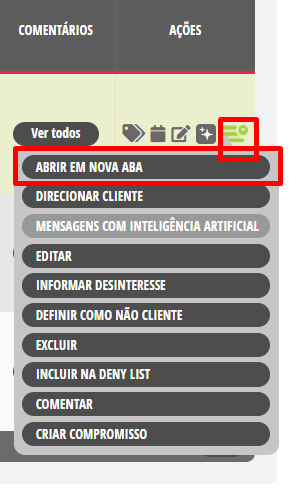
- A timeline do cliente será exibida em outra guia.
- Busque o cliente desejado na lista ou utilize as funcionalidades de pesquisa para encontrá-lo;
- Clique no menu de opções (três linhas) correspondente, localizado na coluna AÇÕES;
- Clique em DIRECIONAR CLIENTE;
- Uma aba será exibida;
- No menu suspenso Escolha um Gerente, selecione o gerente para o qual o cliente será direcionado;
- No menu suspenso Escolha um Corretor, selecione o corretor desejado;
- Clique em DIRECIONAR;
- Uma aba será exibida;
- Clique em ESTOU CIENTE DO PROCEDIMENTO;
- Clique em SIM, DIRECIONAR;
- Uma aba de confirmação será exibida;
- Clique em OK para fechá-la.
- Busque o cliente desejado na lista ou utilize as funcionalidades de pesquisa para encontrá-lo;
- Clique no ícone Mensagens com Inteligência Artificial, localizado na coluna AÇÕES, ou acesse por meio do menu de opções (três linhas);
Ícone:

Menu opções:
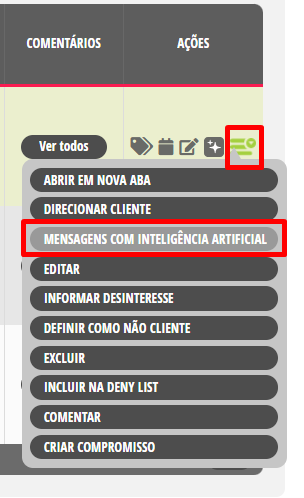
- Uma aba será exibida;
- No campo Escolha o tom desejado para a conversa, selecione a opção adequada (ex.: educado, profissional);
- Clique no botão GERAR SUGESTÃO para visualizar a mensagem proposta;
- A mensagem sugerida será exibida na área inferior da aba;
- Se desejar, edite o texto antes do envio;
- Se desejar outra opção de mensagem, clique em GERAR NOVA MENSAGEM;
- Clique em ENVIAR VIA WHATSAPP WEB;
- O sistema redirecionará para a página oficial do WhatsApp;
- Escolha entre:
- Open app (abrir no aplicativo instalado);
- Continue to WhatsApp Web (abrir no navegador).
Observações
- É possível copiar a mensagem clicando no ícone de copiar.
- Você pode avaliar a sugestão com os ícones de positivo ou negativo (joinha).
- Busque o cliente desejado na lista ou utilize as funcionalidades de pesquisa para encontrá-lo;
- Clique no menu de opções (três linhas), localizado na coluna AÇÕES;
- Clique em EDITAR;
- A tela de edição será exibida;
- Esta tela é semelhante à utilizada para cadastrar novos clientes, mas não inclui as seções Características e Produtos de interesse e inclui um campo adicional: Função SDR;
- Edite os campos conforme necessário, seguindo as orientações descritas em Cadastrar novos clientes;
Observação
As regras são as mesmas do processo de cadastro.
- Na seção Função SDR, marque a caixa de seleção se deseja enviar o cliente para a fila de atendimento;
- Clique em SALVAR;
- Uma aba de confirmação da edição será exibida;
- Clique em OK para fechá-la.
- Busque o cliente desejado na lista ou utilize as funcionalidades de pesquisa para encontrá-lo;
- Clique no menu de opções (três linhas), localizado na coluna AÇÕES;
- Clique em INFORMAR DESINTERESSE;
- Uma aba será exibida;
- No menu suspenso Motivo, selecione uma das opções (ex.: já comprou outro imóvel);
- Se desejar, no campo Observação, dê mais detalhes sobre o motivo pelo qual o cliente indicou desinteresse;
- Clique em SALVAR;
- Uma aba de confirmação será exibida;
- Clique em OK para fechá-la.
- Busque o cliente desejado na lista ou utilize as funcionalidades de pesquisa para encontrá-lo;
- Clique no menu de opções (três linhas), localizado na coluna AÇÕES;
- Clique em DEFINIR COMO NÃO CLIENTE;
- Uma aba será exibida;
- No menu suspenso Motivo, selecione uma das opções (ex.: não tem interesse na oferta de imóveis);
- No campo Descrição, dê mais detalhes sobre o motivo da indicação como não cliente;
- Clique em DEFINIR COMO NÃO CLIENTE;
- Uma aba de confirmação será exibida;
- Clique em OK para fechá-la;
- A etiqueta “NÃO CLIENTE” será exibida abaixo do nome do cliente na lista.
Observação
Essa ação pode ser revertida conforme tópico abaixo.
- Busque o cliente desejado na lista ou utilize as funcionalidades de pesquisa para encontrá-lo;
- Clique no menu de opções (três linhas), localizado na coluna AÇÕES;
- Clique em DEFINIR COMO CLIENTE;
- Uma aba de confirmação será exibida;
- Clique em OK;
- A etiqueta “NÃO CLIENTE” será retirada do nome do cliente na lista.
- Busque o cliente desejado na lista ou utilize as funcionalidades de pesquisa para encontrá-lo;
- Clique no menu de opções (três linhas), localizado na coluna AÇÕES;
- Clique em EXCLUIR;
- Uma aba de confirmação será exibida;
- Marque a caixa de seleção ESTOU CIENTE DA EXCLUSÃO DESTE CLIENTE;
- Clique em SIM, EXCLUIR;
- Uma aba de confirmação será exibida;
- Clique em OK para fechá-la.
Atenção
Esta é uma lista de bloqueio que impede qualquer interação futura com o cliente dentro do sistema. Impactos da ação:
- O cliente não poderá participar de nenhuma oferta ativa;
- O cliente não receberá qualquer tipo de contato (distribuição, compartilhamento, campanhas).
- Busque o cliente desejado na lista ou utilize as funcionalidades de pesquisa para encontrá-lo;
- Clique no menu de opções (três linhas), localizado na coluna AÇÕES;
- Clique em INCLUIR NA DENY LIST;
- Uma aba de confirmação será exibida;
- Marque a caixa de seleção ESTOU CIENTE DA INCLUSÃO DESTE CLIENTE NA DENY LIST;
- Clique em SIM, INCLUIR;
- Uma aba de confirmação será exibida;
- Clique em OK para fechá-la.
Atenção
Esta é uma lista de bloqueio que impede qualquer interação futura com o cliente dentro do sistema. Ao ser removido da denylist, o cliente volta a:
- Participar de ofertas ativas;
- Receber contatos e interações normalmente.
- Busque o cliente desejado na lista ou utilize as funcionalidades de pesquisa para encontrá-lo;
- Clique no menu de opções (três linhas), localizado na coluna AÇÕES;
- Clique em REMOVER DA DENY LIST;
- Uma aba de confirmação será exibida;
- Marque a caixa de seleção ESTOU CIENTE DA REMOÇÃO DESTE CLIENTE DA DENY LIST;
- Clique em SIM, REMOVER;
- Uma aba de confirmação será exibida;
- Clique em OK para fechá-la.
- Busque o cliente desejado na lista ou utilize as funcionalidades de pesquisa para encontrá-lo;
- Clique no menu de opções (três linhas), localizado na coluna AÇÕES;
- Clique em COMENTAR;
- Uma aba será exibida;
- No menu suspenso Tipo de interação, selecione uma das opções de contato (ex.: WhatsApp);
- No campo Comentário, descreva os detalhes da interação ou informação;
- Se desejar, arraste uma imagem para a área indicada ou clique para selecionar um arquivo no seu dispositivo;
Observação
Adicione imagens com boa qualidade e no máximo 2MB.
- Clique em COMENTAR;
- Uma aba de confirmação será exibida;
- Clique em OK para fechá-la.
- Busque o cliente desejado na lista ou utilize as funcionalidades de pesquisa para encontrá-lo;
- Clique no ícone de lápis, localizado na coluna AÇÕES, ou no menu de opções (três linhas), também localizado na coluna AÇÕES e, em seguida, em CRIAR COMPROMISSO;
- Uma aba será exibida;
- No campo Título, informe o nome do compromisso;
- No menu suspenso Submomento, selecione a etapa relacionada ao compromisso;
- No campo Compromisso, descreva os detalhes da atividade;
- No campo Data Limite, defina a data de realização;
- No campo Horário, indique quando o compromisso será realizado;
- No menu suspenso Notificação, escolha com quanto tempo de antecedência deseja ser avisado;
- No campo Comentário, escreva uma mensagem explicativa sobre o compromisso;
- Clique na área cinza, localizada dentro do campo Comentário, para selecionar uma imagem no seu dispositivo;
Observação
A imagem deve ser de boa qualidade e ter no máximo 2MB.
- Clique em CRIAR;
- Uma aba de confirmação será exibida;
- Clique em OK para fechá-la.
Observação
É obrigatório o preenchimento de todos os campos.
- Acesse CRM (Meu Painel) > Configurações > Lista de perfis e permissões;
- Clique em GERENCIAR;
- Uma nova tela será exibida;
- No campo Buscar por nome da permissão, localizado no topo da tela, digite “Exportar dados cliente”;
- Localize o seu perfil de usuário;
- Se estiver inativo, clique na palavra;
- Uma aba será exibida;
- Marque a caixa de seleção ESTOU CIENTE DO PROCEDIMENTO;
- Clique em SIM, ALTERAR.
Atenção
Se não tiver acesso, fale com seu gestor para ativar a permissão.
- Expanda a aba de filtros. É possível fazer isso de duas maneiras, pelo:
- Botão FILTRAR, localizado na direita superior da lista de clientes;
- Painel Filtrar, localizado na direita inferior da tela;
- Selecione os critérios desejados conforme orientado no tópico Filtrar lista de clientes;
- Clique no botão Aplicar, localizado no final do painel;
- A lista de clientes será atualizada;
- Selecione o(s) cliente(s) desejado(s) marcando a(s) caixa(s) de seleção correspondente(s), localizada(s) ao lado esquerdo do nome de cada um;
- Clique no botão Exportar .XLS, localizado na direita superior da tela;
- Uma aba será exibida;
- Selecione os itens que deseja incluir. É possível:
- Marcar individualmente os itens de cada categoria;
- Clicar no botão Selecionar todos, localizado no topo da categoria, para marcar todos os itens da categoria;
- Clicar no botão Selecionar todos geral, localizado no topo da tela, para marcar todos os itens de todas as categorias;
Observação
Digite o termo desejado no campo Buscar, localizado na esquerda superior da tela, para encontrar itens específicos.
- Clique no botão EXPORTAR, localizado na direita superior da tela;
- Uma aba de confirmação será exibida;
- Clique em OK;
- A planilha será enviada para o seu e-mail cadastrado no sistema.
Atenção
Por medidas de segurança, seu gestor pode receber uma notificação sobre a exportação realizada.
Recurso de usabilidade da tela
- Utilize o menu EXIBIR POR PÁGINA, localizado no canto inferior direito da tela, para definir quantos itens deseja exibir simultaneamente (10, 25, 50 ou 100);
- Quando houver mais clientes do que o número exibido por página, utilize as setas de navegação, localizadas na parte inferior esquerda da tela, para avançar ou retroceder entre as páginas:
- ⏮ Primeira página: leva diretamente à primeira página da lista;
- ◀ Página anterior: volta uma página;
- ▶ Próxima página: avança uma página;
- ⏭ Última página: leva diretamente à última página da lista.
 English
 Español

