 English
 Español

Pós-vendas - Backoffice - Atendimento - Agendamento
Tela de agendamento
Nesta tela, é possível acompanhar e gerenciar os agendamentos de assistências técnicas e vistorias da etapa pós-venda de um imóvel.
Os agendamentos exibidos nesta tela são gerados a partir dos cards previamente criados em Atendimento e Vistorias.
Esta funcionalidade é um complemento do módulo pós-vendas e não implica em custos adicionais para o usuário.
Integração com agendas externas
É possível enviar os agendamentos ao Google Calendar ou ao Outlook. Dessa forma, o acompanhamento dos compromissos se torna ainda mais fácil.
Com a integração, não é necessário acessar o sistema da Hypnobox para verificar os compromissos marcados e suas informações, pois tudo será visível na agenda integrada.
Importante
Esta interface é exclusivamente destinada à visualização e ao gerenciamento dos agendamentos existentes, não permitindo a criação de novos agendamentos.
Processo de atendimento
- Abertura do chamado: o cliente abre um chamado por meio do Portal do Cliente;
- Recebimento e avaliação: o operador recebe o chamado na seção Atendimento e realiza uma avaliação detalhada do caso;
- Criação ou liberação de agendamento: se for necessário reparo (por estar dentro da garantia ou autorizado pela construtora), o operador pode criar um agendamento ou liberar o agendamento para que o cliente defina o dia e horário da visita;
- Encaminhamento para agendamento: em ambos os casos, o atendimento é transferido automaticamente para a seção de Agendamento assim que data e horário forem definidos.
Acesso aos agendamentos
| Função | Acesso aos agendamentos |
|---|---|
| Gestores | Todos os agendamentos de todos os empreendimentos. |
| Técnicos | Apenas agendamentos sob sua responsabilidade. |
Modos de visualização
Visualização em lista
Neste modo, os agendamentos são exibidos em formato de tabela, com as seguintes colunas:
| Campo | Descrição |
|---|---|
| STATUS | Indica a situação atual do agendamento (Agendado / Atrasado / Cancelado / Concluído). |
| DATA/HORÁRIO DO AGENDAMENTO | Mostra para quando o atendimento está programado. |
| TIPO DE AGENDAMENTO | Especifica se é uma assistência técnica ou vistoria. |
| ID ATENDIMENTO | Número identificador do atendimento vinculado ao agendamento. |
| PRODUTO | Refere-se ao empreendimento relacionado ao atendimento. |
| RESP. TÉCNICO | Nome do profissional designado para o atendimento. |
| AÇÕES | Ícones para editar ou excluir o agendamento. |
| DETALHES | Ícone para visualizar informações adicionais do agendamento. |
Visualização em quadros
Neste modo, os agendamentos são organizados em colunas por status: Agendado / Atrasado / Concluído / Cancelado.
Cada coluna exibe a quantidade total de agendamentos que pertencem àquela categoria e os respectivos cards, que apresentam uma etiqueta com o tipo de atendimento: Assistência Técnica ou Vistoria.
É possível alterar a ordem dos cards dentro da mesma coluna, movendo para cima ou para baixo, assim como mover os cards entre colunas, o que altera automaticamente o status do agendamento conforme a coluna de destino.
Observação
Por padrão, a tela é exibida no modo de visualização em listagem. Para alterar para o modo de visualização em quadros, clique no botão correspondente, localizado na direita superior da tela.

Descrição dos status de agendamento
| Status | Descrição |
|---|---|
| Agendado | Agendamentos que estão programados para ocorrer em uma data futura. Ainda não foram realizados nem cancelados. |
| Atrasado | Agendamentos cuja data já passou e que ainda não foram concluídos ou cancelados. Indica pendência de execução. |
| Concluído | Agendamentos que já foram realizados com sucesso. Não exigem mais nenhuma ação. |
| Cancelado | Agendamentos que foram desmarcados ou anulados por algum motivo. Não serão executados. |
O que é possível fazer nesta tela
Filtrar agendamentos
- Clique no botão Filtrar, localizado na esquerda superior da tela;
- Uma aba será exibida com os campos de filtragem;
- No menu suspenso Empreendimento/Produto, selecione o empreendimento ou produto desejado;
- No menu suspenso Torre/Bloco, escolha a torre ou o bloco correspondente;
- No menu suspenso Unidade, informe a unidade específica;
- No menu suspenso Responsável técnico, selecione o profissional responsável pelo atendimento;
- Em Período, defina o intervalo de datas desejado:
- No campo De, insira a data de início do período desejado;
- No campo Até, insira a data final do período desejado;
Observação
É possível digitar a data diretamente ou clicar no ícone de calendário para selecionar.
- No menu suspenso Status, selecione a situação do agendamento (Todos / Agendado / Atrasado / Concluído / Cancelado);
- No menu suspenso Tipo de agendamento, escolha o tipo do agendamento (Todos / Assistência Técnica / Vistoria);
- Após preencher os campos desejados, clique em Filtrar para aplicar os critérios;
- O sistema exibirá os agendamentos correspondentes.
Observações
- Não é necessário preencher todos os filtros para realizar a busca. O sistema permite aplicar apenas os critérios desejados.
- Para limpar os filtros e retornar à visualização padrão, clique no campo Filtrar novamente e, em seguida, no botão Limpar.
Pesquisar agendamentos
- No campo Pesquisar agendamento, localizado na esquerda susperior da tela, digite o termo desejado;
Observação
É possível pesquisar por: status, data/horário do agendamento, tipo de agendamento, ID do atendimento, produto ou responsável técnico.
- Conforme você digita, o sistema filtra os resultados automaticamente, exibindo apenas os agendamentos que correspondem ao termo informado.
Observação
Ao pesquisar um número, o sistema exibe todos os cards que contêm esse número, não se limitando apenas ao correspondente ao ID do atendimento.
Cancelar agendamentos
Existem três formas de cancelar um agendamento:
Pelo ícone de cancelamento (modo de visualização em listagem)
- No modo de visualização em listagem, localize o agendamento que deseja cancelar, utilizando os filtros ou a pesquisa;
- Na coluna AÇÕES, clique no ícone de excluir (❌) correspondente ao agendamento;
- Uma aba de confirmação da exclusão será exibida;
- Clique no botão Confirmar para concluir o cancelamento;
- O card ficará cinza, o status será alterado para Cancelado e o agendamento não poderá mais ser editado ou visualizado por completo nesta tela.
Pela tela de edição (modo de visualização em listagem)
- No modo de visualização em listagem, localize o agendamento que deseja cancelar, utilizando os filtros ou a pesquisa;
- Na coluna AÇÕES, clique no ícone de lápis;
- Uma nova tela será exibida;
- No campo Status do agendamento, localizado na esquerda inferior da tela, clique no ícone de lápis para liberar o campo;
- No menu suspenso do campo Status do agendamento, selecione a opção Cancelado;
- Clique no botão Salvar alterações para concluir o cancelamento;
- O card ficará cinza, o status será alterado para Cancelado e o agendamento não poderá mais ser editado ou visualizado por completo nesta tela.
Pela tela de edição (modo de visualização em quadros)
- Clique no botão Visualização em quadros, localizado na direita superior da tela;
- Localize o agendamento que deseja cancelar, utilizando os filtros ou a pesquisa;
- Clique diretamente sobre o card;
- Uma nova tela será exibida;
- No campo Status do agendamento, localizado na esquerda inferior da tela, clique no ícone de lápis para liberar o campo;
- No menu suspenso do campo Status do agendamento, selecione a opção Cancelado;
- Clique no botão Salvar alterações para concluir o cancelamento;
- O card ficará cinza, o status será alterado para Cancelado e o agendamento não poderá mais ser editado ou visualizado por completo nesta tela.
Observação
Ao cancelar um agendamento, o sistema não remove o registro da seção Atendimento.
Visualizar detalhes de um agendamento
Há duas formas de visualizar os detalhes de um card:
Modo de visualização em listagem
- Localize o agendamento desejado;
- Na coluna DETALHES, clique na seta correspondente ao agendamento;
- A linha será expandida, exibindo as informações adicionais:
- Assunto do agendamento: título ou tema principal da visita técnica ou vistoria que serve para identificar rapidamente o motivo do atendimento;
- Descrição: detalhamento do que será feito durante o atendimento, podendo incluir informações técnicas, instruções específicas ou observações relevantes;
- Botões para adicionar à agenda (Google ou Outlook);
- Botão Abrir agendamento completo, que exibe a aba com todos os dados do atendimento.
Modo de visualização em quadros
- Clique no botão Visualização em quadros, localizado na direita superior da tela;
- Localize o card do agendamento desejado na coluna de status correspondente;
- Clique diretamente sobre o card;
- Uma nova aba será exibida com todas as informações do agendamento.
Editar agendamentos
Existem duas formas de acessar a tela de edição de agendamento:
Pelo modo de visualização em listagem
- Localize o agendamento desejado;
- Na coluna AÇÕES, clique no ícone de lápis;
- A tela de edição será exibida.
Pelo modo de visualização em quadros
- Localize o card do agendamento desejado;
- Clique diretamente sobre o card;
- A tela de edição será exibida.
-
Na tela de edição, é possível modificar os seguintes campos:
- Data: digite a data manualmente ou clique no ícone de calendário para selecionar a nova data do agendamento;
- Horário: escolha o horário desejado para a visita;
Observação
Por padrão, a duração dos atendimentos é de 1 hora para vistoria e 2 horas para assistência técnica. No entanto, cada empresa pode ajustar esses tempos de acordo com suas necessidades específicas.
- Status do agendamento (menu suspenso): selecione a nova situação (Agendado / Atrasado / Concluído / Cancelado);
- Técnicos disponíveis (menu suspenso): selecione o profissional que realizará o atendimento;
Observação
Se preferir, marque a opção Atribuir um profissional automaticamente para que o sistema escolha um técnico disponível.
-
Clique em Salvar alterações para concluir a edição.
Observação
Se o status for alterado, o card será movido automaticamente para a coluna correspondente no modo de visualização em quadros.
Escalas de agendamento
Essa funcionalidade permite configurar os horários de atendimento em que os técnicos estarão disponíveis para prestar serviços, incluindo a definição de intervalos personalizados para cada dia da semana.
Caso o profissional trabalhe em horário comercial com intervalo, por exemplo, de 11h às 12h, é possível definir dois períodos de atendimento no mesmo dia: o primeiro de 8h às 11h e o segundo de 12h às 17h.
É possível personalizar os horários de disponibilidade de acordo com a rotina de cada técnico, garantindo que os atendimentos sejam realizados dentro dos períodos definidos.
Configurar escalas de agendamento
- Na tela inicial do Painel de Agendamentos, clique no botão Configurar agendamento, localizado na direita superior da tela;
- Uma nova tela será exibida;
- No menu suspenso Responsável técnico, selecione o profissional que deseja configurar;
- Após a seleção, o sistema exibirá mais campos;
- Em Tipo de agendamento, defina se o responsável técnico poderá atender Assistência técnica, Vistoria ou ambos marcando o checkbox ao lado do(s) campo(s) correspondente(s);
- Em Produtos/Empreendimentos atendidos por este técnico, selecione os produtos/empreendimentos que o responsável técnico poderá atender marcando o checkbox ao lado do(s) campo(s) correspondente(s);
Observação
São exibidos todos os produtos/empreendimentos vinculados ao profissional selecionado no menu suspenso Responsável técnico.
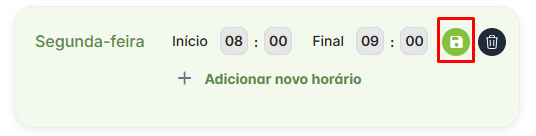
- Em Determine os dias da semana e horários de atendimento para o profissional selecionado, defina o horário de início e horário final nos dias desejados;
- Clique no ícone de disquete ao lado dos horários para salvar a informação.
Observações
- Se necessário, clique em Adicionar novo horário para incluir mais de um intervalo no mesmo dia.
- É possível excluir um período de horário salvo clicando no ícone de lixeira correspondente.
- Ao excluir, o sistema exibirá uma aba de confirmação perguntando se deseja continuar. Clique em Sim para concluir a exclusão.
Denifir horário comercial para todos
- Clique no botão Definir como horário comercial;
- Uma aba de confirmação da ação será exibida;
- Clique em Sim para confirmar;
- Todos os horários serão definidos entre 08:00 – 12:00 e 13:30 – 18:00.
A configuração de escala deve ser feita individualmente para cada técnico que se deseja disponibilizar para agendamentos.
Recursos de usabilidade da tela
Além das funcionalidades específicas desta tela, há recursos adicionais.
Ocultar ou exibir o menu lateral
- Clique no ícone de menu (☰), localizado no canto superior esquerdo da tela;
- O menu lateral será ocultado, liberando mais espaço para a visualização do conteúdo principal;
- Para exibir novamente o menu, clique no mesmo ícone.
Observação
Essa funcionalidade é útil para usuários que desejam focar na área de trabalho principal, especialmente em telas menores.
Expandir visualização
- Clique no ícone de expandir (setas diagonais), localizado no canto superior direito da tela, ao lado do ícone de notificações;
- A visualização será ajustada para ocupar toda a largura da tela.
Observação
Clique novamente no ícone para retornar à visualização padrão.
Visualizar notificações do sistema
- Clique no ícone de sino, localizado no canto superior direito da tela, ao lado do ícone de expandir;
- Um painel lateral será exibido com as notificações mais recentes.
Observação
As notificações ajudam a acompanhar atualizações importantes, como alterações em cards.
 English
 Español

