 English
 Español

Secretaria de Vendas - Propostas - Admin - Comissões
Local: Meu Painel (CRM) > Propostas > Admin > Comissões
Como acessar esta tela
- Em Meu Painel, acesse a aba PROPOSTAS;
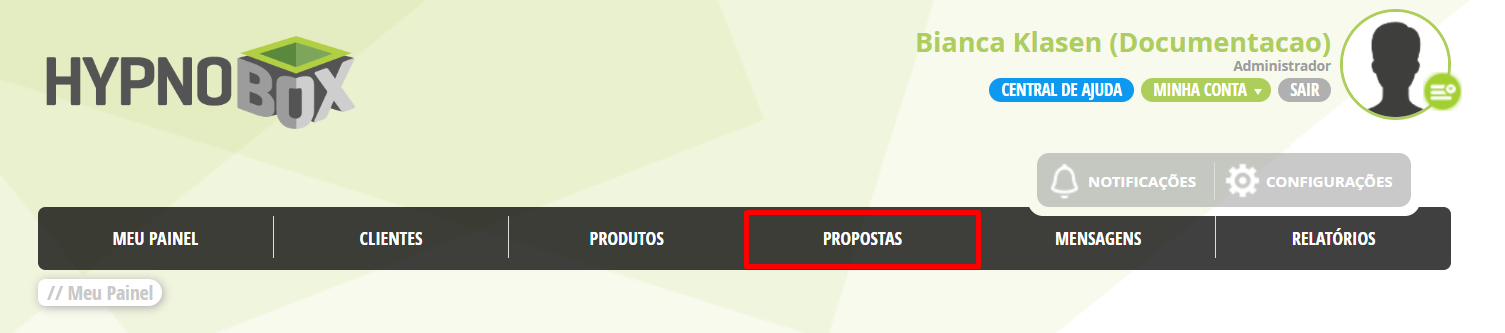
- O ambiente da Secretaria de Vendas será aberto;
- Clique em ADMIN;
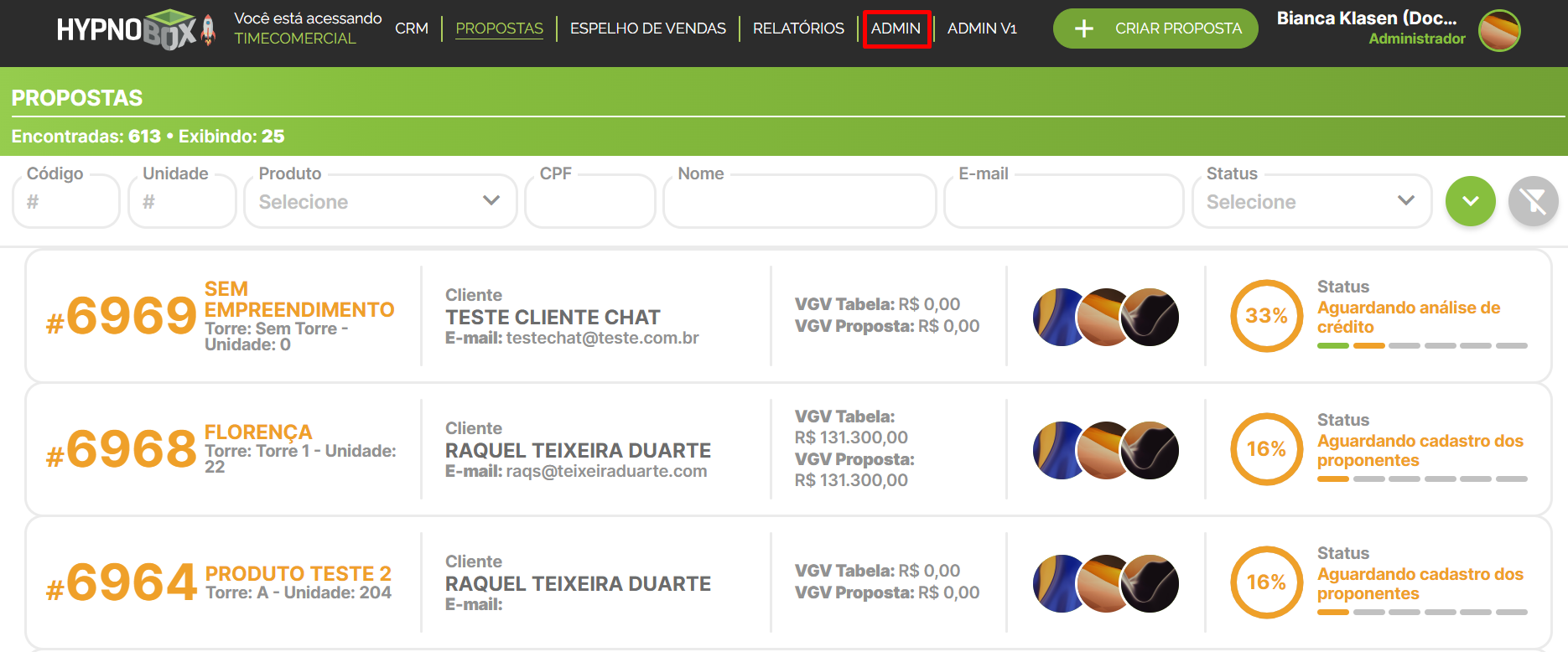
- O painel administrativo será aberto;
- Clique em Comissões.
Visão geral
A tela Comissões permite a gestão das regras de comissionamento aplicadas às propostas de venda registradas no sistema.
Nesta tela, é possível visualizar, criar e editar regras de comissão, definindo quem receberá comissões, em quais condições e com base em qual referência.
Cada linha da tabela representa uma regra cadastrada e exibe informações essenciais, como data de criação, data da última atualização e status da regra.
Cada regra inclui um ícone de edição, que permite acessar a tela interna de configuração detalhada para ajustar os dados da regra, os comissionados envolvidos e os empreendimentos vinculados.
Tela interna de uma comissão
A interface está organizada nas seguintes seções:
Detalhes – Define os dados básicos da regra, como nome, valores de comissão e prêmio.
Comissionados – Inclui os perfis que receberão comissão, com critérios específicos como valor e prioridade.
Produtos – Vincula os empreendimentos aos quais a regra será aplicada.
Observação
Essas seções funcionam de forma independente, mas se complementam para garantir que a regra esteja corretamente configurada.
O que é possível fazer nesta tela
Filtrar regras de comissão
É possível pesquisar regras de comissão pelo:
-
ID da regra:
- No campo de busca ID da regra, digite o número de identificação da regra ou utilize as setas para aumentar ou diminuir o valor;
- Pressione Enter no teclado;
- O sistema exibirá a regra correspondente.
-
Nome da regra:
- No campo de busca Nome da regra, digite o nome desejado;
- Pressione Enter no teclado;
- O sistema exibirá a regra correspondente.
-
Produto:
- No menu suspenso Produto, selecione o empreendimento desejado;
- O sistema exibirá as regras vinculadas ao produto selecionado.
Observações
- É possível aplicar múltiplos filtros simultaneamente para refinar os resultados e localizar regras de comissão com mais precisão.
- Para limpar os filtros aplicados e visualizar todas as regras de comissão novamente, clique no ícone de filtro, localizado ao lado dos campos.

Criar nova regra de comissão
- Clique no botão + CRIAR NOVA REGRA, localizado na esquerda superior da tela;

- Na seção DETALHES, preencha as seguintes informações:
- No campo Nome da regra, digite o nome desejado para identificar a regra;
- Ative a opção Regra Ativa, movendo a bolinha do interruptor para a direita;
- Clique no ícone de salvar para registrar as informações;
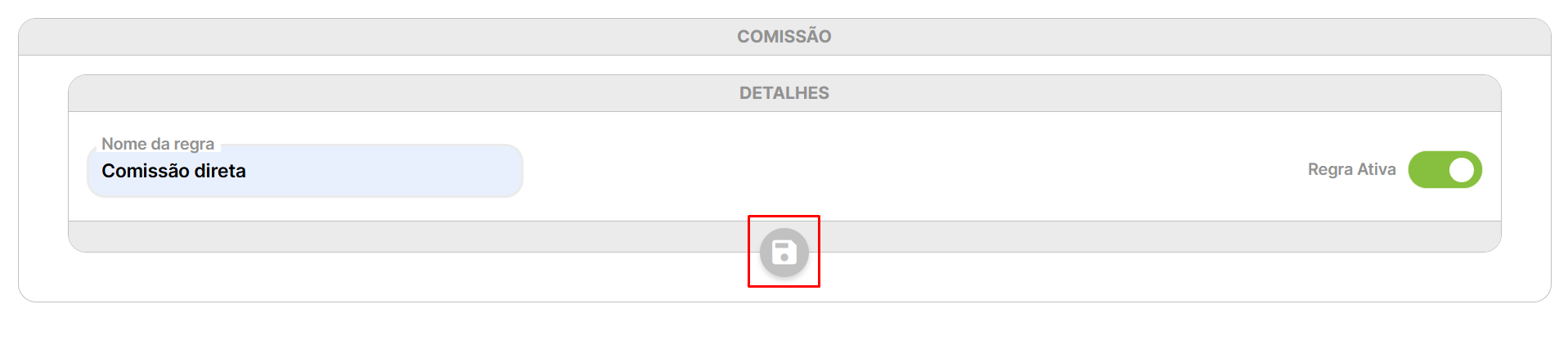
- O sistema exibirá os campos adicionais para configuração da regra;
- Ainda na seção DETALHES, preencha as seguintes informações:
- No campo Prêmio, informe o valor total do prêmio associado à regra, se desejar;
- No campo Comissão, defina o valor da comissão principal;
- No campo Prêmio Extra, informe o valor adicional, se aplicável;
Observação
Nos campos Prêmio, Comissão e Prêmio Extra, é possível definir o valor em reais (R$) ou em percentual (%). Para alternar entre os formatos, clique no botão correspondente ao lado do campo.

- Clique no ícone de salvar para registrar as informações;

- Na seção COMISSIONADOS, clique no botão + ADICIONAR COMISSIONADO, localizado na esquerda central da tela;

-
O sistema exibirá uma nova linha com os seguintes campos para preenchimento:
- Tipo: no menu suspenso, selecione o tipo de valor que será atribuído ao comissionado:
- Comissão – Valor principal da comissão;
- Prêmio – Valor adicional, vinculado a metas ou bonificações;
- Prêmio Extra – Valor complementar, usado em situações específicas;
Observação
As opções Prêmio e Prêmio Extra só estarão disponíveis se os respectivos campos forem preenchidos na seção DETALHES. Caso contrário, o sistema seleciona automaticamente o tipo Comissão.
- Cargo: no menu suspenso, escolha o cargo que será comissionado (Corretor / Gerente do Plantão / Recepção Salão etc.);
- Valor: digite o valor da comissão (em reais ou percentual, conforme selecionado);
Observações
- No campo Valor, é possível definir o valor da comissão em reais (R$) ou em percentual (%). Para alternar entre os formatos, clique no botão correspondente.

- O campo Valor define o montante que será atribuído ao comissionado. É importante considerar a quantidade de comissionados com a mesma prioridade:
- Se houver apenas um comissionado com prioridade 1, ele pode receber 100% da comissão;
- Se houver dois comissionados com prioridade 1, o valor deve ser dividido proporcionalmente, por exemplo, 2,5% para cada, se a comissão total for de 5%.
- O mesmo raciocínio se aplica a qualquer número de comissionados com a mesma prioridade: os valores devem ser ajustados para que a soma não ultrapasse o percentual total definido para a comissão.
Essa configuração garante que a distribuição da comissão seja feita de forma justa e compatível com a lógica de prioridade.
- Referência: no menu suspenso, defina a base de cálculo da comissão:
- VGV (Valor Geral de Vendas) – A comissão será calculada com base no valor total da proposta ou do empreendimento vendido;
- Taxa – A comissão será aplicada sobre uma taxa específica definida no sistema;
- Saldo – A comissão será calculada sobre o valor restante (saldo) da proposta, após descontos ou pagamentos já realizados;
- Prioridade: Estabeleça a ordem de prioridade da regra, caso haja sobreposição com outras;
- Limite %: defina um limite percentual que cada comissionado pode receber dentro da regra;
Observação
O percentual máximo deve ser ajustado conforme a prioridade atribuída aos comissionados:
- Quando há apenas um comissionado com prioridade 1, o limite pode ser de 100%, pois ele receberá toda a comissão disponível;
- Quando há mais de um comissionado com prioridade 1, o limite precisa ser compatível com a divisão entre eles. Por exemplo, dois comissionados com prioridade 1 podem ter limites de 50% cada, ou outras proporções que somem até 100%.
É importante ajustar esses valores corretamente para garantir que a distribuição da comissão respeite a lógica de prioridade e não ultrapasse o total disponível.
- NF: indique se a comissão será faturada (emissão de nota fiscal), clicando no seletor do campo;
Atenção
-
Se o botão NF estiver marcado, os perfis selecionados receberão a comissão apenas quando a nota fiscal da venda for emitida, conforme as regras de comissão configuradas.
-
Se o botão NF não estiver marcado, a comissão será calculada e gerada independentemente da emissão da nota fiscal, ou seja, ela será paga diretamente, sem aguardar o faturamento da venda.
- Colaborador: no menu suspenso, selecione o nome do colaborador a ser vinculado;
- Tipo: no menu suspenso, selecione o tipo de valor que será atribuído ao comissionado:
-
Repita o processo para adicionar mais comissionados, se desejar;
-
Clique no ícone de salvar para registrar as informações;

- O sistema exibe um alerta informando que os comissionados só serão remunerados após todos os de prioridade 1 terem recebido suas comissões;
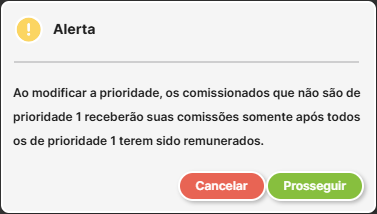
- Clique em Prosseguir;
Atenção
Cada comissionado incluído na regra pode ter uma prioridade numérica definida. Essa prioridade determina a ordem de pagamento das comissões.
- Prioridade 1 – Comissionados com essa prioridade são os primeiros a receber. O sistema garante que eles sejam remunerados antes dos demais.
- Prioridade 2 ou superior – Comissionados com prioridade maior que 1 só receberão comissão após todos os de prioridade 1 terem sido pagos.
Observações
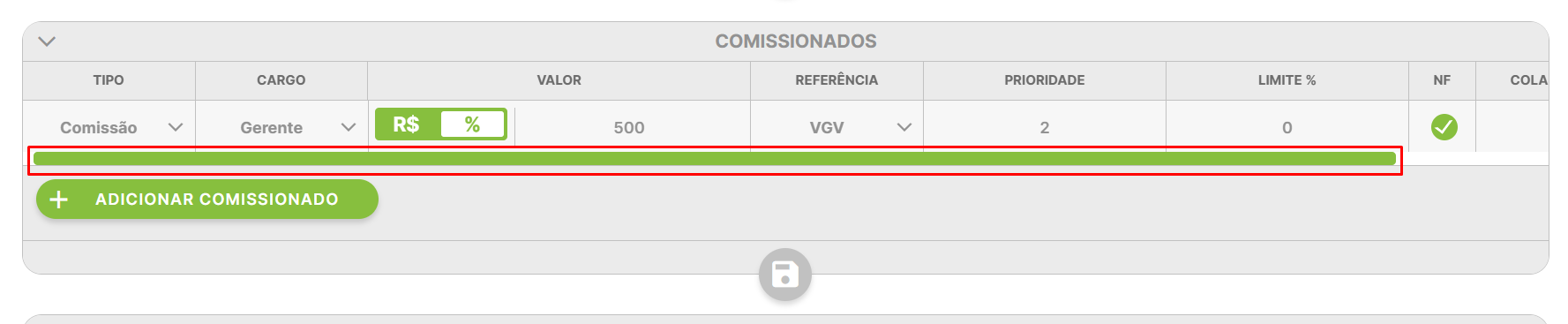
- Em telas menores, é possível arrastar a barra verde horizontal para visualizar o restante dos campos e informações da tabela. Isso garante que todos os dados fiquem acessíveis mesmo em resoluções reduzidas.
- Para remover um comissionado adicionado, clique no ícone de lixeira, localizado ao final da linha correspondente, na coluna AÇÃO.

- É possível adicionar múltiplos comissionados à mesma regra, cada um com critérios distintos.
- Na seção PRODUTOS, utilize o campo de busca para localizar produtos por ID ou nome;

- Em LISTA DE EMPREENDIMENTOS, selecione os produtos aos quais a regra de comissão será aplicada, marcando a opção ATRELADO A REGRA?;

- Clique no ícone de salvar para registrar as informações;

- A nova regra ficará disponível para visualização e edição na lista de regras de comissões.
Observação
A opção Filtrar por produtos selecionados deve ser utilizada após atrelar os produtos à regra. Ao marcar essa caixa, a lista exibirá somente os empreendimentos que já foram vinculados à regra de comissão.

Editar regra de comissão
- Localize a regra desejada na lista da aba COMISSÕES;
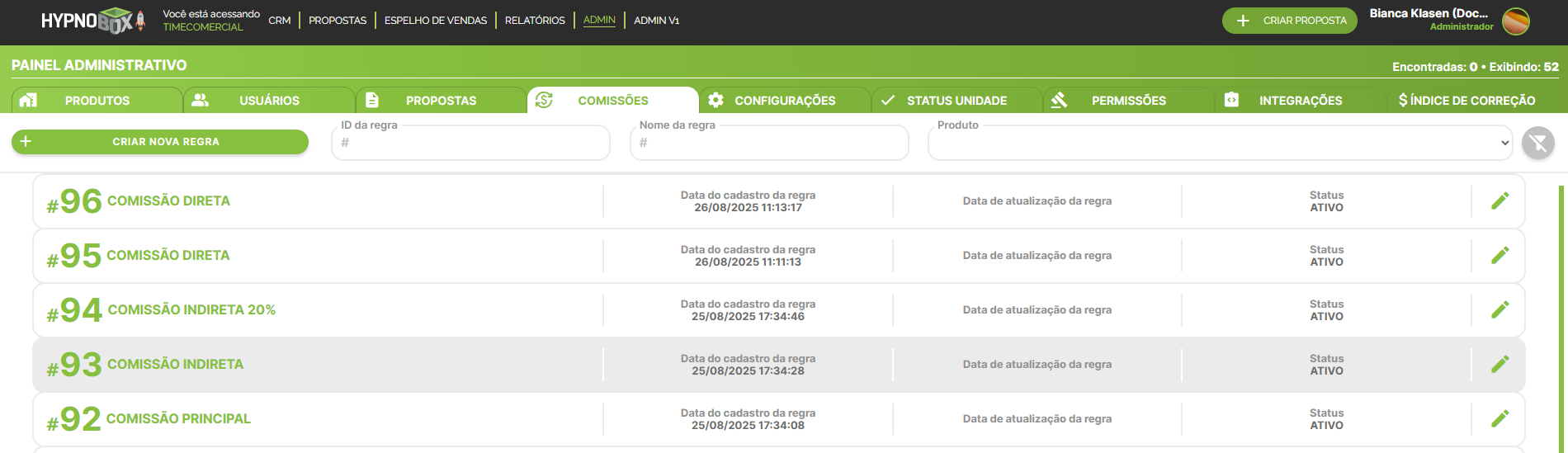
- Clique no ícone de lápis ao lado do nome da regra;
- O sistema abrirá a mesma tela utilizada para criar uma nova regra, com os dados já preenchidos;
- Faça as alterações necessárias nas seções desejadas (DETALHES / COMISSIONADOS / PRODUTOS);
- Clique no ícone de salvar das seções correspondentes para registrar as alterações.
Observação
Cada seção tem seu próprio botão de salvar. Certifique-se de salvar as alterações na seção em que foram feitas.
 English
 Español

