 English
 Español

CRM - Produtos - Tabela de Vendas
É possível acessar a Tabela de Vendas por dois caminhos dentro do CRM:
- CRM (Meu Painel) > PRODUTOS > AÇÕES > VISUALIZAR TABELAS DE VENDAS
- CRM (Meu Painel) > PRODUTOS > AÇÕES > VER DETALHES > TABELA DE VENDAS
Observação
Ambos os caminhos levam à mesma tela. A diferença está apenas na forma de navegação.
Visão geral
A funcionalidade Tabela de Vendas permite configurar e gerenciar as condições comerciais aplicadas às unidades de um empreendimento.
O que é possível fazer
- Visualizar todas as tabelas já criadas para o produto, com informações como nome, período de validade, tipo e status.
- Criar novas tabelas com vigência, tipo, periodicidade de pagamento e valores personalizados.
- Reutilizar tabelas anteriores por meio da funcionalidade de virada, que permite gerar uma nova tabela com base em uma já existente.
- Remover tabelas existentes.
Cada linha da listagem apresenta:
- Nome: identificação da tabela;
- Período de vigência: datas de início e fim da validade da tabela;
- Tipo: informa se é padrão, longa, promocional etc.;
- Status: indica se a tabela está ativa, bloqueada ou pendente.
Para cada tabela, há três botões de ação:
-
APAGAR: remove a tabela do sistema;
-
VISUALIZAR: abre os detalhes da tabela para consulta;
-
VIRAR TABELA: transforma uma tabela de vendas existente em uma nova tabela ativa, com ajustes nos parâmetros comerciais.
Observação
Essa funcionalidade é útil para reaproveitar uma estrutura anterior, aplicando pequenas alterações sem precisar criar uma nova tabela do zero.
Criar tabela de vendas
A criação da tabela é dividida em quatro etapas:
1. Detalhes
Definição das informações gerais da tabela, como nome, tipo, vigência, status e base de cálculo.
2. Unidades
Inserção dos valores de venda por unidade.
3. Periodicidade
Configuração das intermediárias e formas de pagamento, como sinal, ato, mensalidade, financiamento, entre outras.
4. Confirmação
Revisão final dos dados inseridos antes de salvar a tabela.
O que é possível fazer nesta tela
Visualizar tabela de vendas
-
Acesse CRM (Meu Painel) > PRODUTOS;
-
Localize o produto cuja tabela deseja visualizar;
-
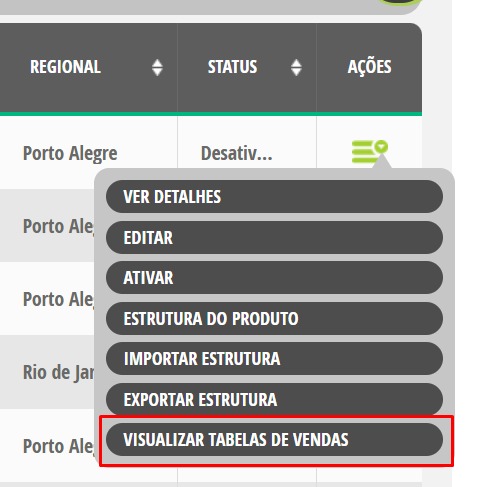
Na coluna AÇÕES, clique no ícone para abrir a lista de opções e, em seguida, no botão VISUALIZAR TABELAS DE VENDAS;
-
Localize a tabela que deseja visualizar na listagem;
-
Clique no botão VISUALIZAR;

-
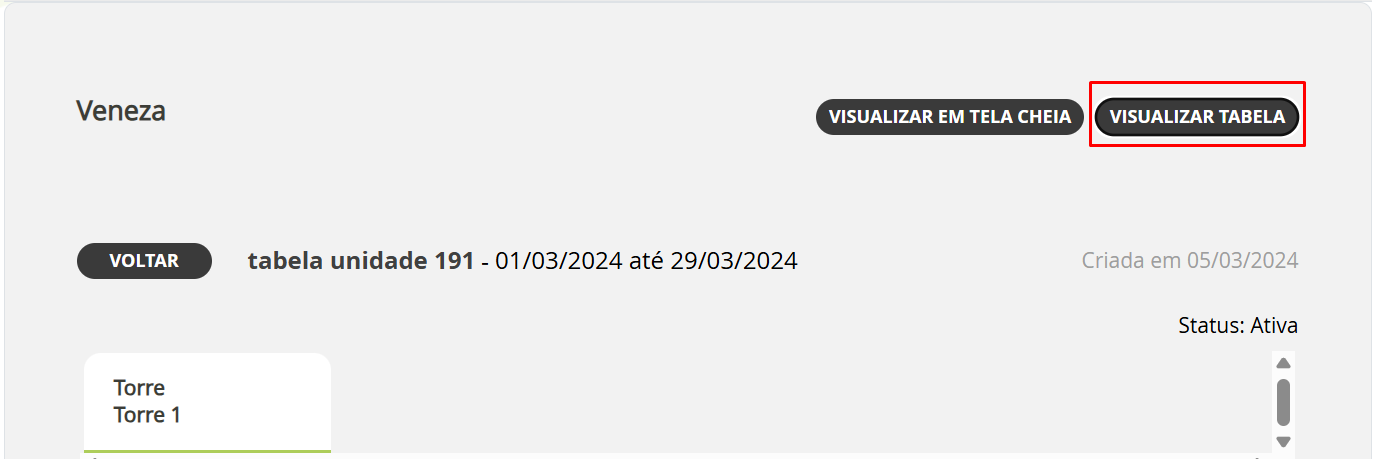
Uma nova tela será exibida com os detalhes da tabela selecionada;
-
Clique em VISUALIZAR TABELA para conferir mais detalhes;
-
Uma nova aba será aberta no seu dispositivo.
Observação
Essa visualização é apenas para consulta. Para reaproveitar a estrutura da tabela, utilize a opção VIRAR TABELA.
Cadastrar tabela de vendas (criar uma nova tabela com parâmetros personalizados)
-
Acesse CRM (Meu Painel) > PRODUTOS;
-
Localize o produto para o qual deseja criar uma tabela de vendas;
-
Na coluna AÇÕES, clique no ícone para abrir a lista de opções e, em seguida, no botão VISUALIZAR TABELAS DE VENDAS;
-
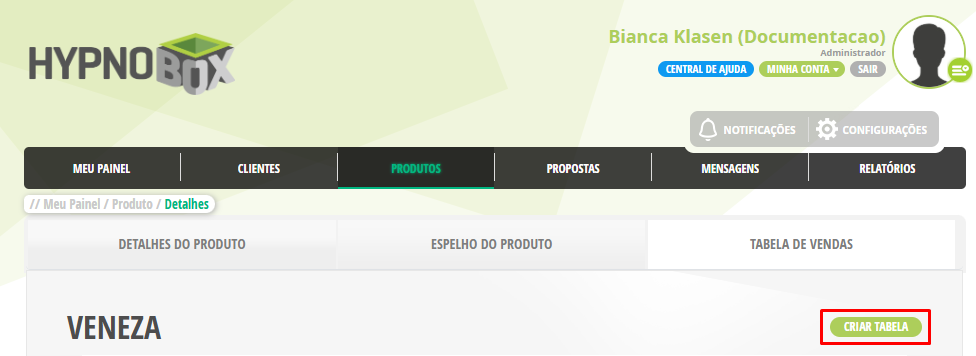
Uma nova tela será exibida;
-
Clique no botão CRIAR TABELA, localizado na direita superior da tela;
-
Uma nova tela será exibida;
-
Na aba 1. Detalhes, preencha os seguintes campos na seção Detalhes da tabela:
- Nome da tabela: informe o nome que identifique claramente a tabela de vendas;
- Tipo de tabela (menu suspenso): selecione o tipo que melhor representa a estratégia comercial da tabela:
- Padrão: tabela principal utilizada nas negociações deste produto, com valores regulares e condições comerciais padrão;
- Zero: sem acréscimos ou descontos — usada para simulações ou condições especiais;
- Curta: com prazos de pagamento mais curtos, o que pode influenciar no valor final;
- Longa: com prazos de pagamento maiores, podendo incluir mais parcelas e acréscimos financeiros;
- Promocional: com condições especiais, descontos ou campanhas temporárias;
- Diretoria: com condições diferenciadas aprovadas pela diretoria — usada em negociações específicas ou estratégicas;
- Vigência desta tabela:
- No campo De, insira o dia atual no formato dd/mm/aaaa;
- No campo Até, insira a data desejada no mesmo formato;
- Qual o status desta tabela?: marque a opção Ativa para que a tabela esteja disponível nas simulações e negociações;
- Essa tabela é padrão?: defina se essa tabela será a padrão para este produto;
- Se deseja que esta seja a tabela padrão, marque a opção Sim;
- Se não deseja que esta seja a tabela padrão, marque a opção Não;
Observações
- Na simulação de vendas, ao selecionar uma unidade, o sistema utilizará como referência a tabela marcada como padrão.
- Se for a primeira cadastrada para o produto, a tabela deve ser definida como padrão.
- Deseja inserir manualmente os valores das unidades?: ao criar uma tabela do zero, marque a opção Sim;
- Essa tabela deve ser atualizada automaticamente?: marque a opção Sim se deseja que a tabela seja atualizada mensalmente de forma automática, com base no índice da FGV;
Observação
Ao ativar essa opção, o sistema ajustará o valor de cada unidade conforme a variação do índice, realizando a virada de tabela sem necessidade de intervenção manual. Caso não deseje essa atualização automática, marque a opção Não.
-
Ainda na aba 1. Detalhes, preencha os seguintes campos na seção Base de cálculo:
- No menu suspenso Amortização, selecione o método desejado: SACOC / SAC / Price;
- No menu suspenso Índice, selecione o índice de correção aplicável: IGP-M / INCC / INCC-DI / INCC-M / IPCA;
- No campo Valor m² (R$), informe o valor do produto por metro quadrado;
Observação
Esse valor deve ser preenchido por produto, não por unidade. Caso não tenha o valor exato do m² por produto, insira 0,01, 0,1 ou 1 apenas para fins de cálculo.
- No campo Tipo de cálculo, indique se será feito com base na área útil ou na área total;
-
Ainda na aba 1. Detalhes, preencha o campo Observações com informações gerais, como a base de cálculo, entre outras que devem ser exibidas na tabela de vendas;
-
Ainda na aba 1. Detalhes, na seção Status na Tabela, selecione o status das unidades que devem ser exibidas na tabela: Disponível / Vendido / Reservado / Bloqueado / Pré-Escriturado / Em negociação / Contrato rodado / Contrato pendendo;
Observação
Somente as unidades com os status selecionados serão incluídas. Se nenhum status for selecionado, todas as unidades serão exibidas na tabela de vendas, independemente do status – inclusive as com status Bloqueado, Contrato rodado e Contrato pendendo.
-
Clique em AVANÇAR para continuar o processo na aba seguinte;
Observação
O sistema abrirá uma notificação caso já exista uma tabela de vendas padrão para o período informado. Nesse caso, clique em OK para fechar a notificação. Em seguida, indique outra data no campo Vigência desta tabela ou marque a opção Não no campo Essa tabela é padrão?.
-
Uma aba de confirmação do cadastro será exibida;
-
Clique em OK;
-
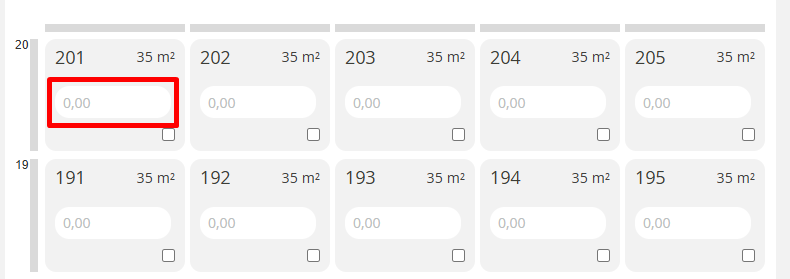
Na aba 2. Unidades, insira o valor individual de cada unidade no campo 0,00;
Observações
- Todas as unidades são exibidas, incluindo as que já foram vendidas. Não é necessário preencher valores para essas unidades. Caso alguma unidade não tenha valor definido, deixe o campo correspondente em branco. O sistema irá ignorar esse campo na simulação.
- As unidades associadas ao produto são exibidas em abas separadas na parte superior da tela. Se o empreendimento possui mais de uma torre, cada torre será exibida em uma aba distinta. Para visualizar as unidades de outras torres, clique na aba correspondente.

-
Clique em AVANÇAR para continuar o processo na aba seguinte;
-
Uma aba de confirmação do cadastro será exibida;
-
Clique em OK;
-
Na aba Periodicidade, preencha os campos das intermediárias conforme a necessidade do plano de pagamento:
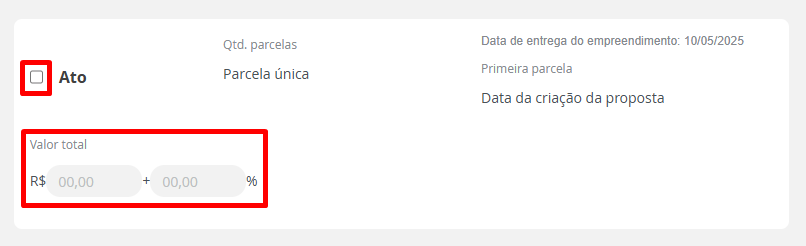
Ato: parcela única paga no momento da assinatura da proposta
- Selecione o checkbox ao lado de Ato para ativar essa intermediária no plano de pagamento;
- Preencha os campos de valor total:
- No Campo R$, insira o valor fixo em reais que será pago no ato;
- No Campo %, insira o percentual do valor total do produto que será pago nessa etapa.
Observação
Você pode preencher um ou ambos os campos. Por exemplo: se o ato representa 10% do valor total, insira “10,00” no campo de porcentagem. Se o valor for fixo, insira diretamente no campo em reais.
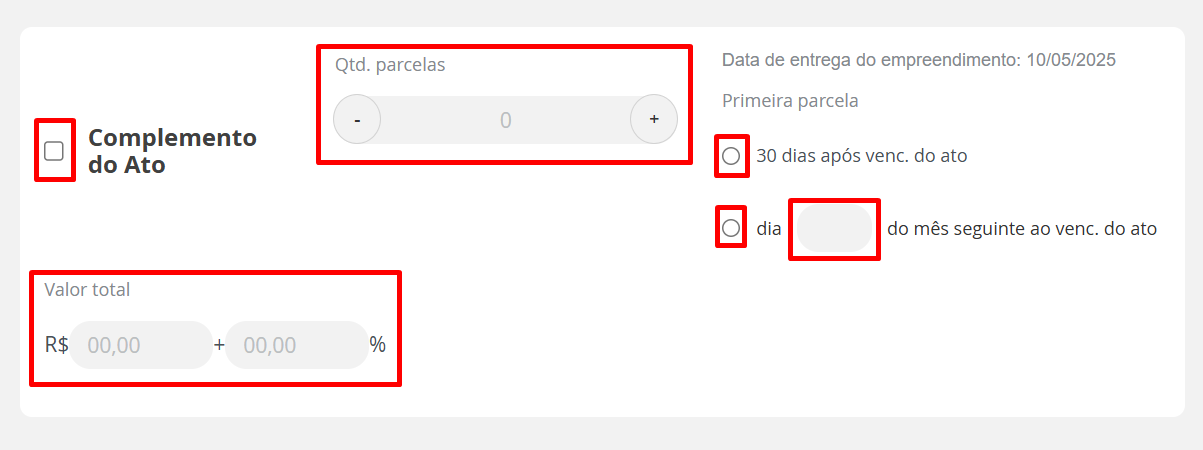
Complemento do Ato: complementa o valor pago no ato
- Selecione o checkbox ao lado de Complemento do Ato para ativar essa intermediária no plano de pagamento;
- No campo Qtd. parcelas, defina a quantidade de parcelas utilizando os botões – e +;
- Preencha os campos de valor total:
- No Campo R$, insira o valor total em reais referente ao complemento do ato;
- No Campo %, insira o percentual do valor total do produto que será pago nessa etapa;
Observação
Você pode preencher um ou ambos os campos.
- Configure a data da primeira parcela escolhendo uma das opções disponíveis:
- 30 dias após venc. do ato: a primeira parcela será gerada 30 dias após o vencimento do ato;
- dia [número] do mês seguinte ao venc. do ato: insira a quantidade de dias para que a primeira parcela seja gerada no mês seguinte ao vencimento do ato.
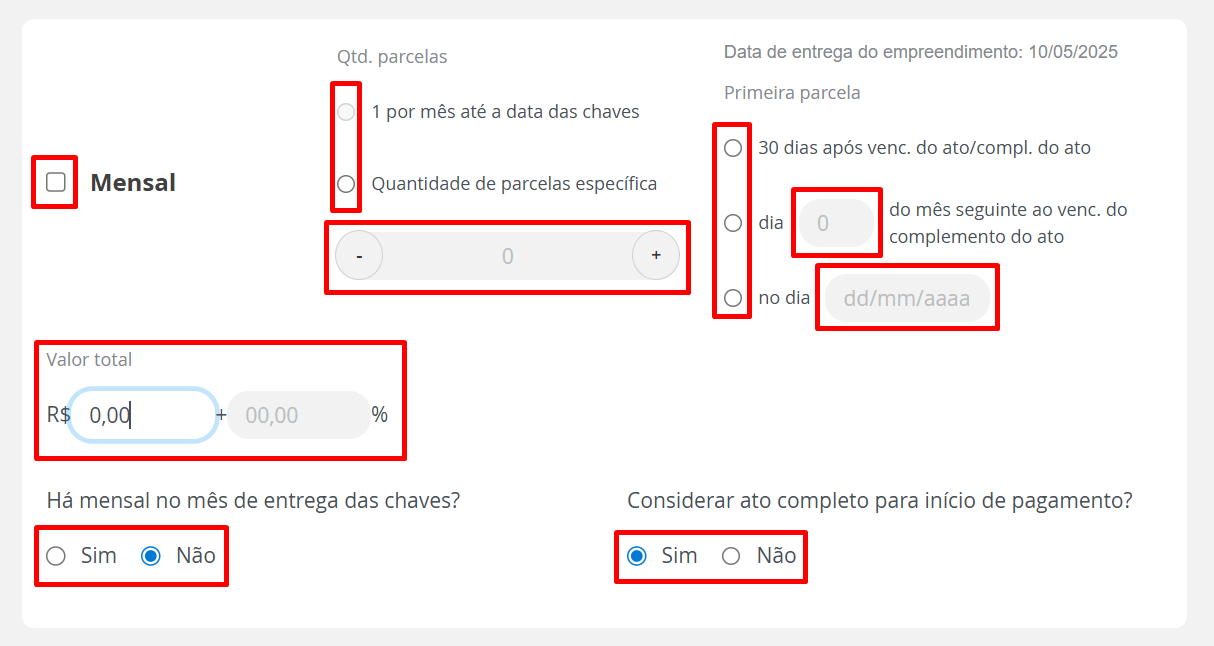
Mensal: pagamento uma vez ao mês até a data prevista para entrega das chaves
- Selecione o checkbox ao lado de Mensal para ativar essa intermediária no plano de pagamento;
- No campo Qtd. parcelas, defina a quantidade de parcelas. Há duas opções:
- Marque 1 por mês até a data das chaves para gerar parcelas mensais automaticamente até a entrega do empreendimento;
- Marque Quantidade de parcelas específica e utilize os botões – e + para indicar o número desejado;
- Preencha os campos de valor total:
- No Campo R$, insira o valor total em reais referente às parcelas mensais;
- No Campo %, insira o percentual do valor total do produto que será distribuído nessa etapa;
Observação
Você pode preencher um ou ambos os campos.
- Configure a data da primeira parcela escolhendo uma das opções:
- 30 dias após venc. do ato/complemento do ato: a primeira parcela será gerada 30 dias após o vencimento do ato/complemento do ato;
- dia [número] do mês seguinte ao venc. do complemento do ato: insira a quantidade de dias para que a primeira parcela seja gerada no mês seguinte ao vencimento do complemento do ato;
- no dia [dd/mm/aaaa]: insira uma data específica;
- Indique se há mensal no mês de entrega das chaves:
- Marque Sim se deseja incluir uma parcela mensal no mês da entrega;
- Marque Não se não houver cobrança nesse mês;
- Informe se é necessário considerar ato completo para início de pagamento:
- Marque Sim se o início das parcelas mensais deve considerar o ato como quitado;
- Marque Não se o início pode ocorrer mesmo com o ato pendente.
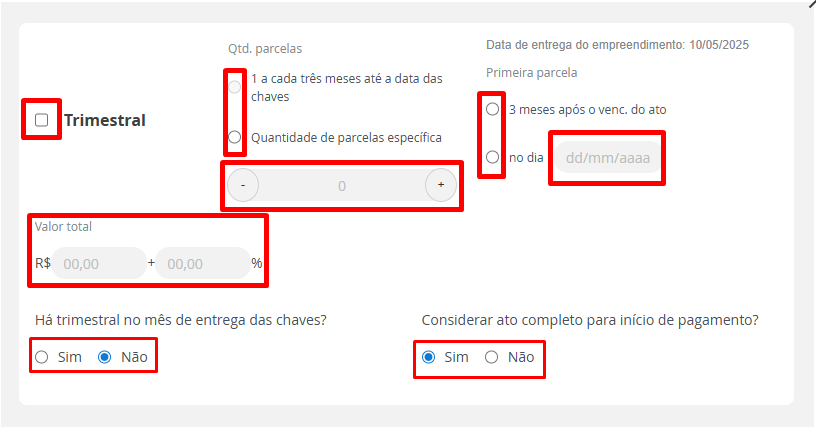
Trimestral: pagamento realizado a cada 3 meses até a data prevista para entrega das chaves
- Selecione o checkbox ao lado de Trimestral para ativar essa intermediária no plano de pagamento;
- No campo Qtd. parcelas, defina a quantidade de parcelas. Há duas opções:
- Marque 1 a cada três meses até a data das chaves para gerar parcelas trimestrais automaticamente até a entrega do empreendimento;
- Marque Quantidade de parcelas específica e utilize os botões – e + para indicar o número desejado;
- Preencha os campos de valor total:
- No Campo R$, insira o valor total em reais referente às parcelas trimestrais;
- No Campo %, insira o percentual do valor total do produto que será distribuído nessa etapa;
Observação
Você pode preencher um ou ambos os campos.
- Configure a data da primeira parcela escolhendo uma das opções:
- 3 meses após o venc. do ato: a primeira parcela será gerada 3 meses após o vencimento do ato;
- no dia [dd/mm/aaaa]: insira uma data específica;
- Indique se há trimestral no mês de entrega das chaves:
- Marque Sim se deseja incluir uma parcela trimestral no mês da entrega;
- Marque Não se não houver cobrança nesse mês;
- Informe se é necessário considerar ato completo para início de pagamento:
- Marque Sim se o início das parcelas trimestrais deve considerar o ato como quitado;
- Marque Não se o início pode ocorrer mesmo com o ato pendente.
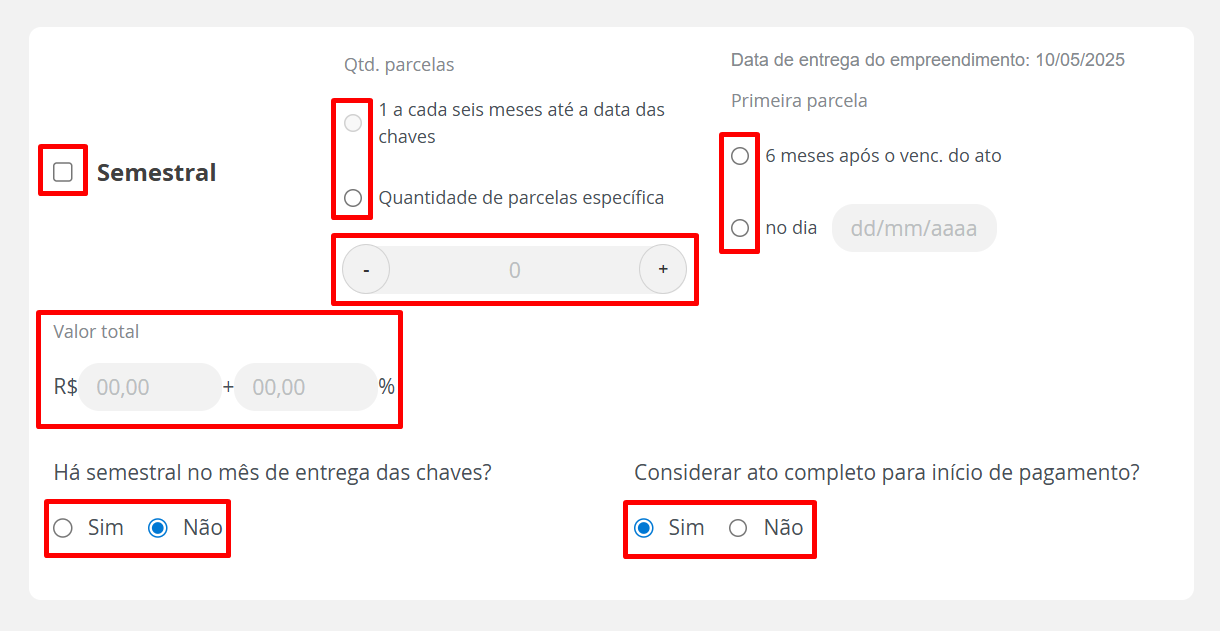
Semestral: pagamento realizado a cada 6 meses até a data prevista para entrega das chaves
- Selecione o checkbox ao lado de Semestral para ativar essa intermediária no plano de pagamento;
- No campo Qtd. parcelas, defina a quantidade de parcelas. Há duas opções:
- Marque 1 a cada seis meses até a data das chaves para gerar parcelas semestrais automaticamente até a entrega do empreendimento;
- Marque Quantidade de parcelas específica e utilize os botões – e + para indicar o número desejado;
- Preencha os campos de valor total:
- No Campo R$, insira o valor total em reais referente às parcelas semestrais;
- No Campo %, insira o percentual do valor total do produto que será distribuído nessa etapa;
Observação
Você pode preencher um ou ambos os campos.
- Configure a data da primeira parcela escolhendo uma das opções:
- 6 meses após o venc. do ato: a primeira parcela será gerada 6 meses após o vencimento do ato;
- no dia [dd/mm/aaaa]: insira uma data específica;
- Indique se há semestral no mês de entrega das chaves:
- Marque Sim se deseja incluir uma parcela semestral no mês da entrega;
- Marque Não se não houver cobrança nesse mês;
- Informe se é necessário considerar ato completo para início de pagamento:
- Marque Sim se o início das parcelas semestrais deve considerar o ato como quitado;
- Marque Não se o início pode ocorrer mesmo com o ato pendente.
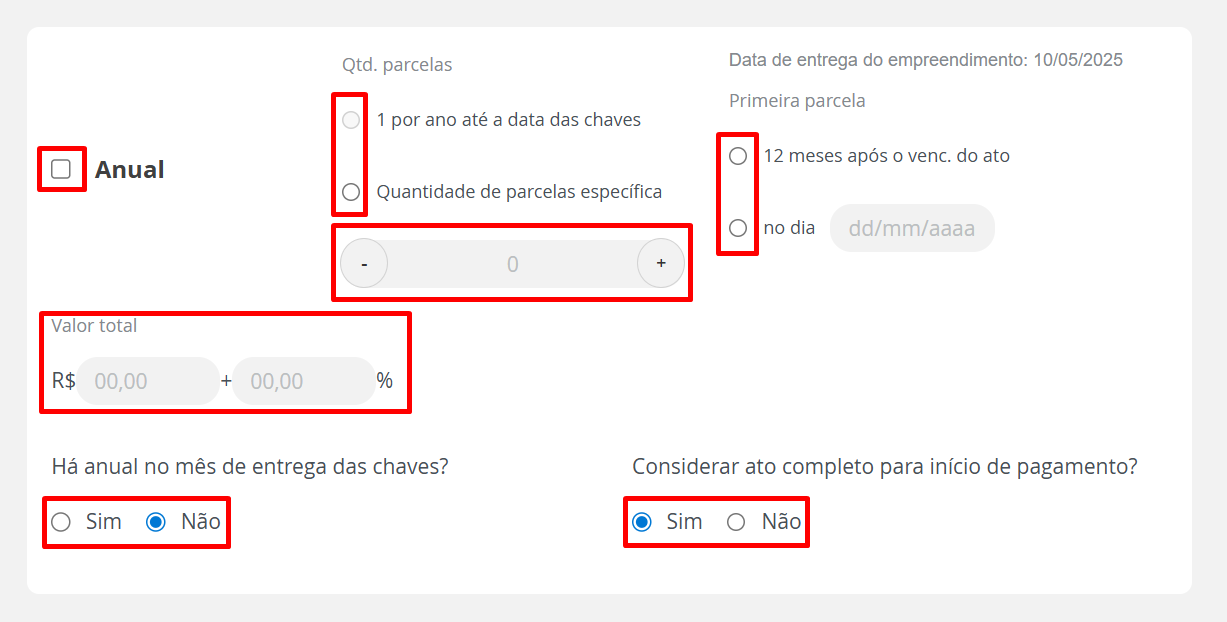
Anual: pagamento realizado uma única vez por ano
- Selecione o checkbox ao lado de Anual para ativar essa intermediária no plano de pagamento;
- No campo Qtd. parcelas, defina a quantidade de parcelas. Há duas opções:
- Marque 1 por ano até a data das chaves para gerar parcelas anuais automaticamente até a entrega do empreendimento;
- Marque Quantidade de parcelas específica e utilize os botões – e + para indicar o número desejado;
- Preencha os campos de valor total:
- No Campo R$, insira o valor total em reais referente às parcelas anuais;
- No Campo %, insira o percentual do valor total do produto que será distribuído nessa etapa;
Observação
Você pode preencher um ou ambos os campos.
- Configure a data da primeira parcela escolhendo uma das opções:
- 12 meses após o venc. do ato: a primeira parcela será gerada 1 ano após o vencimento do ato;
- no dia [dd/mm/aaaa]: insira uma data específica;
- Indique se há anual no mês de entrega das chaves:
- Marque Sim se deseja incluir uma parcela anual no mês da entrega;
- Marque Não se não houver cobrança nesse mês;
- Informe se é necessário considerar ato completo para início de pagamento:
- Marque Sim se o início das parcelas anuais deve considerar o ato como quitado;
- Marque Não se o início pode ocorrer mesmo com o ato pendente.
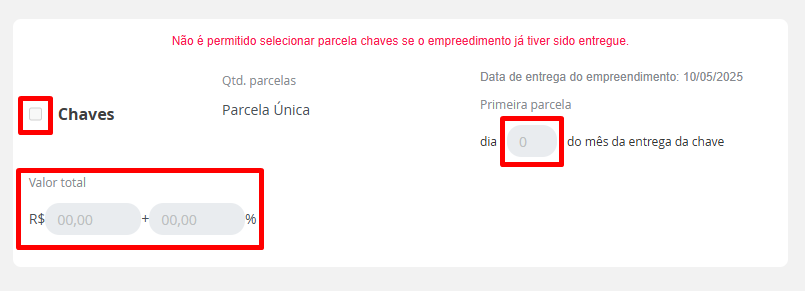
Chaves: valor pago na entrega das chaves do imóvel
Importante
Esta opção não pode ser selecionada se o empreendimento já tiver sido entregue.
- Selecione o checkbox ao lado de Chaves para ativar essa intermediária no plano de pagamento;
- Preencha os campos de valor total:
- No Campo R$, insira o valor total em reais referente à parcela das chaves;
- No Campo %, insira o percentual do valor total do produto que será pago nessa etapa;
Observação
Você pode preencher um ou ambos os campos.
- Insira a data para que o pagamento ocorra no mês da entrega das chaves.
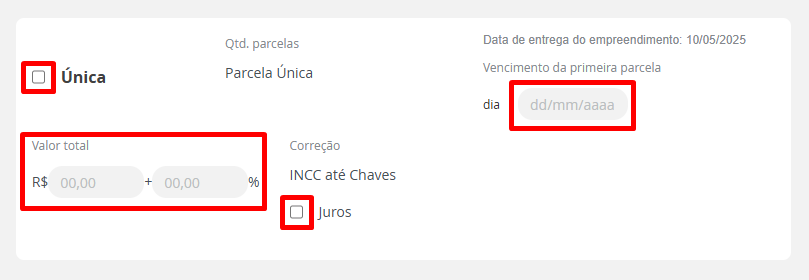
Única: parcela única em data específica
- Selecione o checkbox ao lado de Única para ativar essa intermediária no plano de pagamento;
- Preencha os campos de valor total:
- No Campo R$, insira o valor total em reais referente à parcela única;
- No Campo %, insira o percentual do valor total do produto que será pago nessa etapa;
Observação
Você pode preencher um ou ambos os campos.
- Configure a data de vencimento da primeira parcela no formato dd/mm/aaaa;
- Marque a opção Juros se essa parcela também deve ser acrescida de juros.
Observação
A correção pelo INCC até a entrega das chaves será aplicada automaticamente.
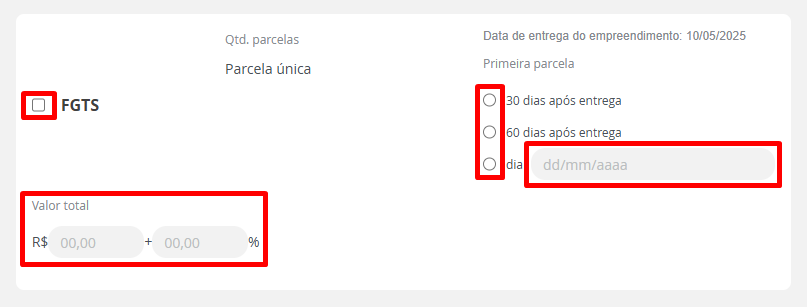
FGTS: valor pago com recursos do FGTS
- Selecione o checkbox ao lado de FGTS para ativar essa intermediária no plano de pagamento;
- Preencha os campos de valor total:
- No Campo R$, insira o valor total em reais que será pago com recursos do FGTS;
- No Campo %, insira o percentual do valor total do produto que será coberto por essa parcela;
Observação
Você pode preencher um ou ambos os campos.
- Configure a data da primeira parcela escolhendo uma das opções:
- 30 dias após entrega;
- 60 dias após entrega;
- dia específico no formato dd/mm/aaaa.
Observação
A quantidade de parcelas será automaticamente definida como parcela única, pois o valor do FGTS é utilizado em uma única etapa.
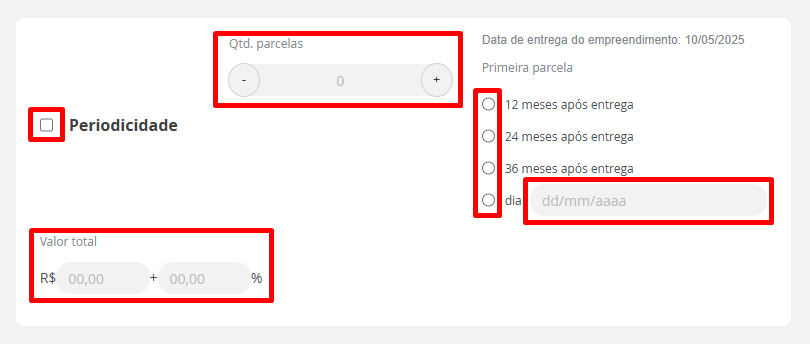
Periodicidade: pagamento com periodicidade definida
- Selecione o checkbox ao lado de Periodicidade para ativar essa intermediária no plano de pagamento;
- No campo Qtd. parcelas, defina a quantidade de parcelas utilizando os botões – e + para indicar o número desejado;
- Defina a data da primeira parcela escolhendo entre as opções disponíveis:
- 12 meses após entrega;
- 24 meses após entrega;
- 36 meses após entrega;
- dia específico no formato dd/mm/aaaa;
- Preencha os campos de valor total:
- No Campo R$, insira o valor total em reais referente ao conjunto de parcelas dessa intermediária;
- No Campo %, insira o percentual do valor total do produto que será pago nessa etapa.
Observação
Você pode preencher um ou ambos os campos.
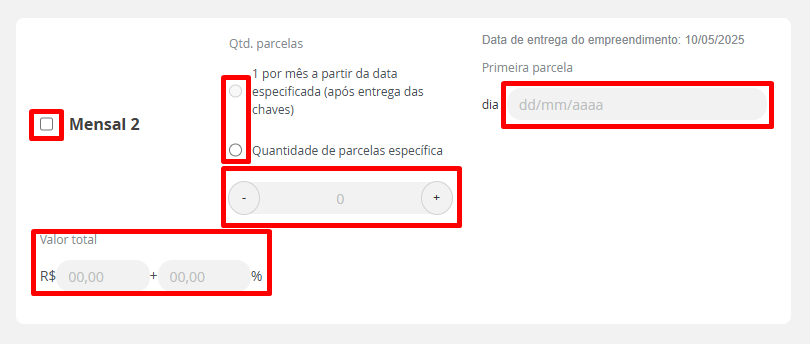
Mensal 2: variante da mensalidade com regras específicas
- Selecione o checkbox ao lado de Mensal 2 para ativar essa intermediária no plano de pagamento;
- No campo Qtd. parcelas, defina a quantidade de parcelas. Há duas opções:
- Marque 1 por mês a partir da data especificada (após entrega das chaves) para gerar uma parcela por mês na data indicada;
- Marque Quantidade de parcelas específica e utilize os botões – e + para indicar o número desejado;
- Preencha os campos de valor total:
- No Campo R$, insira o valor total em reais referente ao conjunto de parcelas dessa intermediária;
- No Campo %, insira o percentual do valor total do produto que será pago nessa etapa;
Observação
Você pode preencher um ou ambos os campos.
- No campo Primeira parcela, informe a data da primeira parcela no formato dd/mm/aaaa.
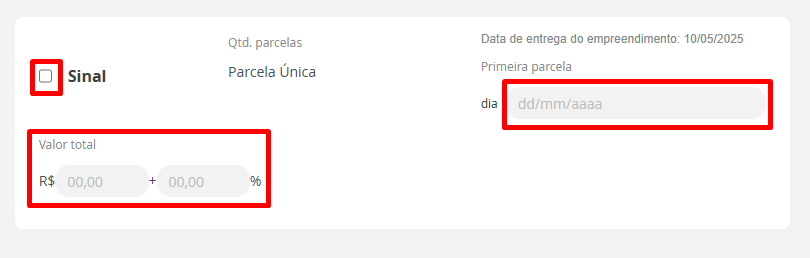
Sinal: valor pago como sinal de negócio, antes do ato
- Selecione o checkbox ao lado de Sinal para ativar essa intermediária no plano de pagamento;
- Preencha os campos de valor total:
- No Campo R$, insira o valor total em reais referente ao sinal;
- No Campo %, insira o percentual do valor total do produto que será pago nessa etapa;
Observação
Você pode preencher um ou ambos os campos.
- Informe a data da primeira parcela no formato dd/mm/aaaa.
Observação
A quantidade de parcelas será automaticamente definida como parcela única, pois o sinal é pago em uma única data.
Financiamento: valor financiado por instituição bancária
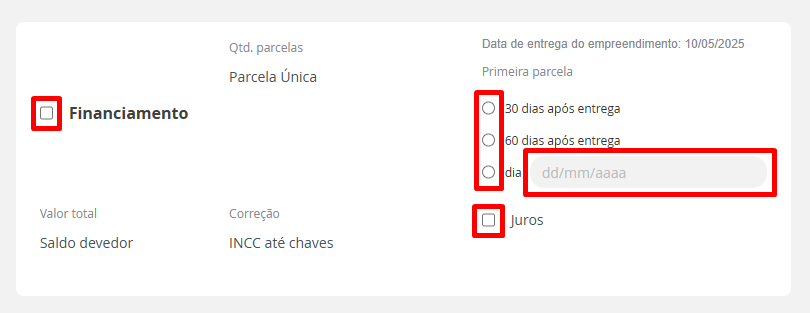
- Selecione o checkbox ao lado de Financiamento para ativar essa intermediária no plano de pagamento;
- Configure a data da primeira parcela escolhendo uma das opções:
- 30 dias após entrega;
- 60 dias após entrega;
- dia específico no formato dd/mm/aaaa;
- Marque a opção Juros se o financiamento também deve ser acrescido de juros.
Observações
- A quantidade de parcelas será automaticamente definida como parcela única, pois o financiamento é tratado como um valor total a ser financiado externamente.
- O valor do financiamento será calculado automaticamente como o saldo devedor, ou seja, o valor restante após a distribuição das demais intermediárias (ex.: se 60% foi diluído em outras etapas, os 40% restantes serão atribuídos ao financiamento).
- A correção pelo INCC até a entrega das chaves será aplicada automaticamente.
Financiamento SFH: financiamento de acordo com as regras do Sistema Financeiro de Habitação
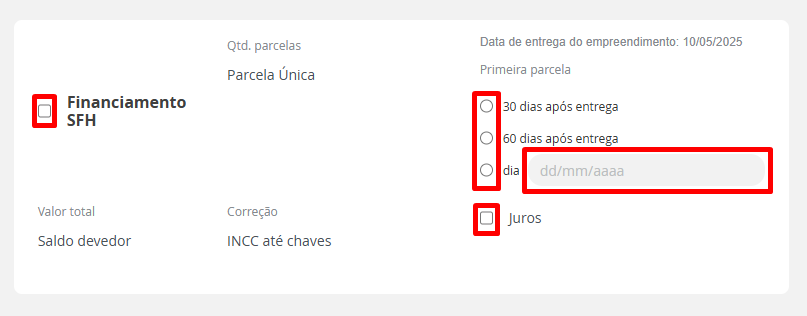
- Selecione o checkbox ao lado de Financiamento SFH para ativar essa intermediária no plano de pagamento;
- Configure a data da primeira parcela escolhendo uma das opções:
- 30 dias após entrega;
- 60 dias após entrega;
- dia específico no formato dd/mm/aaaa;
- Marque a opção Juros se o financiamento também deve ser acrescido de juros.
Observações
- A quantidade de parcelas será automaticamente definida como parcela única, pois o o financiamento é tratado como um valor total a ser financiado externamente.
- O valor do financiamento será calculado automaticamente como o saldo devedor, ou seja, o valor restante após a distribuição das demais intermediárias (ex: se 60% foi diluído em outras etapas, os 40% restantes serão atribuídos ao financiamento).
- A correção pelo INCC até a entrega das chaves será aplicada automaticamente.
-
Clique em AVANÇAR para continuar o processo na aba seguinte;
-
Uma aba de confirmação do cadastro será exibida;
-
Clique em OK;
-
Na aba Confirmação, verifique se as informações cadastradas estão corretas;
-
Caso deseje editar alguma informação, clique em VOLTAR;
-
Após as edições, clique em AVANÇAR até voltar à aba de Confirmação;
-
Se todas as informações estiverem corretas, clique em AVANÇAR;
-
Uma aba de confirmação do cadastro da tabela de vendas será exibida;
-
Clique em OK;
-
Uma nova tela será exibida;
-
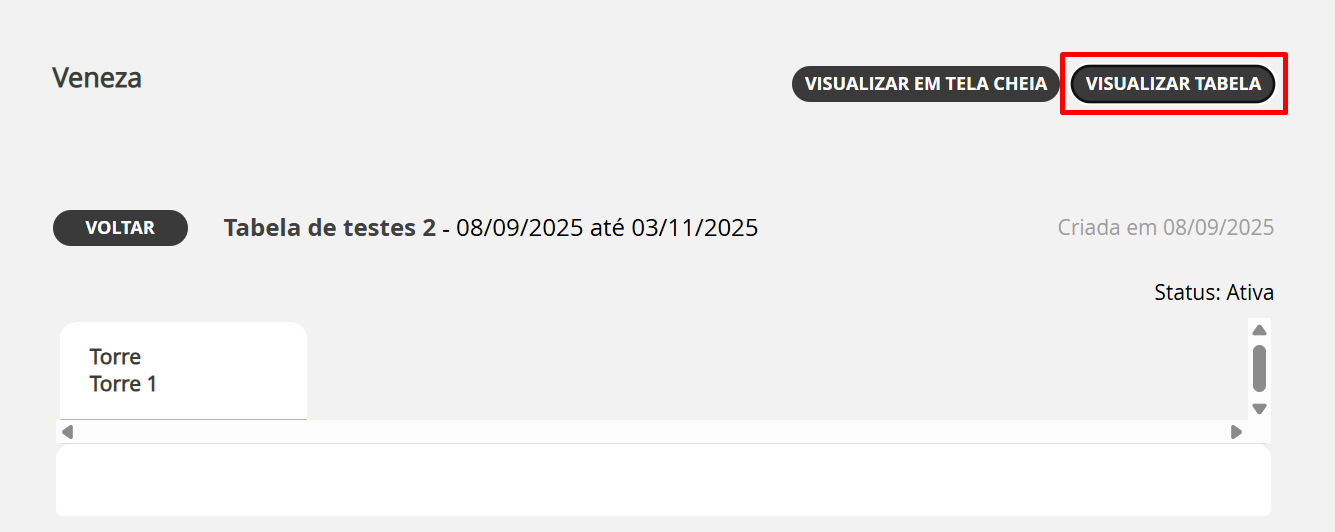
Clique no botão VISUALIZAR TABELA para acessar a tabela cadastrada.
Virar tabela de vendas (gerar uma nova tabela com base em uma existente)
-
Acesse CRM (Meu Painel) > PRODUTOS;
-
Localize o produto para o qual deseja virar a tabela;
-
Na coluna AÇÕES, clique no ícone para abrir a lista de opções e, em seguida, no botão VISUALIZAR TABELAS DE VENDAS;
-
Uma nova tela será exibida;
-
Localize a tabela que deseja virar;
-
Clique no botão VIRAR TABELA;

-
Uma nova tela será exibida;
-
Na aba Reajuste, na seção Detalhes da virada, faça as alterações necessárias:
- Novo nome da tabela: nome que será atribuído à nova tabela;
- Alíquota: percentual aplicado sobre os valores da tabela;
- Valor m² (R$): valor base por metro quadrado;
- Essa tabela deve ser atualizada automaticamente?: define se os valores das unidades serão atualizados automaticamente;
- Vigência desta tabela: período de validade da nova tabela;
- Amortização (menu suspenso): tipo de amortização aplicado (SACOC / SAC / Price);
- Índice alíquota (menu suspenso): índice de correção utilizado;
- Qual o status desta tabela?: ativa;
- Deseja inserir manualmente os valores das unidades?: define se os valores das unidades serão preenchidos manualmente;
-
Ainda na aba Reajuste, na seção Observações, insira qualquer informação adicional relevante à tabela no campo de texto livre;
-
Ainda na aba Reajuste, na seção Status na Tabela, selecione os status das unidades que devem aparecer na nova tabela de vendas;
Observações
- Apenas unidades com os status selecionados serão exibidas.
- Se nenhum status for selecionado, todas as unidades serão exibidas.
- Clique em AVANÇAR para continuar o processo na aba seguinte;
- Na aba Periodicidade, configure as condições de pagamento da nova tabela nas intermediárias disponíveis. Para cada intermediária:
- Marque o checkbox para ativá-la;
- Defina a quantidade de parcelas (quando aplicável);
- Configure a data da primeira parcela;
- Preencha os campos de valor total: R$ (valor em reais), % (percentual do valor total do produto);
Observação
As intermediárias seguem o mesmo comportamento e regras já descritas na etapa de criação de tabela de vendas. Para conferir em detalhes, veja o passo passo Cadastrar tabela de vendas.
-
Na aba Confirmar, revise todas as informações configuradas;
-
Clique em AVANÇAR;
-
Uma aba de confirmação do cadastro da tabela de vendas será exibida;
-
Clique em OK;
-
Uma nova tela será exibida;
-
Clique no botão VISUALIZAR TABELA para acessar a tabela cadastrada;
-
Uma nova aba será aberta no seu dispositivo.
Excluir tabela de vendas
-
Acesse CRM (Meu Painel) > PRODUTOS;
-
Localize o produto cuja tabela de vendas você deseja remover do sistema;
-
Na coluna AÇÕES, clique no ícone para abrir a lista de opções e, em seguida, no botão VISUALIZAR TABELAS DE VENDAS;
-
Localize a tabela que deseja excluir na listagem;
-
Clique no botão APAGAR, localizado ao lado da tabela desejada;
-
Uma notificação será exibida, perguntando se você deseja realmente excluir a tabela;
-
Clique em CONFIRMAR para concluir a exclusão.
Observação
A exclusão é definitiva e a tabela não poderá ser recuperada após essa ação.
Fazer o download da tabela de vendas cadastrada
-
Acesse CRM (Meu Painel) > PRODUTOS;
-
Localize o produto cuja tabela de vendas deseja baixar;
-
Na coluna AÇÕES, clique no ícone para abrir a lista de opções e, em seguida, no botão VISUALIZAR TABELAS DE VENDAS;
-
Uma nova tela será exibida;
-
Localize a tabela desejada;
-
Clique em VISUALIZAR;
-
Uma nova tela será exibida;
-
Clique no botão VISUALIZAR TABELA;
-
A tabela será exibida em uma nova aba;
-
Clique no ícone de impressão, localizado na direita inferior da tela;
-
Uma nova aba será exibida;
-
Clique em Salvar;
-
Uma nova aba será exibida novamente;
-
Clique em Salvar mais uma vez;
-
O documento será salvo no seu dispositivo.
 English
 Español

