 English
 Español

CRM - Clientes - Timeline do Cliente
Como acessar a timeline do cliente
Local: CRM (Meu Painel) > Clientes
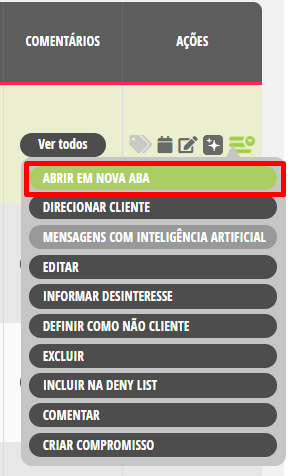
Para acessar a timeline de um cliente, clique sobre o cadastro dele na carteira de clientes ou no botão ABRIR EM NOVA ABA, localizado no menu da coluna AÇÕES.
Visão geral
A timeline do cliente centraliza, em ordem cronológica, todas as interações e alterações realizadas no registro do cliente no CRM, oferecendo uma visão completa e organizada do histórico.
Além do histórico de eventos, que facilitam o acompanhamento do ciclo de vida e a gestão do relacionamento, essa funcionalidade exibe os principais dados do cliente e as informações do corretor vinculado. Também disponibiliza ações rápidas para gerenciamento diretamente na tela, como agendamento de visita.
Na timeline, são exibidas informações como:
- Dados do cliente (nome, ID, contatos, status, origem da mídia, consentimento de dados, entre outros);
- Corretor vinculado, com dados como nome, CRECI, e-mail e equipe;
- Mudanças de status (ex.: temperatura, momento, objetivo);
- Ações registradas por corretores ou usuários autorizados, incluindo observações e comentários;
- Eventos automáticos do sistema, como início de atividades ou cadastro manual;
- Datas e horários de cada ocorrência, garantindo rastreabilidade total.
Perfil do cliente
No topo da tela, há três indicadores que resumem o perfil do cliente:
- Objetivo: define a intenção principal do cliente (ex.: primeiro imóvel, investimento, indefinido);
- Momento: indica a etapa do processo em que o cliente se encontra (ex.: pesquisa, proposta, fechamento);
- Temperatura: representa o nível de interesse ou engajamento (ex.: frio, morno, quente).
O que é possível fazer nesta tela
Observação
As opções exibidas no menu da timeline podem variar conforme o status do cliente e ações já realizadas.
- DEFINIR MOMENTO PESQUISA só aparece enquanto o momento não foi definido. Após definir, essa opção deixa de ser exibida.
- Se o cliente já possui corretor compartilhado, aparece REMOVER CORRETOR COMPARTILHADO DO CLIENTE. Caso contrário, a opção exibida será COMPARTILHAR CLIENTE.
- VISUALIZAR LOGS WHATSAPP aparece apenas para usuários com o módulo WhatsApp ativo.
- PESQUISA INTEGRADA só aparece para usuários com o módulo Pesquisa integrada ativo.
Filtrar informações exibidas na timeline do cliente
- Clique no campo Visualizar, localizado na direita superior da tela;
- Selecione a opção desejada, por exemplo, Comentários para exibir somente os registros com observações.
Para voltar à visualização completa:
- Clique novamente no campo Visualizar;
- Selecione a opção Todas as informações.
Observação
As opções do filtro Visualizar na timeline do cliente variam conforme os tipos de registros existentes para aquele cliente (mudança de temperatura, produtos ofertados, interações, objetivos etc.)
Iniciar conversa com o cliente pelo WhatsApp Web
- Clique no ícone do WhatsApp, localizado ao lado do número de telefone, na área de dados do cliente;
- O sistema redicionará para a página do WhatsApp;
- Escolha entre:
- Open app (abrir no aplicativo instalado);
- Continue to WhatsApp Web (abrir no navegador).
Observações
- É necessário estar logado no WhatsApp Web para que a funcionalidade funcione corretamente.
- O recurso só estará disponível se o cliente possuir um número vinculado ao WhatsApp.
Gerar mensagem com Inteligência Artificial
- Clique no ícone Mensagens com Inteligência Artificial, localizado ao lado do número de telefone, na área de dados do cliente;

- Uma aba será exibida;
- No campo Escolha o tom desejado para a conversa, selecione a opção desejada (ex.: educado, profissional);
- Clique no botão GERAR SUGESTÃO para visualizar a mensagem proposta;
- A mensagem sugerida será exibida na área inferior da aba;
- Se desejar, edite o texto antes do envio;
- Se desejar outra opção de mensagem, clique em GERAR NOVA MENSAGEM;
- Clique em ENVIAR VIA WHATSAPP WEB;
- O sistema redirecionará para a página oficial do WhatsApp;
- Escolha entre:
- Open app (abrir no aplicativo instalado);
- Continue to WhatsApp Web (abrir no navegador).
Observações
- É possível copiar a mensagem clicando no ícone de copiar.
- Você pode avaliar a sugestão com os ícones de positivo ou negativo (joinha).
Adicionar Hypnotags
- Clique no botão ADICIONAR TAG, localizado na área de dados do cliente;
- Uma aba será exibida;
- No menu suspenso Hypnotags, selecione uma ou mais Hypnotags;
Observação
Para adicionar mais de uma, clique novamente no menu suspenso e escolha outra opção.
- Clique em SALVAR;
- Uma aba de confirmação será exibida;
- Clique em OK para fechá-la;
- As Hypnotags adicionadas serão exibidas na parte inferior da área de dados do cliente.
Observação
Para remover uma Hypnotag, clique no ícone X ao lado da etiqueta exibida.
Enviar e-mail ao cliente
- Clique no endereço de e-mail do cliente, localizado na área de dados;
- O sistema abrirá automaticamente o aplicativo de e-mail padrão do dispositivo, com o endereço do cliente já preenchido no campo Para;
- Redija a mensagem e envie normalmente pelo seu provedor de e-mail.
Observações
- É necessário ter um cliente de e-mail configurado no dispositivo (ex.: Outlook, Gmail).
- Caso não haja um aplicativo configurado, o sistema poderá solicitar a escolha de um serviço para envio.
Criar compromisso
- Clique no ícone de lápis, localizado ao lado do botão EDITAR DADOS, na área de dados do cliente, ou no menu de opções (três linhas), localizado na parte superior da tela, e selecione CRIAR COMPROMISSO;
- Uma aba será exibida;
- No campo Título, informe o nome do compromisso;
- No menu suspenso Submomento, selecione a etapa relacionada ao compromisso;
- No campo Compromisso, descreva os detalhes da atividade;
- No campo Data Limite, defina a data de realização;
- No campo Horário, indique quando o compromisso será realizado;
- No menu suspenso Notificação, escolha com quanto tempo de antecedência deseja ser avisado;
- No campo Comentário, escreva uma mensagem explicativa sobre o compromisso;
- Clique na área cinza, localizada dentro do campo Comentário, para selecionar uma imagem no seu dispositivo;
Observação
A imagem deve ser de boa qualidade e ter no máximo 2MB.
- Clique em CRIAR;
- Uma aba de confirmação será exibida;
- Clique em OK para fechá-la.
Observação
É obrigatório o preenchimento de todos os campos.
Editar dados do cliente
- Clique no botão EDITAR DADOS, localizado na área de dados do cliente;
- A tela de edição será exibida;
- Esta tela é semelhante à utilizada para cadastrar novos clientes, mas não inclui as seções Características e Produtos de interesse e inclui um campo adicional: Função SDR;
- Edite os campos conforme necessário, seguindo as orientações descritas em Cadastrar novos clientes na página Clientes.
Observação
As regras são as mesmas do processo de cadastro.
- Na seção Função SDR, marque a caixa de seleção se deseja enviar o cliente para a fila de atendimento;
- Clique em SALVAR;
- Uma aba de confirmação da edição será exibida;
- Clique em OK para fechá-la.
Gerenciar documentos do cliente
- Clique no menu de opções (três linhas), localizado na esquerda superior da timeline;
- Selecione a opção GESTÃO DE DOCUMENTOS;
- Uma aba será exibida;
- No menu suspenso Tipo de Documento, escolha uma das opções: CPF / RG / CNH / Certidão de Nascimento;
- Faça o upload do arquivo desejado na área cinza;
Observação
Arraste e solte o documento na área indicada ou clique para selecionar o arquivo.
- Clique em ANEXAR DOCUMENTO;
- Clique no X para fechar a aba.
Observação
É possível anexar quantos documentos forem necessários.
Vincular produto de interesse
- Clique no menu de opções (três linhas), localizado na esquerda superior da timeline;
- Selecione a opção PRODUTO DE INTERESSE;
- Uma aba será exibida com a lista de produtos disponíveis;
- No campo Buscar por ID ou Nome do produto, digite o nome ou ID do produto desejado;
- Clique em BUSCAR ou na tecla Enter para exibir o resultado;
- Clique em + ADICIONAR no produto para vinculá-lo ao cadastro do cliente;
- Uma aba de confirmação será exibida;
- Clique em OK para fechá-la;
- O produto será exibido na timeline;
- Repita o processo para todos os produtos que deseja vincular.
Observação
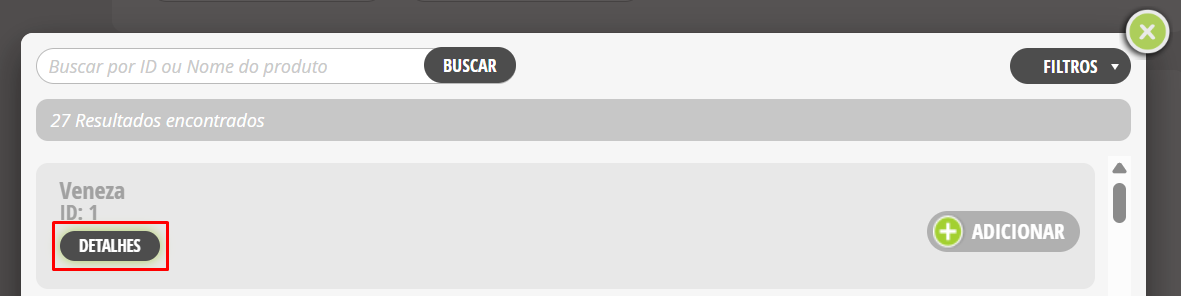
Se desejar conferir informações sobre o produto, clique no botão DETALHES.
Observação
Ao vincular um produto, o sistema pode alterar automaticamente o momento do cliente para uma etapa mais adequada (ex.: de “Não interessado” para “Pesquisa”).
Para encontrar produtos que atendam ao perfil e às necessidades do cliente, é possível filtrar.
Como filtrar produtos
- Clique em Filtros;
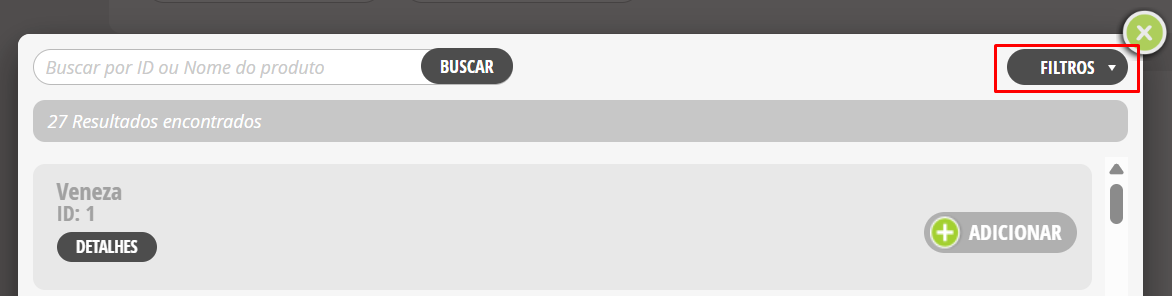
- Uma aba será exibida;
- Defina os critérios desejados:
- Finalidade: objetivo do empreendimento (ex.: residencial, comercial);
- Tipo de Empreendimento: tipo de empreendimento desejado;
- Fase: estágio do empreendimento (ex.: lançamento, pronto);
- Valor de / Valor até: faixa de preço;
- Qtde. de Dormitórios: número de quartos;
- Área útil: metragem;
- Regional: regional à qual está vinculado o empreendimento;
- Estado, Cidade, Bairro: localização;
- Clique em Aplicar para atualizar a lista de produtos conforme os filtros.
Observação
Se precisar desfazer o vínculo com algum produto, clique no botão REMOVER correspondente.
Agendar visita
- Clique no menu de opções (três linhas), localizado na esquerda superior da timeline;
- Selecione a opção AGENDAR VISITA;
- Uma aba será exibida com os campos Responsável e Cliente já preenchidos;
- No menu suspenso Temperatura, selecione o nível de interesse do cliente;
- Nos campos Data de realização e Horário, defina quando ocorrerá a visita;
- No menu suspenso Notificação, escolha com quanto tempo de antecedência deseja receber um aviso sobre o agendamento da visita;
- Se houver um produto de interesse vinculado ao cliente, aparecerá automaticamente no menu suspenso Produto. Caso não haja, selecione o produto desejado;
- Ao vincular um produto, o endereço completo do imóvel a ser visitado é preenchido automaticamente;
- Se desejar, adicione uma mensagem no campo Comentário;
- Clique em CRIAR;
- Uma aba de confirmação será exibida;
- Clique em OK para fechá-la.
Observação
Ao agendar uma visita, o sistema atualiza automaticamente:
- Temperatura para um nível mais adequado (ex.: Morno);
- Momento para “Visita”;
- Submomento para “Visita agendada”.
Conferir detalhes da visita agendada
- Clique em DETALHES no registro da visita agendada na timeline do cliente;
- Uma aba será exibida com todas as informações e algumas outras opções de ação, detalhadas nos tópicos abaixo.
Editar visita agendada
- Clique em DETALHES no registro da visita agendada na timeline do cliente;
- Uma aba será exibida com todas as informações e algumas outras opções de ação;
- Clique no botão EDITAR;
- Uma nova aba será exibida com as informações previamente preenchidas;
- Faça as alterações necessárias;
- Clique em SALVAR ALTERAÇÕES;
- Uma aba de confirmação da ação será exibida;
- Clique em OK para fechá-la.
Marcar visita como não realizada
- Clique em DETALHES no registro da visita agendada na timeline do cliente;
- Uma aba será exibida com todas as informações e algumas outras opções de ação;
- Clique no botão MARCAR COMO NÃO REALIZADA;
- Uma nova aba será exibida;
- No menu suspenso Temperatura, selecione a opção Não compareceu;
- Se desejar, insira uma observação sobre o não comparecimento no campo Comentário;
- Clique em SIM, SALVAR;
- Uma aba de confirmação da mudança de status será exibida;
- Clique em OK para fechá-la.
Marcar visita como realizada
- Clique em DETALHES no registro da visita agendada na timeline do cliente;
- Uma aba será exibida com todas as informações e algumas outras opções de ação;
- Clique no botão MARCAR COMO REALIZADA;
- Uma nova aba será exibida;
- No menu suspenso Temperatura, selecione a opção Visitou e está analisando ou Visitou e não gostou;
- No campo Data de realização, informe o dia em que a visita ocorreu;
- No campo Horário, informe a hora em que a visita começou;
- Se desejar, insira uma observação sobre o comparecimento no campo Comentário;
- Clique em SIM, SALVAR;
- Uma aba de confirmação da mudança de status será exibida;
- Clique em OK para fechá-la.
Excluir visita agendada
- Clique em DETALHES no registro da visita agendada na timeline do cliente;
- Uma aba será exibida com todas as informações e algumas outras opções de ação;
- Clique no botão EXCLUIR;
- Uma nova aba será exibida;
- Marque a caixa de seleção ESTOU CIENTE DA EXCLUSÃO DESTA VISITA;
- Clique em SIM, EXCLUIR;
- Uma aba de confirmação da exclusão será exibida;
- Clique em OK.
Registrar proposta
- Clique no menu de opções (três linhas), localizado na esquerda superior da tela;
- Clique em REGISTRAR PROPOSTA;
- Uma aba será exibida com os campos Responsável e Cliente já preenchidos;
- No menu suspenso Temperatura, selecione o nível de interesse do cliente;
- No menu suspenso Produto, digite e selecione o imóvel de interesse do cliente;
- Após a seleção do produto, os campos Unidade e Valor são preenchidos automaticamente, mas podem ser alterados;
- No campo Fifty, digite e selecione o nome do corretor que participará dessa proposta;
- Se desejar, descreva mais informações sobre a proposta no campo Comentário;
- No campo Código da proposta, digite o código da proposta cadastrada em seu software financeiro;
- Clique em CRIAR;
- Uma aba de confirmação será exibida;
- Clique em OK para fechá-la.
Registrar venda
- Clique em DETALHES no registro da proposta na timeline do cliente;
- Uma aba será exibida;
- No campo Data da venda, selecione no calendário o dia em que a venda foi concluída;
- No menu suspenso Submomento, selecione a opção correspondente;
- Caso o campo Fifty não esteja preenchido, digite e selecione o nome do corretor que participará dessa proposta;
- Se desejar, descreva mais informações sobre a venda no campo Observação;
- Clique em MARCAR COMO VENDA;
- Uma aba de confirmação será exibida;
- Clique em OK para fechá-la.
Marcar proposta como reprovada
- Clique em DETALHES no registro da proposta na timeline do cliente;
- Uma aba será exibida;
- Clique em MARCAR COMO REPROVADA;
- Uma aba de confirmação será exibida;
- Clique em OK para fechá-la.
Cancelar venda
- Clique em DETALHES no registro da venda na timeline do cliente;
- Uma aba de confirmação será exibida;
- Marque a caixa de seleção ESTOU CIENTE DESTA AÇÃO;
- Clique em OK;
- Uma aba de confirmação será exibida;
- Clique em OK para fechá-la.
Excluir proposta
- Clique em DETALHES no registro da proposta na timeline do cliente;
- Uma aba será exibida;
- Clique em EXCLUIR;
- Uma aba de confirmação será exibida;
- Marque a caixa de seleção ESTOU CIENTE DESTA AÇÃO;
- Clique em OK;
- Uma aba de confirmação será exibida;
- Clique em OK para fechá-la.
Alterar submomento
- Clique no menu de opções (três linhas), localizado na esquerda superior da tela;
- Clique em ALTERAR SUBMOMENTO;
- Uma aba será exibida;
- No menu suspenso Submomento, selecione a opção correspondente;
- Clique em SALVAR;
- Uma aba de confirmação será exibida;
- Clique em OK para fechá-la.
Alterar objetivo
- Clique no menu de opções (três linhas), localizado na esquerda superior da tela;
- Clique em ALTERAR OBJETIVO;
- Uma aba será exibida;
- No menu suspenso Objetivo, selecione a opção correspondente;
- Clique em SALVAR;
- Uma aba de confirmação será exibida;
- Clique em OK para fechá-la.
Deixar comentário
- Clique no menu de opções (três linhas), localizado na esquerda superior da tela;
- Clique em COMENTAR;
- Uma aba será exibida;
- No menu suspenso Tipo de interação, selecione uma das opções de contato (ex.: WhatsApp);
- No campo Comentário, descreva os detalhes da interação ou informação;
- Se desejar, arraste uma imagem para a área indicada ou clique para selecionar um arquivo no seu dispositivo;
Observação
Adicione imagens com boa qualidade e no máximo 2MB.
- Clique em COMENTAR;
- Uma aba de confirmação será exibida;
- Clique em OK para fechá-la.
Informar desinteresse do cliente
- Clique no menu de opções (três linhas), localizado na esquerda superior da tela;
- Clique em INFORMAR DESINTERESSE;
- Uma aba será exibida;
- No menu suspenso Motivo, selecione uma das opções (ex.: já comprou outro imóvel);
- Se desejar, no campo Observação, dê mais detalhes sobre o motivo pelo qual o cliente indicou desinteresse;
- Clique em SALVAR;
- Uma aba de confirmação será exibida;
- Clique em OK para fechá-la.
Definir como não cliente
- Clique no menu de opções (três linhas), localizado na esquerda superior da tela;
- Clique em DEFINIR COMO NÃO CLIENTE;
- Uma aba será exibida;
- No menu suspenso Motivo, selecione uma das opções (ex.: não tem interesse na oferta de imóveis);
- No campo Descrição, dê mais detalhes sobre o motivo da indicação como não cliente;
- Clique em DEFINIR COMO NÃO CLIENTE;
- Uma aba de confirmação será exibida;
- Clique em OK para fechá-la;
- O sistema redirecionará para a tela de clientes e a etiqueta “NÃO CLIENTE” será exibida abaixo do nome do cliente na lista.
Observação
Essa ação pode ser revertida conforme tópico abaixo.
Definir como cliente
- Clique no menu de opções (três linhas), localizado na esquerda superior da tela;
- Clique em DEFINIR COMO CLIENTE;
- Uma aba de confirmação será exibida;
- Clique em OK;
- A etiqueta “NÃO CLIENTE” será retirada do nome do cliente na lista de clientes.
Excluir cliente da carteira
Atenção
Após a exclusão, todas as interações com o cliente são perdidas.
- Clique no menu de opções (três linhas), localizado na esquerda superior da tela;
- Clique em EXCLUIR O CLIENTE;
- Uma aba de confirmação será exibida;
- Marque a caixa de seleção ESTOU CIENTE DA EXCLUSÃO DESTE CLIENTE;
- Clique em SIM, EXCLUIR;
- Uma aba de confirmação será exibida;
- Clique em OK para fechá-la;
- Uma mensagem de erro será exibida;
- Clique em RETORNAR AO PAINEL;
- O sistema redirecionará para MEU PAINEL.
Escolher submomento do cliente
- Clique no menu de opções (três linhas), localizado na esquerda superior da tela;
- Clique em DEFINIR MOMENTO PESQUISA;
- Uma aba será exibida;
- No menu suspenso Submomento, selecione a opção correspondente;
- Clique em SALVAR;
- Uma aba de confirmação será exibida;
- Clique em OK para fechá-la.
Visualizar alterações de cadastro
- Clique no menu de opções (três linhas), localizado na esquerda superior da tela;
- Clique em VISUALIZAR ALTERAÇÕES;
- Uma aba será exibida com todo o histórico das alterações realizadas no cadastro do cliente (data de alteração, parâmetro, valor antigo, valor atual e responsável).
Consultar histórico de uso das Hypnotags
- Clique no menu de opções (três linhas), localizado na esquerda superior da tela;
- Clique em HISTÓRICO DE TAGS;
- Uma aba será exibida com todas as alterações de Hypnotags realizadas no registro do cliente consultado.
Compartilhar cliente com outro corretor
Atenção
Ao compartilhar um cliente, o sistema verifica o plantão de vendas vinculado ao produto de interesse atual do cliente. Dentro do plantão, existe uma fila de corretores. O cliente será atribuído ao próximo corretor disponível na fila, garantindo distribuição automática. A ordem dos corretores é definida pelo plantão de vendas configurado em CRM (Meu Painel) > Configurações > Plantão de vendas.
- Clique no menu de opções (três linhas), localizado na esquerda superior da tela;
- Clique em COMPARTILHAR CLIENTE;
- Uma aba de confirmação será exibida;
- Marque a caixa de seleção ESTOU CIENTE DESTA AÇÃO;
- Clique em SIM, COMPARTILHAR;
- O cliente será compartilhado com o próximo corretor disponível na fila;
- Uma aba de confirmação será exibida;
- Clique em OK para fechá-la.
Remover corretor compartilhado
- Clique no menu de opções (três linhas), localizado na esquerda superior da tela;
- Clique em REMOVER CORRETOR COMPARTILHADO DO CLIENTE;
- Uma aba de confirmação será exibida;
- Marque a caixa de seleção ESTOU CIENTE DESTA AÇÃO;
- Clique em SIM, REMOVER;
- Uma aba de confirmação será exibida;
- Clique em OK para fechá-la.
Visualizar telefones cadastrados
- Clique no menu de opções (três linhas), localizado na esquerda superior da tela;
- Clique em VISUALIZAR TELEFONES;
- Uma aba será exibida com os telefones cadastrados via formulário no registro do cliente consultado.
Consultar logs de envio de templates por WhatsApp
- Clique no menu de opções (três linhas), localizado na esquerda superior da tela;
- Clique em VISUALIZAR LOGS WHATSAPP;
- Uma aba será exibida com os registros de envio, se houver.
Gerar link de pesquisa de satisfação para o cliente
- Clique no menu de opções (três linhas), localizado na esquerda superior da tela;
- Clique em PESQUISA INTEGRADA;
- Uma aba será exibida;
- Clique em COPIAR LINK para salvar o link na sua área de trabalho;
- Envie o link para o cliente responder;
- Clique em FINALIZAR para fechar a aba.
 English
 Español

