 English
 Español

Pós-vendas - Backoffice - Atendimento - Repasse
Fluxo de repasse
O fluxo de repasse auxilia no acompanhamento das etapas que ocorrem após a venda dos imóveis, especialmente aquelas relacionadas à formalização do financiamento bancário e regularização documental. Esse processo pode envolver diferentes áreas da empresa, como comercial, backoffice, jurídico e assessoria.
No sistema de backoffice da Hypnobox, o acompanhamento do processo de repasse é feito por meio de um quadro visual organizado em colunas, cada uma representando uma etapa do fluxo (ex.: Contrato Assinado / Aguardando Backoffice / Emissão Habite-se / Taxas Cartório / Concluído). Cada card inserido nas colunas corresponde a um caso individual — como unidade vendida ou cliente — e é movimentado conforme o processo evolui.
Tela de repasse
Nesta tela, é possível criar, visualizar e gerenciar os fluxos de repasse. Esses fluxos representam etapas que devem ser cumpridas até a conclusão do processo de repasse, como emissão de documentos, validações com o backoffice, trâmites com assessoria e cartório, entre outras ações operacionais.
A funcionalidade organiza as etapas do processo — da assinatura do contrato à regularização documental — de forma estruturada, facilitando o acompanhamento das pendências e a atuação das equipes envolvidas.
Importante
- Se houver um fluxo principal cadastrado, ele será aberto automaticamente, mesmo que existam outros fluxos cadastrados.
- Caso haja apenas um fluxo cadastrado, ele também será aberto automaticamente, independentemente de ser principal ou não.
- Se houver vários fluxos cadastrados e nenhum deles for principal, será exibida a listagem de fluxos para seleção.
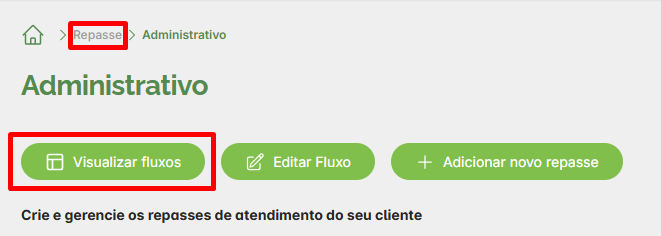
Para voltar à lista de fluxos cadastrados, clique em Repasse na trilha de navegação localizada no topo da tela ou no botão Visualizar fluxos.
Status de repasse
Importante
As etapas de repasse não são padronizadas e podem ser configuradas conforme a necessidade de cada empresa. Cada fluxo de repasse pode possuir suas próprias etapas, definidas de acordo com o processo interno e a lógica operacional adotada.
Lista de fluxos
Esta tela apresenta uma visão geral dos fluxos de repasse cadastrados no sistema.
Indicadores numéricos informam a quantidade de repasses em andamento e pendentes. Cada linha corresponde a um fluxo.
Nesta tela, é possível gerenciar os fluxos de repasse.
O que é possível fazer nesta tela
Criar novo fluxo de repasse
- Clique no botão + Criar novo fluxo, localizado na esquerda superior da tela;
- Uma aba será exibida;
- Adicione o nome do fluxo (ex.: Administrativo/Comercial/Operacional);
- Escreva a descrição do fluxo;
- Defina as etapas do fluxo;
Passo a passo para criar etapa
- Clique no botão + Criar etapa;
- Uma aba será exibida;
- Defina o nome da etapa;
- No menu supenso, selecione o status correspondente à etapa: Pendente / Em andamento / Concluído;
- Clique em + Criar etapa.
Observação
Por meio dos ícones de ação, é possível editar e excluir uma etapa criada:
- Lápis (editar): permite alterar o nome e/ou o status da etapa;
- Lixeira (excluir): permite remover a etapa do fluxo.
Após realizar uma edição, clique no botão Salvar alterações.
- Vincule os atendentes que poderão atuar nesse fluxo;
Passo a passo para vincular atendentes
- Clique no botão + Vincular usuários;
- Uma aba será exibida;
- No campo de busca, pesquise e selecione o nome do usuário desejado;
- Clique em + Vincular usuários para confirmar a seleção;
- Repita o processo para adicionar outros usuários, um por vez.
Observação
É possível excluir um usuário criado por meio do ícone de lixeira, se necessário.
- Crie os assuntos do fluxo;
Passo a passo para criar assuntos
- Clique no botão + Criar assunto;
- Uma aba será exibida;
- No campo Defina o nome do assunto, digite o título desejado;
- Clique no botão + Criar assunto para salvar o assunto.
Observação
É possível excluir um assunto criado por meio do ícone de lixeira, se necessário.
- Caso deseje que este seja o fluxo padrão, marque o checkbox Definir como fluxo principal;
Observação
Nesse caso, ele será identificado com o ícone de troféu na listagem de fluxos.
- Clique no botão + Criar fluxo para salvar e ativar o novo fluxo;
- Uma mensagem de confirmação será exibida;
- Clique em Fechar para retornar à tela de listagem de fluxos.
Observação
Para que o botão + Criar fluxo seja habilitado, é obrigatório preencher todos os campos abaixo:
- Nome e descrição do fluxo;
- Pelo menos uma etapa para cada status (Pendente / Em andamento / Concluído);
- Pelo menos um atendente vinculado;
- Pelo menos um assunto criado.
Pesquisar fluxos
- Clique no campo de busca Pesquisa de fluxos, localizado acima da lista de fluxos;
- Digite o nome do fluxo que deseja encontrar;
- A lista será atualizada automaticamente com os resultados correspondentes.
Editar fluxos
- Localize o fluxo desejado na lista de fluxos;
- Clique no ícone de lápis, localizado à direita do nome do fluxo que deseja editar;
- Após realizar as alterações desejadas, clique em Salvar fluxo;
- Uma aba de confirmação da edição será exibida;
- Clique em Fechar.
Atenção
Para editar um fluxo, é necessário clicar no ícone de lápis. Ao clicar sobre o card, abre-se a tela interna do fluxo, que exibe as etapas do processo de repasse, e não a tela de edição.
Excluir fluxos
- Localize o fluxo desejado na lista de fluxos;
- Clique no ícone de lixeira, localizado à direita do nome do fluxo que deseja excluir;
- Uma aba de confirmação da exclusão será exibida;
- Clique em Sim para confirmar a exclusão.
Observação
Essa ação é irreversível. O fluxo será excluído definitivamente do sistema.
Tela interna de um fluxo
Esta tela, exibida após a seleção de um fluxo na lista, apresenta os cards organizados em colunas que representam as etapas do processo de repasse. Cada coluna corresponde a um status definido na configuração do fluxo.
Na parte superior, são exibidos indicadores com o total de repasses pendentes, em andamento e concluídos.
Nesta tela, é possível gerenciar os cards de cada fluxo de repasse.
O que é possível fazer nesta tela
Visualizar fluxos
Este botão redireciona para a tela de listagem de fluxos, permitindo o acesso à visão geral dos fluxos cadastrados no sistema.
Editar fluxo
É possível editar o fluxo diretamente na tela interna, utilizando as mesmas funcionalidades disponíveis na tela de listagem. Essa opção permite realizar ajustes na estrutura do fluxo sem retornar à tela inicial.
Adicionar novo repasse
- Clique em + Adicionar novo repasse na parte superior da tela ou no rodapé da coluna correspondente à etapa em que o repasse deve ser inserido;
- Uma aba será exibida;
- No campo Defina o nome do repasse, preencha o título que será exibido no quadro;
- No menu suspenso Defina o assunto do repasse, selecione um dos assuntos cadastrados na criação do fluxo;
- No campo Adicione a descrição do repasse, insira informações complementares sobre o processo;
- No menu suspenso Selecione a etapa do repasse, selecione a coluna em que o card será inserido;
- No campo Defina o responsável pelo repasse, pesquise pelo nome ou e-mail e selecione o usuário responsável;
- No campo Vincule o repasse a um cliente, pesquise pelo nome, e-mail ou CPF e selecione o cliente;
- No menu suspenso Vincule o repasse a uma unidade, selecione a unidade associada ao card;
- Se necessário, clique em Upload de anexos para adicionar arquivos ao card;
- Clique em + Criar repasse para finalizar o cadastro.
Baixar relatório
O relatório inclui informações como: Nome do fluxo / Assunto / Nome, e-mail e CPF do cliente / Produto, torre e unidade / Responsável / Datas de abertura e resposta, entre outros campos relevantes para o acompanhamento do processo.
- Clique no botão Baixar relatório, localizado na lateral direita da tela;
- O sistema exportará, para o seu dispositivo, uma planilha com os dados dos fluxos de repasse cadastrados.
Pesquisar repasses
- Clique no campo de busca Pesquisa de repasses, localizado na esquerda superior da tela, acima das colunas de cards;
- Digite um termo relacionado ao conteúdo do repasse que deseja encontrar;
- A exibição dos cards será atualizada automaticamente, mostrando apenas aqueles que correspondem ao termo pesquisado.
Visualizar e gerenciar repasses
- Clique sobre o card desejado para abrir a visualização detalhada;
- Caso deseje mover o card para outra coluna, selecione uma nova etapa no menu suspenso Etapa do repasse;
- Se necessário, clique em Upload de Anexos para adicionar arquivos ao card;
- Para visualizar os arquivos anexados, clique no ícone de clipe correspondente;
- Se desejar, para cada anexo já vinculado, utilize o ícone de nuvem com seta para realizar o download ou o ícone de lixeira para excluir o arquivo;
- Caso existam mais de três anexos, utilize as setas laterais para navegar entre os arquivos disponíveis;
- No campo de comentários, insira mensagens;
Observação
Se desejar enviar o comentário por e-mail ao cliente, clique na opção Enviar resposta ao cliente.
- Selecione Salvar comentário para registrar a mensagem;
- Consulte a aba Logs para visualizar o histórico de alterações realizadas no card;
Observações
- Utilize os filtros disponíveis no menu suspenso para refinar a visualização:
- Filtrar por usuário: exibe logs realizados por um usuário específico;
- Filtrar por tipo de log: permite selecionar tipos específicos de alteração;
- Data da ação: restringe os resultados a um período determinado.
- É possível digitar a data manualmente no campo dd/mm/aaaa ou clicar no ícone de calendário ao lado do campo para abrir o seletor de datas.
- Clique no botão Salvar alterações do repasse, localizado na direita inferior da tela, para registrar as alterações realizadas.
Escalonar (transferir atendimento para outro departamento)
- No canto superior direito da aba, clique no menu Ações do repasse (ícone de três pontos);
- Selecione a opção Escalonar;
- Uma aba será exibida;
- No menu suspenso Departamento, selecione o departamento para o qual o repasse será encaminhado;
- No menu suspenso Etapa do atendimento, escolha a etapa do repasse;
- No campo Adicione mais detalhes sobre as suas necessidades, insira informações complementares sobre a solicitação;
- Clique no botão Transferir atendimento para concluir o escalonamento;
- Uma aba de confirmação da ação será exibida;
- Clique em Fechar;
- O card será imediatamente redirecionado para o fluxo de repasse selecionado.
Excluir
- No canto superior direito da aba, clique no menu Ações do repasse (ícone de três pontos);
- Selecione a opção Excluir;
- Uma aba de confirmação da exclusão será exibida;
- Clique em Sim para confirmar.
Observação
Essa ação é irreversível. O card será excluído definitivamente do fluxo.
Recursos de usabilidade da tela
Além das funcionalidades específicas desta tela, há recursos adicionais.
Ocultar ou exibir o menu lateral
- Clique no ícone de menu (☰), localizado no canto superior esquerdo da tela;
- O menu lateral será ocultado, liberando mais espaço para a visualização do conteúdo principal;
- Para exibir novamente o menu, clique no mesmo ícone.
Observação
Essa funcionalidade é útil para usuários que desejam focar na área de trabalho principal, especialmente em telas menores.
Expandir visualização
- Clique no ícone de expandir (setas diagonais), localizado no canto superior direito da tela, ao lado do ícone de notificações;
- A visualização será ajustada para ocupar toda a largura da tela.
Observação
Clique novamente no ícone para retornar à visualização padrão.
Visualizar notificações do sistema
- Clique no ícone de sino, localizado no canto superior direito da tela, ao lado do ícone de expandir;
- Um painel lateral será exibido com as notificações mais recentes.
Observação
As notificações ajudam a acompanhar atualizações importantes, como alterações em cards.
 English
 Español

