 English
 Español

Secretaria de Vendas - Propostas - Admin - Propostas
Local: Meu Painel (CRM) > Propostas > Admin > Propostas
Como acessar esta tela
- Em Meu Painel, acesse a aba PROPOSTAS;
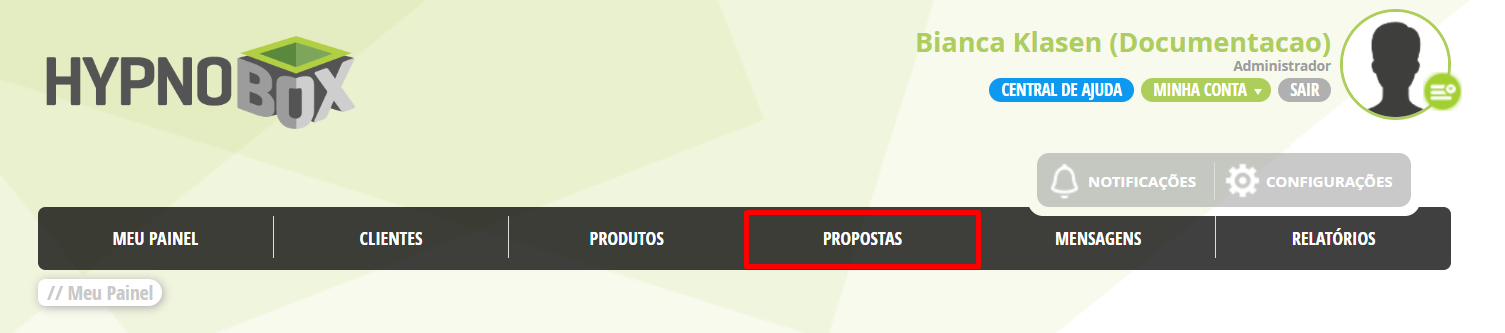
- O ambiente da Secretaria de Vendas será aberto;
- Clique em ADMIN;
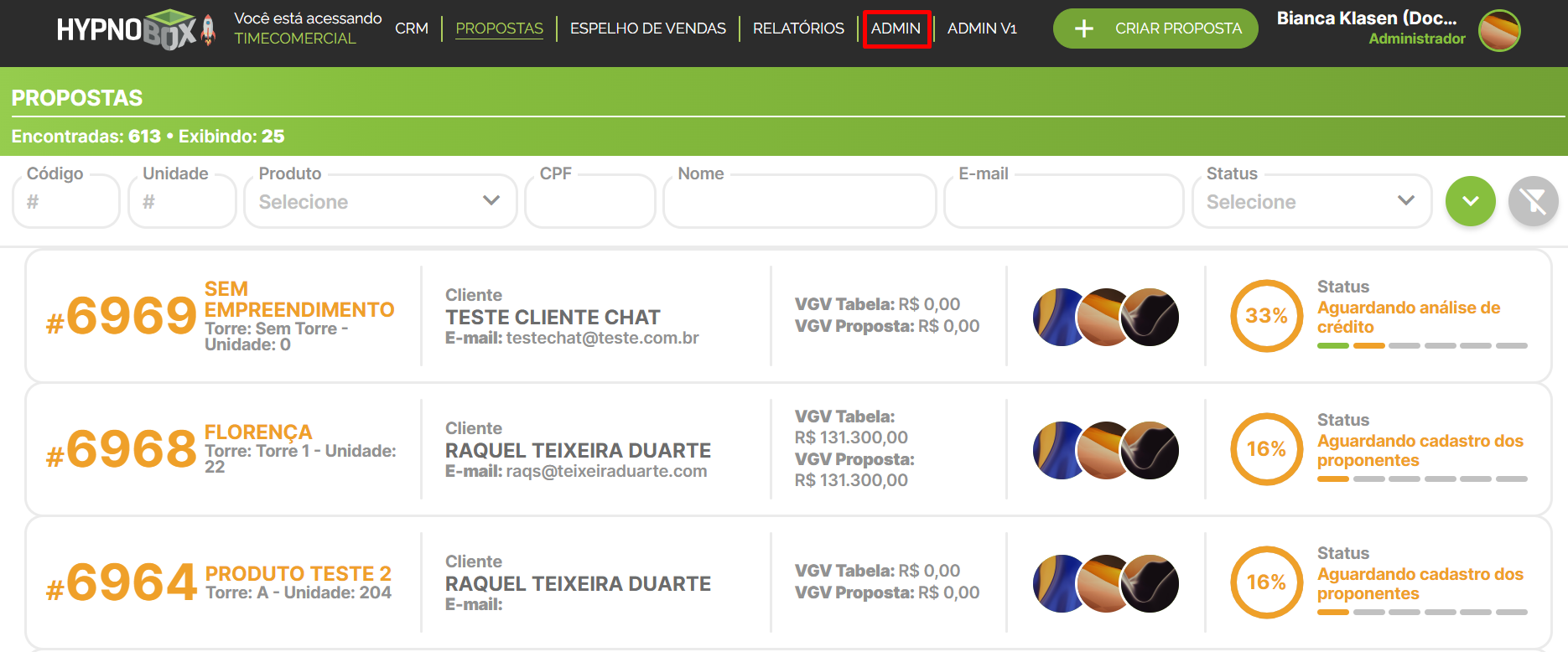
- O painel administrativo será aberto;
- Clique em Propostas.
Visão geral
A tela Propostas apresenta a lista de propostas registradas no sistema.
Nesta tela, é possível visualizar todas as propostas registradas no sistema, acompanhar o status de cada uma e alterá-lo conforme o andamento do processo comercial.
Cada linha representa uma proposta e inclui um ícone de ação, que permite alterar seu status.
O que é possível fazer nesta tela
Filtrar propostas
É possível pesquisar propostas pelo:
-
ID:
- Digite o número de identificação da proposta no campo de busca ID;
- Pressione Enter no teclado;
- O sistema exibirá a proposta correspondente.
-
Produto:
- No menu suspenso Produto, digite o nome da produto desejado;
- O sistema apresentará as propostas com o produto selecionado.
-
Corretor:
- No campo de busca Corretor, digite o nome do corretor desejado;
- Pressione Enter no teclado;
- O sistema exibirá as propostas vinculadas ao corretor informado.
-
Cliente:
- No campo de busca Cliente, digite o nome do cliente desejado;
- Pressione Enter no teclado;
- A lista será atualizada com as propostas relacionadas ao cliente informado.
Observações
- É possível aplicar múltiplos filtros simultaneamente para refinar os resultados e localizar propostas com mais precisão.
- Para limpar os filtros aplicados e visualizar todas as propostas novamente, clique no ícone de filtro, localizado ao lado dos campos.

Alterar status da proposta
- Clique no ícone de lápis, localizado ao lado do nome do cliente, na lista de propostas;
- Uma aba será exibida;
- No menu suspenso Alterar status para, selecione o status desejado;
- Clique no botão Salvar para registrar a alteração;
- O status será alterado na proposta exibida na tela de propostas.

Recurso de usabilidade da tela
Navegar entre as páginas da lista
- Quando houver mais propostas do que o número exibido por página, utilize as setas de navegação, localizadas na parte inferior central da tela, para avançar ou retroceder entre as páginas;
- Use os botões de navegação para percorrer as páginas:
- ⏮ Primeira página: leva diretamente à primeira página da lista;
- ◀ Página anterior: volta uma página;
- ▶ Próxima página: avança uma página;
- ⏭ Última página: leva diretamente à última página da lista.
Observações
- As setas ficam desativadas (em cinza) quando todos os itens estiverem visíveis em uma única página.
- Os botões de navegação são ativados automaticamente quando há mais produtos do que o limite definido por página.
Definição dos status de proposta
Aguardando análise de crédito
A proposta foi registrada e está em fase de verificação da capacidade financeira dos proponentes.
Aguardando análise dos proponentes
Os dados dos compradores ainda estão sendo avaliados, podendo incluir documentação e perfil.
Aguardando aprovação do plano de pagamento
O plano de pagamento sugerido precisa ser validado pela parte responsável.
Aguardando assinaturas do contrato
A proposta foi aprovada e está pendente da assinatura formal do contrato pelos envolvidos.
Aguardando cadastro dos proponentes
Os dados dos compradores ainda não foram inseridos ou estão incompletos no sistema.
Aguardando confirmação de venda pelo cliente
O cliente precisa confirmar formalmente o interesse em seguir com a compra.
Aguardando confirmação do distrato
A proposta está em processo de cancelamento e aguarda a confirmação do distrato.
Aguardando envio do contrato
O contrato precisa ser enviado ao cliente para formalização.
Análise de contraproposta
O cliente ou corretor sugeriu alterações na proposta original, que estão sendo avaliadas.
Crédito reprovado
A análise financeira dos proponentes foi negativa, impedindo a continuidade da proposta.
Distrato aprovado
O cancelamento da proposta foi confirmado e aprovado pelas partes envolvidas.
Documentos dos proponentes recusados
Algum documento enviado pelos compradores foi rejeitado, exigindo correção ou substituição.
Proposta cancelada
A proposta foi encerrada sem prosseguimento, por iniciativa do cliente ou da empresa.
Proposta iniciada
A proposta foi criada, mas ainda está em fase inicial, sem avanços significativos no processo.
Venda concluída com sucesso
Todas as etapas foram finalizadas e a venda foi efetivada com êxito.
Venda reprovada
A proposta não foi aprovada em alguma etapa crítica, como crédito ou documentação.
Aditivo aprovado
Um aditivo contratual foi assinado por todas as partes envolvidas, seguindo o mesmo fluxo de validação do processo de distrato. Representa a formalização de alterações no contrato original, como ajustes de valores, prazos ou condições comerciais.
 English
 Español

