 English
 Español

CRM - Meu Painel - Produtos
Visão geral
A tela de produtos é utilizada para gerenciar os empreendimentos e as unidades disponíveis no CRM, que serão vinculados aos compradores nas etapas seguintes do processo comercial.
Esse vínculo é importante para garantir que todas as interações e negociações estejam corretamente associadas ao produto correspondente.
Nesta tela, é possível cadastrar novos produtos e consultar produtos já registrados no sistema. Cada produto representa uma oferta comercial específica.
Descrição das colunas
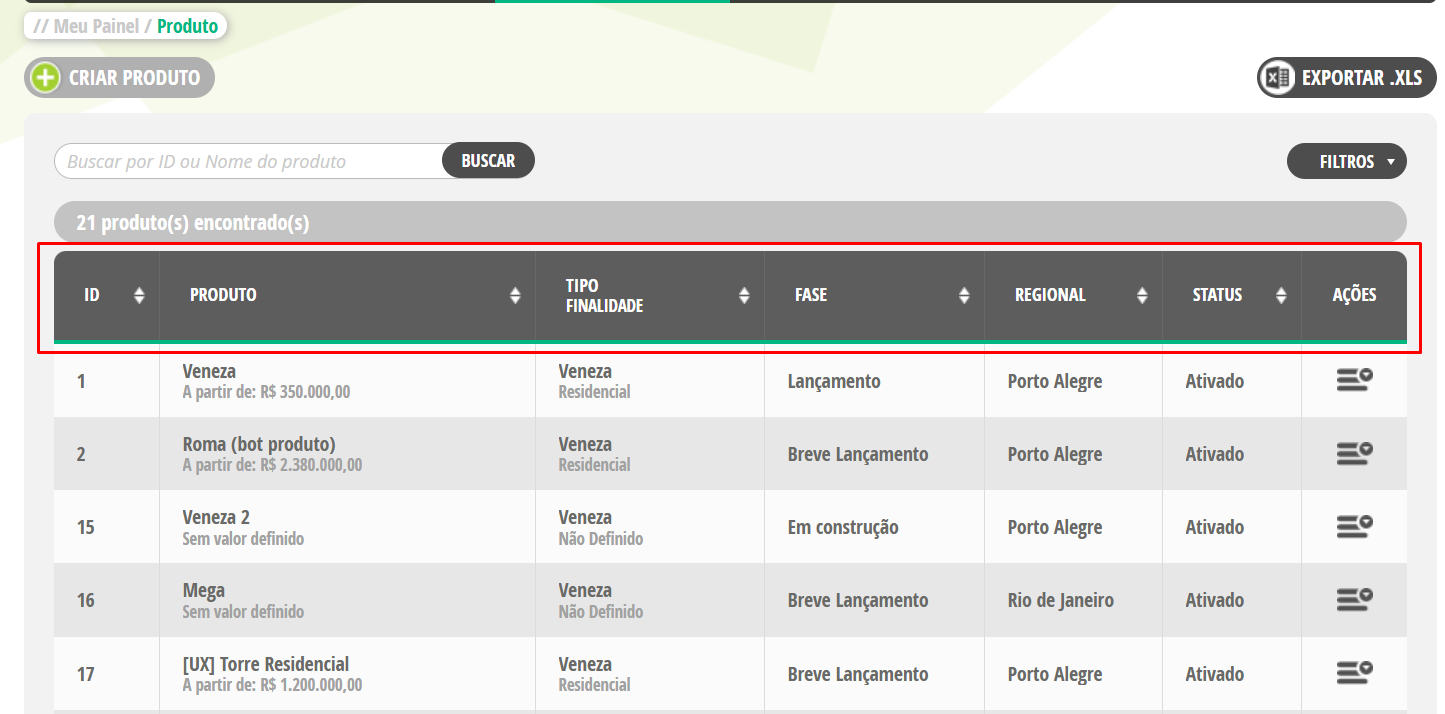
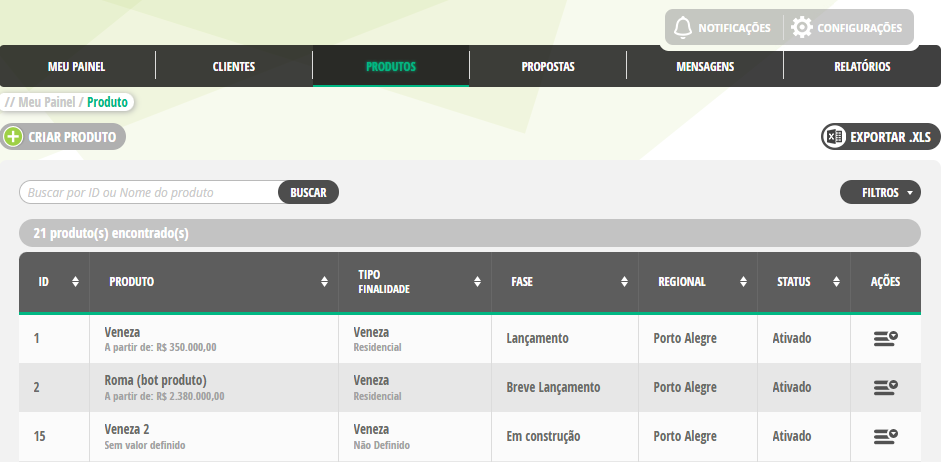
A tabela exibida nesta tela apresenta os principais dados de cada produto cadastrado no sistema. Abaixo, você encontra a explicação de cada coluna:
| Propriedade | Descrição |
|---|---|
| ID | Número identificador único de cada produto. |
| PRODUTO | Nome comercial do empreendimento. |
| TIPO/FINALIDADE | Tipo: tipologia do imóvel (Apartamento / Casa / Chácara etc.). Finalidade: uso do imóvel (Comercial / Residencial / Comercial e Residencial / Não Definido). |
| FASE | Estágio atual do projeto (Breve lançamento / Em construção / Lançamento / Obras concluídas / Pronto para morar). |
| REGIONAL | Região geográfica ou unidade administrativa responsável pelo produto (ex.: Regional Única, Porto Alegre etc.). |
| STATUS | Indica se o produto está ativado ou desativado no sistema. |
| AÇÕES | Menu com opções para interagir com o cadastro (Ver detalhes / Editar / Desativar / Estrutura do produto / Importar estrutura / Exportar estrutura / Visualizar tabelas de vendas). |
As ações Estrutura do produto, Importar estrutura e Exportar estrutura redirecionam o usuário para páginas específicas no sistema.
📑 Veja também:
O que você pode fazer nesta tela
-
Clique no botão + CRIAR PRODUTO, localizado na esquerda superior da tela;
-
Insira o nome do produto;
-
Selecione o tipo do produto no menu suspenso:
- Vertical: se o produto for um apartamento;
- Horizontal: se o produto for um loteamento;
- Vertical e Horizontal: se o produto contemplar ambos os tipos;
Observação
- Vertical refere-se a prédios.
- Horizontal refere-se a casas e terrenos (loteamentos).
-
Selecione a regional vinculada no menu suspenso;
-
Selecione a fase atual do empreendimento no menu suspenso:
- Breve lançamento: Produto ainda não foi oficialmente lançado no mercado. Encontra-se em fase de planejamento ou pré-marketing, com ações voltadas à captação de interesse;
- Em construção: Obras já iniciadas. Empreendimento está em desenvolvimento físico no canteiro de obras, com previsão de entrega futura;
- Lançamento: Empreendimento já foi oficialmente lançado. As vendas estão ativas e o projeto já foi divulgado ao público com materiais comerciais e ações de marketing;
- Obras concluídas: A construção foi finalizada, porém o empreendimento ainda pode não estar habitado. Pode estar em fase de documentação, vistoria ou aguardando habite-se;
- Pronto para morar: Empreendimento finalizado e com todas as liberações necessárias. Unidades disponíveis para ocupação imediata;
-
Informe o ano de entrega previsto;
-
Escreva uma descrição do produto;
-
Insira o texto de apresentação do produto;
-
Digite o CEP;
Observação
Ao informar o CEP, os campos Endereço, Estado, Cidade e Bairro são preenchidos automaticamente.
-
Informe o número do endereço;
-
Indique o complemento do endereço, se considerar necessário;
Atenção
Não é necessário realizar nenhuma ação nas seções ATENDIMENTO CHATBOX, FLUXOS CHATBOX e INTEGRAÇÃO PORTAIS.
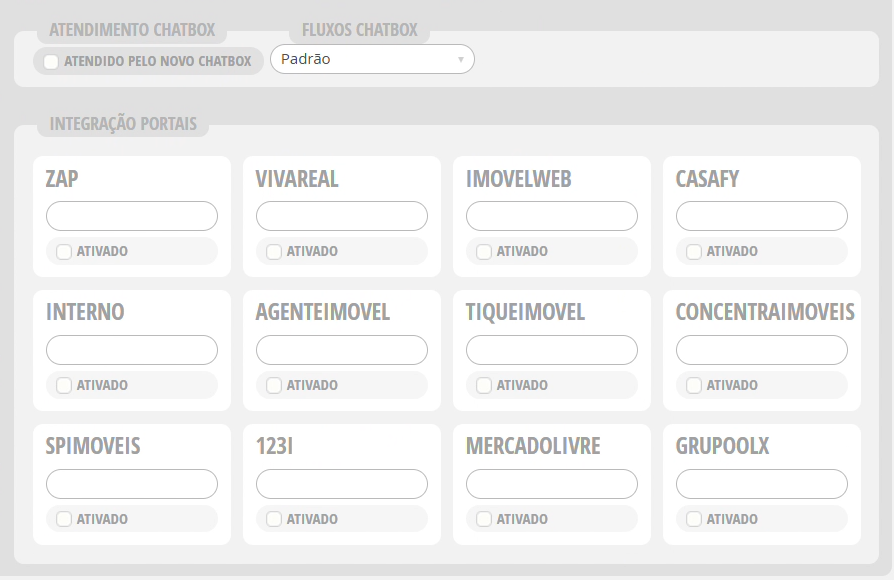
Mantenha o checkbox PRODUTO ATIVADO marcado para que o produto fique disponível no sistema. Caso desmarcado, ele será cadastrado como inativo.

Observações
- O preenchimento dos campos sem * não é obrigatório, mas é recomendado que todos os dados do produto sejam preenchidos. Isso garante que a capa de apresentação contenha informações completas, facilitando o trabalho do corretor na hora de apresentar o empreendimento ao cliente.
- As informações do campo Descrição não são exibidas na página do produto. O que aparece para o usuário é o conteúdo do campo Apresentação do Produto.
-
Clique no botão CRIAR;
-
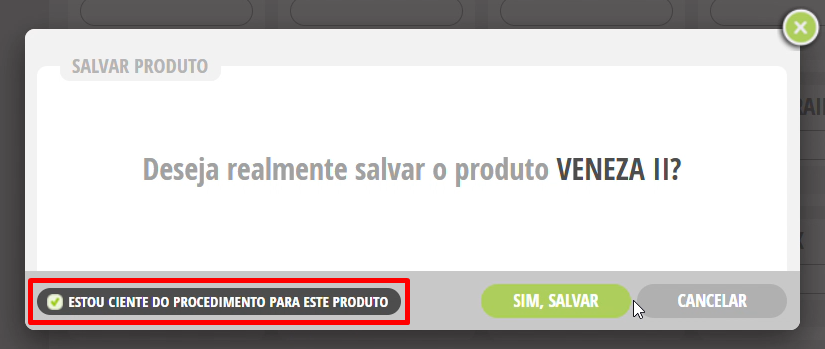
Uma aba de confirmação de salvamento do produto será exibida;
-
Marque o checkbox ESTOU CIENTE DO PROCEDIMENTO PARA ESTE PRODUTO;
-
Clique no botão SIM, SALVAR;
-
Uma nova aba será exibida;
-
Escolha uma das opções:
- CONTINUAR O PREENCHIMENTO para adicionar imagens, unidades, características do produto (como piscina, área comum etc.);
- PREENCHER DEPOIS caso não tenha todas as informações no momento ou deseje continuar posteriormente.
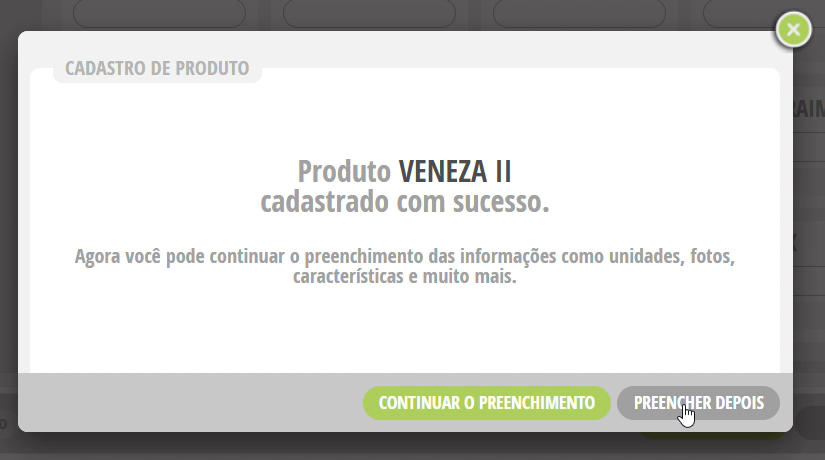
Ao clicar em PREENCHER DEPOIS, o sistema retornará à tela inicial de produtos e o novo produto aparecerá na lista com o status ativado.
- Uma nova tela será exibida com as informações já inseridas;
- Na seção TIPO DE UNIDADE, clique em + CRIAR UNIDADE;
- Uma aba será exibida;
- No menu suspenso Finalidade, selecione a finalidade do empreendimento (Comercial / Residencial / Comercial e Residencial / Não Definido);
- No menu suspenso Tipo, selecione a tipologia do imóvel, como apartamento cobertura, casa padrão, chácara, conjugado, entre outros disponíveis;
- No campo Valor, insira o preço de referência do produto, utilizando o formato monetário (ex.: 333.300,00);
- No campo Área útil (m²), informe a metragem útil do imóvel, ou seja, a área interna disponível para uso;
- No campo Área total (m²), insira a área total do imóvel, incluindo áreas comuns ou externas;
- No campo Qtd. banheiros, informe o número total de banheiros;
- No campo Qtd. vagas, indique a quantidade de vagas de garagem disponíveis;
- No campo Qtd. cômodos, indique o número total de ambientes (ex.: sala, cozinha, escritório);
- No campo Pé direito (m²), insira a altura do pé direito do imóvel;
Observação
Mantenha o checkbox PRODUTO ATIVADO marcado para que o produto fique disponível no sistema. Caso desmarcado, ele será cadastrado como inativo.
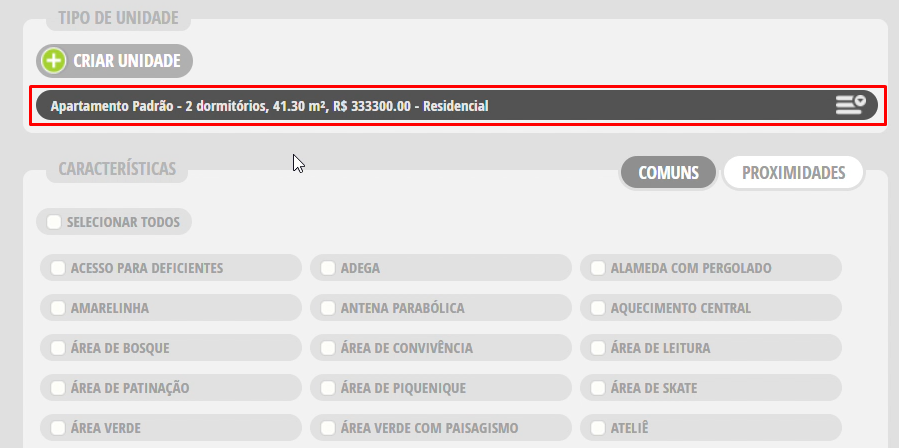
- Clique em CRIAR para salvar as informações;
- Assim que a unidade é criada, o sistema exibe algumas informações, conforme imagem abaixo;
Observação
É possível criar quantas unidades forem necessárias para o empreendimento.
- Clique no ícone de ações;
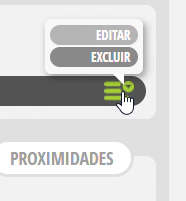
- Selecione a opção EDITAR;
- O sistema abrirá o formulário da unidade com os dados preenchidos;
- Faça as alterações necessárias;
- Clique em SALVAR para aplicar as mudanças.
- Clique no ícone de ações;
- Selecione a opção EXCLUIR;
- O sistema exibirá uma aba de confirmação da exclusão;
- Marque o checkbox ESTOU CIENTE DO PROCEDIMENTO PARA ESTA UNIDADE;
- Clique em SIM, EXCLUIR para confirmar;
- A unidade será removida.
- Na seção CARACTERÍSTICAS, marque todas as opções que correspondem à unidade cadastrada;
Observações
- As opções de característica estão organizadas em duas categorias: comuns e proximidades. É possível selecionar múltiplas opções dentro de cada categoria conforme necessário. Para acessar as características da categoria proximidades, clique no botão PROXIMIDADES.
- Para selecionar todas as opções disponíves, marque o checkbox SELECIONAR TODOS.

- Na seção ARQUIVOS E IMAGENS, arraste uma ou mais imagens diretamente para a área destacada ou clique no botão SELECIONAR IMAGEM para escolher arquivos do seu dispositivo;
- Após a seleção, o sistema abrirá uma nova aba com o formulário de envio;
- No menu suspenso Selecione a referência, escolha se a imagem se refere ao produto (ex.: fachada, planta geral) ou à unidade (ex.: fotos do decorado, planta da unidade);
- No menu suspenso Selecione o tipo, escolha uma entre todas as opções disponíveis;
- Se desejar, no campo Legenda, insira uma descrição para a imagem;
- Clique em ENVIAR;
- Uma aba de confirmação de envio será exibida;
- Clique em OK para fechá-la;
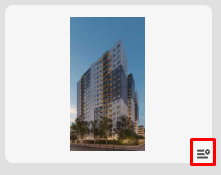
- Localize a imagem desejada;
- Clique no botão de ações da imagem;
-
Escolha uma das opções disponíveis:
-
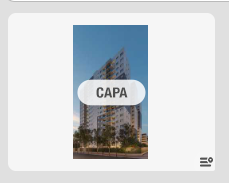
Definir como capa: torna a imagem a principal do produto ou unidade, exibida em destaque;
Observação
Ao definir uma imagem como capa, ela será destacada com a identificação “CAPA” sobreposta à imagem, indicando que é a principal do produto ou unidade. Essa imagem será exibida em destaque nas visualizações e integrações com portais, quando aplicável.
-
Editar: permite alterar a referência, tipo ou legenda da imagem;
-
Excluir: remove a imagem do sistema após confirmação;
-
-
Ao definir como capa ou editar, clique em OK ou SALVAR, respectivamente. Ao clicar em excluir, marque o checkbox ESTOU CIENTE DO PROCEDIMENTO PARA ESTE ARQUIVO e, na sequência, clique no botão SIM, EXCLUIR;
-
Uma aba de confirmação da ação será exibida;
-
Clique em OK para fechá-la.
Observação
Certifique-se de que as imagens estejam em boa qualidade e tenham no máximo 2Mb cada.
- Na seção ARQUIVOS E IMAGENS, clique no botão ARQUIVOS;
- Arraste um ou mais arquivos diretamente para a área destacada ou clique no botão SELECIONAR ARQUIVO para escolher arquivos do seu dispositivo;
- Após a seleção, o sistema abrirá uma nova aba;
- Insira uma legenda no campo disponível;
- Clique em ENVIAR;
- Uma aba de confirmação de envio será exibida;
- Clique em OK para fechá-la;
- Localize o arquivo desejado;
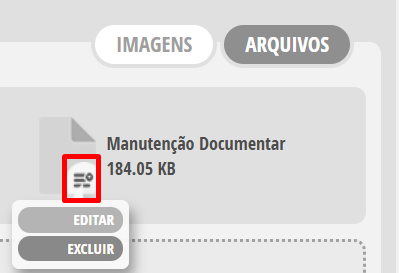
- Clique no botão de ações do arquivo;
-
Escolha uma das opções disponíveis:
- Editar: permite alterar a legenda do arquivo;
- Excluir: remove o arquivo do sistema após confirmação;
-
Ao selecionar editar, clique em SALVAR após os ajustes. Ao selecionar excluir, marque o checkbox ESTOU CIENTE DO PROCEDIMENTO PARA ESTE ARQUIVO e, na sequência, clique no botão SIM, EXCLUIR;
-
Uma aba de confirmação da ação será exibida;
-
Clique em OK para fechá-la.
Observação
Certifique-se de que os arquivos tenham no máximo 12Mb cada.
- Na seção FRASES PRONTAS PARA O CHAT, clique no botão + CRIAR FRASE;
- Uma aba será exibida;
- No campo Título, indique o nome da frase para identificação rápida;
- No campo Mensagem, escreva o conteúdo da frase que será enviada no chat;
- Clique em CRIAR;
- Localize a frase desejada;
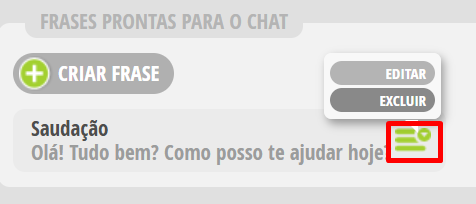
- Clique no botão de ações da frase;
-
Escolha uma das opções disponíveis:
- Editar: permite alterar o título e a mensagem da frase;
- Excluir: remove a frase do sistema após confirmação;
-
Ao selecionar editar, clique em SALVAR após os ajustes. Ao selecionar excluir, marque o checkbox ESTOU CIENTE DO PROCEDIMENTO PARA ESTA FRASE e, na sequência, clique no botão SIM, EXCLUIR;
-
Uma aba de confirmação da ação será exibida;
-
Clique em OK para fechá-la.
Atenção
Não é necessário realizar nenhuma ação nas seções ATENDIMENTO CHATBOX, FLUXOS CHATBOX, URL PESQUISA DE PLANTÃO EXTERNA e INTEGRAÇÃO PORTAIS.
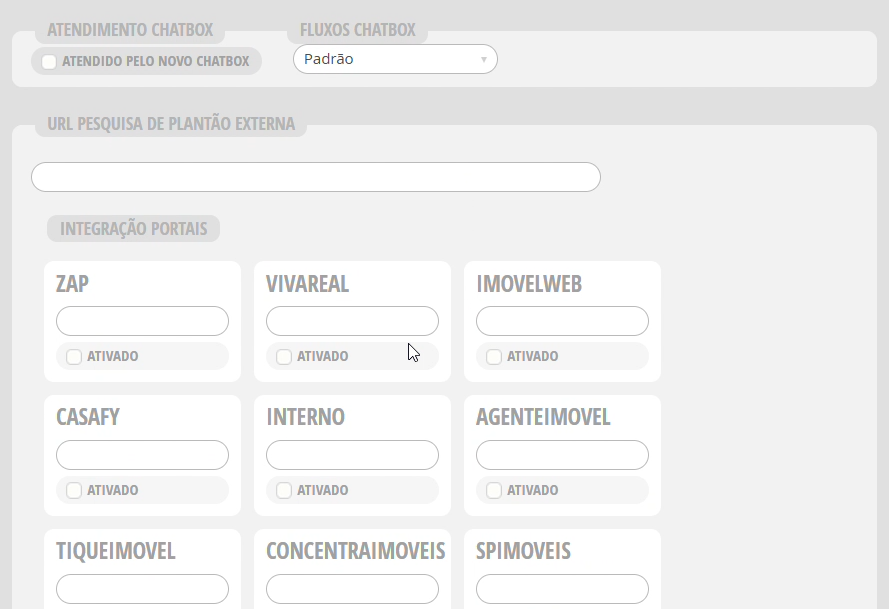
Mantenha o checkbox PRODUTO ATIVADO marcado para que o produto fique disponível no sistema. Caso desmarcado, ele será cadastrado como inativo.
- Clique no botão SALVAR para registrar todas as informações inseridas;
- Uma aba será exibida;
- Marque o checkbox ESTOU CIENTE DO PROCEDIMENTO PARA ESTE PRODUTO;
- Clique em SIM, SALVAR;
- Uma aba de confirmação da ação será exibida;
- Clique em OK para fechá-la.
Observação
Caso o nome informado já exista na base de dados, o sistema exibirá uma mensagem de erro. Para prosseguir, clique em CORRIGIR e insira um nome diferente para o produto.
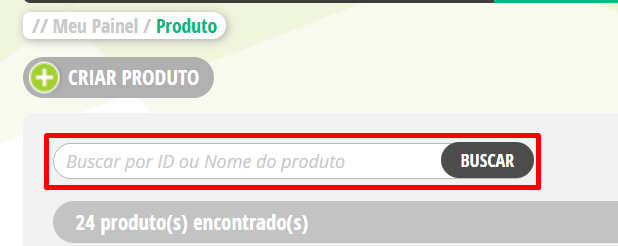
- No campo de busca Buscar por ID ou Nome do produto, localizado na esquerda superior da tela, digite o ID ou nome do produto;
- Clique em BUSCAR;
- O sistema exibirá apenas os produtos correspondentes.
Há dois caminhos possíveis para visualizar os detalhes de um produto:
- Localize o produto desejado na lista;
- Clique sobre o produto;
- Uma nova tela será exibida com todas as informações sobre o produto, incluindo acesso ao espelho do produto e à tabela de vendas.
- Localize o produto desejado na lista;
- Clique no botão de ações;
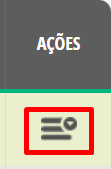
- Clique em VER DETALHES;
- Uma nova tela será exibida com todas as informações sobre o produto, incluindo acesso ao espelho do produto e à tabela de vendas.
Observação
Se desejar acessar o espelho do produto, clique na aba ESPELHO DO PRODUTO.

➡️ Acesse para conferir mais informações sobre o Espelho do Produto.
Se desejar acessar a tabela de vendas, clique na aba TABELA DE VENDAS.

➡️ Acesse para conferir mais informações sobre a Tabela de Vendas.
Há dois caminhos possíveis para editar um produto:
- Clique sobre o produto na lista;
- Uma nova tela será exibida;
- Clique no botão EDITAR, localizado na direita superior da tela;

- Uma nova tela será exibida com as informações previamente cadastradas;
- Faça os ajustes necessários;
- Clique no botão SALVAR;
- Uma aba será exibida;
- Marque o checkbox ESTOU CIENTE DO PROCEDIMENTO PARA ESTE PRODUTO;
- Clique em SIM, SALVAR;
- Uma aba de confirmação da ação será exibida;
- Clique em OK para fechá-la.
- Localize o produto desejado na lista;
- Clique no botão de ações;
- Clique em EDITAR;
- Uma nova tela será exibida com todas as informações cadastradas no produto;
- Faça os ajustes necessários;
- Clique no botão SALVAR;
- Uma aba será exibida;
- Marque o checkbox ESTOU CIENTE DO PROCEDIMENTO PARA ESTE PRODUTO;
- Clique em SIM, SALVAR;
- Uma aba de confirmação da ação será exibida;
- Clique em OK para fechá-la.
- Clique no botão Exportar .XLS, localizado na direita superior da tela;

- O sistema processará a solicitação e enviará o arquivo gerado no formato Excel (.xls) para o e-mail cadastrado do usuário;
- Uma aba de confirmação da ação será exibida;
- Clique em OK para fechá-la.
- Clique no menu suspenso FILTROS, localizado na direita superior da tela;
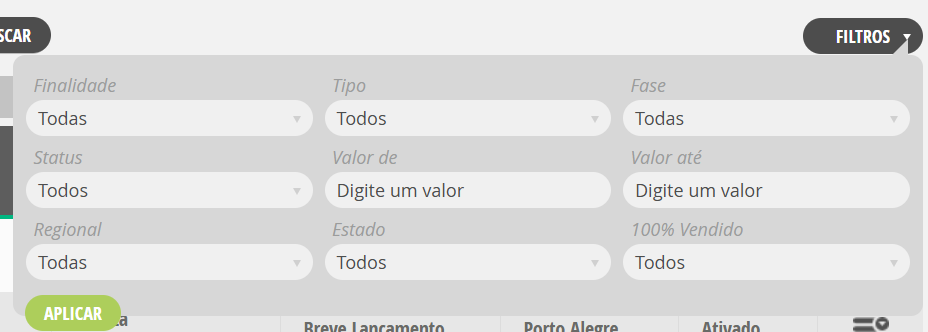
- Uma aba lateral será exibida com os campos de filtragem disponíveis;
- Selecione os critérios desejados nos menus suspensos correspondentes;
- Clique no botão APLICAR;
- A tabela será atualizada exibindo apenas os produtos que correspondem aos critérios selecionados.
Observação
Para limpar os filtros e visualizar todos os produtos novamente, clique em Limpar filtros ❌.

Há dois caminhos possíveis para desativar um produto:
- Localize o produto desejado na lista;
- Clique no botão de ações;
- Clique em DESATIVAR;
- Uma aba será exibida;
- Marque o checkbox ESTOU CIENTE DA DESATIVAÇÃO DESTE PRODUTO;
- Clique em SIM, DESATIVAR;
- Uma aba de confirmação da ação será exibida;
- Clique em OK para fechá-la.
- Clique sobre o produto desejado na lista;
- Uma nova tela será exibida;
- Clique no botão DESATIVAR, localizado na direita superior da tela;

- Uma aba será exibida;
- Marque o checkbox ESTOU CIENTE DA DESATIVAÇÃO DESTE PRODUTO;
- Clique em SIM, DESATIVAR;
- Uma aba de confirmação da ação será exibida;
- Clique em OK para fechá-la.
- Localize o produto desejado na lista;
- Clique no botão de ações;
- Clique em ATIVAR;
- Uma aba será exibida;
- Marque o checkbox ESTOU CIENTE DA ATIVAÇÃO DESTE PRODUTO;
- Clique em SIM, ATIVAR;
- Uma aba de confirmação da ação será exibida;
- Clique em OK para fechá-la.
- Clique sobre o produto desejado;
- Uma nova tela será exibida;
- Clique no botão EXCLUIR, localizado na direita superior da tela;

- Uma aba será exibida;
- Marque o checkbox ESTOU CIENTE DA EXCLUSÃO DESTE PRODUTO;
- Clique em SIM, EXCLUIR;
- Uma aba de confirmação da ação será exibida;
- Clique em OK para fechá-la.
Observação
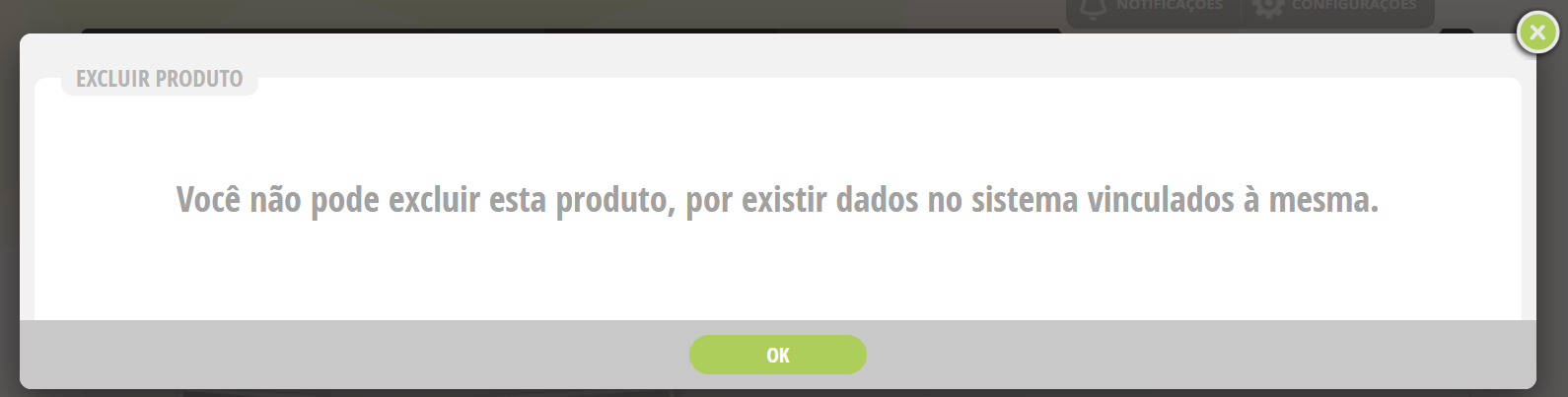
Em alguns casos, o sistema pode impedir a exclusão de um produto, especialmente se ele estiver vinculado a outras informações, como unidades, propostas ou atendimentos. Nesses casos, será exibida uma mensagem informando que não é possível excluir o produto.
- Localize o produto desejado na lista;
- Clique no botão de ações;
- Clique em VISUALIZAR TABELA DE VENDAS;
- Uma nova tela será exibida com as informações das tabelas relacionadas ao produto.
➡️ Acesse para conferir mais informações sobre a Tabela de Vendas.
Recurso de usabilidade da tela
- Utilize o menu EXIBIR POR PÁGINA, localizado na parte inferior da tela, para definir quantos itens deseja exibir simultaneamente (10, 25, 50 ou 100);
- Quando houver mais produtos do que o número exibido por página, utilize as setas de navegação, localizadas na parte inferior esquerda da tela, para avançar ou retroceder entre as páginas;
- Use os botões de navegação para percorrer as páginas:
- ⏮ Primeira página: leva diretamente à primeira página da lista;
- ◀ Página anterior: volta uma página;
- ▶ Próxima página: avança uma página;
- ⏭ Última página: leva diretamente à última página da lista.
Observações
- As setas ficam desativadas (em cinza) quando todos os itens estiverem visíveis em uma única página.
- Os botões de navegação são ativados automaticamente quando há mais itens do que o limite definido por página.
 English
 Español

