 English
 Español

Secretaria de Vendas - Propostas - Admin - Status Unidade
Local: Meu Painel (CRM) > Propostas > Admin > Comissões
- Em Meu Painel, acesse a aba PROPOSTAS;
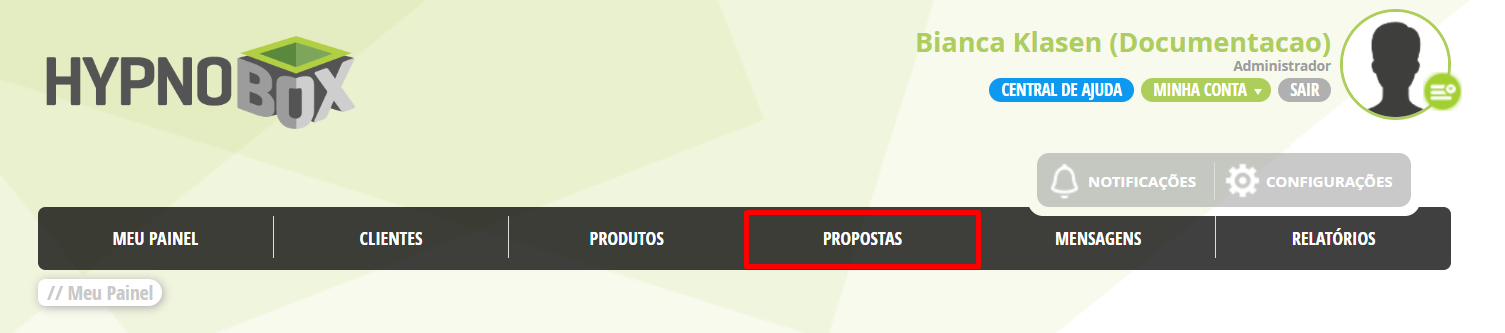
- O ambiente da Secretaria de Vendas será aberto;
- Clique em ADMIN;
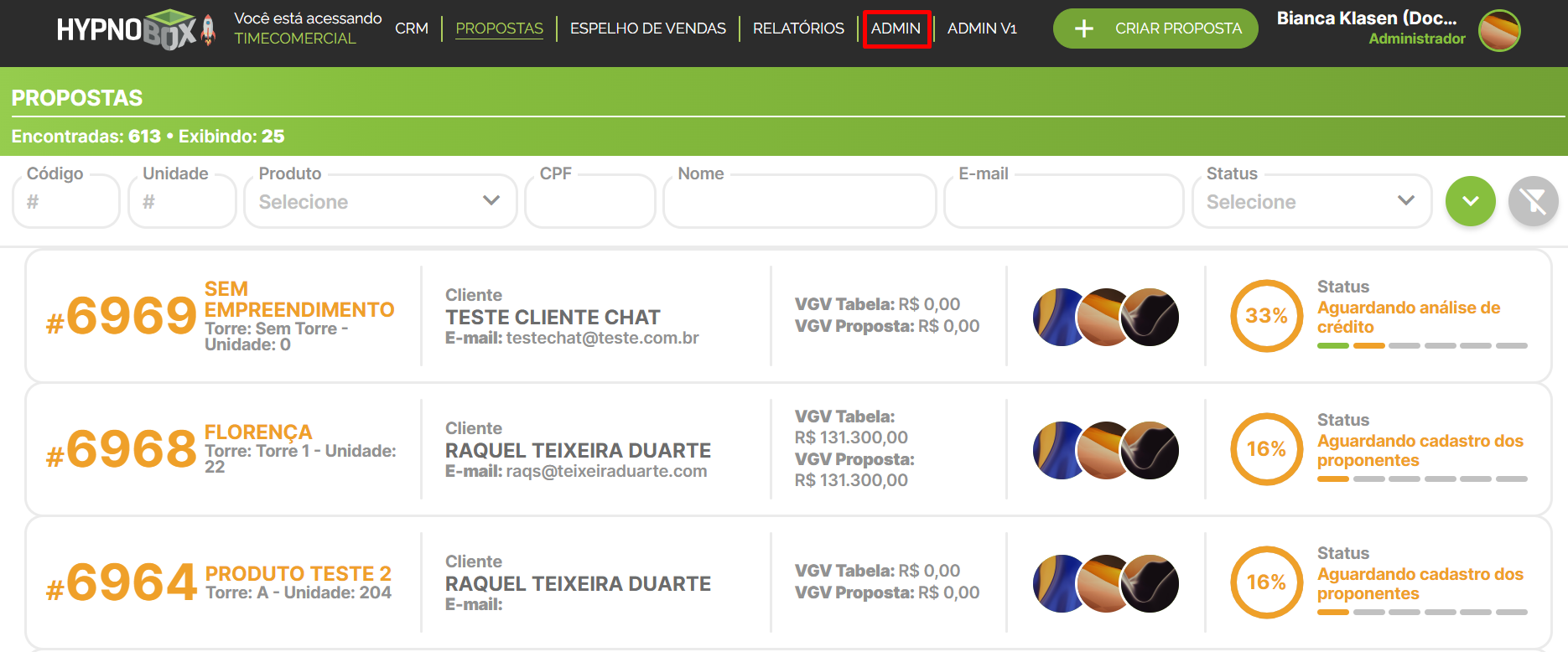
- A tela PRODUTOS será aberta;

- Clique em STATUS UNIDADE.

Visão geral
A aba STATUS UNIDADE da tela ADMIN permite configurar os diferentes status que uma unidade pode assumir no sistema.
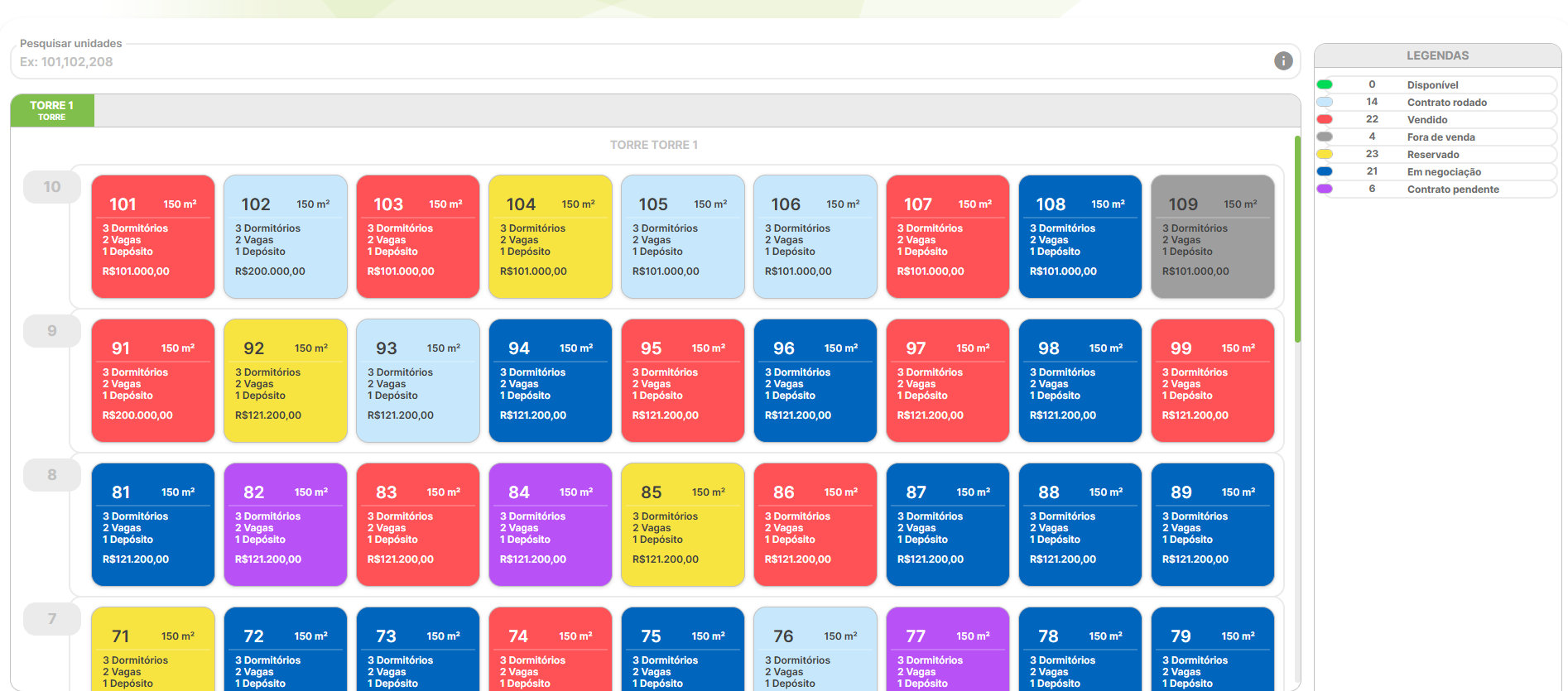
Esses status são usados para representar visualmente a situação das unidades no Espelho de Vendas, por meio de cores de fundo e de fonte.
Essa visualização facilita a identificação rápida do status de cada unidade por parte dos usuários da Secretaria de Vendas, como é possível observar na imagem a seguir:
Definições
A tela apresenta uma lista de status cadastrados, com as seguintes colunas:
| Propriedade | Descrição |
|---|---|
| Nome do Status | Exibe o nome do status da unidade (ex.: DISPONÍVEL, RESERVADO etc.). |
| Ordem | Define a sequência em que os status são exibidos na legenda do Espelho de Vendas. |
| Cor do Status | Define a cor de fundo de identificação visual. |
| Cor da Fonte | Define a cor do texto exibido sobre o fundo. |
| Possui Motivo | Indica se o status pode ou não ter um motivo associado. Quando marcado com SIM, essa opção permite que o status tenha substatus associados. Exemplo: ao aplicar o status “RESERVADO”, o usuário poderá selecionar um motivo específico para a reserva, como “Aguardando documentação” ou “Negociação em andamento”. |
| Notas | Indica se é possível adicionar observações ao status. Quando marcado com SIM, essa opção abre um campo para que o usuário digite uma observação ou justificativa ao alterar o status da unidade. |
| Ações | Ícones para editar (lápis) ou excluir (lixeira) o status. |
Observações
-
As opções Possui Motivo e Notas são definidas previamente pela equipe de suporte da Hypnobox e não podem ser alteradas diretamente nesta tela. O usuário pode ativar ou desativar essas opções ao configurar um status, mas não pode editar as configurações.
-
Se marcadas com SIM OBRIGATÓRIO, o preenchimento dessas informações será exigido. Se marcadas com NÃO OBRIGATÓRIO, o preenchimento não será possível.
Status
Os status cadastrados nesta tela são livres e definidos pelo usuário conforme a necessidade de sua operação. Alguns exemplos comuns incluem:
| Status | Descrição |
|---|---|
| Disponível | Produto disponível para venda. Pode ser negociado imediatamente. |
| Reservado | Produto está reservado para um cliente, mas a venda ainda não foi concluída. |
| Fora de venda | Produto não está mais disponível para venda. |
| Em negociação | Cliente está em processo de negociação, mas a venda ainda não foi fechada. |
| Contrato pendente | A venda está quase finalizada, mas o contrato ainda precisa ser assinado. |
| Vendido | Produto já foi vendido e não está mais disponível para outros clientes. |
Observação
Os status Disponível, Reservado, Contrato rodado e Vendido são padrões do sistema e não podem ser excluídos.
O que é possível fazer nesta tela
É possível pesquisar os status cadastrados pelo:
-
ID:
- No campo de busca ID, digite o número identificador do status desejado;
- Pressione Enter no teclado;
- O sistema exibirá o status correspondente.
-
Nome do status:
- No campo de busca Status Unidade, digite o nome desejado;
- Pressione Enter no teclado;
- O sistema exibirá os resultados filtrados.
Observações
- É possível aplicar múltiplos filtros simultaneamente para refinar os resultados e localizar status de unidade com mais precisão.
- Para limpar os filtros aplicados e visualizar todos os status de unidade novamente, clique no ícone de filtro, localizado ao lado dos campos.

- Clique no botão + CRIAR STATUS DE UNIDADE, localizado na esquerda superior da tela;
- Uma aba será exibida;
- No campo Nome do Status, digite o nome que será exibido para o novo status (ex.: DISPONÍVEL, RESERVADO);
- No campo Ordem do Status, defina a ordem em que o status será exibido na legenda do Espelho de Vendas;
- No campo Cor do Status, defina a cor de fundo que representará visualmente o status;
- No campo Cor da fonte, escolha a cor do texto que será exibido sobre o fundo;
- Defina quais ações poderão ser realizadas ao aplicar o status:
- Ao marcar a opção Possui sub status, o usuário poderá selecionar um motivo ao aplicar o status;
- Ao marcar a opção Sub status obrigatório, o usuário será obrigado a selecionar um motivo ao aplicar o status;
- Ao marcar a opção Possui notas, o usuário poderá inserir uma observação ao aplicar o status;
- Ao marcar a opção Notas obrigatório, o preenchimento da observação será obrigatório;
- Clique em SALVAR para cadastrar o novo status.
Observação
Para definir a Cor do Status e a Cor da Fonte, siga este passo a passo:
-
Clique na barrinha de cor dentro do campo;
-
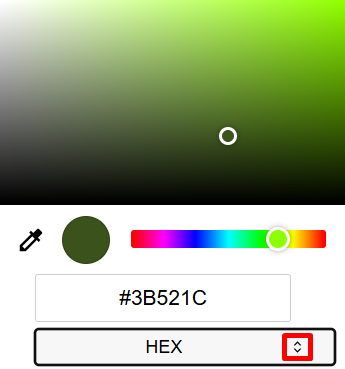
O sistema abrirá uma aba de seleção de cor, onde é possível:
- Escolher a tonalidade desejada usando o seletor circular (gradiente e barra de cores);
- Ajustar os valores de Hue (matiz), Saturation (saturação) e Lightness (luminosidade);
- Ajustar os valores RGB (Red, Green, Blue) manualmente para obter uma cor específica;
- Inserir o código hexadecimal da cor desejada;
Para alternar entre as opções, é necessário clicar na setinha ao lado do campo de código.
- Localize o status desejado na lista da aba STATUS UNIDADE;
- Clique no ícone de lápis ao lado do nome do status;
- O sistema abrirá a mesma tela utilizada para criar um novo status, com os dados já preenchidos;
- Faça as alterações necessárias nos campos desejados;
- Clique no botão SALVAR para registrar as alterações.
- Localize o status desejado na lista da aba STATUS UNIDADE;
- Clique no ícone de lixeira ao lado do nome do status;
- O sistema exibirá uma mensagem de confirmação, perguntando se deseja realmente excluir o status;
- Clique em DELETAR para confirmar a exclusão.
Observação
Um status excluído permanece aplicado às unidades, mas deixa de estar disponível para novas alterações. Ou seja, ele continua visível nas unidades que já o utilizavam, mas não pode mais ser selecionado.
Não há opção de arrastar ou reordenar diretamente pela interface. A única forma de reorganizar os status exibidos na legenda do Espelho de Vendas é editando manualmente o número no campo Ordem do Status.
Para isso, clique no ícone de lápis ao lado do status desejado, altere o valor do campo Ordem do Status e clique em SALVAR.
 English
 Español

