 English
 Español

Secretaria de Vendas - Propostas - Admin - Usuários
Local: Meu Painel (CRM) > Propostas > Admin > Usuários
Como acessar esta tela
- Em Meu Painel, acesse a aba PROPOSTAS;
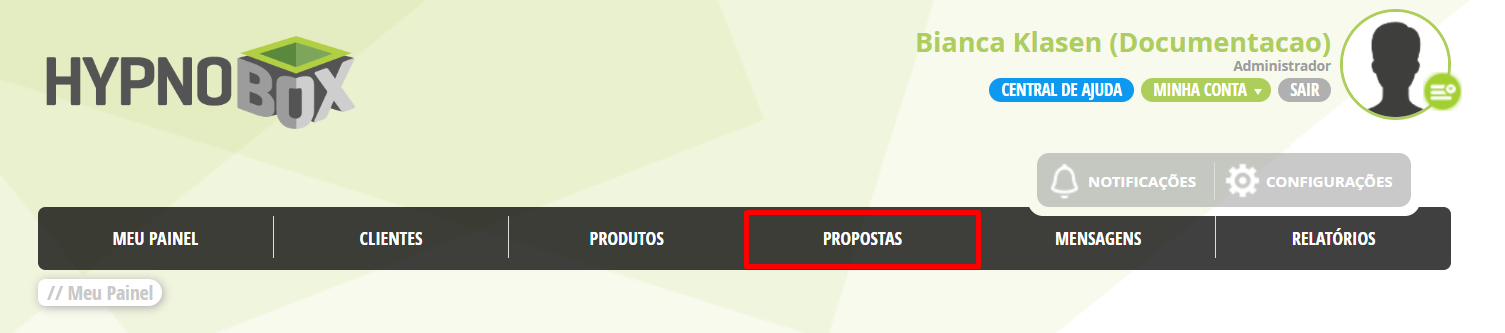
- O ambiente da Secretaria de Vendas será aberto;
- Clique em ADMIN;
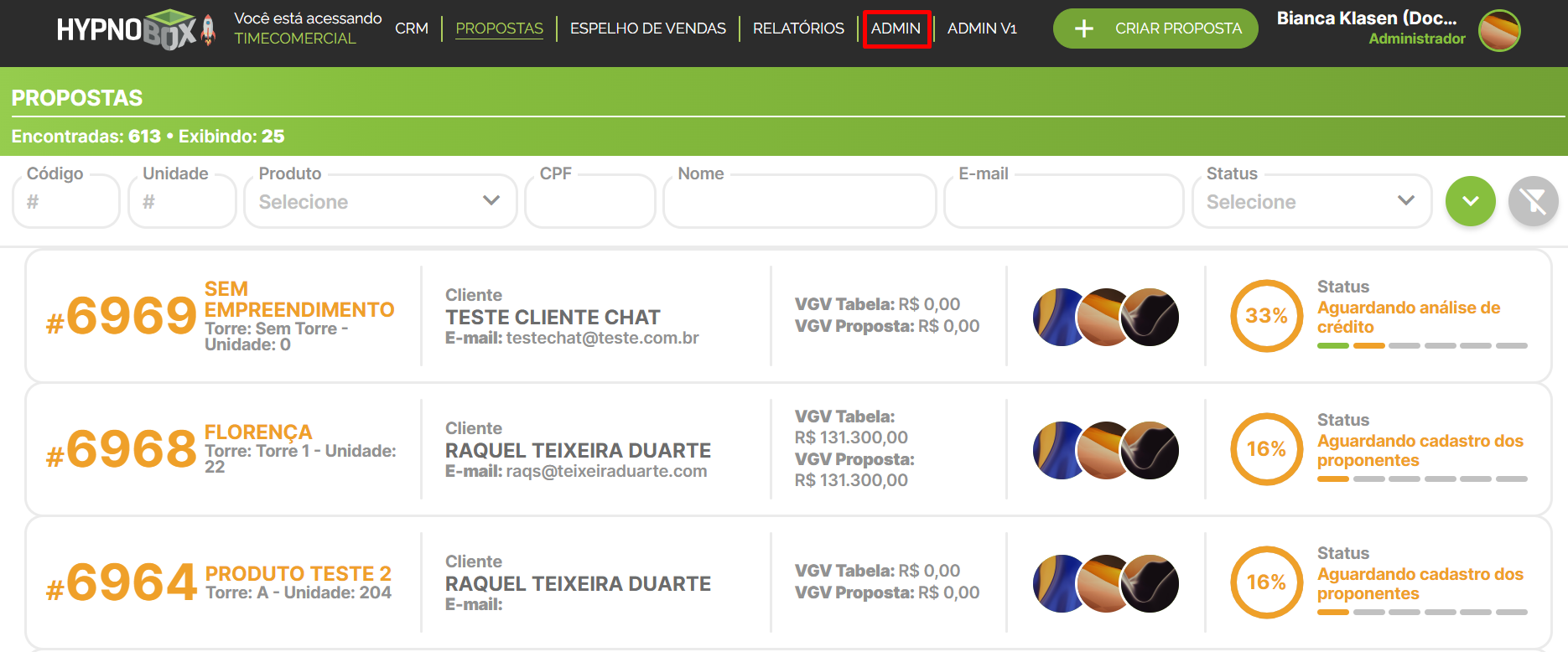
- O painel administrativo será aberto;
- Clique em Usuários.
Visão geral
A tela Usuários apresenta todos os usuários cadastrados no CRM.
Nesta tela, é possível visualizar informações essenciais de cada usuário, como perfil de comissão, gerente, regional e status.
Cada linha da tabela representa um usuário e inclui dois ícones de ação: o ícone de lápis, que permite acessar a tela interna de configuração detalhada do cadastro, e o ícone de cifrão, utilizado para atualizar o perfil de comissão do usuário.
O que é possível fazer nesta tela
Filtrar usuários
É possível pesquisar usuários pelo:
-
ID:
- No campo de busca ID, digite o número de identificação do usuário;
- Pressione Enter no teclado;
- O sistema exibirá o usuário correspondente.
-
Nome:
- No campo de busca Nome, digite o nome desejado;
- Pressione Enter no teclado;
- O sistema exibirá o usuário correspondente.
-
Perfil de comissão:
- No menu suspenso Perfil, selecione o perfil desejado;
- O sistema apresentará os usuários com o perfil selecionado.
-
Gerente:
- No campo de busca Gerente, digite o nome do gerente;
- Pressione Enter no teclado;
- A lista será atualizada com os usuários vinculados ao gerente selecionado.
-
Status:
- No menu suspenso Status, selecione entre ATIVO ou INATIVO;
- O sistema exibirá os usuários conforme o status escolhido.
Observações
-
É possível aplicar múltiplos filtros simultaneamente para afunilar os resultados e localizar usuários com mais precisão.
-
Para limpar os filtros aplicados e visualizar todos os usuários novamente, clique no ícone de filtro, localizado ao lado dos campos.

Atualizar perfil de comissão
É possível atualizar o perfil de comissão dos usuários diretamente pela lista:
- Localize o usuário desejado na tabela;
- Clique no ícone de cifrão, localizado ao lado do nome;
- Uma aba de confirmação da atualização do perfil será exibida;
- Clique em Sim para aplicar a atualização;
- Os perfis de comissão serão atribuídos automaticamente aos usuários dos tipos Corretor / Corretor de Salão / Coordenador / Gerente / Diretor, caso ainda não tenham perfil definido.

Atenção
Atualizar o perfil de comissão não muda as permissões do corretor no sistema. É uma ação restrita ao contexto comercial e não afeta o acesso ou as funcionalidades disponíveis para o usuário.
-
Perfil de comissão: define como o corretor será remunerado (percentuais, regras de comissão etc.).
→ Esse perfil é gerenciado exclusivamente pelo módulo da Secretaria de Vendas. -
Perfil de acesso: define o que o corretor pode ou não fazer no sistema (permissões, visibilidade de telas, funcionalidades).
→ Esse perfil não é alterado ao atualizar o perfil de comissão.
Recurso de usabilidade da tela
Navegar entre as páginas da lista
- Quando houver mais usuários do que o número exibido por página, utilize as setas de navegação, localizadas na parte inferior central da tela, para avançar ou retroceder entre as páginas;
- Use os botões de navegação para percorrer as páginas:
- ⏮ Primeira página: leva diretamente à primeira página da lista;
- ◀ Página anterior: volta uma página;
- ▶ Próxima página: avança uma página;
- ⏭ Última página: leva diretamente à última página da lista.
Observações
- As setas ficam desativadas (em cinza) quando todos os itens estiverem visíveis em uma única página.
- Os botões de navegação são ativados automaticamente quando há mais produtos do que o limite definido por página.
Tela interna de um usuário
Para acessar a tela interna de um usuário, clique no ícone de lápis, localizado ao lado do nome do usuário na lista.
Nesta tela, é possível editar os dados cadastrais dos usuários, como informações pessoais e bancárias, além de configurar parâmetros do sistema, gerenciar vínculos com pagadorias e realizar o upload do contrato do autônomo.
A interface está organizada nas seguintes seções:
Cadastro do usuário – Agrupa os campos de identificação, contato, dados pessoais, dados bancários e configurações específicas do sistema. Essa seção é exibida em etapas, conforme o preenchimento e salvamento dos dados iniciais.
- Dados básicos e de contato – Campos iniciais como nome, CPF, e-mail, endereço e telefone.
- Dados pessoais – Campos adicionais exibidos após salvar os dados básicos, como CRECI, formação, PIS, experiência de mercado, indicação profissional e treinamentos.
- Dados bancários – Informações financeiras do corretor, utilizadas para pagamento e comissionamento.
- Configuração do sistema – Contém a opção Aprova Simulação?, que define se o corretor tem permissão para aprovar simulações de propostas.
Pagadoria – Exibe os sistemas de pagamento associados ao usuário, definindo os meios pelos quais ele receberá comissões ou pagamentos.
Contrato do autônomo – Permite realizar o upload do contrato de prestação de serviços diretamente no cadastro do corretor.
Atenção
Embora façam parte do mesmo fluxo de configuração do cadastro do usuário, as seções da tela interna são independentes. Portanto, podem ser preenchidas separadamente, sem que uma interfira diretamente na outra.
O que é possível fazer nesta tela
Preencher dados do corretor
- Localize o usuário desejado na lista;
- Na seção CADASTRO USUARIO, preencha os seguintes campos conforme necessário na subseção DADOS BÁSICOS E DE CONTATO:
- Nome: nome do usuário;
- Nome de guerra: nome comercial ou apelido usado pelo corretor;
- Data de nascimento: data de nascimento no formato DD/MM/AAAA;
- CPF/CNPJ: um dos documentos de identificação do usuário;
- Data de expedição: data de emissão do documento (CPF ou CNPJ);
- Telefone: número de telefone com DDD;
- Estado (menu suspenso para seleção): estado de residência;
- Bairro: bairro de residência;
- Número: número do endereço de residência;
- Nome completo/Razão Social: nome completo ou razão social, se aplicável;
- E-mail: endereço de e-mail do usuário;
- Sexo (menu suspenso para seleção): Masculino / Feminino / Transgênero / Nênero Neutro / Não-binário / Outros;
- RG: número do RG do usuário;
- Órgão Expedidor: órgão responsável pela emissão do RG (ex.: SSP);
- CEP: código de endereçamento postal do usuário;
- Cidade: cidade de residência do usuário;
- Logradouro: nome da rua ou avenida de residência do usuário;
- Complemento: informações adicionais do endereço (ex.: bloco, apartamento) do usuário;
- Clique no ícone de salvar para registrar as informações;
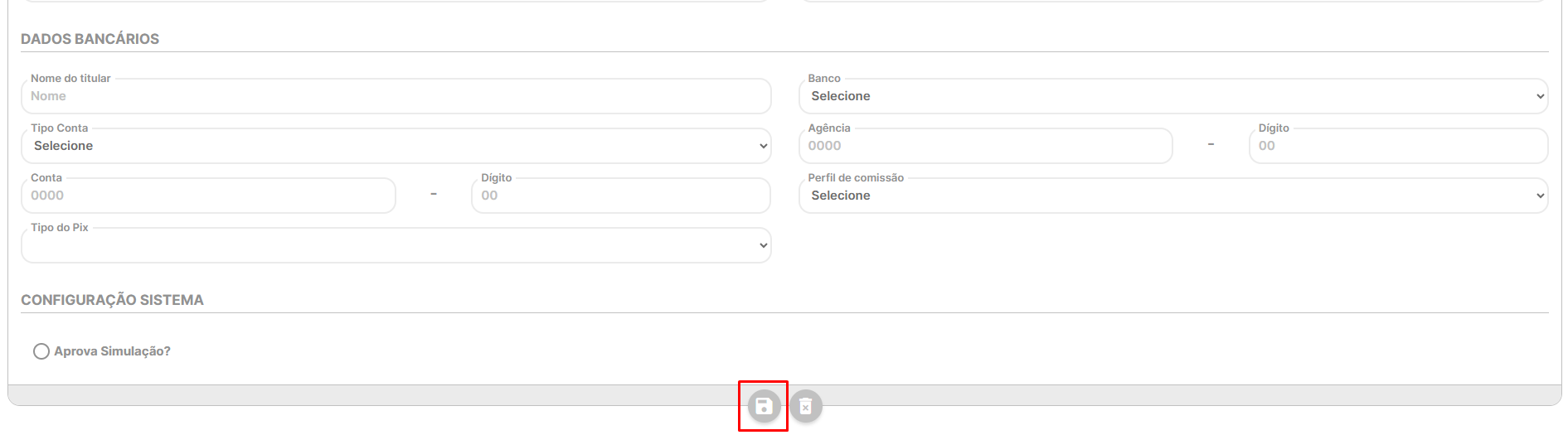
- Após salvar os dados básicos e de contato, o sistema exibe novos campos relacionados aos dados pessoais do usuário;
- Ainda na seção CADASTRO USUARIO, preencha os seguintes campos conforme necessário na subseção DADOS PESSOAIS:
- Treinamentos: cursos ou capacitações realizados pelo usuário;
- Indicação Profissional: nome ou referência de quem indicou o usuário;
- Experiência de Mercado: tempo ou tipo de experiência profissional do usuário no setor imobiliário;
- PIS: número do Programa de Integração Social do usuário;
- Conjuge: nome do cônjuge do usuário, se aplicável;
- Observação: observações adicionais sobre o usuário;
- Tipo de Creci (menu suspenso para seleção): tipo de registro profissional do corretor (Definitivo / Estagiário);
- Permissão Oferta: digite SIM ou NÃO para definir se o corretor pode realizar ofertas no sistema;
- Cargo: função exercida pelo usuário na equipe;
- Formação: grau de escolaridade ou formação acadêmica do usuário;
- Naturalidade: cidade e estado de nascimento do usuário;
- Filhos: número de filhos do usuário ou informações relacionadas;
- Creci: número do registro do corretor;
- Validade do Creci: data de validade do registro do corretor (formato DD/MM/AAAA);
- Ainda na seção CADASTRO USUARIO, preencha os seguintes campos conforme necessário na subseção DADOS BANCÁRIOS:
- Nome do titular: nome do titular da conta (pode ser diferente do nome do usuário);
- Tipo conta (menu suspenso para seleção): especifique se é conta poupança ou corrente;
- Conta: número da conta corrente ou poupança;
- Dígito: dígito verificador da conta bancária;
- Tipo do PIX (menu suspenso para seleção): tipo de chave correspondente à conta (CPF / CNPJ / Telefone / Chave Aleatória);
- Banco (menu suspenso para seleção): banco no qual o usuário possui conta;
- Agência: número da agência bancária;
- Dígito: dígito verificador da conta bancária;
- Perfil de comissão (menu suspenso para seleção): defina o enquadramento do usuário nas regras de comissionamento;
- Chave PIX: chave PIX associada à conta (CPF, CNPJ, telefone ou chave aleatória);
- Ainda na seção CADASTRO USUARIO, na subseção CONFIGURAÇÃO SISTEMA, indique se deseja permitir que o usuário aprove simulações de propostas diretamente no sistema marcando o campo Aprova Simulação? ;
- Clique no ícone de salvar para registrar as informações;
Observações
- Ao marcar o campo Aprova Simulação?, o usuário passa a ter permissão para validar simulações sem depender de outro perfil de aprovação.
- Certifique-se de que os dados estejam corretos para evitar problemas na geração de contratos ou integração com outros sistemas.
- O preenchimento do campo Nome de guerra é útil para facilitar a identificação interna do corretor, especialmente em sistemas com múltiplos usuários.
- O preenchimento completo dos dados pessoais é importante para garantir conformidade com exigências legais e facilitar o gerenciamento da equipe.
Credenciar usuário a uma pagadoria
- Na seção PAGADORIA, o sistema exibe uma tabela com as pagadorias disponíveis;
- Para credenciar o usuário a uma pagadoria, clique no ícone de lápis correspondente à pagadoria desejada;
- Uma aba de confirmação da ação será exibida;
- Clique em SIM para confirmar;
- Todos os dados necessários do usuário serão enviados à pagadoria selecionada;
- Repita o processo para cada pagadoria à qual o usuário deve ser vinculado.
Observações
- O sistema permite credenciar o usuário a múltiplas pagadorias, cada uma gerenciando pagamentos de forma independente.
- Certifique-se de que os dados do usuário estejam completos e corretos antes de realizar o credenciamento, pois eles serão enviados automaticamente ao sistema da pagadoria.
Excluir usuário
- Localize o usuário que deseja deletar na lista;
- Clique no ícone de lápis, localizado ao lado no nome do usuário;
- No final da seção CADASTRO USUARIO, clique no ícone de lixeira;

- O usuário será removido da lista de usuários.
Atenção
- Certifique-se de que deseja realmente excluir o usuário antes de clicar no ícone.
- Após a exclusão, o usuário não poderá mais acessar o sistema.
Fazer upload do contrato do autônomo
- Na seção CONTRATO DO AUTÔNOMO, clique no ícone de upload;

- Uma aba será exibida;
- No menu suspenso, selecione a etapa para gravação do histórico;
Observação
A única opção disponível é a etapa 5. CONTRATO.
- Se desejar, no campo Comentário, escreva uma observação sobre o contrato;
- Clique em UPLOAD para selecionar o arquivo do contrato no seu dispositivo;
- Clique em ANEXAR para enviar o documento ao sistema.
Observação
O documento anexado ficará disponível apenas para visualização nesta seção, não sendo exibido em outras áreas do sistema.
 English
 Español

