 English
 Español

Pós-vendas - Portal do Cliente - Jornada Financeira
Visão geral
A tela de jornada financeira apresenta um painel com informações atualizadas sobre a situação financeira do cliente em relação ao seu contrato de compra do imóvel.
Nela, é possível visualizar o status dos pagamentos, consultar boletos pagos, vencidos e a vencer e acessar funcionalidades como antecipação de parcelas.
Resumo financeiro do contrato
Na direita da tela, há um painel com três indicadores principais que resumem a situação financeira do contrato:
- Total pago: representa a soma de todos os valores já quitados pelo cliente até o momento;
- Valor restante: indica o montante que ainda precisa ser pago para a quitação total do contrato;
- Valor em atraso: mostra o valor acumulado de parcelas vencidas que ainda não foram pagas.
Ao lado desses valores, há também uma barra de progresso que representa, em percentual, quanto do imóvel já foi pago.
Observações
- Os dados financeiros são atualizados automaticamente com base no histórico de pagamentos.
- Visualize essas informações com regularidade para identificar se há valores em atraso que precisam ser regularizados.
Boletos vencidos e próximos pagamentos
Logo abaixo do painel de resumo, há duas seções dedicadas à exibição de boletos.
Boletos vencidos
Exibe os títulos que já passaram da data de vencimento e ainda não foram pagos. As informações são organizadas em uma tabela com as seguintes colunas:
- Parcela: identifica o número de cada parcela em atraso;
- Valor: mostra o valor total de cada boleto vencido;
- Vencimento: indica a data em que cada boleto deveria ter sido pago.
O que é possível fazer
Abrir uma parcela vencida
Ao clicar em uma parcela listada na seção Boletos vencidos, é exibida uma aba com os detalhes do boleto selecionado: número da parcela, status da parcela (Parcela vencida), valor da parcela, data do vencimento e status do boleto.
O status do boleto pode ser:
- Boleto em processamento, indicando que o sistema ainda está gerando ou atualizando o boleto (vide Imagem 1);
- Solicitar boleto, que permite solicitar a emissão de uma nova via para pagamento (vide Imagem 2).
Imagem 1
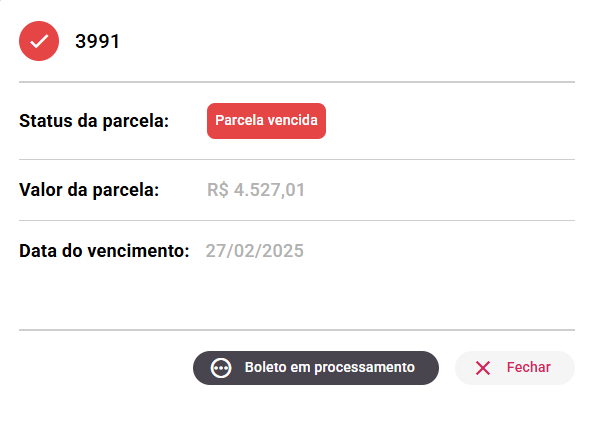
Imagem 2
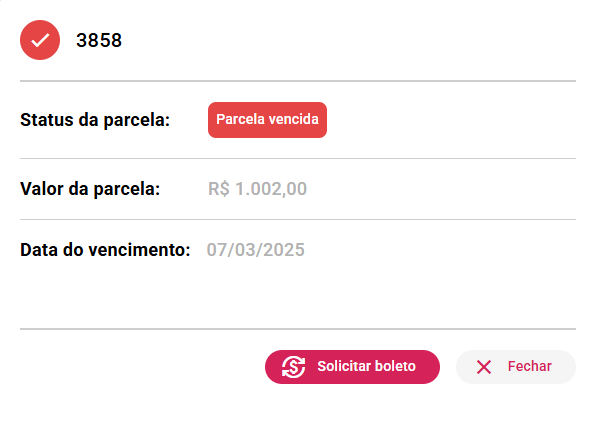
- Para solicitar a emissão da via de pagamento, clique no botão Solicitar boleto;
- Para voltar à tela inicial, clique em ❌ Fechar.
Observação
Caso não existam boletos vencidos no momento, a tela exibe a mensagem “Não há boletos”, indicando que não há pendências em aberto.
Próximos pagamentos
Apresenta os títulos com vencimento futuro. As informações são organizadas em uma tabela com as seguintes colunas:
- Parcela: identifica as próximas parcelas que deverão ser pagas;
- Valor: mostra o valor de cada boleto;
- Vencimento: informa as datas limite para o pagamento de cada parcela.
O que é possível fazer
Abrir uma parcela futura
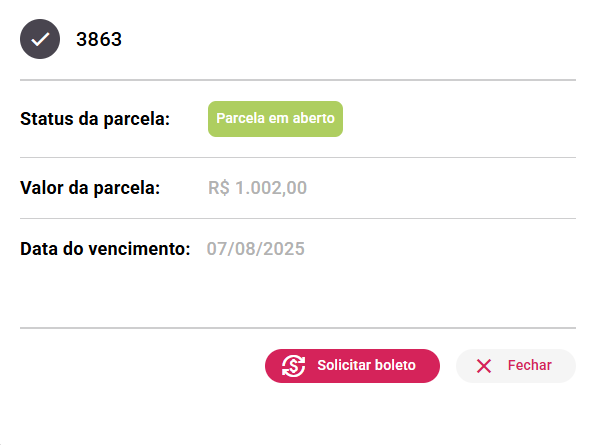
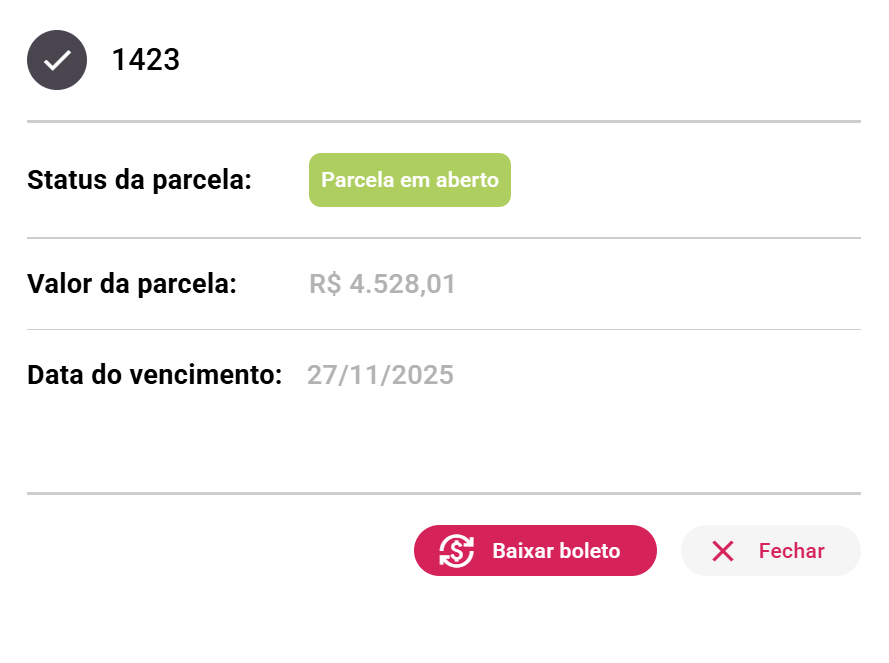
Ao clicar em uma parcela listada na seção Próximos pagamentos, é exibida uma aba com os detalhes do boleto selecionado: número da parcela, status da parcela (Parcela em aberto), valor da parcela, data do vencimento e status do boleto (Solicitar boleto).
- Para solicitar a emissão da via de pagamento, clique no botão Solicitar boleto;
- Para voltar à tela inicial, clique em ❌ Fechar.
Observação
Se não houver boletos futuros registrados, será exibida a mensagem “Não há boletos”.
O que é possível fazer nesta tela
Ver todos os boletos vencidos
-
Clique no botão Ver todos os boletos vencidos, localizado na parte inferior esquerda da tela;
-
Uma nova tela será exibida, apresentando abas com diferentes categorias de parcelas:
- Todas as Parcelas: exibe a lista completa de parcelas, independentemente do status;
- A Pagar: mostra apenas as parcelas que ainda não foram quitadas;
- Pagas: exibe as parcelas que já foram pagas;
- Vencidas (aba selecionada por padrão ao acessar via botão de boletos vencidos): lista as parcelas que estão em atraso;
-
Na aba Vencidas, há uma tabela com as seguintes colunas:
- Parcela: identificação de cada parcela vencida;
- Valor: valor total de cada boleto vencido;
- Vencimento: data em que cada boleto deveria ter sido pago;
- Status: situação atual de cada boleto vencido (ex.: Em aberto / Cancelado).
Observação
Caso não existam boletos vencidos no momento, a tela exibe a mensagem “Não há boletos”, indicando que não há pendências financeiras nessa categoria.
Controlar visualização e navegar entre as páginas
- Utilize o menu Items per page, localizado no canto inferior direito da tela, para definir quantos itens deseja exibir simultaneamente (5, 10 ou 20);
- Quando houver mais itens do que o número exibido por página, utilize as setas de navegação, localizadas na parte inferior direita da tela, para avançar ou retroceder entre as páginas;
- Use os botões de navegação para percorrer as páginas:
- ⏮ Primeira página: leva diretamente à primeira página da lista;
- ◀ Página anterior: volta uma página;
- ▶ Próxima página: avança uma página;
- ⏭ Última página: leva diretamente à última página da lista.
Observações
- As setas ficam desativadas (em cinza) quando todos os itens estiverem visíveis em uma única página.
- Os botões de navegação são ativados automaticamente quando há mais itens do que o limite definido por página.
Ver todos os boletos a vencer
-
Clique no botão Ver todos os boletos à vencer, localizado na parte inferior direita da tela;
-
Uma nova tela será exibida, apresentando abas com diferentes categorias de parcelas:
- Todas as Parcelas: exibe a lista completa de parcelas, independentemente do status;
- A Pagar (aba selecionada por padrão ao acessar via botão de boletos a vencer): mostra apenas as parcelas que ainda não foram quitadas;
- Pagas: exibe as parcelas que já foram pagas;
- Vencidas: lista as parcelas que estão em atraso;
-
Na aba A pagar, há uma tabela com as seguintes colunas:
- Parcela: identificação do número de cada parcela que ainda deverá ser paga;
- Valor: valor total de cada boleto a ser pago;
- Vencimento: data limite para o pagamento de cada parcela;
- Status: situação atual de cada boleto a pagar (ex.: A vencer).
Observação
Caso não existam boletos a pagar no momento, a tela exibe a mensagem “Não há boletos”, indicando que não há pendências financeiras futuras registradas.
Controlar visualização e navegar entre as páginas
- Utilize o menu Items per page, localizado no canto inferior direito da tela, para definir quantos itens deseja exibir simultaneamente (5, 10 ou 20);
- Quando houver mais itens do que o número exibido por página, utilize as setas de navegação, localizadas na parte inferior direita da tela, para avançar ou retroceder entre as páginas;
- Use os botões de navegação para percorrer as páginas:
- ⏮ Primeira página: leva diretamente à primeira página da lista;
- ◀ Página anterior: volta uma página;
- ▶ Próxima página: avança uma página;
- ⏭ Última página: leva diretamente à última página da lista.
Observações
- As setas ficam desativadas (em cinza) quando todos os itens estiverem visíveis em uma única página.
- Os botões de navegação são ativados automaticamente quando há mais itens do que o limite definido por página.
Visualizar todas as parcelas
-
Clique no botão Visualizar parcelas, localizado na esquerda central da tela principal;
-
Uma nova tela será exibida, apresentando abas com diferentes categorias de parcelas:
- Todas as Parcelas (aba selecionada por padrão ao acessar via botão de visualizar parcelas): exibe a lista completa de parcelas, independentemente do status;
- A Pagar: mostra apenas as parcelas que ainda não foram quitadas;
- Pagas: exibe as parcelas que já foram pagas;
- Vencidas: lista as parcelas que estão em atraso;
-
Abaixo das abas de navegação, há uma tabela com as seguintes colunas:
- Parcela: identificação do número de cada parcela;
- Valor: valor total de cada parcela;
- Vencimento: data de vencimento de cada parcela;
- Status: situação atual de cada parcela (ex.: Em aberto / Pago).
Observação
Caso não existam parcelas para a categoria selecionada, a mensagem “Não há boletos” será exibida.
Controlar visualização e navegar entre as páginas
- Utilize o menu Items per page, localizado no canto inferior direito da tela, para definir quantos itens deseja exibir simultaneamente (5, 10 ou 20);
- Quando houver mais itens do que o número exibido por página, utilize as setas de navegação, localizadas na parte inferior direita da tela, para avançar ou retroceder entre as páginas;
- Use os botões de navegação para percorrer as páginas:
- ⏮ Primeira página: leva diretamente à primeira página da lista;
- ◀ Página anterior: volta uma página;
- ▶ Próxima página: avança uma página;
- ⏭ Última página: leva diretamente à última página da lista.
Observações
- As setas ficam desativadas (em cinza) quando todos os itens estiverem visíveis em uma única página.
- Os botões de navegação são ativados automaticamente quando há mais itens do que o limite definido por página.
Visualizar parcelas pagas
-
Clique no botão Visualizar parcelas, localizado na esquerda central da tela principal;
-
Uma nova tela será exibida, apresentando abas com diferentes categorias de parcelas:
- Todas as Parcelas (aba selecionada por padrão ao acessar via botão de visualizar parcelas): exibe a lista completa de parcelas, independentemente do status;
- A Pagar: mostra apenas as parcelas que ainda não foram quitadas;
- Pagas: exibe as parcelas que já foram pagas;
- Vencidas: lista as parcelas que estão em atraso;
-
Clique na aba Pagas;
-
Abaixo das abas de navegação, há uma tabela com as seguintes colunas:
- Parcela: identificação de cada parcela paga;
- Valor: valor total de cada parcela quitada;
- Vencimento: data de vencimento de cada parcela;
- Status: situação atual da parcela (ex.: Pago).
Controlar visualização e navegar entre as páginas
- Utilize o menu Items per page, localizado no canto inferior direito da tela, para definir quantos itens deseja exibir simultaneamente (5, 10 ou 20);
- Quando houver mais itens do que o número exibido por página, utilize as setas de navegação, localizadas na parte inferior direita da tela, para avançar ou retroceder entre as páginas;
- Use os botões de navegação para percorrer as páginas:
- ⏮ Primeira página: leva diretamente à primeira página da lista;
- ◀ Página anterior: volta uma página;
- ▶ Próxima página: avança uma página;
- ⏭ Última página: leva diretamente à última página da lista.
Observações
- As setas ficam desativadas (em cinza) quando todos os itens estiverem visíveis em uma única página.
- Os botões de navegação são ativados automaticamente quando há mais itens do que o limite definido por página.
Visualizar detalhes de parcelas específicas
-
Clique no botão Visualizar parcelas, localizado na esquerda central da tela principal;
-
Uma nova tela será exibida, apresentando abas com diferentes categorias de parcelas:
- Todas as Parcelas: exibe a lista completa de parcelas, independentemente do status;
- A Pagar: mostra apenas as parcelas que ainda não foram quitadas;
- Pagas: exibe as parcelas que já foram pagas;
- Vencidas: lista as parcelas que estão em atraso;
-
Clique na aba que deseja visualizar;
-
Abaixo das abas de navegação, há uma tabela com as seguintes colunas:
- Parcela: identificação da parcela;
- Valor: valor total da parcela;
- Vencimento: data de vencimento da parcela;
- Status: situação atual da parcela (ex.: Em aberto / Pago);
-
Clique na parcela que deseja visualizar;
-
Uma nova aba será aberta com os detalhes completos da parcela selecionada;
-
Clique em ❌ Fechar para sair da aba.
Solicitar antecipação de parcelas
-
Clique no botão Visualizar parcelas, localizado na esquerda central da tela principal;
-
Uma nova tela será exibida, apresentando abas com diferentes categorias de parcelas:
- Todas as Parcelas: exibe a lista completa de parcelas, independentemente do status;
- A Pagar: mostra apenas as parcelas que ainda não foram quitadas;
- Pagas: exibe as parcelas que já foram pagas;
- Vencidas: lista as parcelas que estão em atraso;
-
Clique na aba A pagar;
-
Clique na parcela que deseja antecipar;
-
Uma nova aba será aberta;
-
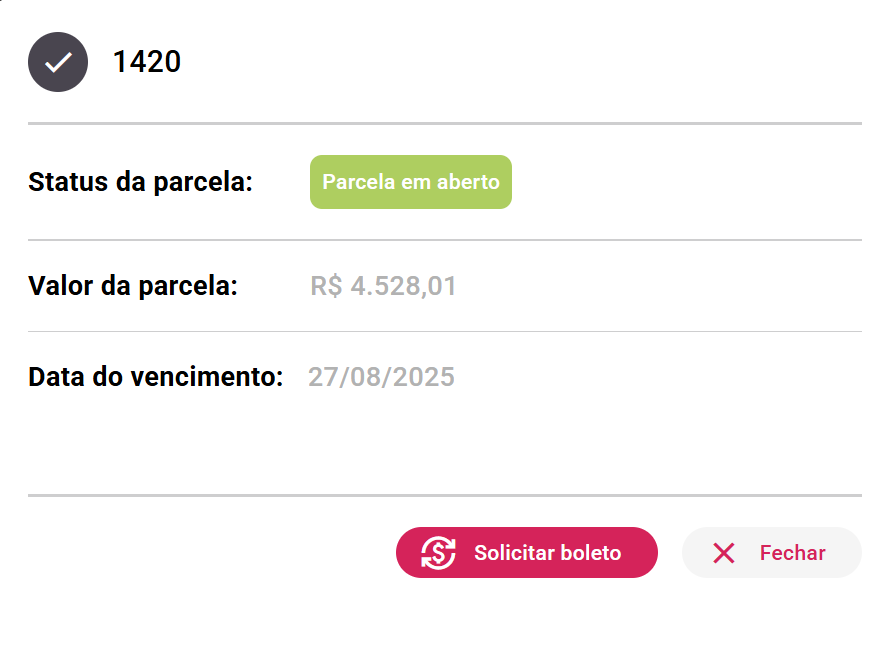
Clique em Solicitar boleto;
-
O boleto será baixado no seu dispositivo;
-
Clique em ❌ Fechar para sair da aba.
Baixar boleto
-
Clique no botão Visualizar parcelas, localizado na esquerda central da tela principal;
-
Uma nova tela será exibida, apresentando abas com diferentes categorias de parcelas:
- Todas as Parcelas: exibe a lista completa de parcelas, independentemente do status;
- A Pagar: mostra apenas as parcelas que ainda não foram quitadas;
- Pagas: exibe as parcelas que já foram pagas;
- Vencidas: lista as parcelas que estão em atraso;
-
Clique na aba desejada;
-
Clique na parcela desejada;
-
Uma nova aba será aberta;
-
Clique em Baixar boleto;
-
Clique em ❌ Fechar para sair da aba.
 English
 Español

