 English
 Español

Secretaria de Vendas - Propostas - Etapas da proposta - Confirmação de venda
A etapa Confirmação de Venda permite revisar os valores da proposta aprovada e gerar o pagamento do sinal, garantindo que o processo siga conforme as condições acordadas com o cliente.
| Coluna | O que exibe | Como é calculado | Observações |
|---|---|---|---|
| PERIODICIDADE | Tipo de cobrança da parcela (ex.: Única, Mensal). | ||
| VENCIMENTO | Data de vencimento da parcela ou primeira parcela do grupo. | ||
| VALOR DA PARCELA | Valor unitário de cada parcela naquele grupo. | Valor configurado para a parcela naquela periodicidade. | Em grupos com QTD > 1, todas as parcelas têm o mesmo valor unitário. |
| QTD | Quantidade de parcelas daquele grupo. | Número de parcelas configuradas para a periodicidade. | Ex.: 1 (parcela única) ou 36 (parcelas mensais). |
| TOTAL | Soma dos valores das parcelas do grupo. | Total = Valor da Parcela × QTD. | Ex.: 36 × R$ 555,56 = R$ 20.000,16. |
| % | Percentual que o total do grupo representa sobre o valor total. | % = (Total do grupo ÷ Valor total da proposta) × 100. | Ex.: R$ 79.999,84 de R$ 100.000,00 = 80,00%. |
| % PARCELA | Percentual que cada parcela individual representa sobre o valor total. | % Parcela = (Valor da Parcela ÷ Valor total da proposta) × 100. | Ex.: R$ 555,56 de R$ 100.000,00 = 0,56%. |
| VALOR DA PROPOSTA DO CLIENTE | Valor total da proposta somando todos os grupos. | Soma de todos os totais das periodicidades. |
A seção HISTÓRICO exibe registros das ações realizadas na proposta, como confirmação de venda e geração de pagamento.
Função pré-reserva
A funcionalidade de pré-reserva possibilita que o cliente realize um pagamento antecipado (sinal) para confirmar interesse na compra. Após a confirmação do pagamento, a unidade é marcada como vendida.
Pré-requisitos para ativar a função pré-reserva
- Integração ativa com o ERP UAU.
- Ativação dos seguintes parâmetros no sistema Hypnobox:
UTILIZA_PRE_RESERVAACAO_PRE_RESERVA_CONFIRMACAO_PAGAMENTO
Importante
O modo pré-venda só funciona em ambientes integrados ao UAU.
Configurar o parâmetro UTILIZA_PRE_RESERVA
- Acesse CRM (Meu Painel) > Propostas > Admin > Configurações;
- No campo de pesquisa Tipo, insira UTILIZA_PRE_RESERVA para pesquisar o parâmetro;
- Clique na tecla Enter para realizar a busca;
- Na coluna VALOR, insira o número 1 para ativar o parâmetro;
Observação
Para desativar o parâmetro UTILIZA_PRE_RESERVA, insira o número 0.
- Clique no ícone de disquete para salvar a configuração do parâmetro.

Configurar o parâmetro ACAO_PRE_RESERVA_CONFIRMACAO_PAGAMENTO
- Acesse CRM (Meu Painel) > Propostas > Admin > Configurações;
- No campo de pesquisa Tipo, insira ACAO_PRE_RESERVA_CONFIRMACAO_PAGAMENTO para pesquisar o parâmetro;
- Clique na tecla Enter para realizar a busca;
- Na coluna VALOR, insira o valor correspondente à ação desejada:
- 1: mover proposta para concluída + enviar venda (UAU);
- 2: aguardar assinaturas + mover proposta + enviar venda (UAU);
- 3: sem automação;
- Clique no ícone de disquete para salvar a configuração do parâmetro.

A tela de Configurações é gerenciada exclusivamente pelas equipes de implantação e suporte da Hypnobox. Usuários finais têm acesso apenas para visualização e não devem realizar alterações. Em caso de dúvidas, entre em contato com o time de suporte da Hypnobox.
Como utilizar a função pré-reserva
- Acesse CRM (Meu Painel) > Propostas;
- Uma nova guia será exibida;
- Clique sobre a proposta desejada;
- Uma nova tela será exibida;
- Na lateral esquerda da tela, selecione a etapa Confirmação de venda;
- Clique no botão GERAR PAGAMENTO, localizado ao lado do valor no ato;
- Selecione a aba correspondente ao tipo de pagamento (boleto ou PIX) desejado pelo cliente;
- Clique no botão Gerar código PIX ou no botão Gerar boleto, conforme a opção selecionada;
- A confirmação Pagamento gerado será exibida;
- Clique no botão ENVIAR POR E-MAIL para encaminhar ao cliente;
- O cliente receberá por e-mail as informações para pagamento, incluindo valor, vencimento e código (PIX ou boleto).
Observações
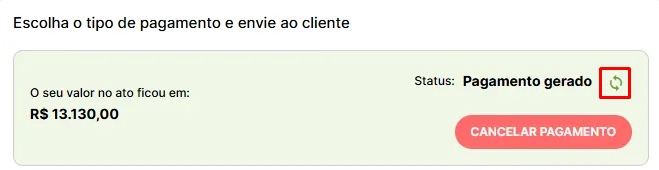
- O status do pagamento será atualizado automaticamente sempre que a proposta for acessada. Para atualizá-la manualmente, clique em 🔄.
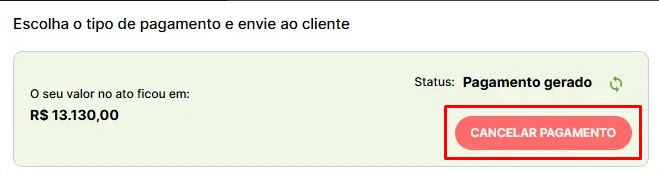
- Para cancelar ou alterar a forma de pagamento, clique no botão Cancelar pagamento.
 English
 Español

