 English
 Español

Secretaria de Vendas - Propostas - Admin - Produtos
Local: Meu Painel (CRM) > Propostas > Admin > Produtos
Como acessar esta tela
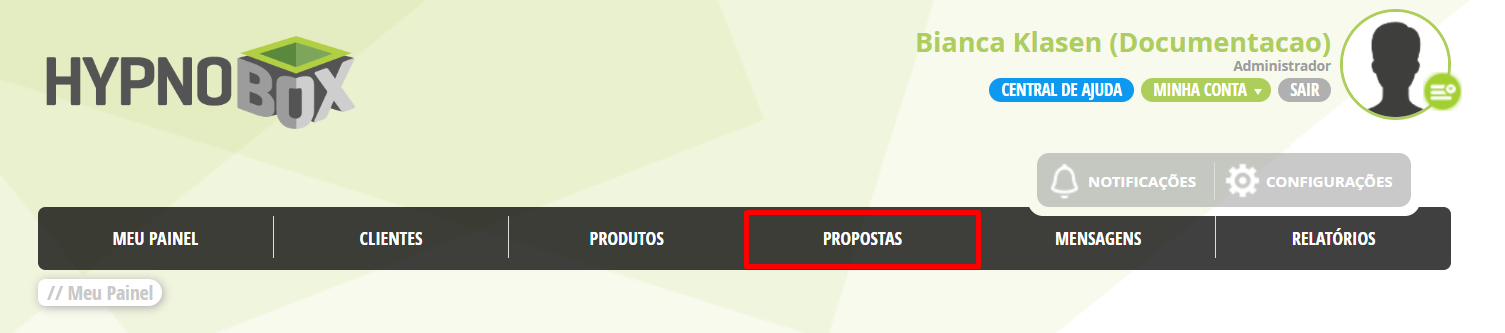
- Em Meu Painel, acesse a aba PROPOSTAS;
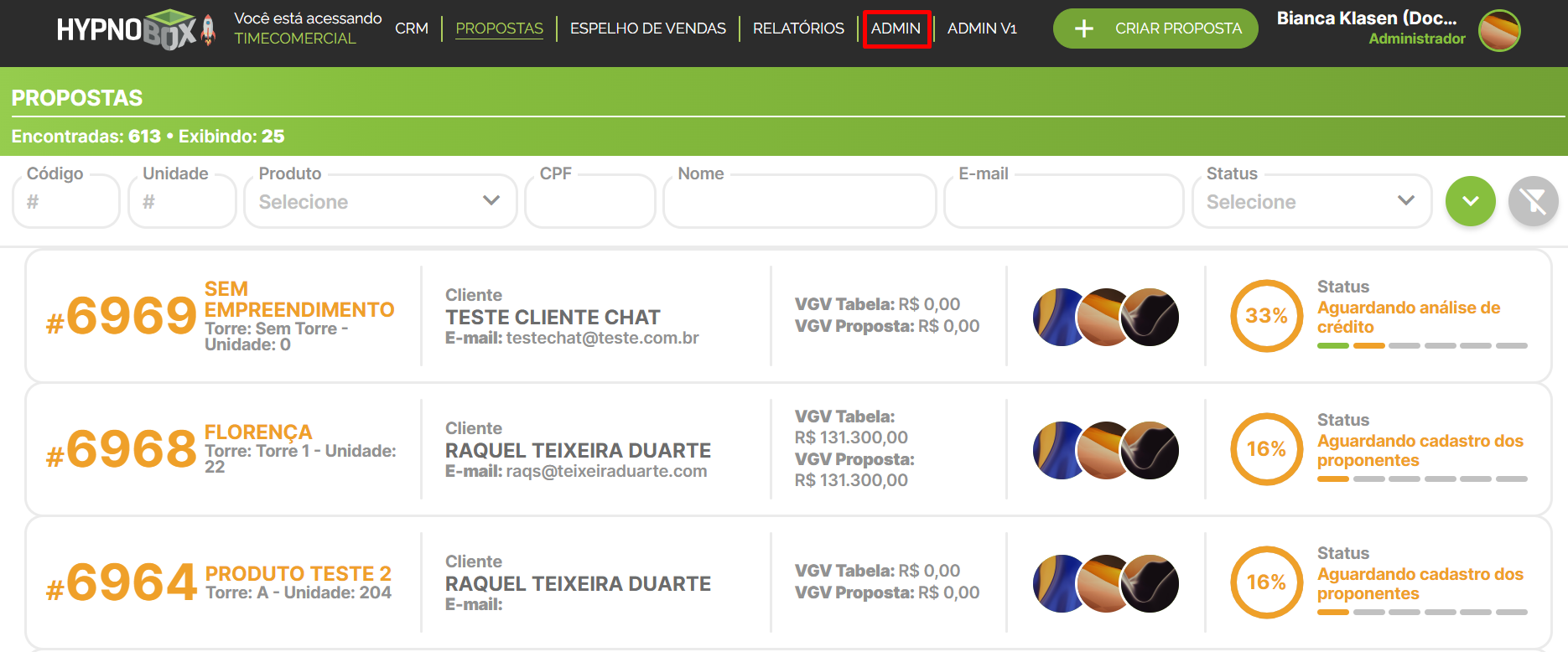
- O ambiente da Secretaria de Vendas será aberto;
- Clique em ADMIN;
- O painel administrativo será aberto;
- Clique em Produtos.
Visão geral
A tela Produtos apresenta os empreendimentos cadastrados no sistema.
Nesta tela, é possível visualizar informações essenciais de cada produto, como endereço, status de integração com o ERP, data de cadastro e data da última atualização dos dados.
Cada linha da tabela representa um produto e inclui um ícone de edição, que permite acessar a tela interna de configuração detalhada do empreendimento.
O que é possível fazer nesta tela
Filtrar produtos
É possível pesquisar produtos pelo:
-
Número do produto:
- Digite o número do produto desejado no campo Filtro;
- O sistema selecionará automaticamente o empreendimento correspondente no menu suspenso Produto;
- Pressione Enter no teclado;
- O sistema exibirá apenas os produtos correspondentes.
-
Nome do empreendimento:
- Selecione o empreendimento desejado no menu suspenso Produto;
- O campo Filtro será atualizado com o número do produto correspondente;
- O sistema exibirá apenas os produtos correspondentes.
Observação
Para limpar os filtros aplicados e visualizar todos os produtos novamente, clique no ícone de filtro, localizado ao lado dos campos.

Recurso de usabilidade da tela
Navegar entre as páginas da lista
- Quando houver mais produtos do que o número exibido por página, utilize as setas de navegação, localizadas na parte inferior central da tela, para avançar ou retroceder entre as páginas;
- Use os botões de navegação para percorrer as páginas:
- ⏮ Primeira página: leva diretamente à primeira página da lista;
- ◀ Página anterior: volta uma página;
- ▶ Próxima página: avança uma página;
- ⏭ Última página: leva diretamente à última página da lista.
Observações
- As setas ficam desativadas (em cinza) quando todos os itens estiverem visíveis em uma única página.
- Os botões de navegação são ativados automaticamente quando há mais produtos do que o limite definido por página.
Tela interna de um produto
Para acessar a tela interna de um produto, clique no ícone de lápis, localizado ao lado do nome do produto na lista.
Nesta tela, é possível parametrizar dados técnicos, definir participantes da assinatura de contratos, configurar parcelas e gerenciar o espelho do produto.
A interface está organizada nas seguintes seções:
| Seção | Descrição |
|---|---|
| Signatário | Possibilita o cadastro das pessoas envolvidas na assinatura dos contratos. Cada signatário pode ser classificado conforme seu papel no processo. |
| Configurações | Reúne campos técnicos voltados à integração com o ERP e ao cadastro da SPE (Sociedade de Propósito Específico), além de parâmetros financeiros como taxas, porcentagens e integração pós-vendas. |
| Parcelas | Permite definir como os tipos de parcelas serão apresentados nos contratos, configurando textos personalizados que reflitam as condições comerciais de cada produto, inclusive em casos de parcela única. |
| Espelho do produto | Oferece recursos para gerenciar visualmente a estrutura comercial do empreendimento, posicionando unidades sobre uma planta arquitetônica em um mapa interativo. |
Atenção
Todas essas seções estão agrupadas na tela interna de um produto, mas têm função independente dentro do processo. Elas se complementam para garantir que o produto esteja corretamente parametrizado para uso comercial, jurídico e operacional, mas não são extensão uma da outra.
O que é possível fazer nesta tela
Cadastrar signatários
- Localize o produto desejado na lista;
- Clique no ícone de lápis, localizado à direita do produto;
- Uma nova tela será exibida;
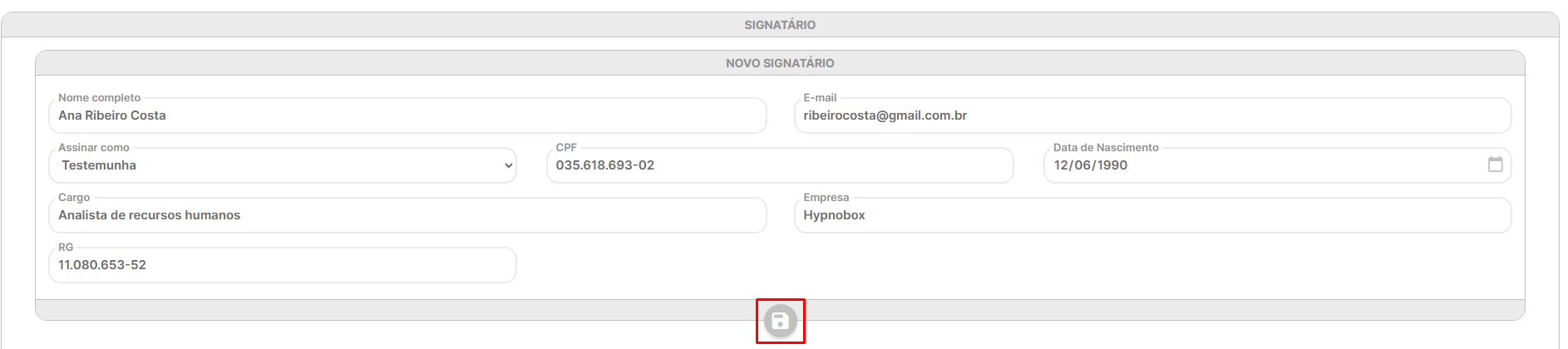
- Na seção SIGNATÁRIO, preencha as seguintes informações nos campos correspondentes:
- Nome completo;
- E-mail;
- Assinar como (função do signatário):
-
Testemunha – Pessoa que assina para confirmar que presenciou a assinatura do contrato pelas partes principais. Não tem envolvimento direto na negociação, mas sua assinatura dá validade jurídica ao documento;
-
Vendedor – Representante da empresa responsável pela venda do imóvel. Assina como parte interessada na transação, confirmando os termos acordados com o comprador;
-
Comprador – Pessoa que está adquirindo o imóvel. Assina como parte principal do contrato, aceitando os termos da proposta;
Observação
O signatário comprador não precisa ser cadastrado nesta etapa.
-
Analista – Pessoa que garante o cumprimento das obrigações do comprador. Assina como responsável subsidiário, caso o comprador não cumpra com os pagamentos ou cláusulas do contrato;
-
Observador – Pessoa que acompanha o processo, mas não tem função jurídica na assinatura. Pode ser usado para fins de controle ou transparência, sem vínculo contratual;
-
- CPF;
- Data de Nascimento;
- Cargo;
- Empresa;
- RG.
Observação
Não é obrigatório o preenchimento dos campos Cargo, Empresa e RG.
- Clique no ícone de disquete para salvar as informações;
- As informações do signatário cadastrado serão exibidas em uma tabela logo abaixo.

Editar, ordenar e excluir signatários cadastrados
- Editar dados do signatário:
Os campos da tabela Nome, E-mail, Tipo, CPF, RG e Data de Nascimento são editáveis diretamente. Basta clicar dentro da célula correspondente ao dado que deseja alterar e digitar a nova informação.
- Alterar a ordem dos signatários:
Na coluna ORDENAÇÃO, clique nas setas para mover o signatário para cima ou para baixo na lista. Isso altera a ordem de exibição e impacta a sequência de assinatura no documento.
- Excluir um signatário:
Para remover um signatário da lista, clique no ícone de lixeira correspondente à linha desejada, localizado na coluna EXCLUSÃO.
Observação
Após realizar os ajustes, clique no ícone de disquete para salvar as informações.

Cadastrar configurações
- Localize o produto desejado na lista;
- Clique no ícone de lápis, localizado à direita do produto;
- Uma nova tela será exibida;
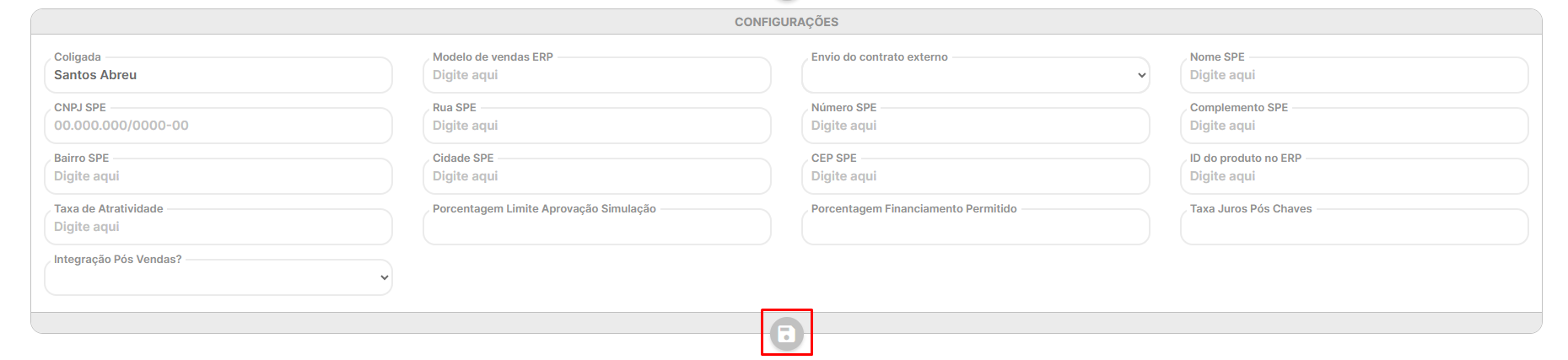
- Na seção CONFIGURAÇÕES, preencha as seguintes informações nos campos correspondentes:
- Coligada – Nome da coligada responsável pelo produto;
- CNPJ SPE – CNPJ da Sociedade de Propósito Específico vinculada ao empreendimento;
- Endereço da SPE – Preencha os campos Rua SPE, Número SPE, Bairro SPE, Cidade SPE, CEP SPE e Complemento SPE;
- Nome SPE – Identificação interna da SPE;
- Modelo de vendas ERP – Nome do modelo de vendas utilizado no sistema ERP;
- ID do produto no ERP – Código de identificação do produto no sistema ERP;
- Integração Pós Vendas? (menu suspenso) – Indique se há integração com o módulo de pós-vendas;
- Porcentagem Limite Aprovação Simulação – Percentual máximo permitido para aprovação de simulações;
- Porcentagem Financiamento Permitido – Percentual máximo de financiamento permitido;
- Taxa Juros Pós Chaves – Taxa de juros aplicada após a entrega das chaves;
- Taxa de Atratividade – Percentual utilizado para análise de viabilidade ou atratividade do produto;
- Envio do contrato externo (menu suspenso) – Indique se o contrato será enviado fora do sistema da Hypnobox:
- Selecione Sim se o envio será feito por outro meio (como e-mail);
- Selecione Não se o contrato será gerado e enviado diretamente pelo sistema Hypnobox;
- Clique no ícone de disquete para salvar as informações.
Observações
- Os campos Taxa de Atratividade e Taxa de Juros Pós Chaves devem ser preenchidos com percentuais calculados mensalmente. Mesmo que o empreendimento não utilize essas taxas, é necessário inserir o valor %0,000000 em ambos os campos para que o sistema reconheça os dados e permita a continuidade das propostas.
- As taxas nos campos Taxa de Atratividade, Porcentagem Limite Aprovação Simulação, Porcentagem Financiamento Permitido e Taxas Juros Pós Chaves devem ser inseridas com seis casas decimais, no formato percentual (ex.: 0,948900%).
Editar parcelas
Observações
-
A seção Parcelas exibe os tipos de parcelas configuradas para o produto, como entrada, financiamento ou parcela única.
-
Essas informações são carregadas automaticamente do banco de dados e podem variar de acordo com o produto — ou seja, nem todos os produtos terão parcelas cadastradas.
-
Caso a tabela esteja vazia, significa que nenhuma parcela foi configurada para aquele produto até o momento.
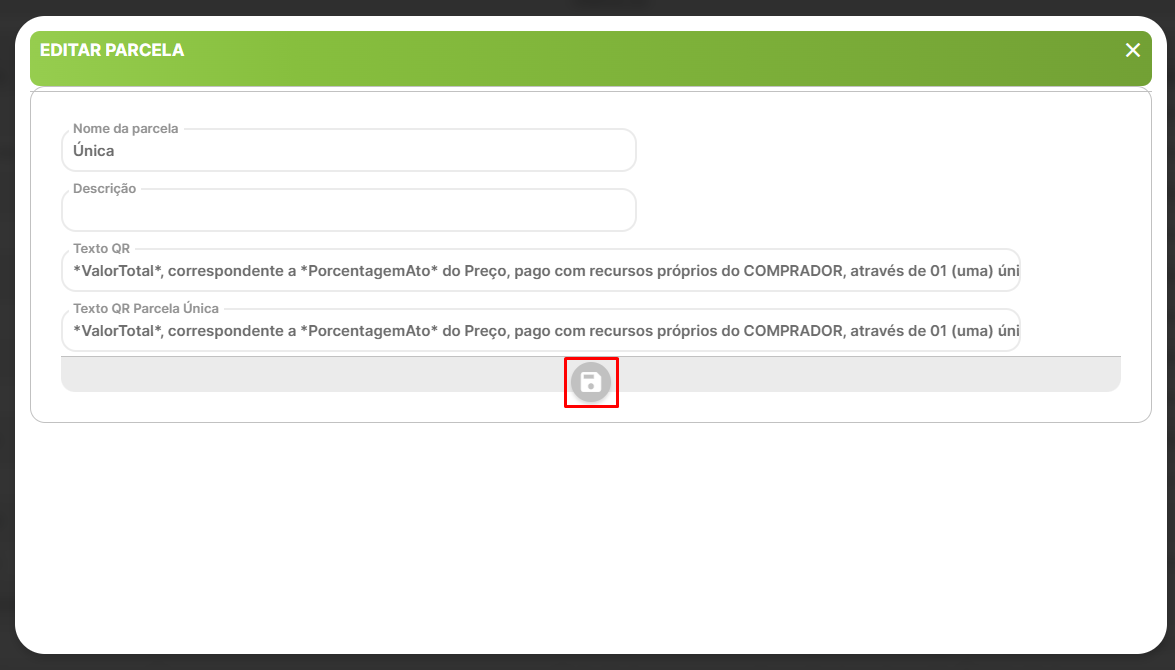
- Clique no ícone de lápis, localizado na coluna Ação, ao lado da parcela que deseja editar (caso já exista uma);

- Uma aba será exibida;
- Altere os seguintes campos conforme necessário:
- Nome da parcela – Nome identificador da parcela;
- Descrição – Texto explicativo ou observações sobre a parcela;
- Texto QR – Texto que será exibido no contrato para parcelas recorrentes;
- Texto QR Parcela Única – Versão alternativa do texto para casos em que a parcela é única;
- Clique no ícone de disquete para salvar as informações;
Observação
Os campos Texto QR e Texto QR Parcela Única, é possível inserir textos personalizados a serem exibidos nos contratos. Para facilitar a automação, variáveis dinâmicas podem ser usadas e serão automaticamente substituídas pelos valores reais na hora de gerar o documento.
Como funciona?
É posssível usar variáveis como:
*ValorTotal* – será substituída pelo valor total da parcela.
*PorcentagemAto* – será substituída pela porcentagem correspondente ao ato de pagamento.
*DataPrimeiraParcela* – será substituída pela data de vencimento da primeira parcela.
Exemplo prático:
-
Texto configurado: “
*ValorTotal*, correspondente à*PorcentagemAto*do Preço, através de 01 (uma) única parcela com vencimento em*DataPrimeiraParcela*, a ser paga com recursos próprios do COMPRADOR ou com recursos provenientes de financiamento bancário, a ser obtido pelo COMPRADOR, junto a agente financeiro do SFH, desde que disponíveis e atendidas todas as exigências legais vigentes à época.” -
Dados:
-
*ValorTotal*: R$ 1.000.000,00 -
*PorcentagemAto*: 10% -
Valor da parcela: R$ 100.000,00
-
Resultado gerado: “R$ 100.000,00, correspondente a 10% do Preço…”
*ValorTotal*) para que o sistema reconheça e substitua corretamente. Gerenciar espelho do produto
Botões de ação
- IMPORTAR ESTRUTURA: permite ao usuário carregar um arquivo externo com a estrutura das unidades, preenchido previamente conforme o modelo disponibilizado no botão EXEMPLO DE DOCUMENTO.
- EXEMPLO DE DOCUMENTO: disponibiliza um modelo de arquivo formatado para facilitar a importação da estrutura, seguindo o padrão exigido pelo sistema.
- ATUALIZAR VALORES DE UNIDADE: atualiza os valores comerciais das unidades com base em dados externos. Ao clicar no botão, o sistema abre uma janela para seleção de um arquivo no seu dispositivo. Esse arquivo deve conter os dados atualizados. Após o upload, os valores das unidades são atualizados automaticamente.
- EXPORTAR UNIDADES: exporta os dados das unidades cadastradas para o seu dispositivo.
- EXPORTAR ESTRUTURA EM .XLSX / e EXPORTAR ESTRUTURA EM .CSV: gera arquivos com a estrutura atual em formatos compatíveis com planilhas.
Tipo de espelho
Permite escolher o formato de visualização da estrutura:
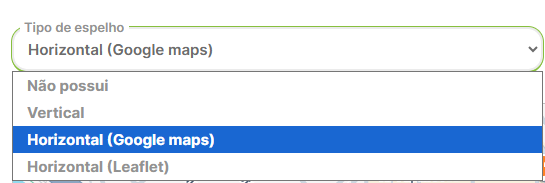
- Não possui – Indica que o empreendimento não utiliza espelho de produto. Nenhuma visualização será exibida;
- Vertical – Exibe a estrutura das unidades em formato vertical, geralmente usado para empreendimentos com torres ou blocos dispostos em colunas;
- Horizontal (Google Maps) – Utiliza o Google Maps como base para exibir a planta arquitetônica horizontal do empreendimento sobre um mapa interativo;
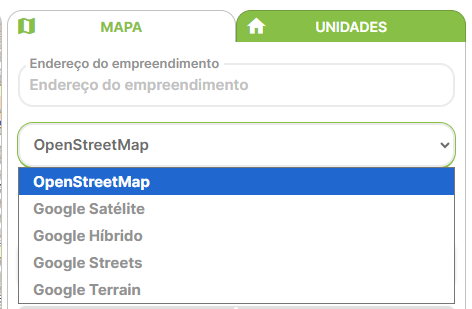
- Horizontal (Leaflet) – Utiliza o Leaflet (biblioteca de mapas) como base para exibir a planta arquitetônica horizontal do empreendimento sobre um mapa interativo. Nesse caso, é possível selecionar a camada de mapa desejada por meio do menu suspenso localizado abaixo do campo Endereço do empreendimento.
Observação
O mapa exibido ao selecionar o tipo de espelho Horizontal (Google maps ou Leaflet) representa a localização geográfica do empreendimento. Serve como fundo geográfico para posicionar visualmente as unidades, mas não substitui a planta arquitetônica do empreendimento.
Para visualizar a planta interna (com blocos, torres e unidades), é necessário carregar uma imagem no campo Planta do empreendimento. Essa imagem será sobreposta ao mapa e servirá como base para marcar os pontos das unidades.
Abas de navegação
MAPA: é possível carregar uma imagem da planta do empreendimento, posicioná-la sobre o mapa interativo e marcar os pontos que representam as unidades.
Carregar e gerenciar imagem da planta
Tipo de espelho horizontal (Leaflet)
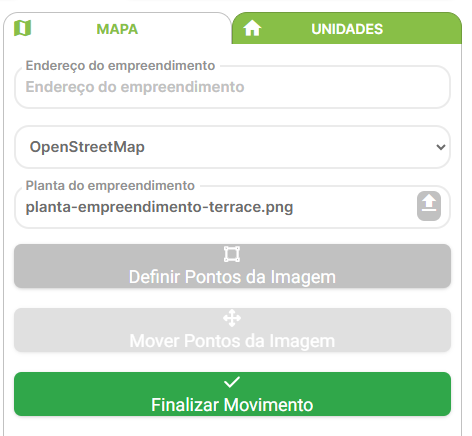
- Acesse a aba MAPA;
- No campo Endereço do empreendimento, digite o endereço desejado e selecione uma das opções sugeridas pelo sistema;
- No campo Planta do empreendimento, clique no ícone de upload;
- Selecione a imagem da planta do empreendimento no seu dispositivo;
- A imagem será sobreposta ao mapa na área central da tela;
- Use o botão Definir Pontos da Imagem para marcar os pontos que representam as unidades;
- Caso necessário, utilize o botão Mover Pontos da Imagem para ajustar os pontos já definidos;
- Clique em Finalizar Movimento para salvar a posição dos pontos.
Tipo de espelho horizontal (Google Maps)
- Acesse a aba MAPA;
- No campo Planta do empreendimento, clique no ícone de upload;
- Selecione a imagem da planta do empreendimento no seu dispositivo;
- A imagem será sobreposta ao mapa na área central da tela;
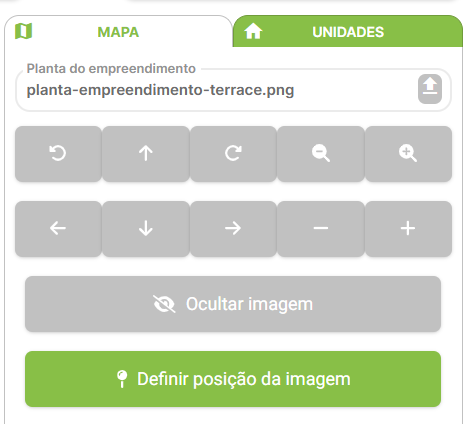
- Utilize os botões com setas para ajustar a posição da imagem:
- Linha superior:
↺(Girar imagem para a esquerda) – rotaciona a imagem no sentido anti-horário;↑(Mover para cima) – desloca a imagem para cima;↻(Girar imagem para a direita) – rotaciona a imagem no sentido horário;🔍−(Zoom out) – diminui o zoom da imagem;🔍+(Zoom in) – aumenta o zoom da imagem;
- Linha inferior:
←(Mover para a esquerda) – desloca a imagem para a esquerda;↓(Mover para baixo) – desloca a imagem para baixo;→(Mover para a direita) – desloca a imagem para a direita;−(Diminuir opacidade) – torna a imagem mais visível, reduzindo a transparência;+(Aumentar opacidade) – torna a imagem menos visível, aumentando a transparência;
- Linha superior:
- Clique no botão com o ícone de olho para ocultar ou exibir a imagem;
- Clique no botão Definir posição da imagem para ativar o modo de posicionamento;
- Ajuste a localização da planta na interface, clicando no ponto do mapa onde a imagem deve ser posicionada;
- Após o clique, o botão Definir posição da imagem será desabilitado (ficando cinza);
- Caso precise ajustar novamente, clique no botão mais uma vez para reativá-lo.
UNIDADES: é possível alternar entre mostrar ou ocultar os pontos das unidades sobre a planta ou mapa.
Exibição dos pontos das unidades no mapa
- Ocultar unidades no mapa: remove temporariamente os marcadores das unidades, deixando a visualização mais limpa.
- Exibir todas unidades: exibe novamente todos os pontos das unidades cadastradas.
Ao finalizar todos os processos nas duas abas, MAPA e UNIDADES, clique no ícone de disquete, localizado no final da tela, para salvar o espelho do produto.

 English
 Español

