 English
 Español

Pós-vendas - Backoffice - Administrador - Produtos
Visão geral
Na tela de produtos, é possível visualizar os dados dos empreendimentos cadastrados no sistema.
Essa funcionalidade facilita o acompanhamento dos produtos disponíveis, que podem estar vinculados a propostas ou contratos no processo de pós-venda.
O que é possível fazer nesta tela
A interface apresenta os produtos em formato de lista. Cada linha da tabela corresponde a um empreendimento e exibe um botão de acesso aos detalhes.
Pesquisar produtos cadastrados
- Clique no campo Pesquisa de produtos, localizado na esquerda superior da página;
- Digite o nome do produto que deseja localizar;
- A lista será atualizada automaticamente com os resultados correspondentes.
Visualizar dados de um produto
- Na lista de produtos, clique sobre o nome do produto que deseja visualizar;
- Uma nova tela será exibida;
- Clique no menu suspenso Nome da Torre para selecionar a torre vinculada ao produto;
- Clique no menu suspenso Nome da Unidade para selecionar a unidade vinculada ao produto;
- Com isso, serão exibidos os documentos e os clientes vinculados à torre e à unidade selecionadas, caso existam.
Observações
- Um produto pode ter mais de uma torre associada.
- Cada torre pode conter mais de uma unidade associada.
- Somente após selecionar uma torre e uma unidade, o sistema exibe:
- Documentos vinculados à torre;
- Documentos vinculados à unidade;
- Clientes vinculados à torre;
- Clientes vinculados à unidade.
Fazer download de documentos vinculados à torre e/ou à unidade
Há duas formas de baixar os documentos:
-
Download individual:
- Localize o documento desejado na lista;
- Clique no ícone de download (nuvem com seta para baixo) à direita do nome do documento;
- O arquivo será baixado no seu dispositivo.
-
Download em lote:
- Marque a caixa de seleção ao lado de cada documento que deseja baixar;
- Após selecionar os documentos desejados, clique no botão Download dos documentos selecionados, localizado na direita da tela;
- Os arquivos serão baixados em conjunto no seu dispositivo.
Observações
- O botão Download dos documentos selecionados baixa apenas os arquivos da seção correspondente. Se houver documentos em mais de uma seção, é necessário clicar no botão de cada seção para realizar o download em lote.
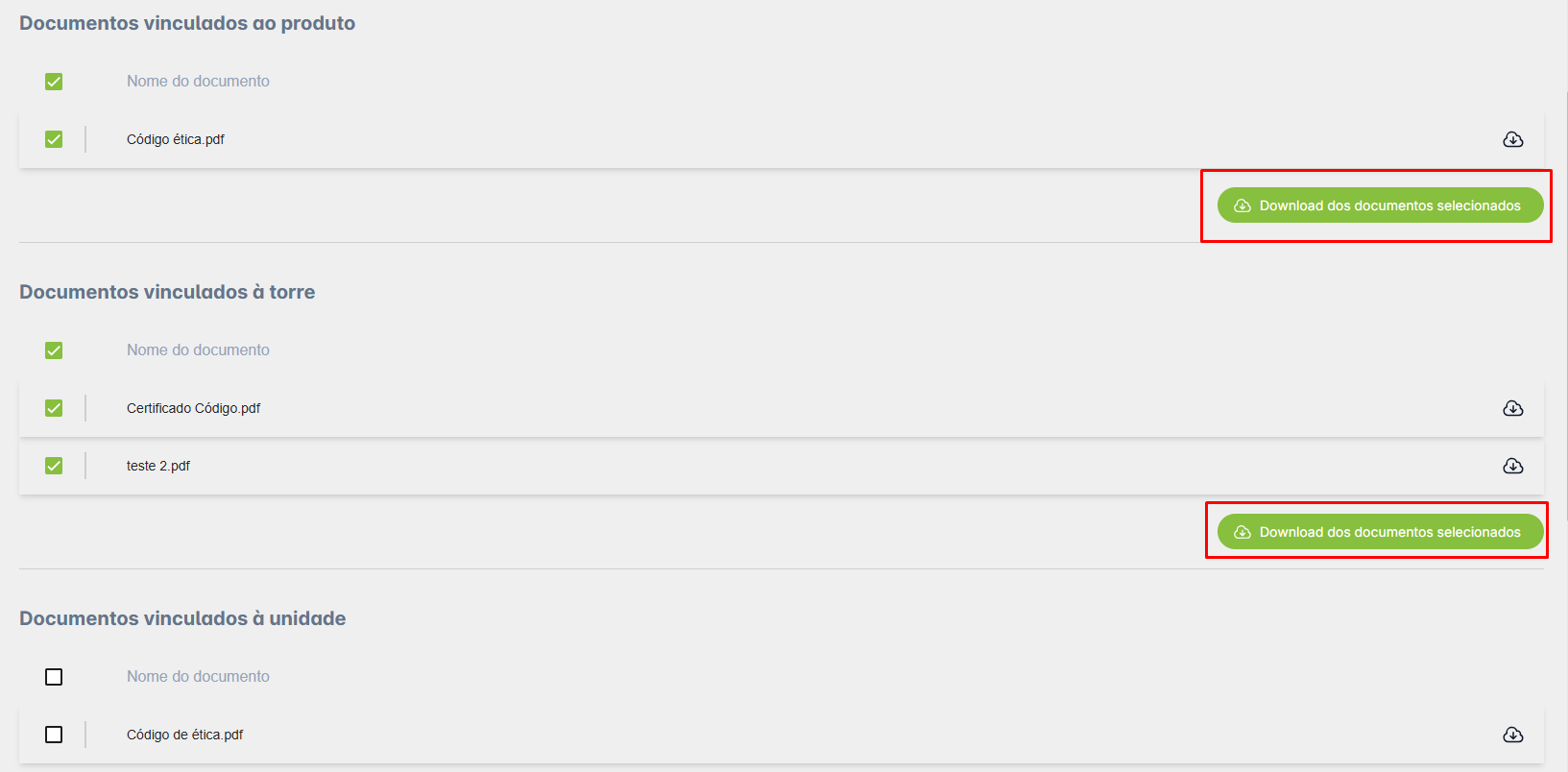
- Se quiser selecionar todos os documentos de uma vez, marque a caixa no topo da lista (ao lado de “Nome do documento”).
Fazer upload ou trocar a imagem do produto
- Na lista de produtos, clique sobre o nome do produto desejado para abrir a tela de detalhes;
- Se o produto não possui imagem cadastrada, o botão Selecionar uma imagem para upload estará disponível. Se o produto já possui uma imagem, ela será exibida junto com um ícone de lixeira ao lado.
Adicionar uma imagem
- Clique em Selecionar uma imagem para upload;
- Escolha a imagem desejada no seu dispositivo;
- A imagem será carregada e exibida na tela.
Trocar a imagem
- Clique no ícone de lixeira, localizado ao lado da imagem atual, para removê-la;
- Após a exclusão, o botão Selecionar uma imagem para upload será ativado;
- Clique no botão e selecione a nova imagem desejada no seu dispositivo.
Visualizar informações de um cliente vinculado
- Na tela de detalhes do produto, selecione uma torre e uma unidade nos menus suspensos Nome da Torre e Nome da Unidade respectivamente;
- Abaixo, na seção Clientes vinculados à unidade, será exibida a lista de clientes associados àquela unidade (se houver).
- Ao lado do nome do cliente, clique no ícone de lápis;
- O sistema redirecionará automaticamente para a tela de clientes.
Recursos de usabilidade da tela
Além das funcionalidades específicas desta tela, há recursos adicionais.
Ocultar ou exibir o menu lateral
- Clique no ícone de menu (☰), localizado no canto superior esquerdo da tela;
- O menu lateral será ocultado, liberando mais espaço para a visualização do conteúdo principal;
- Para exibir novamente o menu, clique no mesmo ícone.
Observação
Essa funcionalidade é útil para usuários que desejam focar na área de trabalho principal, especialmente em telas menores.
Expandir visualização da área de trabalho
- Clique no ícone de expandir (setas diagonais), localizado no canto superior direito da tela, ao lado do ícone de notificações;
- A visualização será ajustada para ocupar toda a largura da tela.
Observação
Clique novamente no ícone para retornar à visualização padrão.
Visualizar notificações do sistema
- Clique no ícone de sino, localizado no canto superior direito da tela, ao lado do ícone de expandir;
- Um painel lateral será exibido com as notificações mais recentes.
Observação
As notificações ajudam a acompanhar atualizações importantes, como alterações em cards.
Controlar visualização e navegar entre as páginas da lista
- Utilize o menu Itens por página, localizado no canto inferior esquerdo da tela, para definir quantos itens deseja exibir simultaneamente (20, 50 ou 100);
- Quando houver mais produtos do que o número exibido por página, utilize as setas de navegação, localizadas na parte inferior da tela, para avançar ou retroceder entre as páginas:
- ⏮ Primeira página: leva diretamente à primeira página da lista;
- ◀ Página anterior: volta uma página;
- ▶ Próxima página: avança uma página;
- ⏭ Última página: leva diretamente à última página da lista.
Observações
- As setas ficam desativadas (em cinza) quando todos os itens estiverem visíveis em uma única página.
- Os botões de navegação são ativados automaticamente quando há mais itens do que o limite definido por página.
 English
 Español

