 English
 Español

Contrato de venda - ERP UAU
A tela de Contrato de Venda é o ponto central para o cadastro, controle e gestão dos contratos firmados com clientes dentro do sistema. Nela, é possível parametrizar todas as informações essenciais do contrato, como produtos, obras, reajustes, impostos e projeções, além de acompanhar sua evolução por meio de históricos, aditivos, acompanhamentos, medições e faturamentos. Essa estrutura garante rastreabilidade, organização e segurança nas operações comerciais, permitindo que todo o ciclo do contrato seja gerido de forma integrada e confiável. Acesse o menu: Gestão de Construção > Vendas > Contrato de Prestação de Serviços > Contrato de venda
Quando usar
Use a tela de Contrato de Venda para:
- Cadastrar novos contratos de venda de serviços ou produtos;
- Parametrizar regras de reajuste, obras, impostos e produtos contratados;
- Controlar e gerenciar a evolução contratual (acompanhamentos, medições e vendas);
- Gerar históricos contratuais e aditivos;
- Realizar projeções de medições e parcelas futuras.
Tipos de filtros
A tela de Contrato de Venda possui filtros que auxiliam na visualização das informações do contrato:
- Produtos: Visualizar meses.
- Exibir valores em:
- Quantitativo
- Percentuais.
- Exibir valores em:
- Visualizar históricos.
Painel de Detalhamento
- Acompanhados – exibe todos os produtos do contrato, acompanhados ou não.
- Medidos – mostra apenas produtos que já possuem medição registrada.
- Faturado – apresenta somente produtos que já foram vendidos (faturados).
- Obras Gerenciais – exibe as obras alternativas configuradas para o contrato, quando aplicável.
É obrigatório o preenchimento de todas as visões do contrato, Contrato, Reajustes, Produtos, Obras, Complemento, Impostos e Projeção. O contrato somente poderá ser considerado corretamente configurado após a conclusão de todas as visões.
Visão Contrato
- Acesse o menu: Gestão de Construção > Vendas > Contrato de Prestação de Serviços > Contrato de venda
- Clique em Novo.
- Na visão Contrato, selecione a Obra a qual o contrato de venda será vinculado.
- Informe o Período, que determinam o intervalo em que o contrato estará vigente e disponível para geração de acompanhamentos, medições e vendas.
- Selecione o Contratante, a pessoa ou empresa responsável pelo contrato de venda.
- Informe o Próprietario do contrato, que será o responsável interno pelo contrato. (Este campo é utilizado para controle administrativo e gerencial.)
- Valide o Total do contrato. Este campo será preenchido automaticamente com base na soma dos valores dos produtos informados na aba Produtos. Este campo não permite edição manual.
- Selecione a Modalidade do contrato conforme as opções cadastradas no sistema.
- No campo Tipo de Contrato, selecione o tipo correspondente à natureza do contrato de venda, este campo é utilizado para classificação e relatórios.
- No campo Status, o contrato será iniciado com o status: 0 - Não aprovado.
- No campo Estágio do Contrato, selecione o estágio atual do contrato, conforme parametrização da empresa.
- No campo Situação do Contrato, selecione a situação correspondente ao andamento do contrato, como ativo, suspenso ou encerrado, conforme regras internas.
- No campo Objeto, descreva de forma resumida o objeto do contrato de venda. (Esta informação será utilizada para fins administrativos e de consulta).
- No campo Observações, inclua informações adicionais relevantes ao contrato, que não estejam contempladas nos demais campos.
Visão Reajustes
- Na visão Reajustes, cadastre o plano de reajuste que será utilizado para atualizar automaticamente os valores dos produtos do contrato.
- No campo Plano, O sistema preenche os dados de forma automático.
- No campo Frequência, escolha a periodicidade dos reajustes que serão aplicados (mensal, trimestral etc.).
- No campo Retroagir meses, informe a quantidade de meses anteriores que deverão ser considerados para reajustes retroativos, se aplicável.
- Utilize o botão para incluir cada período de reajuste, informando a frequência, descrição e se haverá retroatividade.
- Informe a Data Reajuste e o Índice, que será aplicado nessa data. Cada data deve ter um índice associado.
- Utilize o botão para inserir a data em que o reajuste deverá ocorrer, juntamente com o índice correspondente.
- Para que um produto seja reajustado, um plano de reajuste deve ser posteriormente selecionado para ele na visão Produtos.
Visão Produtos
Na visão Produtos, selecione os produtos planejados e contratados que farão parte do contrato de venda.
- Para inserir um produto planejado, clique no botão Produtos Planejados e selecione o produto desejado.
- A coluna Controle indica se o produto é físico ou financeiro.
- Ao selecionar um produto planejado físico, o produto contratado será inserido automaticamente, pois produtos físicos possuem apenas um produto contratado.
- Ao selecionar um produto planejado financeiro, o botão Produtos Contratados ficará habilitado, permitindo selecionar múltiplos produtos contratados.
- Caso o produto possua código de serviço fiscal vinculado, este será exibido na coluna Cód. Serviço Fiscal. Selecione o cód. serviço fiscal para o produto desjeado no menu: Gestão de construção > Vendas > Geral > Unidades > Produtos Gerais.
- Para inserir um produto contratado clique no no botão Novo produto contratado.
- Na grade de produtos contratados, informe a Quantidade e o Valor de cada produto.
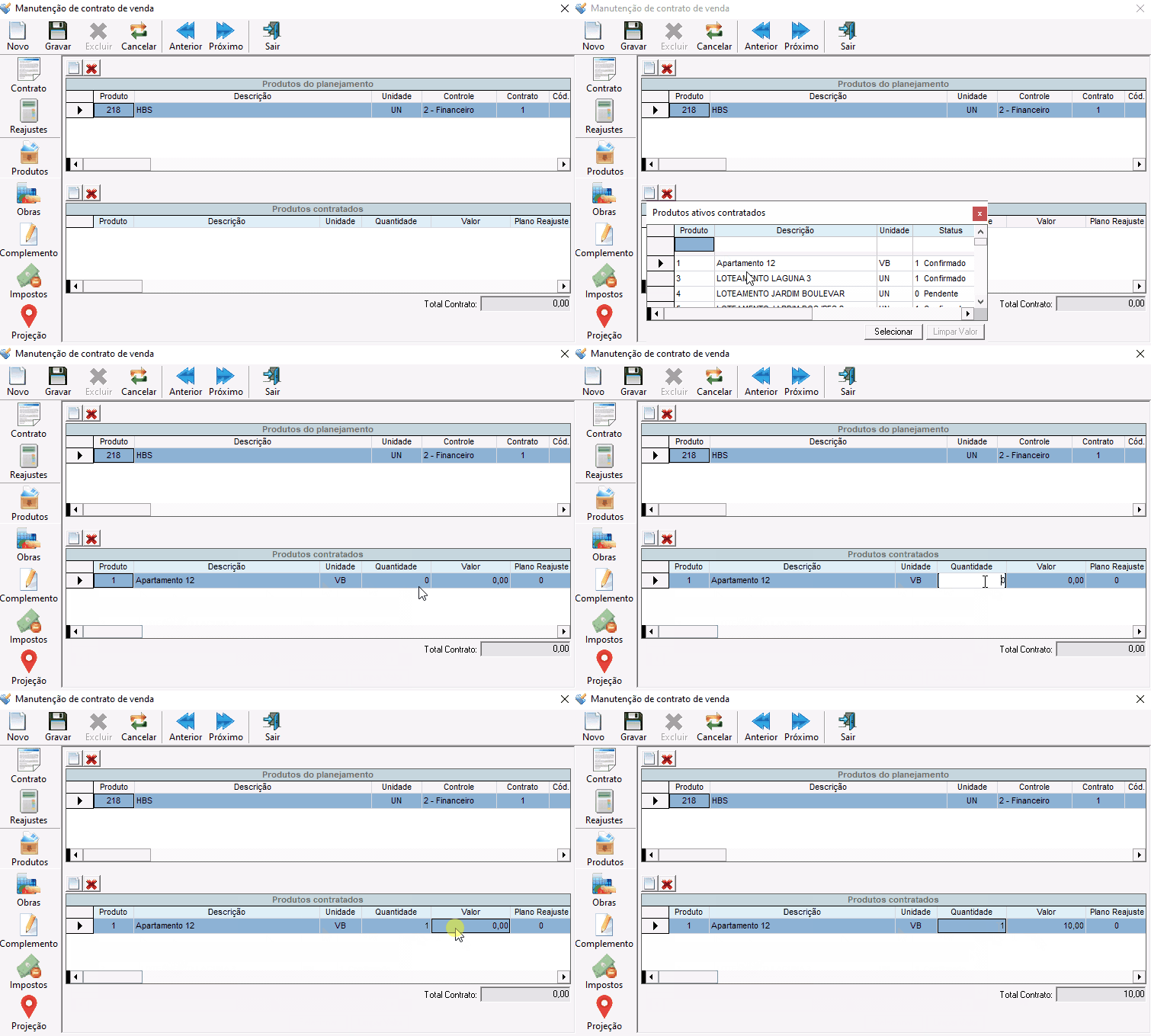
- Para aplicar reajuste em um produto, detalhe o campo Plano Reajuste e selecione o plano desejado.
- Para produtos com rateio, detalhe o campo Rateio e selecione o tipo desejado. Nesse caso, o valor do produto será sempre R$ 1,00 e a quantidade será usada como multiplicador nos cálculos.
- O campo Total Contrato será calculado automaticamente com base no somatório dos valores dos produtos contratados, não permitindo edição manual.
Visão Obras
Na visão Obras, visualize e configure as obras que estarão vinculadas ao contrato de venda.
- A Obra do Contrato é a obra principal e obrigatória, sendo utilizada nos processamentos fiscais das vendas recebidas pelo contrato.
- Na grade Obras Gerenciais, selecione as obras adicionais nas quais poderão ser geradas vendas oriundas dos acompanhamentos do contrato, clicando no botão .
- Ao selecionar uma obra gerencial, o sistema criará automaticamente o planejamento dos produtos do contrato para essa obra, sem quantidade definida, apenas para permitir o vínculo necessário.
Importante
- Para gerar vendas por obras gerenciais, é necessário gerar o planejamento de VP para os produtos vinculados automaticamente a essas obras.
- Na aba Obras Gerenciais, é possível visualizar cada obra selecionada e os produtos relacionados, facilitando a identificação dos produtos que precisam ter VP gerado.
- Quando a opção Administração de Carteira estiver habilitada, a obra gerencial será sempre igual à obra do contrato, e serão exibidos campos adicionais para administração.
- No grid Obras Administração de Carteira, selecione as obras que serão administradas e preencha o campo % Serviço Administração, que define a porcentagem do valor recebido que será considerado como venda no acompanhamento.
- No grid Parcelas não consideradas no contrato, selecione os tipos de parcelas que não devem ser somados ao valor recebido do contrato. Caso selecione o tipo de parcela “Custas”, será habilitada a opção Desconsiderar apenas custas administrativas.
- Utilize a visão Obras para configurar corretamente como o contrato se relaciona com cada obra, garantindo que acompanhamentos, medições e vendas sejam gerados para as obras corretas.
Visão Complemento
Na visão Complemento, são apresentadas informações adicionais relacionadas a prazos e controles administrativos do contrato.
- Informe a Dt. da assinatura, deve ser informada a data em que o contrato foi formalmente assinado entre as partes.
- Selecione a Dt. de venc., deve ser informada a data prevista para o vencimento do contrato.
- No campo Dias para venc., informe a quantidade de dias restantes até o vencimento do contrato, conforme a data informada.
- Registre no campo Início da obra, a data prevista para o início da execução da obra vinculada ao contrato.
- Informe a data prevista para realização da prestação de contas do contrato no campo Prestação de Contas.
- No campo Solicitar prorrogação em, deve ser informada a quantidade de dias de antecedência para solicitação de prorrogação.
- No campo Solicitar prorrogação, é exibida a data limite para solicitação da prorrogação da prestação de contas.
- No checkbox Prestação de contas OK, o sistema indica se a prestação de contas do contrato está regularizada.
- Na seção Endereço para entrega, devem ser informados os dados completos do local de entrega ou execução do contrato.
- Nos campos Bairro, Cidade, UF e CEP, devem ser preenchidas as informações de localização do endereço de entrega.
- No campo Referência, podem ser adicionadas informações complementares para facilitar a identificação do local.
Utilize esta visão para cadastrar, complementar e validar os dados contratuais essenciais, garantindo o correto acompanhamento, controle de prazos e gestão do contrato de venda.
Visão Impostos
Na visão Impostos, configure os tributos que serão aplicados ao contrato de venda.
- Marque o chackbox Aplicar Código de Serviço Fiscal, caso deseje que os impostos vinculados ao código de serviço fiscal do produto sejam automaticamente aplicados ao contrato.
- Quando a opção de aplicar código de serviço fiscal estiver selecionada, o campo Município de Prestação de Serviço obrigatório no acompanhamento será liberado. Ao ativá-lo, será obrigatório informar o município na criação de cada acompanhamento.
- No campo Imposto, selecione o imposto que será vinculado ao contrato. Ao selecionar um imposto, o sistema preencherá automaticamente o CAP e a Alíquota, que podem ser ajustados, se necessário.
- Clique no botão , para incluir os descontos de impostos.
Importante
- O preenchimento do CAP e da Alíquota é obrigatório para que o imposto seja cadastrado no contrato.
- Caso o contrato utilize a opção Buscar alíquota da tabela de imposto para impostos do tipo IR, a alíquota e dedução serão carregadas automaticamente conforme tabela de imposto de renda.
- Caso a opção Aplicar Código de Serviço Fiscal esteja ativa, os impostos salvos diretamente na grid serão ignorados, e apenas os impostos vinculados ao código do produto serão considerados nas medições.
Visão Projeção
Na visão Projeção, é possível simular as medições do contrato de venda, visualizando valores projetados, parcelas e percentuais.
- Selecione o Padrão de cobrança, que será utilizado para o contrato.
- No campo Banco, Agência e Conta é exibida as informações da instituição bancária vinculada ao recebimento do contrato.
- Selecione a Cat. mov. financeira, utilizada no controle do contrato.
- No campo Data início medições, deve ser informada a data prevista para o início das medições do contrato.
- No campo Nº de medições, deve ser informada a quantidade total de medições previstas para o contrato.
- Informe a Frequência medição, com a periodicidade que as medições serão realizadas.
- No campo Primeira parcela, deve ser selecionado o critério ou data da primeira parcela do contrato.
- Informe o total de parcelas previstas no campo Nº de parcelas.
- Definida a periodicidade de vencimento das parcelas no campo Frequência parcelas.
- Na grade Projeção de medições, são exibidas as colunas Medição, Data med., Nº parcela, Data pagamento, Porc. (%), Valor, Valor medido e Saldo, permitindo o acompanhamento detalhado da evolução financeira do contrato.
 English
 Español

