 English
 Español

Configuração de ambientes de integração - ERP UAU
Essa tela tem como objetivo centralizar as configurações de ambientes de integração, permitindo estabelecer a comunicação entre o ERP UAU e sistemas externos. Por meio dessas configurações, é possível garantir que a troca de dados ocorra de forma segura, controlada e conforme as permissões definidas para cada ambiente.
A configuração contempla etapas essenciais como a liberação de acesso ao desenvolvedor, definição do ambiente (homologação ou produção), atualização de dados no sistema e a criação de um usuário técnico com permissões específicas. Essas etapas são indispensáveis para que a API reconheça a autorização e possibilite o funcionamento correto da integração.
O que você pode fazer
Gerenciar integrações
A configuração do ambiente de integração permite habilitar o acesso de sistemas externos à base do UAU, garantindo que as integrações possam consumir e enviar informações por meio da API.
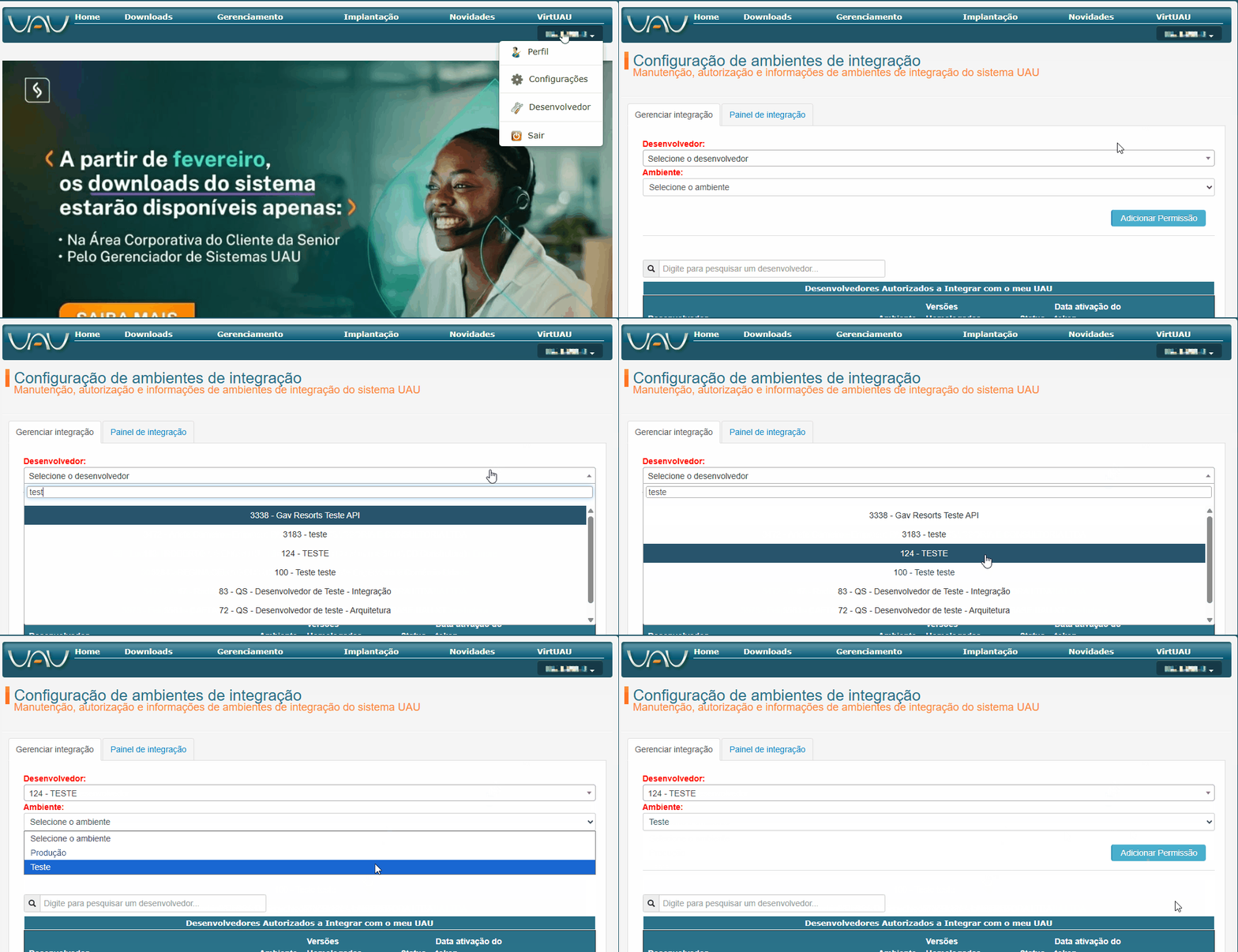
- Acesse o Portal do Cliente UAU e realize o login com um usuário com permissão administrativa;
- No canto superior direito, acesse o Painel de Desenvolvedores;
- Selecione o desenvolvedor desejado (ex: Hypnobox);
- Escolha o ambiente de integração:
- Homologação: utilizado para testes;
- Produção: utilizado para operação real.
- Clique em Adicionar Permissão para liberar o acesso do desenvolvedor à base da empresa;
Atualização automática de dados
Após a liberação do desenvolvedor, acesse o sistema UAU e execute o Atualização automática de dados para sincronizar as permissões. Esse passo é essencial para que o UAU reconheça a autorização, sem isso, a API pode não funcionar.
- Acesse o módulo da sua escolha > Utilitários > Atualização Auto. de dados.
- Na tela clique em Continuar para iniciar o processamento.
- O processo de atualização pode levar alguns minutos para ser concluído, dependendo do volume de dados.
- Clique em Concluir, para finalizar e fechar a tela.
Cadastrar um usuário
O cadastro de usuários permite criar acessos ao sistema, definindo dados básicos e permissões conforme o perfil de utilização. Esse processo é essencial para controle de acesso e segurança das informações.
- Acesse o menu: Segurança > Gestão de segurança > Usuários.
- Clique no botão Novo.
- Informe o Login, Nome e E-mail.
- Após o preenchimento, clique em Gravar para concluir o cadastro.
- Após a criação do usuário, é necessário definir as permissões.
- Acesse o módulo ao qual o usuário tem acesso e realize login com o usuário criado.
- Defina a senha e compartilhe com o sistema externo junto à URL da API.
- A integração só será efetivada após a liberação do desenvolvedor, atualização dos dados e configuração do usuário técnico.
- Cada ambiente (homologação e produção) deve ser configurado separadamente.
- Caso a atualização automática de dados não seja executada, a API pode não reconhecer a autorização.
- Problemas como token não autorizado ou falha de comunicação geralmente estão relacionados à ausência de liberação ou sincronização.
Integração Hypnobox x UAU
Fluxo de configuração da Hypnobox
Para habilitar a integração entre Hypnobox e UAU, o cliente deve liberar a Hypnobox como desenvolvedor, atualizar os dados no sistema e criar um usuário técnico com as permissões necessárias.
Esse processo deve ser realizado por um usuário com permissão administrativa, normalmente da área de TI ou administração do sistema.
- Acesse o Portal do Cliente UAU.
- Realize login com um usuário gerente ou administrador.
- No canto superior direito, acesse o Painel de Desenvolvedores.
- Selecione o desenvolvedor Hypnobox.
- Escolha o ambiente que será utilizado:
- Homologação: ambiente utilizado para testes;
- Produção: ambiente utilizado para operação real.
- Clique em Adicionar Permissão para liberar o acesso da Hypnobox à base da empresa.
- Após a liberação, acesse o UAU e execute a rotina Atualização Auto. de dados.
- Crie o usuário técnico no ERP UAU, que será utilizado pela Hypnobox na integração.
- Configure as permissões necessárias para o usuário técnico.
- Defina a senha do usuário e envie para a Hypnobox junto com a URL da publicação da API.
Importante
-
A Hypnbox, por ser um produto da Senior, já possui integrações disponíveis via API. No entanto, como o acesso pode ser habilitado ou desabilitado conforme a configuração do usuário, é essencial validar se a API está devidamente ativa antes de prosseguir com as integrações ou utilizações do serviço.
-
Para a integração com a Hypnobox, cada ambiente deve ser configurado separadamente.
-
Se ocorrer erro de token não autorizado, verifique se a Hypnobox foi liberada como desenvolvedor e se a atualização automática de dados foi executada.
-
Se a API não reconhecer a autorização, execute novamente a atualização automática de dados e confirme se o ambiente liberado é o mesmo utilizado pela Hypnobox.
Permissões para o usuário técnico da Hypnobox
O usuário técnico da integração deve ter acesso aos módulos de Pessoas, Prospect, Venda, Proposta de venda e Consultas gerais.
Configure as permissões abaixo para o usuário utilizado pela Hypnobox:
| Programa | Descrição | Nº | Permissões |
|---|---|---|---|
| CRATUALIZADTPROP | Atualização de datas proposta em massa | 126 | Autorização/Aprovação, Exclusão, Alteração, Inclusão, Emissão, Consulta |
| CRPROPOSTAVENDA | Gerar proposta de venda | 126 | Autorização/Aprovação, Exclusão, Alteração, Inclusão, Emissão, Consulta |
| CRPROSPECT | Prospect | 126 | Autorização/Aprovação, Exclusão, Alteração, Inclusão, Emissão, Consulta |
| FICOMISSACRESDESC | Permissão para acréscimos e descontos na comissão da venda | 126 | Autorização/Aprovação, Exclusão, Alteração, Inclusão, Emissão, Consulta |
| FICOMISSINTEG | Integrantes Estrutura Comissão | 126 | Autorização/Aprovação, Exclusão, Alteração, Inclusão, Emissão, Consulta |
| FICONTCOMISS | Controle de Comissão | 126 | Autorização/Aprovação, Exclusão, Alteração, Inclusão, Emissão, Consulta |
| FIMODELOVENDA | Modelo de Venda | 126 | Autorização/Aprovação, Exclusão, Alteração, Inclusão, Emissão, Consulta |
| GECLI | Clientes/Fornecedor em Geral | 126 | Autorização/Aprovação, Exclusão, Alteração, Inclusão, Emissão, Consulta |
| GECONSGER | Consulta geral | 126 | Autorização/Aprovação, Exclusão, Alteração, Inclusão, Emissão, Consulta |
| GETELPES | Telefones das pessoas | 126 | Autorização/Aprovação, Exclusão, Alteração, Inclusão, Emissão, Consulta |
| OBCANCPROPOSTA | Cancelar uma proposta de venda | 126 | Autorização/Aprovação, Exclusão, Alteração, Inclusão, Emissão, Consulta |
| OBPROPOSTAVENDA | Proposta de venda | 126 | Autorização/Aprovação, Exclusão, Alteração, Inclusão, Emissão, Consulta |
Antes de iniciar a operação da integração, confira se:
- A Hypnobox foi liberada como desenvolvedor;
- O ambiente correto foi selecionado, homologação ou produção;
- A atualização automática de dados foi executada;
- O usuário técnico foi criado;
- As permissões do usuário técnico foram configuradas;
- A senha do usuário foi definida;
- O login, senha e URL da API foram enviados para a Hypnobox.
 English
 Español

