 English
 Español

Gestão de contrato e venda - ERP UAU
A funcionalidade Gestão de contratos e vendas oferece ao usuário uma visão completa do processo de renegociação de vendas no ERP UAU. O sistema automatiza etapas antes manuais, garantindo consistência, aplicação correta dos parâmetros e segurança operacional.
Acesse o menu: Gestão de construção | UAU XT > Venda > Gestão de vendas > Gestão de contrato e venda.
Objetivo
O objetivo principal desta tela é centralizar e controlar todas as informações relacionadas ao processo de renegociação de vendas, permitindo:
-
Visualizar todas as vendas elegíveis para renegociação, incluindo status, valores aprovados, valores pré-financiados, saldos e dados de titularidade;
-
Iniciar, configurar e gravar simulações de renegociação, ajustando valores, parcelas, juros, frequências, amortizações e demais regras financeiras envolvidas;
-
Controlar as parcelas envolvidas no processo, tanto as parcelas que serão renegociadas quanto as parcelas que serão geradas, permitindo total transparência sobre composição de valores;
-
Aplicar regras parametrizadas de modelos de renegociação, incluindo seleção de parcelas, operações (financiamento, agrupar, criar), ordenação, composições de valores e vínculos a empresas/obras;
-
Gerenciar aprovações, permitindo aprovar ou desaprovar renegociações pendentes diretamente na visão de vendas;
-
Configurar indicadores financeiros, como CAPs e planos indexadores, garantindo que os cálculos financeiros sigam corretamente as normas e regras definidas pela empresa;
-
Registrar e preservar o histórico da simulação, mantendo segurança, rastreabilidade e consistência no processo de renegociação;
-
Padronizar e automatizar etapas críticas, reduzindo retrabalho, minimizando erros e garantindo confiabilidade na atualização dos contratos renegociados
Pré-requisitos
- Para acessar o usuário deverá ter permissão no programa: VENGESTAOCONTRATOS, VENGESTCONVENDAS, VENGESTCONPARAM, FIMNTVENALTPAR.
- É necessário que o usuário tenha alçada para editar valores com acréscimos ou descontos.
Filtros
- Empreendimento: obra/cadastro da empresa.
- Por Titular: filtra vendas de um titular.
- Por Avalista: filtra vendas de um avalista.
- Tipo de parcela: exibe somente vendas com parcelas do tipo selecionado. Apenas parcelas do tipo financiamento serão exibidas para seleção.
- Ativo, Inativo, Pendente e Aprovado.
O que você pode fazer
Vendas
Nesta visão, o usuário poderá visualizar todas as simulações de renegociação em andamento e selecionar a venda desejada para iniciar um novo processo de renegociação. Acesse o menu: Gestão de construção | UAU XT > Venda > Gestão de vendas > Gestão de contrato e venda > Visão Vendas.
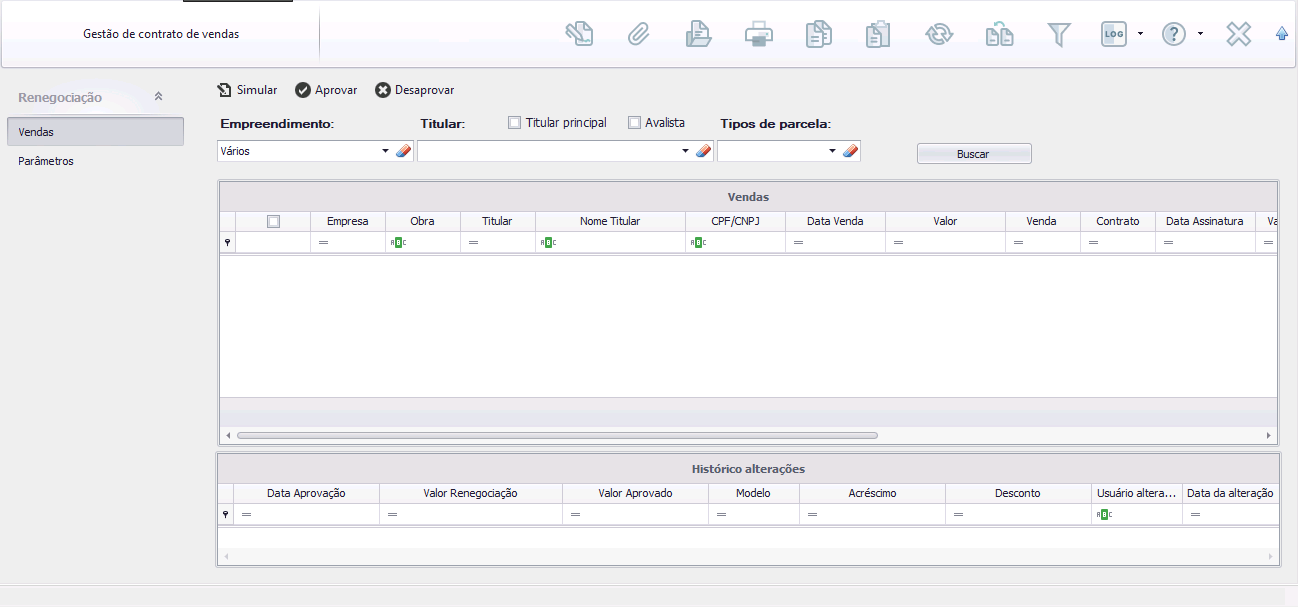
Botões de ação
- Simular: Abre a tela para cadastro de um novo modelo.
- Aprovar: Aprova uma ou mais renegociações de contrato pendentes que estejam selecionadas no grid
- Desaprovar: Desaprova uma ou mais renegociações de contrato pendentes que estejam selecionadas no grid
Simular
Clique no botão Simular, para cadastrar um novo modelo.
Na visão Simulação temos as segiuntes opções:
- Botão Gravar Simulação, só será possível gravar a simulação caso a coluna Saldo fique zerada.
- Botão Aplicar Manutenção, só fica disponível quando há uma simulação gravada; enquanto não existir simulação ou houver alterações pendentes de gravação, ele permanece desabilitado. Após gravar a simulação, o botão é habilitado. Se a empresa estiver configurada com a opção “Não utilizar aprovação de manutenções de vendas”, a aprovação da manutenção ocorre automaticamente.
- Botão Excluir, será excluido a simulação atual.
- Botão Cancelar limpará as alterações feitas.
Na visão Parcelas, são exibidas todas as parcelas que serão criadas pela renegociação, apresentadas em uma grade com informações essenciais como número da parcela, tipo, valor, vencimento, juros, frequência e demais parâmetros financeiros necessários à composição do novo fluxo de pagamento. Essa visão permite entender rapidamente como ficará a nova estrutura de parcelas geradas no processo.
Já a grade** Parcelas Renegociadas** apresenta, de forma resumida, as parcelas originais do contrato que serão renegociadas, mostrando apenas os dados fundamentais, como número, valor, vencimento e tipo. Assim, o usuário visualiza de maneira clara quais parcelas existentes serão substituídas ou ajustadas pela nova simulação.
O botão Simular Parcelas, irá simular as parcelas respeitando os parâmetros da aba Simulação.
Parâmetros
Nesta visão, o usuário tem acesso aos modelos de renegociação cadastrados, podendo filtrá-los por Empreendimento e Status, além de realizar o vínculo de empresas a modelos já configurados. Acesse o menu: Gestão de construção | UAU XT > Venda > Gestão de vendas > Gestão de contrato e venda > Visão Parâmetros.
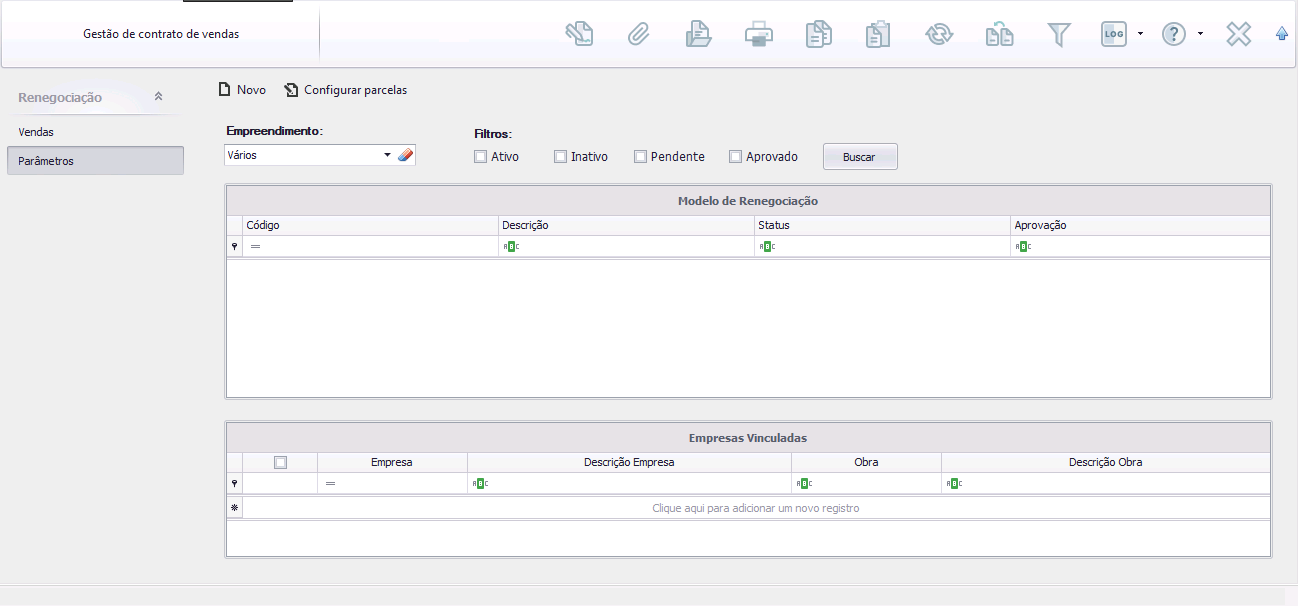
Botões de ação
- Novo: Habilita a criação de um novo modelo
- Gravar: salva as alterações feitas
- Excluir: exclui um modelo de renegociação selecionado
- Cancelar: limpa as alterações feitas
- Próximo: seleciona o próximo modelo
- Anterior: seleciona o modelo anterior
- Sair: fecha a tela de cadastro de modelo sem salvar
Novo
Clique em Novo para cadastrar um novo modelo. Nesta tela, o usuário pode criar um modelo de renegociação ou alterar um modelo existente, desde que seu status esteja definido como Ativo ou Pendente.
O usuário pode selecionar os tipos de parcelas que farão parte da renegociação, adicionando ou removendo conforme necessário. Apenas parcelas do tipo financiamento são exibidas para seleção, garantindo que somente itens válidos sejam utilizados no processo.
Também é possível definir os tipos de parcelas que serão criadas pelo modelo, bem como ajustar a lista de parcelas a serem renegociadas. Caso o valor aprovado seja superior ao total renegociado, o sistema distribui automaticamente a diferença entre as parcelas selecionadas, seguindo a ordem configurada pelo usuário, até que todo o valor seja compensado.
Importante
As parcelas selecionadas na tabela Parcelas a Gerar não podem ser selecionadas na tabela Parcelas a Renegociar. Por esse motivo, ao selecionar uma parcela em uma das tabelas, ela será automaticamente ocultada da outra, garantindo que o mesmo item não seja escolhido em duplicidade.
Configurar parcelas
Clique no botão Configurar as parcelas para configurar as parcelas de acordo com a empresa selecionada. Nesta visão o usuário ajusta como cada tipo de parcela será tratado no modelo de renegociação. As configurações são aplicadas conforme a empresa ou obra selecionada, e somente modelos com status Ativo ou Pendente podem ser editados.
Cada parcela traz uma operação definida (como Financiamento, Agrupar ou Criar Parcelas) e o usuário só consegue editar os campos permitidos para cada tipo. Quando a operação for Criar Parcelas, uma janela extra é aberta para configurar o grupo de parcelas que será gerado.
Se várias obras forem selecionadas, as configurações são aplicadas a todas ao mesmo tempo; caso elas tenham regras diferentes, o sistema carrega o modelo padrão para manter consistência.
Na visão Configurar Parcelas, o usuário define como cada tipo de parcela funcionará dentro do modelo de renegociação. Cada linha representa uma parcela com sua operação (Financiamento, Agrupar ou Criar Parcelas) e os campos editáveis variam conforme essa operação. O objetivo é garantir que as parcelas sejam configuradas de forma padronizada e alinhadas às regras financeiras do modelo.
A grade exibe informações como tipo, descrição, operação, valor, ordenação e composição do valor aprovado. Quando o valor é alterado em uma coluna, o sistema replica automaticamente nas demais, mantendo consistência entre os itens.
Botões de ação
- Gravar: salva as alterações feitas
- CAP: Abre a tela para cadastro de CAP.
- Plano Indexador: Abre a tela para cadastro de plano indexador.
- Sair: fecha a tela de configuração de parcelas sem salvar.
Regras por operação:
- Financiamento: permite editar apenas o valor; demais campos são fixos.
- Agrupar: permite ajustar valor e ordem das parcelas agrupadas.
- Criar Parcelas: permite marcar se a parcela compõe o valor aprovado. Quando o tipo de operação é Criar Parcelas, um painel adicional é aberto para configurar o grupo de parcelas que será gerado.
Comportamento por seleção de obras:
- Uma única obra: a tela carrega configurações já existentes; se não houver, usa o modelo padrão.
- Múltiplas obras: todas recebem as mesmas configurações. Se houver diferenças entre elas, o sistema carrega o modelo padrão para evitar conflito.
Grupo de parcelas
Na visão de Configurar Parcelas, clique duas vezes sobre uma parcela com a operação Criar Parcelas. Essa ação abrirá a tela onde o usuário poderá realizar a configuração específica para o tipo de parcela selecionado (Apenas modelos com status Ativo e Pendente poderão ser alterados).
Visão CAP
O botão Configuração dos CAPs traz automaticamente os CAPs previamente definidos na área de Configurações de CAP, garantindo mais agilidade na parametrização.
Para sair clique no botão Sair.
Importante
O botão Configuração dos CAPs só estará disponível quando apenas uma empresa estiver selecionada. Caso mais de uma empresa esteja marcada, o usuário deverá selecionar os CAPs manualmente.
Visão plano indexador
Nesta tela, o usuário poderá cadastrar um novo plano indexador ou alterar os planos já existentes vinculados ao modelo. (Apenas modelos com status Ativo e Pendente poderão ser alterados).
Para sair clique no botão Sair.
 English
 Español

