 English
 Español

Cartão presente
A funcionalidade Cartão Presente tem como objetivo viabilizar uma nova modalidade de comercialização, permitindo que empresas ofereçam cartões pré-pagos que poderão ser utilizados posteriormente como forma de pagamento na aquisição de unidades.
Por meio dessa funcionalidade, o sistema passa a suportar de forma integrada todo o ciclo de vida do Cartão Presente, desde o cadastro e gestão até a venda, recebimento, aprovação e utilização em propostas futuras. A solução utiliza fluxos já consolidados, como o recebimento avulso de propostas, garantindo integração com o financeiro, rastreabilidade das operações e aprovação automática do cartão após a quitação, além de permitir tratativas manuais para cenários excepcionais.
A funcionalidade também assegura controle por status, envio de comunicações automáticas e manuais, integração com sistemas externos via API e preparação da estrutura para futuras automações. Dessa forma, o Cartão Presente se torna um recurso essencial para padronizar processos, garantir confiabilidade operacional e fortalecer as estratégias comerciais da empresa dentro do CRM.
Fluxo do cartão presente
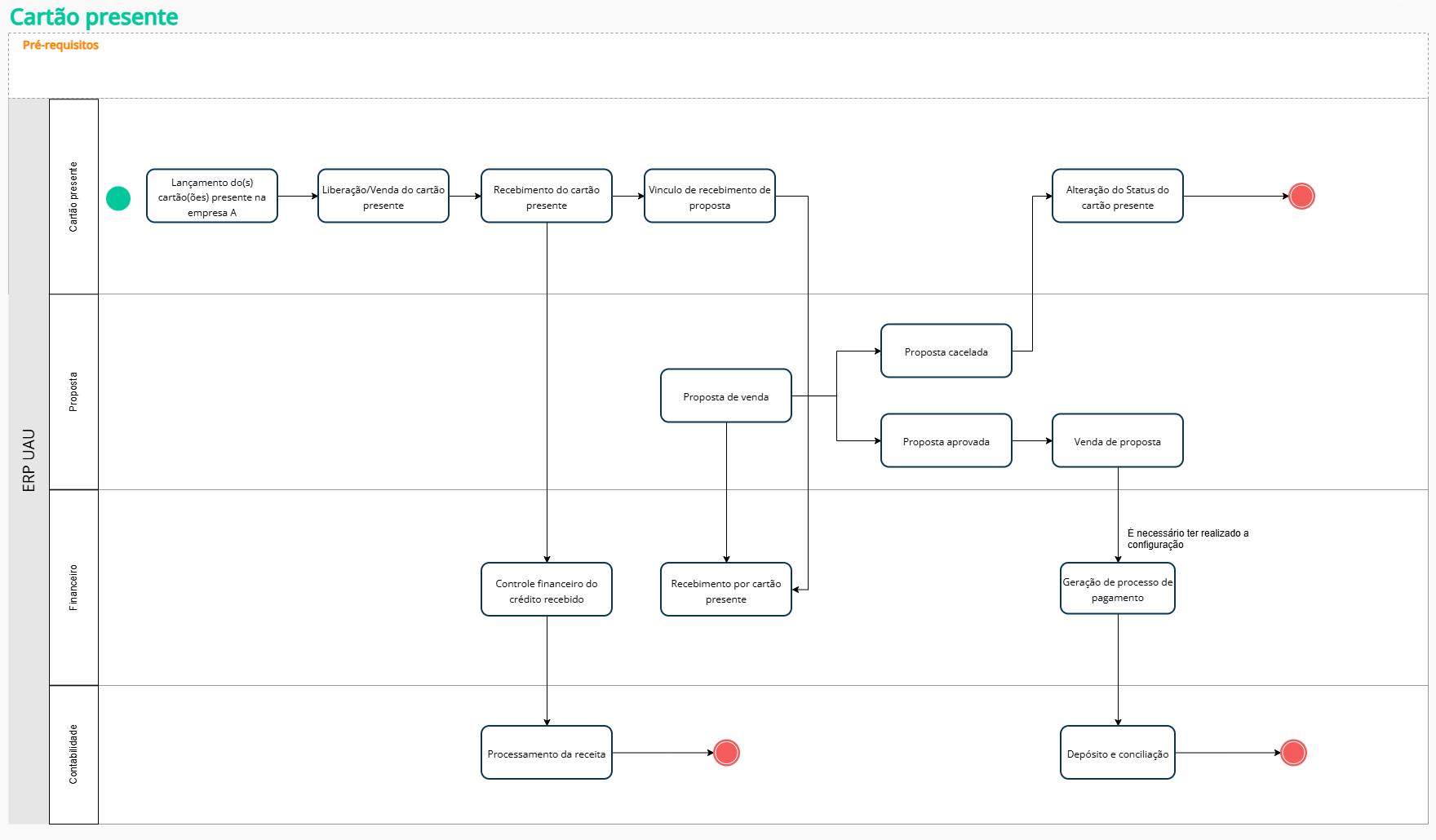
Clique na imagem para ampliar.
Filtros
- Empresas: selecionar o Empreendimento desejado.
- Data cartão: definir um intervalo de datas para localizar cartões emitidos em um período específico.
- Status: permite filtrar cartões pelos estados Ativo, Aprovado, Vendido, Expirado ou Cancelado.
- Bloqueado: possibilita visualizar somente cartões bloqueados ou não bloqueados.
- Filtrar por: direciona a busca por Comprador ou Prospect vinculado.
- Cartões que expiram em: permite localizar cartões que vencerão dentro da quantidade de dias informada.
O que você pode fazer
Visão Cadastro
Neste processo, você poderá cadastrar novos cartões presente.
- Acesse o menu: Gestão de construção | UAU XT > CRM > Atendimento > Cartão Presente.
- Clique em Novo para cadastrar um novo cartão presente.
- Selecione Empresa/Obra, para a qual o cartão será gerado.
- Informe o Valor do cartão (R$)
- Informe também a Quantidade de cartões (Lote).
- O campo de Lote é calculado de forma automatica, após gravar as informações.
- O campo Alterar todos os cartões do lote, será habilitado somente na edição de um cartão já existente.
- Preencha o campo de Validade(Em dias).
- O campo Data de validade calculada é preenchido somente após a aprovação do cartão, com base na data de aprovação e na validade informada.
- Utilize a grade Configurações automaticas para acompanhar os dados gerados.
- Após conferir as informações, clique em Gravar para finalizar o cadastro.
Importante
- A contagem da validade começa somente após o cartão ser alterado para Aprovado.
- Enquanto o cartão não estiver aprovado, o sistema não calcula a data de expiração nem considera o cartão nas rotinas de vencimento.
- Depois da aprovação, a validade pode ser prorrogada, mas não reduzida.
Visão Manutenção
A tela de Manutenção centraliza o controle do Cartão Presente, permitindo gerenciar seu status desde a compra até o utilização. Ela possibilita a aprovação manual para liberar o benefício antes da compensação financeira, oferece ferramentas para o reenvio de e-mails aos clientes e garante a segurança do processo por meio de logs de auditoria que registram todas as ações e responsáveis.
- No menu Gestão de construção | UAU XT > CRM > Atendimento > Cartão Presente > acesse a visão Manutenção
- Localize o cartão desejado na lista. Para otimizar a pesquisa, utilize os filtros disponíveis no topo da tela (como empreendimento, status ou período).
- Selecione o registro pretendido e, na barra de ações, clique no botão Aprovar.
- Para enviar o benefício ao cliente, mantenha o cartão selecionado e clique em Enviar e-mail.
Ao realizar o envio manual do e-mail, será exibida a tela Visualização de eventos, onde será possível confirmar se o envio foi realizado com sucesso ou identificar eventuais falhas .
Para validar a entrega, acesse a grade E-mail (localizada na parte inferior, ao lado da grade Aprovação) nela, você poderá confirmar dados de envio, como Usuário, Data de envio e o E-mail do destinatário.
Importante
- O sistema validará a operação, se o cartão já estiver aprovado, é apresentado uma mensagem de aviso.
- Serão exibidos apenas os cartões que possuem propostas com status Confirmada ou Vendida.
Status Cartão presente
Esta seção apresenta detalhadamente o significado de cada Status do Cartão Presente. As informações auxiliam na compreensão do fluxo, facilitando a identificação da situação atual de cada cartão no sistema.
-
Ativo
- Cartões inseridos no sistema e liberados para venda. Podem estar ou não bloqueados:
- Sim: gerada proposta e pendente de recebimento.
- Não: liberados para serem vendidos.
- Cartões inseridos no sistema e liberados para venda. Podem estar ou não bloqueados:
-
Aprovado
- Cartões recebidos/quitados e liberados para vínculo com método de recebimento em proposta.
- Cartões expirados podem ser prorrogados e, nesse caso:
- retornam ao Status Aprovado, quando estiverem quitados;
- Disponíveis para vínculo de recebimento em proposta.
- Para que o comprador recebe um aviso de confirmação contendo os dados do cartão, incluindo a chave, é necessário configurar um padrão de e-mail e executar o ProUAU com a nova configuração selecionada.
-
Vendido
- Cartões vinculados como recebimento de proposta.
- Cada cartão pode ser vinculado a apenas uma proposta.
- Caso o valor do cartão seja superior ao valor da parcela recebida, será utilizado apenas o montante correspondente à parcela. Mesmo que a proposta possua várias parcelas, ao selecionar apenas uma, o valor do cartão será aplicado somente a ela.
-
Expirado
- Cartões não utilizados dentro do prazo de validade.
- Podem ser reativados manualmente, desde que o prazo prorrogado seja informado.
- Ao serem reativados, retornam para Aprovado.
-
Cancelado
- Cartões cancelados devido à desistência da compra ou processo de devolução.
- Cartões que já possuem recebimentos vinculados ou que foram enviados ao cliente não podem ser excluídos. Nesses casos, o cancelamento deve ser realizado pela tela de Cartão Presente. A exclusão é permitida apenas para cartões que nunca foram utilizados.
- Cartões expirados e bloqueados não podem ser cancelados sem controle de devolução.
- Após o cancelamento, o cartão não pode ser reutilizado.
Regras de validade, expiração e permissões
Esta seção complementa o fluxo do Cartão Presente com as regras de validade, expiração automática e permissões de acesso.
Validade do cartão presente
- A validade deve ser informada em dias na criação do cartão.
- A contagem começa somente após o status ser alterado para Aprovado.
- A data de expiração é calculada com base na data de aprovação mais a quantidade de dias informada.
- Enquanto o cartão não estiver aprovado, o sistema não calcula a expiração nem executa a rotina de vencimento.
- Depois da aprovação, o sistema permite apenas prorrogar a validade.
Expiração automática de cartões
- O sistema altera o status do cartão para Expirado quando a data atual for maior que a data de expiração.
- A rotina considera apenas cartões com status Aprovado e que não tenham sido utilizados.
- A rotina não altera cartões com status Ativo, Vendido, Cancelado ou Expirado.
- Ao expirar o cartão, o sistema registra a data da expiração e a atualização do status.
- A execução ocorre ao abrir a tela de Cartão Presente e ao executar a API de consulta de cartões.
- Para evitar processamento desnecessário, a rotina roda apenas uma vez por dia para toda a base.
Permissões
-
CRCPRESCADASTRO: Permite acesso à tela de cadastro para criação, consulta, alteração e exclusão de cartões. O sistema valida inclusão, alteração, consulta e exclusão pelo módulo e pelo UAUXT.
- Na API, a permissão é aplicada ao programa
CartaoPresente/ConsultarCartoesDisponiveis.
- Na API, a permissão é aplicada ao programa
-
CRCPRESMANUTENCAO: Permite acesso à tela de manutenção para aprovação de cartões e envio de e-mails relacionados ao Cartão Presente.
-
CRCPRESPROPOSTA: Permite utilizar cartões presente em propostas. A permissão vale para vincular o cartão na tela de manutenção da proposta, gravar proposta via API e alterar proposta via API.
- Na API, a permissão é aplicada ao programa
Proposta/GravarProposta.
- Na API, a permissão é aplicada ao programa
Veja também
Como incluir o cartão presente em uma Proposta de venda.
 English
 Español

