 English
 Español

Suprimentos
Este manual apresenta o layout dos painéis de Suprimentos do BI e indica o que deve ser verificado na validação de valores e informações.
Consulta de dados do Suprimentos
- Acesse Home > Obras > Suprimentos;
- No campo Empresa, selecione a empresa cujos dados deseja visualizar;
- No campo Obra, selecione a obra cujos dados deseja visualizar;
- Nos Filtros de datas, localizados no lado direito superior da tela, informe o período cujos dados deseja visualizar;
- O sistema atualizará as informações automaticamente.
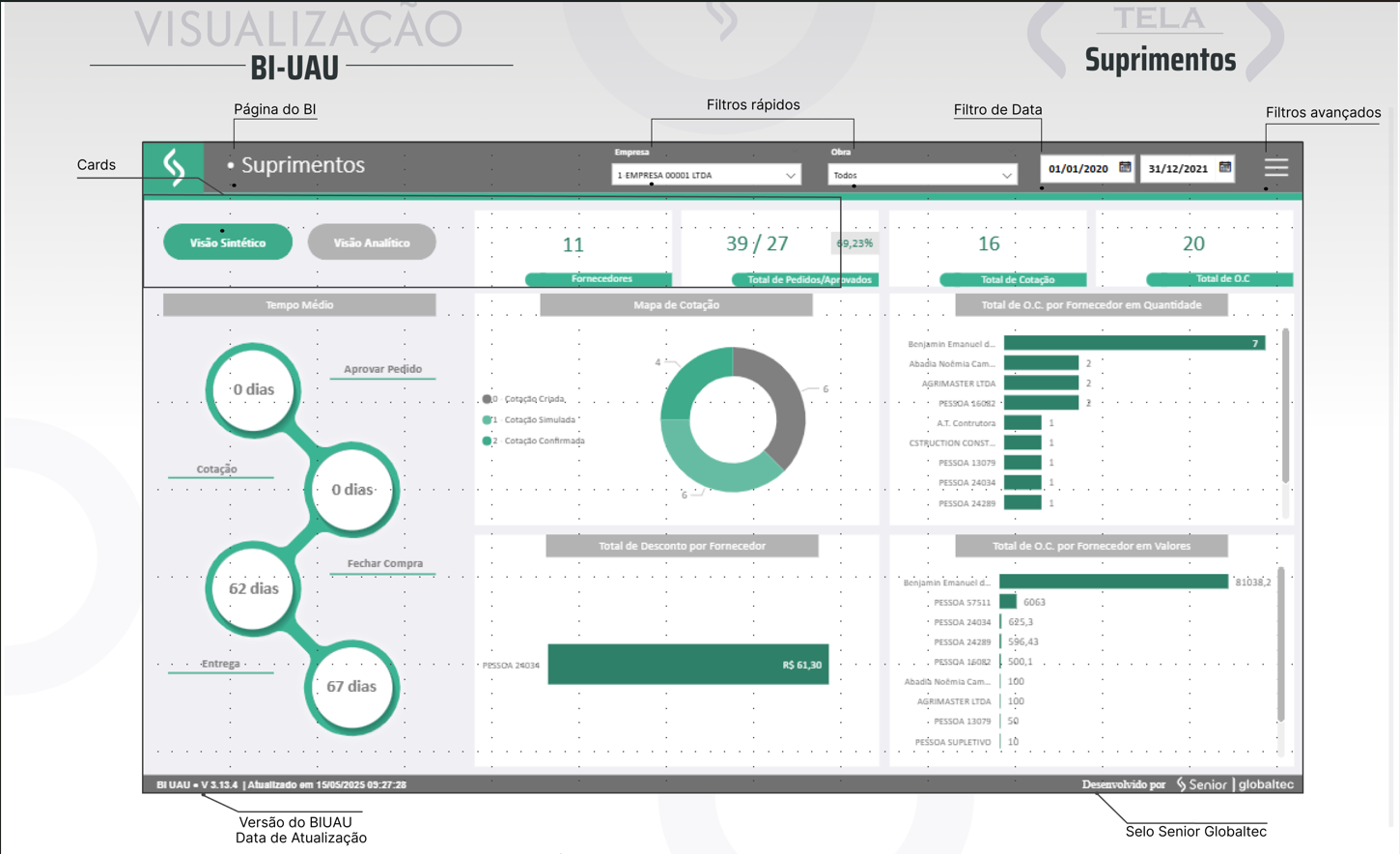
De onde vem a informação?
Fornecedores
Módulo: Suprimentos | Tela: Pessoas > Cadastro Total Fornecedores
Para encontrar este cadastro, acesse Geral > Pessoas > Cadastro, use o filtro Empresa para buscar pelo nome, clique duas vezes no nome do Fornecedor e irá abrir uma nova janela, na aba Dados para SGQ. É de onde vem e também onde se confirma a informação de vínculo entre fornecedor e empresa.
Tot. Pedidos/Aprovados
Módulo: Suprimentos | Tela: Pedidos de Compra
Mostra dois números: a quantidade total de pedidos de compra criados e, desse total, quantos foram efetivamente aprovados, ajudando a analisar a eficiência do fluxo de compras. Para encontrar a origem destes dados, acesse a tela Pedidos de Compra no módulo de Suprimentos e aplique os mesmos filtros do BI. O número total de pedidos corresponde à contagem de registros que aparece no rodapé da tela, enquanto o número de aprovados é a contagem, dentro desta mesma lista, dos pedidos que possuem o status Confirmado como 1 - Sim.
Total de Cotações
Módulo: Suprimentos | Tela: Mapa de Cotação
A informação vem do ERP UAU, do caminho Suprimentos > Mapa de Cotação, e mostra o número de cotações únicas realizadas, medindo o volume de negociações e a demanda do setor de compras. Para validar, na tela Mapa de Cotação, use os mesmos filtros do BI (empresa, data), clique no ícone de Cadeado, desmarque a opção grupar e, em seguida, clique na seta para baixo em Cotação para que os dados sejam exibidos.
Tempo até Aprovar Pedido
Módulo: Suprimentos | Tela: Pedidos de Compra
Esta informação mede o tempo entre a aprovação de um pedido e o fechamento definitivo da compra, avaliando a eficiência da etapa final. Para encontrar as datas deste cálculo no módulo de Suprimentos, use a Data de Aprovação do pedido como data de início e, em seguida, acesse a tela Fechamento de Compra para encontrar a Data de Fechamento do mesmo pedido. A diferença entre os dias é o tempo que levou para finalizar a compra.
Tempo Médio de Cotação
Módulo: Suprimentos | Tela: Mapa de Cotação
Esta informação mede o tempo total que um processo de cotação leva, desde a criação até a finalização, auxiliando na análise de eficiência. Para encontrar as datas que compõem este cálculo no módulo de Suprimentos, acesse o Mapa de Cotação, verifique a Data de Emissão de uma cotação e depois a sua Data de Encerramento. A diferença entre estes dois dias resulta no tempo total do processo.
Tempo Médio Fechamento da Compra
Módulo: Suprimentos | Tela: Fechamento de Compra
Esta informação mede o tempo entre a aprovação de um pedido e o fechamento definitivo da compra, avaliando a eficiência da etapa final. Para encontrar as datas deste cálculo no módulo de Suprimentos, use a Data de Aprovação do pedido como data de início e, em seguida, acesse a tela Fechamento de Compra para encontrar a Data de Fechamento do mesmo pedido. A diferença entre os dias é o tempo que levou para finalizar a compra.
Tempo Médio de Entrega
Módulo: Suprimentos | Tela: Acompanhamento de Entrega
Esta informação mede o tempo que um produto leva para ser entregue após a aprovação do pedido de compra, ajudando a avaliar a performance do fornecedor. Para encontrar estas datas no módulo de Suprimentos, use a Data de Aprovação do pedido como data inicial e, na tela Acompanhamento de Entrega, localize a Data Real de Entrega. A diferença entre os dois dias resulta no tempo total de entrega.
Mapa de Cotação
Módulo: Suprimentos | Tela: Mapa de Cotação
A informação vem do ERP UAU, do caminho Suprimentos > Mapa de Cotação, e serve para detalhar o total de cotações por Estágio, conferindo em que fase do processo de compra elas estão. Para validar os dados do gráfico, na tela Mapa de Cotação, use os mesmos filtros do BI, clique no ícone de Cadeado, desmarque a opção Agrupar, as linhas para cada tipo de Estágio, reflete no mapa de Cotação.
Total de O.C por Fornecedor
Módulo: Suprimentos | Tela: Ordem de Compra
Essa informação serve para mostrar o valor total das ordens de compra (O.C) emitidas por os fornecedores, facilitando a visualização e controle de O.C. Para encontrar os dados detalhados que compõem este valor, acesse a tela Ordem de Compra, pode filtrar o fornecedor desejado e as linhas resultantes são as O.C que o fornecedor possui.
Total de O.C por Fornecedor em Valores
Módulo: Suprimentos | Tela: Ordem de Compra
A informação mostra o valor total das ordens de compras (O.C) emitidas por fornecedores. Essa informação é encontrada na tela de Ordem de Compra, filtre o fornecedor desejado e veja a informação na coluna Total Líquido.
 English
 Español

