 English
 Español

Importação de Cursos e Turmas
A importação de cursos e turmas é uma maneira rápida e eficiente de criar novos cursos e turmas baseada na extração de dados de arquivos CSV contendo informações pré-definidas. Para realizá-la, acesse Administração > Importações > Administrar e clicar na opção Cursos e turmas.
Download e inserção de dados no arquivo CSV
Para iniciar a importação é necessário preparar o arquivo CSV que será a base dos dados. Caso preciso, é possível usar o botão Baixar template para fazer o download do modelo de arquivo com os dados para importação de matrículas.
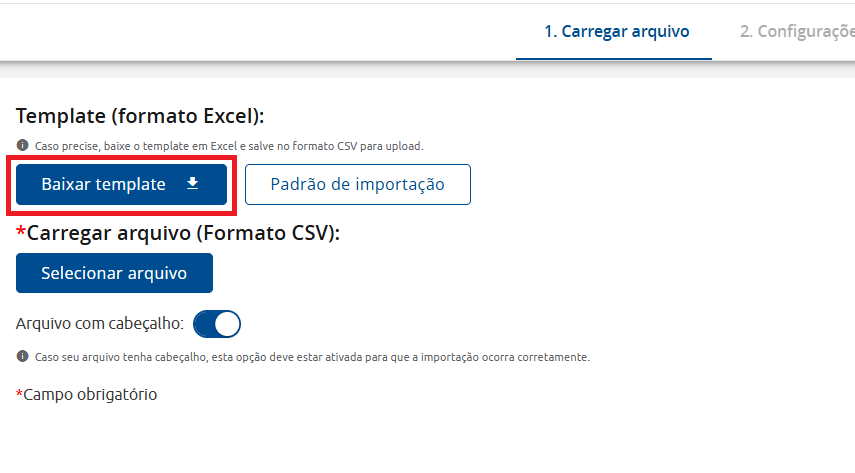
O botão Padrão de Importação permite visualizar as orientações para preenchimento, quais campos devem ser preenchidos na planilha de importação, assim como quais dados devem ser inseridos.
Observação
- A configuração Aluno visualiza Curso no catálogo permite aos alunos visualizarem o curso no catálogo. Quando configurada como SIM, passará pelas validações de Público-alvo e Unidades configuradas. Caso o campo esteja em branco ou null, o sistema considerará a configuração SIM como padrão;
- Período de Realização em Dias: se a turma for periódica, este campo será ignorado e os campos referentes a data de realização de início e fim serão validados;
- Tipo de Frequência: quando o valor não informado, será considerado como “0 Frequência Global”;
- Data da vencimento da Turma (validade para certificação): se não houver vencimento estabelecido, esta coluna não deve ser preenchida. Se o tipo de vencimento for em meses, esta coluna também não deve ser preenchida, pois a informação em meses deve ser preenchida na coluna “Validade”. Se o tipo de vencimento for data fixa, esta coluna deve ser preenchida com a data de vencimento do curso/turma.
Descrição dos campos
Campo | Obrigatório | Tipo | Descrição | Limite de Caracteres |
|---|---|---|---|---|
Nome do Curso | Sim | Alfanuméricos | 255 | |
Código do Curso | Sim | Alfanuméricos | Campo chave que identifica o curso | 255 |
Modalidade Curso | Sim | Numéricos | 0 Presencial | 1 |
Situação Curso | Sim | A / I | O valor A para ativo O valir I para Inativo | 1 |
Aluno visualiza Curso no catálogo | Sim | S / N | S = Sim N = Não | 1 |
Aproveitamento requerido no curso | Sim | Decimal | Decimal (0 a 100). Até duas casas decimais. Exemplo. 80.65 (sem sinal %). O separador decimal pode ser vírgula ou ponto. | 11 |
Frequência requerida no curso | Não | Decimal | Aplicada no cadastro de cursos de treinamentos presenciais e blended. Decimal (0 a 100). Até duas casas decimais | 11 |
Carga Horária | Não | Alfanuméricos | Em minutos | 11 |
Objetivo | Não | Alfanuméricos | Texto simples (sem formatação) | 64k |
Conteúdo | Não | Alfanuméricos | Texto simples (sem formatação) | 64k |
Metodologia | Não | Alfanuméricos | Texto simples (sem formatação) | 64k |
Nome da Turma | Sim | Alfanuméricos | Campo chave | 255 |
Tipo da Turma | Sim | Numérico | 0 Periódica 1 Contínua | 1 |
Período de Realização em Dias | Sim | Numérico | Somente para turma contínua. Informação em dias, o valor deve ser maior que zero. Se o valor for null ou em branco, a turma não será cadastrada. | 11 |
Matrícula (Workflow da turma) | Sim | Numérico | 0 Sem aprovação 1 Com aprovação Qualquer valor diferente de 1 será considerado “0 Sem aprovação” | 1 |
Lista de Espera | Sim | Numérico | 0 Sem lista 1 Lista manual 2 Lista automática | 1 |
Tipo de Frequência | Não | Numéricos | 0 Frequência Global 1 Frequência por aula | 1 |
Tutores e Monitores | Não | Alfanuméricos | Lista de tutores e monitores (Logins separados ”|*) | 255 |
Aluno visualiza no catálogo/Turma | Não | S / N | S para Sim (padrão) N para Não | 1 |
Aluno acessa turma encerrada | Não | S / N | S para Sim (padrão) N para Não | 1 |
Situação da Turma | Sim | A / I | O valor A para ativo O valir I para Inativo | 1 |
Necessita Liberação | Sim | S / N | S para Sim (padrão) N para Não | 1 |
Período de Realização Início | Sim | Data | Obrigatório somente para turma periódica | dd/mm/aaaa |
Período de Realização Fim | Sim | Data | Obrigatório somente para turma periódica | dd/mm/aaaa |
Período de Inscrição Início | Não | Data | Opcional para turmas contínuas de cursos à distância. Se o valor for null ou 00/00/0000, não haverá dara de início de insrição | dd/mm/aaaa |
Período de Inscrição Fim | Não | Data | Opcional para turmas contínuas de cursos à distância. Se o valor for null ou 00/00/0000, não haverá dara de fim de insrição | dd/mm/aaaa |
Vagas | Não | Numérico | Se o valor for null ou em branco, não haverá limite de vagas | 11 |
Validade | Não | Numérico | Em meses. Se o valor for nulo ou 0, o curso não expirará | 11 |
Permitir aluno finalizar sua matrícula | Não | S / N | S para Sim (padrão) N para Não | 1 |
Data de vencimento da turma | Não | Data | Se não houver data de vencimento, a coluna não deve ser preenchida | dd/mm/aaaa |
Tipo de vencimento | Não | Numérico | 0 Não há vencimento 1 Vencimento em meses 2 Vencimento em data fixa | 1 |
Turma inicia no primeiro acesso | Não | Numérico | 0 Inicia na data da matrícula 1 Inicia na data do primeiro acesso do aluno | 1 |
Tags do curso | Não | Alfuméricos | Termos separados por ponto e vírgula (;) | 255 |
Tags da turma | Não | Alfuméricos | Termos separados por ponto e vírgula (;) | 255 |
Habilita automaticamente a forma impressa das avaliações dos cursos presenciais/blended | Não | S / N | S para Sim (padrão) N para Não | 1 |
Critério para conclusão automática de matrícula | Não | Numérico | 0 Desativado 1 Ao atingir 100% de andamento no conteúdo e status de aprovado 2 Ao atingir 100% de andamento no conteúdo (aprovado ou reprovado) 3 Manter Configuração do Sistema | 1 |
Estado | Não | Alfanuméricos | Sigla do Estado | 2 |
Cidade | Não | Alfanuméricos | 255 | |
Campo Extra 1 | Não | Alfanuméricos | 255 | |
Campo Extra “n” | Não | Alfanuméricos | 255 |
Exemplo de planilha preenchida

No exemplo acima, serão criado 2 cursos: o primeiro, “Curso de importação”, será um curso a distância (modalidade 1), com aproveitamento de 75% e carga horária de 30 minutos. Já o segundo curso será um curso síncrono (modalidade 2), com frequência de 100% e carga horária de 60 minutos.
Uma vez preenchida e revisada a planilha, é possível enviar o arquivo .csv clicando no botão Selecionar arquivo e, em seguida, em Próximo para o próximo passo.
Caso o arquivo tenha cabeçalho, a opção Arquivo com cabeçalho deve estar ativada para que a importação ocorra corretamente.
Importante
Por questões de estabilidade na importação durante o procedimento, recomendamos que o arquivo de importação (.csv) não ultrapasse a 5MB para evitar erros de importação.
Delimitações da Importação
Após enviado o arquivo para importação, é necessário definir as configurações da interface de importação. Essa seção permite definir se um e-mail de confirmação será enviado, qual o tipo de codificação dos caracteres será usado e informar os dados do Delimitador do arquivo CSV enviado.
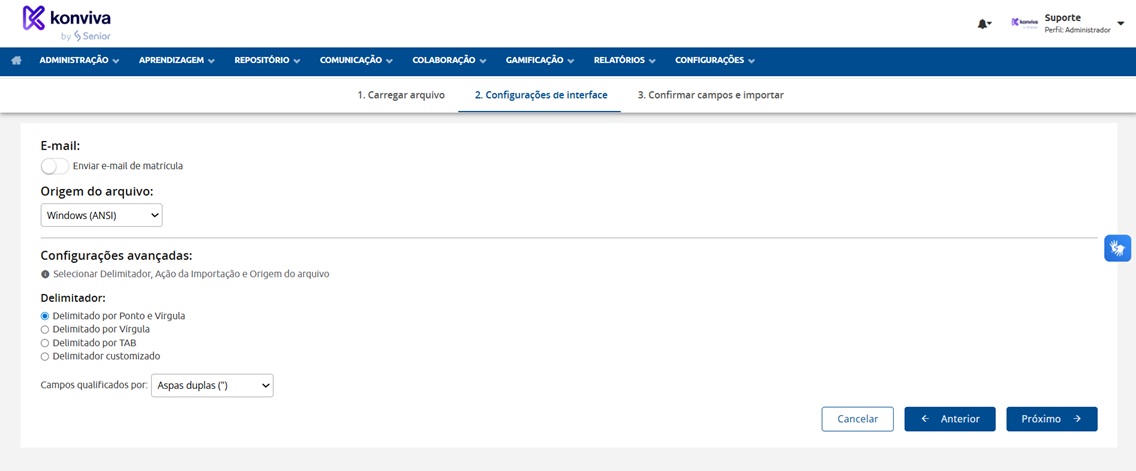
O campo Origem do arquivo requer que o usuário informe o tipo de codificação dos caracteres que será usado na importação. No caso, é possível escolher entre Windows (ANSI) ou Unicode (UTF-8).
Importante
Caso origem do arquivo selecionado seja diferente do arquivo em si, é possível que ocorra uma alteração em caracteres especiais como acentos, ocorrendo a duplicidade de alguns dados. Recomendamos ler nosso artigo sobre as diferenças de ANSI e UTF-8 a fim de sanar quaisquer dúvidas sobre o tema clicando aqui.
Após isso, é necessário definir o Delimitador (caractere usado para separar os valores em cada coluna) do arquivo a ser enviado para importação. Por padrão, o excel exporta arquivos CSV com o delimitador de ponto e vírgula (;), que é, também, o delimitador padrão utilizado na plataforma. No entando, é possível definir o delimitador entre as opções Delimitado por Vírgula, Delimitado por TAB ou Delimitador customizado. Ao selecionar o último, a opção de inserir o caractere delimitador será apresentada ao administrador da importação.
Por fim, é possível escolher como se dará a qualificação dos campos do arquivo, que garantirá a leitura e interpretação correta dos dados inseridos nas células, mesmo que um campo contenha um delimitador. É possível selecionar entre as opções Aspas duplas (”), Aspas simples (’) ou Outro, definido pelo usuário administrador.
Mapeamento e Confirmação dos dados
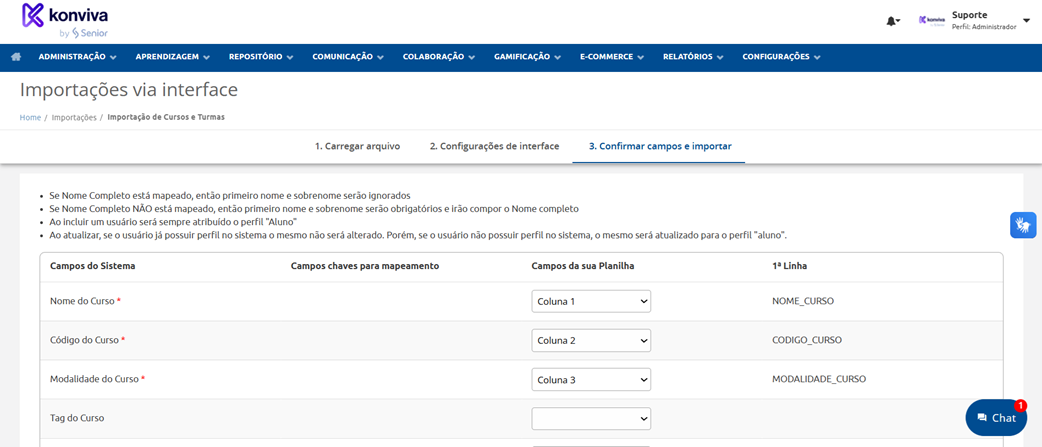
Uma vez definidas as delimitações de importação, basta realizar o mapeamento dos dados na seção 3. Confirmar campos e importar. Cada um dos campos pré-definidos do sistema será refletido a partir de um campo (no caso, as colunas principais) mapeado da planilha enviada. O mapeamento é feito semi-automaticamente, onde o sistema intepreta os campos da tabela enviada, apresenta uma pré-seleção a partir disso e cabe ao usuário administrador definir, dentre os campos de referência na caixa Campos da sua Planilha, qual será o campo de referência.
Importante
- É primordial que os campos selecionados correspondam exatamente aos dados necessários para importação, visto que qualquer alteração poderá realizar uma importação errada;
- Se Nome Completo está mapeado, então primeiro nome e sobrenome serão ignorado;
- Se Nome Completo não está mapeado, então primeiro nome e sobrenome serão obrigatórios e irão compor o Nome completo
- Ao incluir um usuário, sempre será atribuído o perfil “Aluno”;
- Se o usuário já possuir perfil no sistema ao atualizar o arquivo, ele não será alterado. Porém, caso não possua perfil no sistema, o usuário será atualizado para o perfil “aluno”.
Após mapeados os dados, basta clicar em Próximo e aguardar o fim da importação. Ao final do processo, o sistema emitirá um relatório com detalhamento da importação para conferência.
 English
 Español

