 English
 Español

Importação de Usuários
A importação de usuários permite cadastrar, atualizar ou inativar colaboradores em massa na plataforma Konviva, sendo especialmente útil para empresas que necessitam realizar grandes volumes de operações de forma ágil e padronizada. Para utilizar essa funcionalidade, basta acessar o menu Administração > Importações > Administrar e selecionar a opção Usuários.
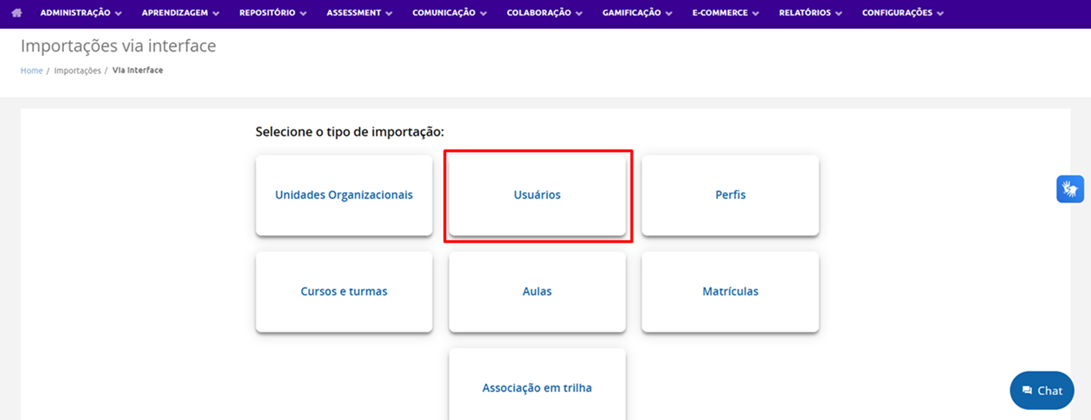
Processo de Importação
Preparação do arquivo
O primeiro passo para a importação é realizar a preparação do arquivo .CSV para realizar o processo. Para isso, é necessário fazer o download do template (caso nescessário) do arquivo CSV que deverá ser preenchido com os dados para importação de perfis clicando no botão Baixar template. Caso desejado, é possível visualizar o padrão de importação com um exemplo de quais campos devem ser preenchidos e como fazer ao clicar no botão Padrão de importação
Descrição dos Campos
| Campo | Obrigatório | Tipo | Descrição | Limite de Caracteres |
|---|---|---|---|---|
| Identificador do Usuário | Sim | Alfanuméricos | Campo chave que identificará o usuário e deverá ser único | 255 |
| Nome Usuário | Sim | Alfanuméricos | Nome do usuário, não há controle de homônimos | 255 |
| Login | Sim | Alfanuméricos | Campo único. Pode ser editado pelo administrador via interface do sistema | 255 |
| Senha | Sim | Alfanuméricos | Cliente poderá estabelecer uma senha única, padrão para todos os usuários e o Konviva poderá ser configurado para requerer que usuário troque sua senha no primeiro acesso. | 255 |
| CPF | Não | Numérico | --- | 11 |
| Configurável | Alfanuméricos | Opcional a obrigatoriedade. | 255 | |
| Situação | Sim | A / I | O valor A para ativo / O valor I para inativo | 255 |
| Gênero | Não | Alfanuméricos | --- | 255 |
| Idioma preferido | Não | Alfanuméricos | Identifica qual idioma deverá ser utilizado após o login | 255 |
| Nome Cargo | Não | Alfanuméricos | --- | 20 |
| Descrição Cargo | Não | Alfanuméricos | --- | 255 |
| Código Cargo | Não | Alfanuméricos | Campo chave estrangeira para o cargo (estabelece a associação do usuário com o cargo) | 255 |
| Nome Setor | Não | Alfanuméricos | --- | 255 |
| Descrição Setor | Não | Alfanuméricos | --- | 255 |
| Código Setor | Não | Alfanuméricos | Campo chave estrangeira para o setor (estabelece a associação do cargo com o setor) | 255 |
| Data de Nascimento | Não | Data | Data de nascimento no formato dd/mm/aaaa | dd/mm/aaaa |
| Data de Admissão | Não | Data | Data de admissão no formato dd/mm/aaaa | dd/mm/aaaa |
| CPF Superior Imediato | Não | Alfanuméricos | --- | 11 |
| Nome Superior Imediato | Não | Alfanuméricos | --- | 255 |
| Login Superior Imediato | Não | Alfanuméricos | Estabelece a relação entre o usuário e seu superior imediato | 255 |
| E-mail Superior Imediato | Não | Alfanuméricos | --- | 255 |
| Código Unidade | Não | Alfanuméricos | Campo chave estrangeira para a Unidade (estabelece a relação perfil Aluno com a Unidade) | 255 |
| CEP | Não | Alfanuméricos | --- | 255 |
| Endereço | Não | Alfanuméricos | --- | 255 |
| Número | Não | Alfanuméricos | --- | 255 |
| Complemento | Não | Alfanuméricos | --- | 255 |
| Bairro | Não | Alfanuméricos | --- | 255 |
| Cidade | Não | Alfanuméricos | --- | 255 |
| Estado | Não | Alfanuméricos | Sigla do Estado | 2 |
| Telefone (Comercial) | Não | Alfanuméricos | --- | 255 |
| Telefone (Celular) | Não | Alfanuméricos | --- | 255 |
| Telefone (Residencial) | Não | Alfanuméricos | --- | 255 |
| Campo extra 1 | Sim | Alfanuméricos | --- | 255 |
| Campo extra “n” | Sim | Alfanuméricos | --- | 255 |
- Exemplo de planilha preenchida

Importante
- Por questões de estabilidade na importação durante o procedimento, recomendamos que o arquivo de importação (.csv) não ultrapasse a 5MB para evitar erros de importação;
- É imprescindível que o arquivo seja salvo em formato .CSV ANSI ou UTF-8. Caso o arquivo esteja sem formato .XLS, o sistema não o reconhecerá.
Delimitações da Importação
Após enviado o arquivo para importação, é necessário definir as configurações da interface de importação. Essa seção permite definir qual o tipo de codificação dos caracteres será usado e informar os dados do Delimitador do arquivo CSV enviado.
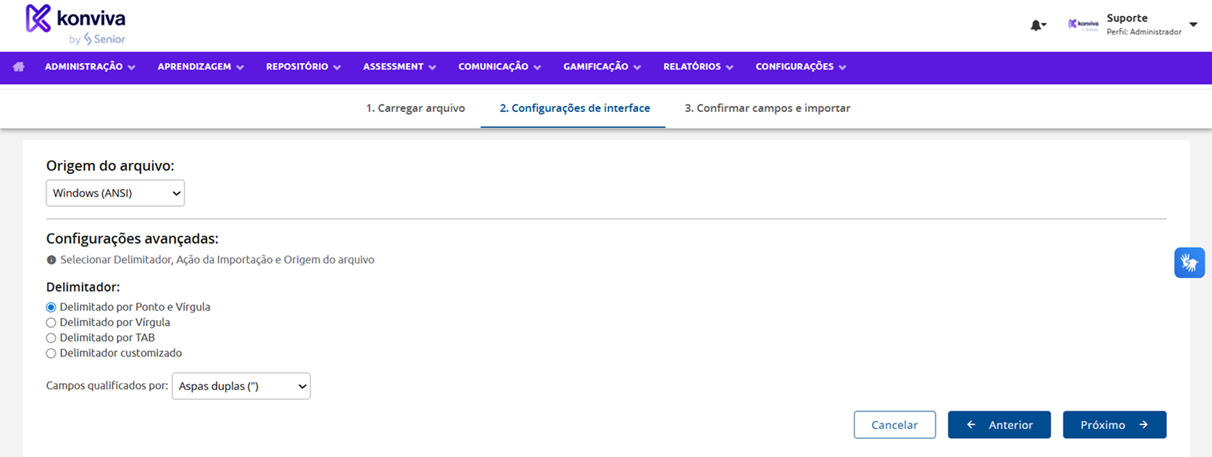
O campo Origem do arquivo requer que o usuário informe o tipo de codificação dos caracteres que será usado na importação. No caso, é possível escolher entre Windows (ANSI) ou Unicode (UTF-8).
Importante
Caso origem do arquivo selecionado seja diferente do arquivo em si, é possível que ocorra uma alteração em caracteres especiais como acentos, ocorrendo a duplicidade de alguns dados. Recomendamos ler nosso artigo sobre as diferenças de ANSI e UTF-8 a fim de sanar quaisquer dúvidas sobre o tema clicando aqui.
Feito isso, é necessário definir o Delimitador (caractere usado para separar os valores em cada coluna) do arquivo a ser enviado para importação. Por padrão, o excel exporta arquivos CSV com o delimitador de ponto e vírgula (;), que é, também, o delimitador padrão utilizado na plataforma. No entando, é possível definir o delimitador entre as opções Delimitado por Vírgula, Delimitado por TAB ou Delimitador customizado. Ao selecionar o último, a opção de inserir o caractere delimitador será apresentada ao administrador da importação.
Por fim, é possível escolher como se dará a qualificação dos campos do arquivo, que garantirá a leitura e interpretação correta dos dados inseridos nas células, mesmo que um campo contenha um delimitador. É possível selecionar entre as opções Aspas duplas (”), Aspas simples (’) ou Outro, definido pelo usuário administrador.
Na área de Validação, a opção de validação do identificador do usuário como CPF válido deve ser habilitada sempre que essa verificação for desejada.
Ja na seção Ações da importação, é possível selecionar o objetivo da operação entre as seguintes opções:
-
Ações da Importação: é possível selecionar uma das seguintes opções: “Importar apenas inserir novos usuários” (não altera dados de usuários já cadastrados), “Atualizar todos os usuários e inserir novos” (atualiza cadastros existentes e insere novos) ou “Apenas atualizar usuários existentes” (atualiza apenas os cadastros já presentes no sistema, sem realizar novas inserções).
-
Senha: a opção “Forçar a atualização da senha de cada usuário importado ao acessar” faz com que o sistema solicite a troca de senha no primeiro acesso do usuário.
-
E-mail: estão disponíveis duas opções: “E-mail obrigatório” (quando habilitada, torna o e-mail um campo obrigatório e com validação de unicidade) e “Enviar e-mail de cadastro ou atualização” (ao final da importação, o sistema envia uma notificação por e-mail para cada usuário importado que possua um endereço válido).
-
Setor/Cargo: a opção “Criar/atualizar os cargos e setores” permite que o sistema crie ou atualize cargos e setores durante a importação. Para que essa funcionalidade seja aplicada, é necessário mapear as colunas “Nome Cargo”, “Código Cargo” e “Descrição Cargo”.
Importante
- Para a importação de usuários, os campos nome, login, identificador, senha, e-mail e status são obrigatórios;
- Quando a unidade não for informada, o aluno será associado à unidade raiz;
- Se a unidade informada na planilha não estiver previamente cadastrada, o usuário não será importado;
- Durante uma atualização, se o usuário já possuir perfil no sistema, seu perfil não será alterado;
- O status do usuário deve ser informado como A (Ativo) ou I (Inativo). Caso o campo não seja mapeado, o usuário será considerado Ativo;
- Para atualizar o cadastro de um usuário já existente na plataforma sem alterar sua senha, o campo senha não precisa ser preenchido.
Mapeamento e Confirmação dos dados
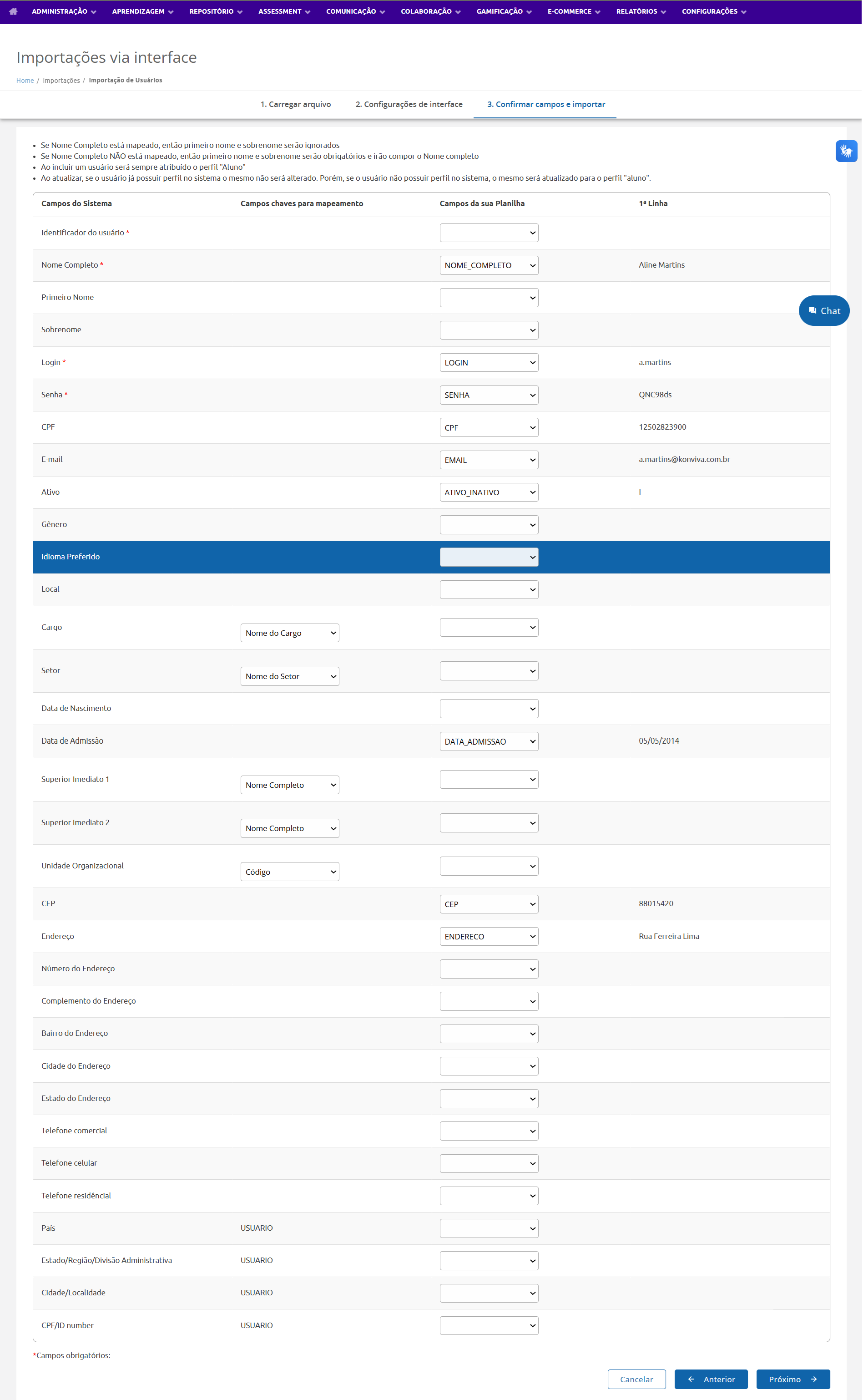
Uma vez definidas as delimitações de importação, basta realizar o mapeamento dos dados na seção 3. Confirmar campos e importar. Cada um dos campos pré-definidos do sistema será refletido a partir de um campo (no caso, as colunas principais) mapeado da planilha enviada. O mapeamento é feito semi-automaticamente, onde o sistema intepreta os campos da tabela enviada, apresenta uma pré-seleção a partir disso e cabe ao usuário administrador definir, dentre os campos de referência na caixa Campos da sua Planilha, qual será o campo de referência.
Atualização de Usuários
Para atualizar as informações de usuários por meio de importação, é necessário fornecer três dados obrigatórios, além da informação que se deseja atualizar: Nome, Identificador e Login
 English
 Español

