 English
 Español

Dashboards
Esta página está em construção!
Para saber mais sobre ações agendadas, acesse este conteúdo em nossa antiga central de ajuda.
Atenção
A funcionalidade do Índice de Treinamento por Trilhas está disponível apenas para clientes usuários do BI Analytics. Caso deseje adquirir, contate o seu executivo de contas.
Os dashboards permitem visualizar mais rapidamente as estatísticas sobre usuários ativos, matrículas, acessos ao sistema e cursos. Os dados estão disponíveis para todos os perfis administrativos (Administrador, Administrador de Unidade, Gestor e Responsável da Turma) na Konviva e são apresentados na página inicial de cada perfil.
Dashboard de Aprendizagem
O dashboard de aprendizagem apresenta dados gerais de aprendizagem, compreendendo dados de matrículas e reprovações.
Para que o dashboard de aprendizagem seja apresentado na página inicial é necessário solicitar ao suporte da Konviva a habilitação das configurações necessárias no Configurador Geral.
Matrículas ativas - numérico
O quadro de matrículas ativas á um card numérico que apresenta o número total de matrículas com data de realização menor ou igual e data de finalização maior ou igual a data e hora indicada.
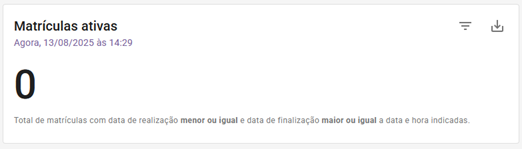
É possível aplicar diferentes filtros ao card usando o botão do tipo kebab. Os filtros possíveis são:
- Período: filtro padrão, que traz a data atual mas permite a seleção de qualquer data passada;
- Unidades: permite filtrar as matrículas ativas por unidades e subunidades cadastradas no sistema;
- Usuários: filtra os resultados de acordo com os usuários, setores, cargos, públicos-alvo ou IP desejado;
- Cursos: traz os resultados de matrículas ativas dentro de um curso, categoria ou modalidade a ser filtrados.
Além disso, é possível baixar diretamente um relatório dos dados filtrados no dashboard clicando no botão Baixar relatório.
Matrículas ativas - gráfico
O quadro de matrículas ativas traz um card gráfico que apresenta a variação total de matrículas com data de realização menor ou igual e data de finalização maior ou igual a data e hora indicada no mês vigente.
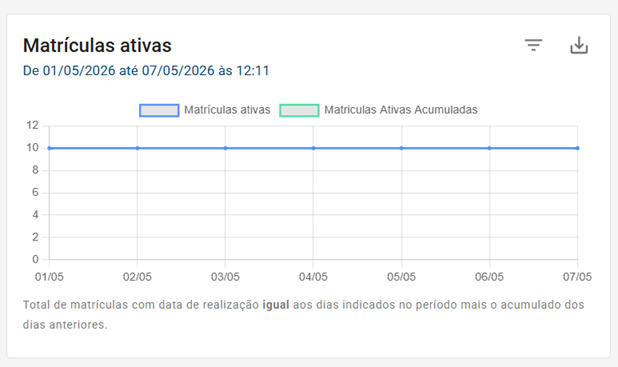
É possível aplicar diferentes filtros ao card usando o botão do tipo kebab. Os filtros possíveis são:
- Período: filtro padrão, que traz a data atual mas permite a seleção de qualquer data passada;
- Unidades: permite filtrar as matrículas ativas por unidades e subunidades cadastradas no sistema;
- Usuários: filtra os resultados de acordo com os usuários, setores, cargos, públicos-alvo ou IP desejado;
- Cursos: traz os resultados de matrículas ativas dentro de um curso, categoria ou modalidade a ser filtrados.
Além disso, é possível baixar diretamente um relatório dos dados filtrados no dashboard clicando no botão Baixar relatório.
Novas matrículas - numérico
Esse quadro traz os dados em números de todas as matrículas em que a Data de Realização seja maior ou igual a Data Inicial informada no filtro e a Data de Realização seja menor ou igual a Data Final informada no filtro e o status de matrícula dos usuário se encontre como Matriculado, Concluído e Cancelado.
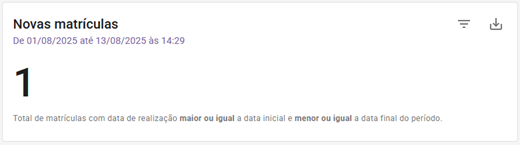
É possível aplicar diferentes filtros ao card usando o botão do tipo kebab. Os filtros possíveis são:
- Período: filtro padrão, que traz os dados do mês vigente a partir do primeiro dia até a data a atual, permitindo selecionar quais datas de início e fim constituirão o período base do filtro;
- Unidades: permite filtrar as matrículas ativas por unidades e subunidades cadastradas no sistema;
- Usuários: filtra os resultados de acordo com os usuários, setores, cargos, públicos-alvo ou IP desejado;
- Cursos: traz os resultados de matrículas ativas dentro de um curso, categoria ou modalidade a ser filtrados.
Além disso, é possível baixar diretamente um relatório dos dados filtrados no dashboard clicando no botão Baixar relatório.
Novas matrículas - gráfico
Esse quadro traz os dados em forma de gráficos de todas as matrículas em que a Data de Realização seja maior ou igual a Data Inicial informada no filtro e a Data de Realização seja menor ou igual a Data Final informada no filtro e o status de matrícula dos usuário se encontre como Matriculado, Concluído e Cancelado.
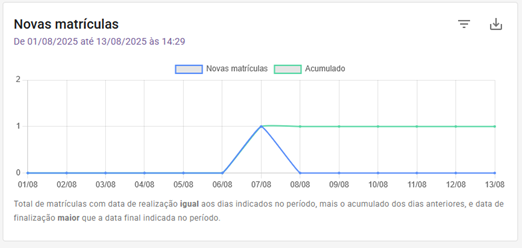
É possível aplicar diferentes filtros ao card usando o botão do tipo kebab. Os filtros possíveis são:
- Período: filtro padrão, que traz os dados do mês vigente a partir do primeiro dia até a data a atual, permitindo selecionar quais datas de início e fim constituirão o período base do filtro;
- Unidades: permite filtrar as matrículas ativas por unidades e subunidades cadastradas no sistema;
- Usuários: filtra os resultados de acordo com os usuários, setores, cargos, públicos-alvo ou IP desejado;
- Cursos: traz os resultados de matrículas ativas dentro de um curso, categoria ou modalidade a ser filtrados.
Além disso, é possível baixar diretamente um relatório dos dados filtrados no dashboard clicando no botão Baixar relatório.
Matrículas concluídas
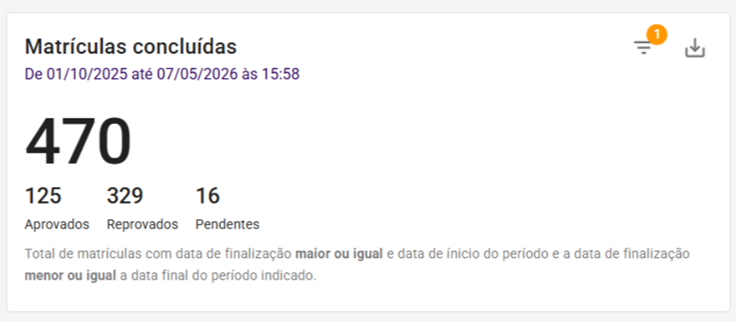
Esse quadro traz as informações de todas as matrículas em que a data de Finalização seja maior ou igual a data Inicial informada no filtro e a data de Finalização seja menor ou igual a Data Final informada no filtro e o status de matrícula seja Concluído.
O valor total é composto pela soma das matrículas concluídas com status Aprovado, Reprovado e Pendente no período, seguindo a mesma regra de entendimento do número total.
É possível aplicar diferentes filtros ao card usando o botão do tipo kebab. Os filtros possíveis são:
- Período: filtro padrão, que traz os dados do mês vigente a partir do primeiro dia até a data a atual, permitindo selecionar quais datas de início e fim constituirão o período base do filtro;
- Unidades: permite filtrar as matrículas ativas por unidades e subunidades cadastradas no sistema;
- Usuários: filtra os resultados de acordo com os usuários, setores, cargos, públicos-alvo ou IP desejado;
- Cursos: traz os resultados de matrículas ativas dentro de um curso, categoria ou modalidade a ser filtrados.
Além disso, é possível baixar diretamente um relatório dos dados filtrados no dashboard clicando no botão Baixar relatório.
Esse campo também apresenta os dados de matrículas concluídas com status Aprovado (todas as matrículas em que a data de Finalização seja maior ou igual a data Inicial informada no filtro e a data de Finalização seja menor ou igual a Data Final informada no filtro e o status de matrícula seja Concluído. )
Reprovações
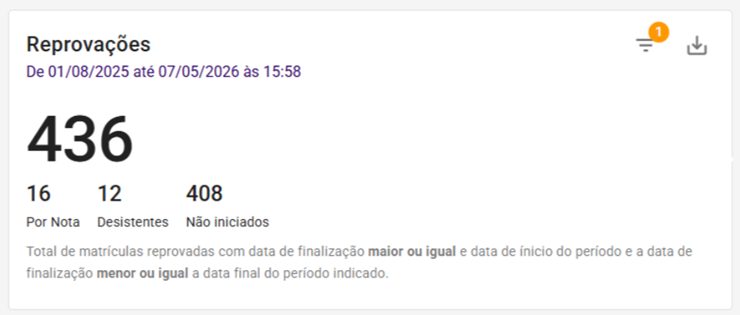
Esse quadro traz os dados numéricos de todas as matrículas que a Data de Finalização seja maior ou igual a Data Inicial informada no filtro e a Data de Finalização seja menor ou igual a Data Final informada no filtro e o status de matrícula se encontre como Concluído com o aproveitamento final Reprovado.
O valor total é composto pela soma das matrículas reprovadas por nota, desistência e não iniciadas no período, seguindo a mesma regra de entendimento do número total.
É possível aplicar diferentes filtros ao card usando o botão do tipo kebab. Os filtros possíveis são:
- Período: filtro padrão, que traz os dados do mês vigente a partir do primeiro dia até a data a atual, permitindo selecionar quais datas de início e fim constituirão o período base do filtro;
- Unidades: permite filtrar as matrículas ativas por unidades e subunidades cadastradas no sistema;
- Usuários: filtra os resultados de acordo com os usuários, setores, cargos, públicos-alvo ou IP desejado;
- Cursos: traz os resultados de matrículas ativas dentro de um curso, categoria ou modalidade a ser filtrados.
Além disso, é possível baixar diretamente um relatório dos dados filtrados no dashboard clicando no botão Baixar relatório.
Alunos matriculados
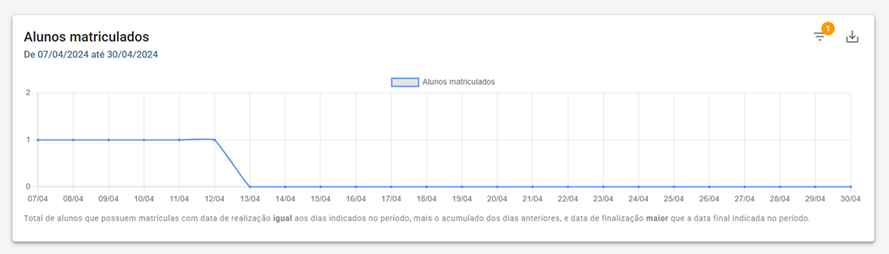
Esse quadro traz os dados em forma de gráficos do somatório das matrículas em que a Data de Realização for igual aos dias informados no filtro e deve possuir o acumulado dos dias que a antecedem. A data de finalização deve ser maior que a data final do filtro. Por padrão o campo traz preenchido o primeiro dia do mês para data inicial até o dia atual como data final.
É possível aplicar diferentes filtros ao card usando o botão do tipo kebab. Os filtros possíveis são:
- Período: filtro padrão, que traz os dados do mês vigente a partir do primeiro dia até a data a atual, permitindo selecionar quais datas de início e fim constituirão o período base do filtro;
- Unidades: permite filtrar as matrículas ativas por unidades e subunidades cadastradas no sistema;
- Usuários: filtra os resultados de acordo com os usuários, setores, cargos, públicos-alvo ou IP desejado;
- Cursos: traz os resultados de matrículas ativas dentro de um curso, categoria ou modalidade a ser filtrados.
Além disso, é possível baixar diretamente um relatório dos dados filtrados no dashboard clicando no botão Baixar relatório.
Matrículas em andamento e não iniciadas
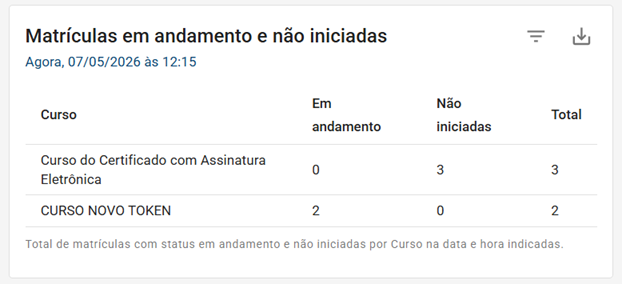
Esse quadro traz uma tabela com a listagem de cursos apresentando o somatório das matrículas com status Em Andamento, o somatório das matrículas com status Não Iniciada e o total das matrículas referentes ao curso, ordenado por quantidade de matrículas Total, Em Andamento** e Não iniciadas, respectivamente.
É possível aplicar diferentes filtros ao card usando o botão do tipo kebab. Os filtros possíveis são:
- Unidades: permite filtrar as matrículas ativas por unidades e subunidades cadastradas no sistema;
- Usuários: filtra os resultados de acordo com os usuários, setores, cargos, públicos-alvo ou IP desejado;
- Cursos: traz os resultados de matrículas ativas dentro de um curso, categoria ou modalidade a ser filtrados.
Além disso, é possível baixar diretamente um relatório dos dados filtrados no dashboard clicando no botão Baixar relatório.
Matrículas concluídas
Esse quadro traz uma tabela com a listagem dos Top 10 cursos com matrículas concluídas no período, ordenado pelo total de conclusões do maior para o menor. Caso os cursos não possuam matrículas pendentes, aprovadas ou reprovadas nenhuma informação será apresentada. Além disso, apenas cursos ativos são considerados para o card.
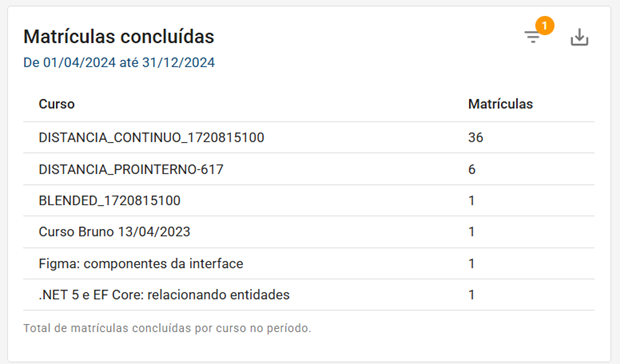
É possível aplicar diferentes filtros ao card usando o botão do tipo kebab. Os filtros possíveis são:
- Período: filtro padrão, que traz os dados do mês vigente a partir do primeiro dia até a data a atual, permitindo selecionar quais datas de início e fim constituirão o período base do filtro;
- Unidades: permite filtrar as matrículas ativas por unidades e subunidades cadastradas no sistema;
- Usuários: filtra os resultados de acordo com os usuários, setores, cargos, públicos-alvo ou IP desejado;
- Cursos: traz os resultados de matrículas ativas dentro de um curso, categoria ou modalidade a ser filtrados.
Além disso, é possível baixar diretamente um relatório dos dados filtrados no dashboard clicando no botão Baixar relatório.
Total de horas de treinamento
Esse card disponibiliza os dados numéricos referentes aos treinamentos realizados, considerando apenas as matrículas com status Concluído e aproveitamento final Aprovado.
O valor de Horas Totais de Treinamento é composto pela soma das cargas horárias dos cursos concluídos e aprovados. A quantidade de Alunos Treinados corresponde aos alunos com matrículas concluídas e aprovadas, e a Média de Horas por Aluno Treinado é calculada pela divisão das horas totais pela quantidade de alunos treinados. Também são considerados os Alunos Ativos no sistema, permitindo calcular a Média de Horas por Aluno Ativo.
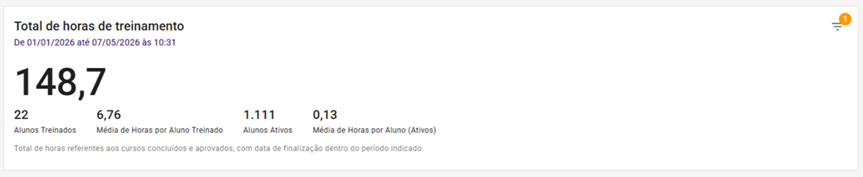
É possível aplicar diferentes filtros ao card usando o botão do tipo kebab. Os filtros possíveis são:
- Período: filtro padrão, que traz os dados do mês vigente a partir do primeiro dia até a data a atual, permitindo selecionar quais datas de início e fim constituirão o período base do filtro;
- Unidades: permite filtrar as matrículas ativas por unidades e subunidades cadastradas no sistema;
- Usuários: filtra os resultados de acordo com os usuários, setores, cargos, públicos-alvo ou IP desejado;
- Cursos: traz os resultados de matrículas ativas dentro de um curso, categoria ou modalidade a ser filtrados.
Total de novas matrículas
Esse card disponibiliza o somatório das matrículas em que a Data de Realização seja igual aos dias informados no filtro e deve possuir o acumulado dos dias que antecedem. Por padrão, a informação trazida é filtrada pelo primeiro dia do mês vigente para data inicial até o dia atual como data final.
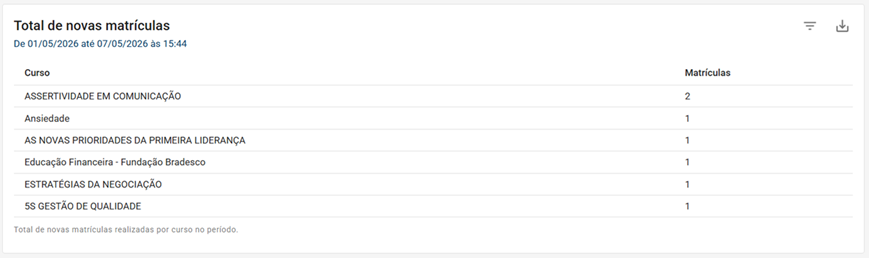
É possível aplicar diferentes filtros ao card usando o botão do tipo kebab. Os filtros possíveis são:
- Período: filtro padrão, que traz os dados do mês vigente a partir do primeiro dia até a data a atual, permitindo selecionar quais datas de início e fim constituirão o período base do filtro;
- Unidades: permite filtrar as matrículas ativas por unidades e subunidades cadastradas no sistema;
- Usuários: filtra os resultados de acordo com os usuários, setores, cargos, públicos-alvo ou IP desejado;
- Cursos: traz os resultados de matrículas ativas dentro de um curso, categoria ou modalidade a ser filtrados.
Além disso, é possível baixar diretamente um relatório dos dados filtrados no dashboard clicando no botão Baixar relatório.
Dashboard de Obrigatórios e Desejáveis
Esse dashboard visa consolidar a gestão dos cursos obrigatórios e desejáveis, utilizando indicadores tanto operacionais quanto sistêmicos. Além disso, garante o cumprimento das regulamentações e monitoramento do público-alvo, segmentando-os de acordo com a unidade e perfil do usuário logado;
Parametrização
Para que o dashboard seja apresentado, é necessário parametrizar o módulo e habilitar configurações específicas:
-
Habilitar o novo modelo de home page: em Configurações > Configurador Geral > Home, é necessário selecionar o template Nova Home. O layout é configurado a partir de um JSON;
Importante
Esta configuração está disponível apenas para o suporte, caso deseje realizar alguma alteração na sua home você deverá abrir um chamado.
-
Habilitar reciclagem para cursos desejáveis: a opção homônima deverá estar habilitada em Configurações > Configurador Geral > Cursos para que o dashboard seja corretamente apresentado;
-
Habilitar a opção de obrigatoriedade: em Configurações > Configurador Geral > Cursos, garanta que a opção Habilitar obrigatoriedade esteja ativada;
-
Obrigatoriedade de público-alvo: para ativar essa função, vá em Configurações > Configurador Geral > Cursos e ative Seleção de Público-alvo é obrigatória;
-
Habilitar Módulo Favoritos: Para que o bloco de favoritos seja apresentado, é preciso habilitar o módulo Favoritos em Configurações > Módulos > Favoritos;
-
Habilitar Favoritos na home: é necessário habilitar a opção de apresentação dos favoritos na página inicial em Configurações > Configurador Geral > Favoritos > Habilitar Favoritos na Home.
Uma vez configurados esses parâmetros, a plataforma estará pronta para habilitar o dashboard de Performance e Aprendizagem, com as suas devidas áreas designadas.
Painéis de Obrigatórios e Desejáveis
O dashboard apresentará os dados de acordo com os filtros de Unidade e Status informados. Uma vez aplicados os filtros, serão exibidos os seguintes cards:
Observação
Os dados dos alunos respeitarão as permissões dos perfis de acordo com as unidades e hierarquias associadas, ou seja: Administradores de Unidade e Gestores visualizarão dados das suas unidades e das unidades abaixo de sua hierarquia.
Obrigatórios
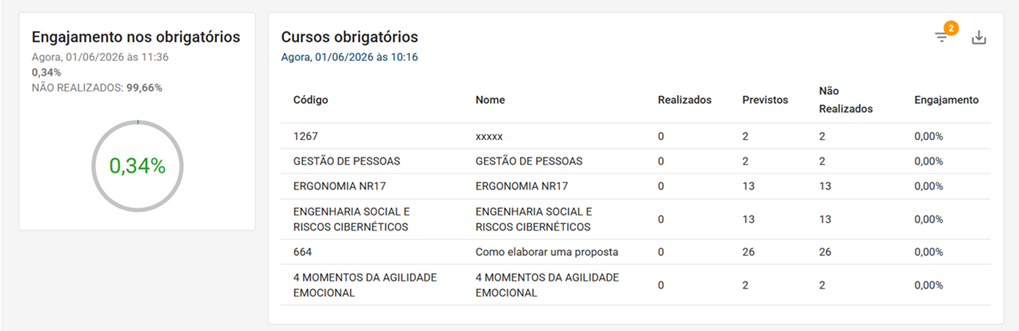
- Engajamento nos obrigatórios: o indicador apresenta, em percentual, o comparativo entre treinamentos realizados e não realizados pelos usuários vinculados aos públicos-alvo configurados nos cursos obrigatórios com matrícula automática;
Observação
Não será possível o uso do filtro de data para consulta dos dados relativos ao indicador de engajamento dentro de um período. O indicador é calculado dinamicamente, a partir do número de usuários vinculados ao público-alvo, no momento da consulta.
- Cursos desejáveis: Esse indicador apresenta os 10 cursos desejáveis com maior número de realizações, ordenados do maior para o menor volume. Além disso, permite ao administrador acompanhar o percentual de engajamento de cada curso.
A listagem apresenta as seguintes informações:
-
Código: código associado ao curso;
-
Nome: nome do curso;
-
Realizado: contabiliza os usuários pertencentes aos públicos-alvo configurados nos cursos obrigatórios que, na data da consulta, possuem matrícula concluída e aprovada. Essa contabilização independe da configuração de validade definida na obrigatoriedade do curso;
Observação
Para utilizar a lógica de equivalência, é necessário solicitar a ativação da “Equivalência Global” via suporte.
-
Previsto: contabiliza todos os usuários vinculados ao público-alvo do curso, representando as matrículas previstas para esse treinamento. Esse valor é dinâmico e pode variar conforme a atualização do público-alvo e a vinculação de usuários a ele;
-
Não realizado: corresponde à diferença entre as matrículas previstas e as realizadas. São consideradas não realizadas as matrículas previstas ainda não efetivadas, sem status de matrícula ou com status diferente de concluído e aprovado;
-
Engajamento: apresenta o comparativo entre os usuários previstos e os usuários que realizaram o curso com aprovação.
Além disso, o card apresenta o botão de Filtros, onde é possível filtrar os resultados desejados de acordo com Unidades, Usuários e/ou Cursos, concomitantemente, e o botão Baixar relatório, que permite exportar um arquivo .CSV do relatório apresentado de acordo com os filtros usados.
Desejáveis
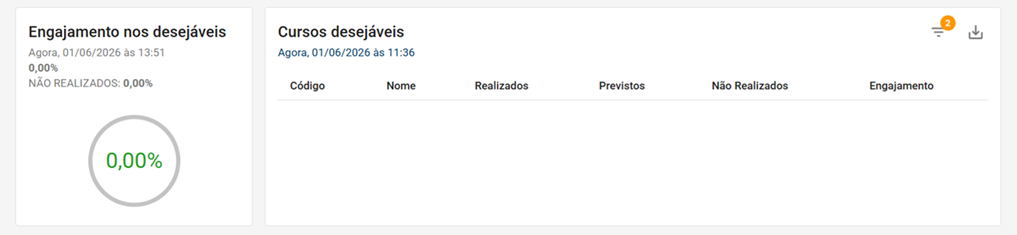
- Engajamento nos desejáveis: o indicador apresenta, em percentual, o comparativo entre treinamentos realizados e não realizados pelos usuários vinculados aos públicos-alvo configurados nos cursos obrigatórios com matrícula automática;
Observação
Não será possível o uso do filtro de data para consulta dos dados relativos ao indicador de engajamento dentro de um período. O indicador é calculado dinamicamente, a partir do número de usuários vinculados ao público-alvo, no momento da consulta.
- Cursos obrigatórios: Esse indicador apresenta os 10 cursos obrigatórios com maior número de realizações, ordenados do maior para o menor volume. Além disso, permite ao administrador acompanhar o percentual de engajamento de cada curso.
A listagem apresenta as seguintes informações:
- Código: código associado ao curso;
- Nome: nome do curso;
- Realizado: contabiliza os usuários pertencentes aos públicos-alvo configurados nos cursos obrigatórios que, na data da consulta, possuem matrícula concluída e aprovada. Essa contabilização independe da configuração de validade definida na obrigatoriedade do curso;
- Previsto: contabiliza todos os usuários vinculados ao público-alvo do curso, representando as matrículas previstas para esse treinamento. Esse valor é dinâmico e pode variar conforme a atualização do público-alvo e a vinculação de usuários a ele;
- Não realizado: corresponde à diferença entre as matrículas previstas e as realizadas. São consideradas não realizadas as matrículas previstas ainda não efetivadas, sem status de matrícula ou com status diferente de concluído e aprovado;
- Engajamento: apresenta o comparativo entre os usuários previstos e os usuários que realizaram o curso com aprovação.
Além disso, o card apresenta o botão de Filtros, onde é possível filtrar os resultados desejados de acordo com Unidades, Usuários e/ou Cursos, concomitantemente, e o botão Baixar relatório, que permite exportar um arquivo .CSV do relatório apresentado de acordo com os filtros usados.
Matriz de cursos obrigatórios por alunos
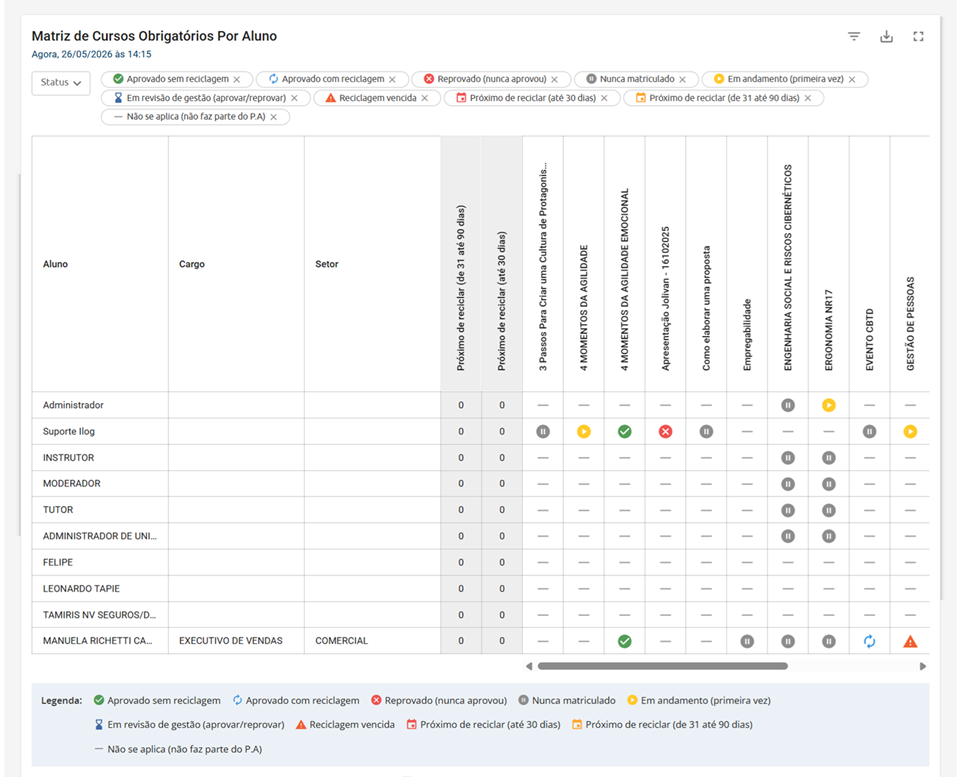
- Matriz de Cursos Obrigatórios Por Aluno: esse card interativo permite acompanhar, de forma centralizada, a situação dos alunos em relação aos treinamentos obrigatórios configurados na plataforma. A funcionalidade disponibiliza indicadores visuais, filtros avançados e recursos de exportação, facilitando o monitoramento do engajamento e do cumprimento dos treinamentos obrigatórios.
O dashboard exibe uma matriz contendo os alunos e seus respectivos status nos cursos obrigatórios. Cada linha representa um aluno e cada coluna representa um curso obrigatório, onde, por padrão:
- São exibidos até 10 alunos por página;
- Os alunos são listados em ordem alfabética;
- Até 15 cursos obrigatórios podem ser exibidos simultaneamente;
- Os cursos são apresentados em ordem alfabética;
O card permite, também, selecionar um ou mais status simultaneamente para filtrar os cursos de acordo com os seus status. O dashboard exibe o status vigente do aluno com base na aprovação mais recente válida, na necessidade de reciclagem e no prazo de validade do treinamento. Os status possíveis obedecem regras definidas no filtro status, onde todas vem, por padrão, selecionadas:
- Reprovado: Exibido quando o aluno possui matrícula anterior no curso, mas nenhuma aprovação registrada. O sistema considera a reprovação mais recente;
- Nunca matriculado: Exibido quando o aluno pertence ao público-alvo do curso obrigatório, mas nunca realizou matrícula no curso;
- Em andamento: Exibido quando o aluno está realizando o curso pela primeira vez e possui progresso registrado;
- Em revisão de gestão: Exibido quando o aluno concluiu um curso presencial ou blended, mas ainda aguarda aprovação ou registro de frequência;
- Aprovado com reciclagem: Exibido quando o aluno possui aprovação válida em curso com reciclagem configurada e ainda dentro do prazo de validade;
- Aprovado sem reciclagem: Exibido quando o aluno possui aprovação válida em curso sem exigência de reciclagem;
- Próximo de reciclar: Exibido em dois cenários: entre 31 e 90 dias do vencimento; ou até 30 dias do vencimento;
- Reciclagem vencida: Exibido quando o prazo de reciclagem expirou e ainda não existe nova aprovação válida;
- Não se aplica: Exibido quando o aluno não pertence ao público-alvo do curso obrigatório.
Índice de Treinamento por Trilhas
O sistema de índices de treinamento tem como objetivo principal fornecer uma visão abrangente e segmentada do progresso educacional dentro da organização. Através de métricas calculadas com base nas trilhas de aprendizagem, o sistema permite acompanhar o desenvolvimento individual e coletivo dos usuários, facilitando a tomada de decisões estratégicas em educação corporativa.
Esse dashboard abrange a criação, cálculo e apresentação de índices de treinamento baseados em trilhas, incluindo a criação de configuração de trilhas, configurações de carência, visualizações por perfil de usuário e desenvolvimento de relatórios.
Para que o dashboard índice de treinamento de trilhas seja apresentado, é necessário solicitar ao suporte a habilitação das configurações Índice Geral de treinamento por trilha e Índice de treinamento por trilha personalizado na seção Dashboard, no Configurador Geral.
Índice Geral por trilha
Ao configurar o índice geral por trilha, para que os dados sejam apresentados no dashboard corretamente, é necessário configurar os seguintes parâmetros:
-
Nome do índice: o nome que será apresentado aos usuários no card do dashboard;
-
Selecione as trilhas e públicos-alvo que irão compor o índice: aqui o administrador deverá clicar no botão Selecionar para que o modal de seleção seja apresentado e escolher quais trilhas e público(s)-alvo farão parte do levantamento de dados que será apresentado no dashboard;
Observação
Uma vez selecionada(s) a(s) trilha(s), os públicos-alvo apresentados para seleção serão apenas os que estiverem relacionados à trilha em questão.
-
Selecione a unidade que irá compor o índice: aqui é possível selecionar qual unidade organizacional irá compor o índice de treinamento ao clicar em Selecionar e definir a(s) unidade(s) desejadas;
-
Dias de Carência: aqui define o período de carência para usuários recém cadastrados na plataforma. No caso, a quantidade de dias (em números) informada será o total de tempo de carência até que o usuário seja considerado no levantamento.
Índice Personalizado por trilha
Ao configurar o índice personalizado por trilha, para que os dados sejam apresentados no dashboard corretamente, é necessário configurar os seguintes parâmetros:
-
Nome do índice: o nome que será apresentado aos usuários no card do dashboard;
-
Selecione as trilhas e públicos-alvo que irão compor o índice: aqui o administrador deverá clicar no botão Selecionar para que o modal de seleção seja apresentado e escolher quais trilhas e públicos-alvo farão parte do levantamento de dados que será apresentado no dashboard;
Observação
Uma vez selecionada(s) a(s) trilha(s), os públicos-alvo apresentados para seleção serão apenas os que estiverem relacionados à trilha em questão.
-
Selecione a unidade que irá compor o índice: aqui é possível selecionar qual unidade organizacional irá compor o índice de treinamento ao clicar em Selecionar e definir a(s) unidade(s) desejadas;
-
Dias de Carência: aqui define o período de carência para usuários recém cadastrados na plataforma. No caso, a quantidade de dias (em números) informada será o total de tempo de carência até que o usuário seja considerado no levantamento.
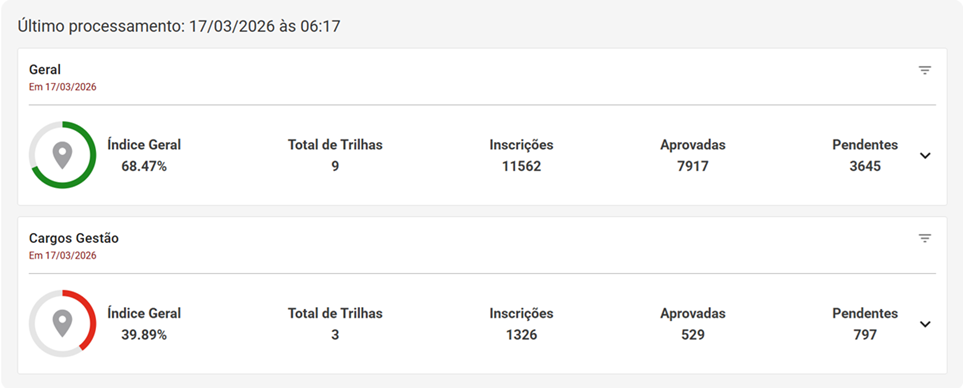
O dashboard apresenta o índice geral de aproveitamento dos usuários dentro das trilhas, assim como o total de trilhas que compõem o levantamento, o total de inscrições nas trilhas e os totais de inscrições aprovadas e pendentes. Além disso, ao clicar no botão de seta, no canto direito, o detalhamento do índice de trilhas por unidade é apresentando, permitindo ao gestor ter uma visão mais consolidada de cada unidade levantada, contendo o total de usuários, o total de usuários aprovados e o índice de porcentagem de aprovados dentro da trilha.
Visão dos Índices como Aluno
Uma vez sendo parte do público-alvo das trilha(s) adicionada(s) para o levantamento nos índices, os usuários do tipo aluno podem visualizar seu índice individual dentro da trilha e o índice total da trilha em questão.
Dashboard de Vídeos
O dashboard de vídeo-upload apresenta informações relacionadas aos vídeos carregados na plataforma, permitindo ter uma noção do quanto de banda e espaço estão sendo usados, além de informações sobre a quantidade de vídeos, data do último upload, vídeos mais vistos, maiores vídeos em tamanho, entre outros itens para acompanhamento.
A aba dashboard é exclusiva do provedor de vídeos padrão do Konviva (Bunny). Caso o ambiente utilize outro provedor de vídeos, a opção não será disponibilizada. Quando ativado o provedor de vídeos da Konviva, o dashboard pode ser encontrado em Repositório > Conteúdos > Vídeo-Upload
Importante
Esse dashboard pode ser visualizado apenas por usuários com perfil Admnistrador.
Armazenamento de uploads
O card de armazenamento de uploads tras a informação consolidada do total de banda utilizada pelos uploads feitos na plataforma em gigabytes (GB), assim como o total de banda disponível no sistema.

A informação apresentada sempre será sincronizada de acordo com o momento de acesso à página do dashboard.
Visão geral
Esse card traz uma visão geral do total de vídeos carregados na plataforma, assim como as datas de upload, o total de vídeos em processamento e de vídeos com falhas. Além disso, também é apresentado um top 5 vídeos mais assistidos e outro dos maiores vídeos (em GB) carregados.
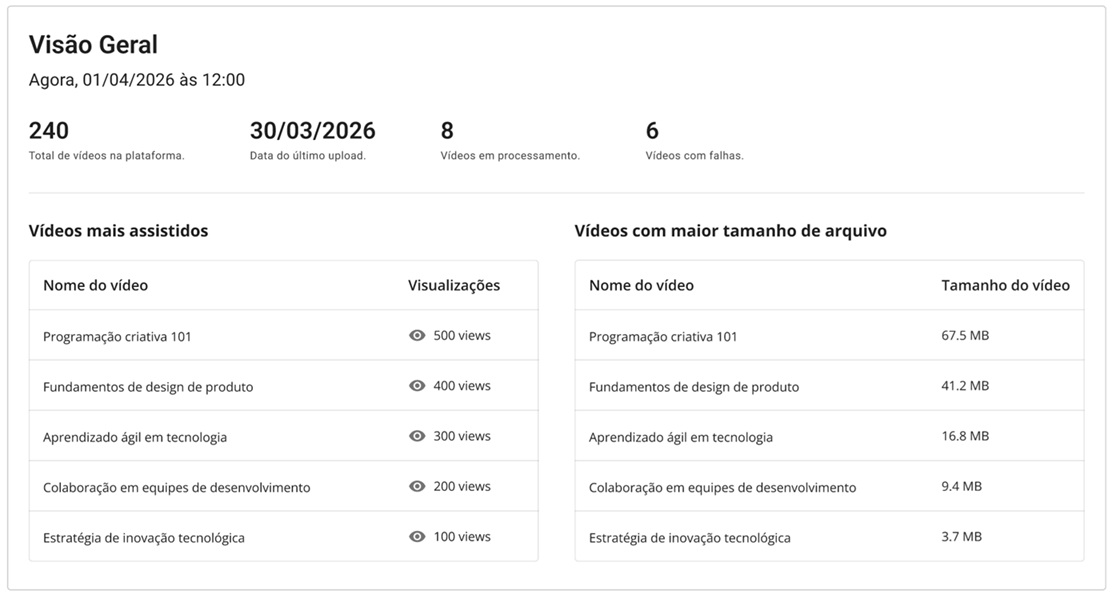
A informação apresentada sempre será sincronizada de acordo com o momento de acesso à página do dashboard.
Desempenho de visualizações
Esse último card dos dashboards de vídeos traz informações do consumo dos vídeos carregados na plataforma de acordo com número de visualizações pelos usuários.
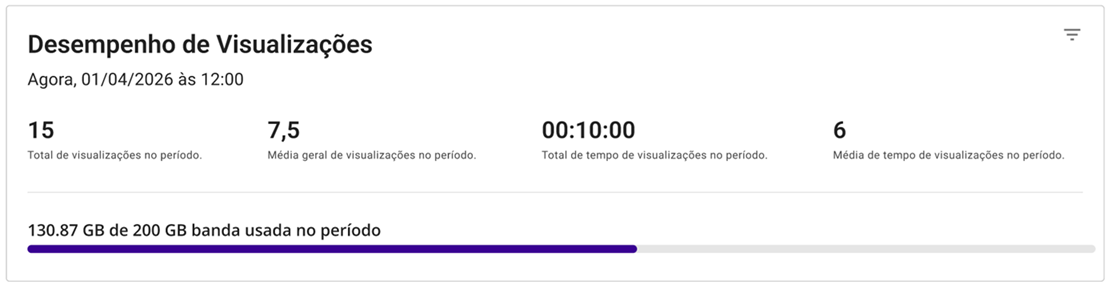
No card, é possível ver o total de visualizações no período determinado no filtro de período (botão de sanduíche no canto superior-direito do card)
 English
 Español

