 English
 Español

Biblioteca
A Biblioteca é um recurso de centralização de arquivos onde o usuário Administrador pode adicionar documentos, vídeos, links e outros itens que julgar importante para os que outros usuários acessem como material de apoio nos cursos da plataforma.
O acesso à ferramenta é feito em Aprendizagem > Biblioteca
Cadastro de Biblioteca
Para cadastrar uma nova biblioteca, basta o usuário Administrador navegar até a página de bibliotecas em Aprendizagem > Biblioteca > Novo > Nova Biblioteca, exibindo a imagem abaixo:
Observação
É possível criar quantas bibliotecas forem necessárias, podendo segmentá-las por público-alvo, a fim de especificar quais usuários terão acesso às bibliotecas em questão.
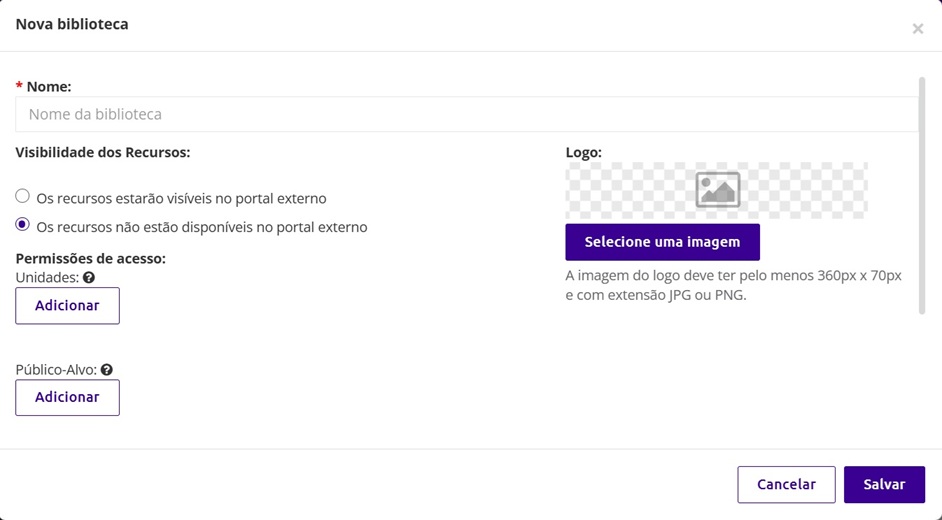
- Nome: aqui é necessário informar qual o nome da biblioteca que deverá ser apresentada aos usuários;
- Visibilidade dos Recursos: esse campo define se as informações da biblioteca estarão disponíveis para exposição no portal externo. Caso a opção Os recursos estarão visíveis no portal externo esteja selecionada, os conteúdos poderão ser selecionados para exibição nas configurações do portal externo. Caso a opção selecionada seja Os recursos não estarão visíveis no portal externo, apenas os usuários logados e com acesso à biblioteca poderão vê-la;
- Permissões de acesso: aqui é possível adicionar as Unidades e Públicos-alvo que terão acesso exclusivo à biblioteca criada. Para isso, basta clicar no botão Adicionar do respectivo alvo e buscar pela unidade ou público-alvo desejando no pop-up que irá aparecer, usando os filtros apresentados;
- Permissões de publicação: esse campo determinar se os participantes poderão adicionar conteúdos à biblioteca ou não, de acordo com as opções Participante não pode inserir publicação na biblioteca, Participante insere publicação na biblioteca livremente e Publicações de participantes necessitam aprovação;
- Logo: caso deseje, é possível adicionar um logo à biblioteca a ser criada, clicando no botão Selecione uma imagem. A imagem do logo deve ter um tamanho mínimo de 360px x 70px e extensão JPG ou PNG.
Adicionar novos arquivos
A adição de arquivos às bibliotecas criadas é feita diretamente pela tela de biblioteca em Aprendizagem > Biblioteca > Novo > Arquivo ao selecionar uma das bibliotecas ou categorias criadas previamente, que podem ser escolhidas pelo campo de filtro Nome da biblioteca/Categoria ou pela lista abaixo deste.
Uma vez selecionada a biblioteca desejada, é possível inserir os seguintes arquivos:
-
Título: nesse campo obrigatório é necessário incluir o nome do arquivo que será associado à biblioteca e como aparecerá para os usuários;
-
Descrição: esse campo obrigatório exige a adição de uma breve descrição sobre o arquivo a ser associado;
-
Thumbnail: aqui é possível inserir uma imagem para associar ao arquivo e que será exibida na biblioteca associada. A imagem deve ter um tamanho mínimo de 385px x 236px e extensão em formato JPG ou PNG;
-
Disponível: o botão Disponível determina se o conteúdo estará disponível para todos os usuários com permissão de acesso à biblioteca ou apenas os administradores dela:
-
Insira um arquivo de pronúncia: esse campo permite adicionar um arquivo de áudio em formato MP3 para auxiliar os usuários em questões de prunúncia de palavras estrangeiras ou direções descritivas, por exemplo;
-
Palavras-chave: aqui é possível selecionar uma ou mais palavras-chave (tag) para associar ao arquivo a ser criado, a fim de tornar a busca e localização do conteúdo mais fácil;
Observação
As palavras-chaves disponíveis para seleção se limitam às palavras-chaves previamente cadastradas na plataforma. Caso seja necessário criar uma nova palavra-chave, é possível fazê-lo em Aprendizagem > Tags > Administrar.
-
Notificar participantes: ao habilitar essa função, é possível criar uma mensagem seja enviada para os usuários associados à biblioteca onde o arquivo será cadastrado. Se habilitado, é obrigatório preencher os campos Assunto, com um título para a notificação, e Mensagem, com os detalhes da notificação em si;
-
Deeplink: aqui é possível criar um link direto para o arquivo criado, permitindo que o usuário que uaá-lo tenha acesso direto ao conteúdo criado.
Importante
O usuário que acessar o conteúdo via deeplink precisará fazer login na plataforma para ter acesso ao conteúdo.
-
Tipo de publicação: esse cmpo permite escolher qual a natureza do arquivo a ser criado, podendo ser dos tipos Arquivo, Link, Vídeo ou Apresentação.
-
Arquivo e Apresentação: utilizam conteúdos cadastrados como Recurso no repositório e permite o upload de arquivos de qualquer extensão com tamanho de até 1GB;
-
Link: permite que sejam publicados links (URLs) de páginas específicas para acesso do aluno. Um campo obrigatório chamado Link é apresentado ao escolher essa opção;
-
Vídeo: esse tipo exibe duas opções de publicação, podendo ser via Upload ou Link. A opção Upload permite o envio de arquivos de vídeo nos formatos AVI e MP4, que serão convertidos pelo Vimeo. Já a opção Link permite a inserção de links do Youtube e Vimeo para streaming direto;
Importante
Caso a rede que o usuário estiver acessando o conteúdo possuir bloqueio para as plataformas citadas, o conteúdo não poderá ser visualizado
-
-
Exibir botão de download: essa opção permite aos alunos fazerem o download do arquivo a ser cadastrado na biblioteca;
Importante
- O tipo de publicação Link não apresenta a opção Exibir botão de download;
- Para os tipos de publicação Arquivo, apenas os formatos PDF possuem leitores nativos na plataforma. Para que arquivos em formato DOC, XLSX, PPT ou outro sejam acessíveis pelos usuários, o botão Permitir download deve estar habilitado.
-
Selecionar Arquivo: esse campo apresenta as opções Cadastrar novo arquivo, onde é possível fazer o upload de um arquivo de acordo com o tipo selecionado no campo Tipo de publicação, e Escolher do repositório, que permite escolher um dos arquivos previamente salvos no repositório da plataforma.
Feitas as edições necessárias, basta clicar em Salvar.
Gerenciar bibliotecas e arquivos
É possível fazer o gerenciamento das bibliotecas e arquivos cadastrados para estar diretamente pela página de biblioetca em Aprendizagem > Biblioteca.
Gerenciar Biblioteca
As bibliotecas criadas podem ser gerenciadas ao clicar no botão de opções (botão com três pontos verticais). Ali é possível Editar ou Excluir a biblioteca selecionada.
Ao clicar em Editar, os mesmos campos disponíveis no momento da criação serão apresentados ao usuário Administrador.
Aprovar arquivos e Gerar relatórios
Na tela principal de administração de bibliotecas é possível aprovar os arquivos enviados por usuários e gerar relatórios de acesso usando as opções Aprovações e Relatórios:
-
Aprovações: apresenta os arquivos criados pelos usuários pendentes de aprovação pelos usuários Administradores;
-
Relatórios: aqui é possível verificar os acessos aos conteúdos das bibliotecas. Ao clicar nessa opção, uma nova tela será apresentada e será possível usar os filtros apresentados para refinar a busca dos relatórios necessários. Feito isso, bastará clicar em Gerar.
Importante
As informações serão mostradas na interface da plataforma, mas também podem ser geradas em formato XLSX.
Gerenciar Arquivos
O gerenciamento de arquivos é feito pelo botão Gerenciar > Arquivo, disponível em Aprendizagem > Biblioteca. Ao clicar nessa opção, a página de gerenciamento de arquivos será aberta e uma lista dos arquivos já criados e associados às bibliotecas será apresentada.
Nessa tela é possível verificar as seguintes colunas:
- Caminho: a biblioteca onde o arquivo está alocado;
- Versão: qual versão se encontra o arquivo;
- Status: o status atual de arquivos enviados por usuários, podendo ser Aprovado ou Reprovado;
- Tamanho: o tamanho total do arquivo em bytes;
- **Publicação:**a data de publicaação do arquivo;
- Ações: essa coluna apresenta os ícones Visualizar, Histórico, Editar e Excluir
- Visualizar: ao clicar em visualizar, uma nova tela é apresentada, levando o usuário ao modo de visualização do conteúdo como salvo na plataforma;
- Histórico: essa opção exibe uma tela com o histórico de alterações do arquivo, contando com as informações de Tipo, Responsável, Versão e Data de Publicação. Essa tela também apresenta uma coluna chamada Ações, onde podem ser visualizadas as mudanças feitas no arquivo;
- Editar: ao clicar aqui, os mesmos campos apresentados no momento da criação do arquivo são apresentados para edição;
- Excluir: essa opção permite a exclusão dos arquivos salvos na biblioteca do curso.
Essa tela ainda apresenta as opções de Aprovações, que apresenta os arquivos criados pelos usuários pendentes de aprovação pelos usuários Administradores, e Relatórios, que permite gerar as informações de acesso dos arquivos criados para a biblioteca selecionada de acordo com os filtros informados.
 English
 Español

