 English
 Español

Catálogo
O Catálogo é a ferramenta responsável por permitir que o aluno visualize treinamentos, cursos ou trilhas cadastradas no sistema por um administrador e, assim, possa realizar a matrícula por ele mesmo, sem que o administrador tenha de fazer esse processo.
Além disso, o catálogo é, também, a ferramenta utilizada para usuários com perfil de gestor realizarem matrículas de seus subordinados nos cursos e trilhas disponíveis, uma vez que a função primária dos catálogos é agrupar estes.
Quando os cursos são publicados no catálogo, o aluno poderá se matricular ou fazer a solicitação de matrícula. Já no caso das trilhas, o aluno pode solicitar participação na trilha e, logo, se matricular nos cursos que fazem parte dela.
Importante
- Apenas usuários com perfil de administrador e administrador de unidade têm permissão de adicionar e gerenciar catálogos;
- Apenas usuários com perfil administrador podem criar novas categorias no catálogo.
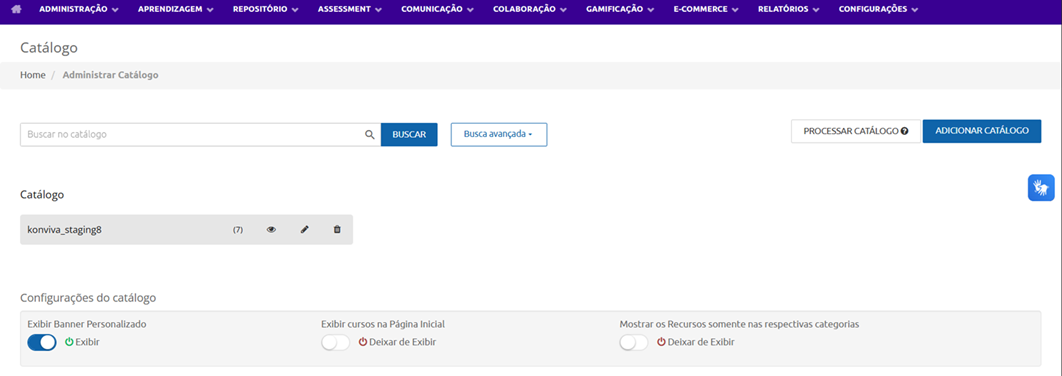
É possível realizar o cadastro de catálogos em Aprendizagem > Catálogo, o que dará a visão de todos os catálogos já existentes na plataforma, assim como visualizar as configurações do catálogo ativo.
Configurações da Página Inicial
Essas configurações permitem definir os detalhes da página inicial dos catálogos da plataforma.
Exibir banner personalizado
Ao ativar essa opção, um campo para a configuração da imagem em formato de banner é apresentado, permitindo incluir imagens, hiperlink ou textos comuns para serem apresentados.
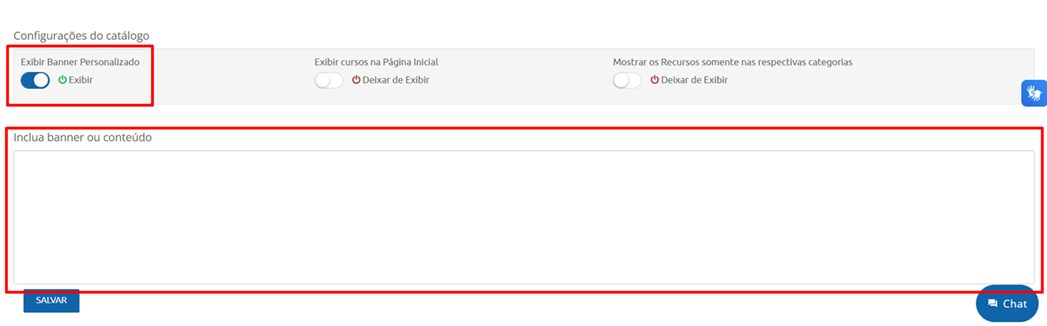
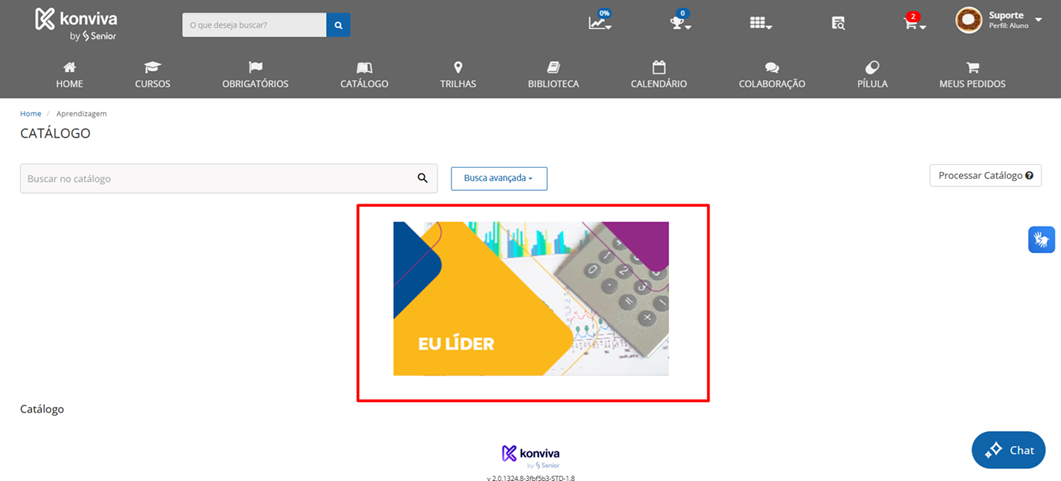
Uma vez salvo o banner, ele será apresentado da seguinte forma aos alunos:
Observação
Esta funcionalidade está disponível exclusivamente para o perfil de Administrador. Outros perfis — como o Administrador de Unidade — não têm permissão para visualizar ou editar o banner do catálogo.
Exibir cursos na página inicial
Quando habilitada, faz com que os cursos de todas as categorias sejam mostrados na página inicial de catálogos para o aluno.

Mostrar os Recursos somente nas respectivas categorias
Ao habilitar essa função, os cursos da página inicial são omitidos, e os alunos visualizam somente os cursos dentro de cada categoria.

Criação de Catálogos
É possível adicionar novos catálogos ao clicar no botão correspondente em Aprendizagem > Catálogos. Ao fazer isso, um modal é apresentado para dar o nome e criar o novo catálogo em si. Uma vez criado, o usuário é automaticamente redirecionado à página de edição do catálogo. No entanto, uma lista com os catálogos disponíveis é apresentada na página inicial, onde é possível Visualizar, Editar ou Excluir o(s) catálogo(s) criado(s).
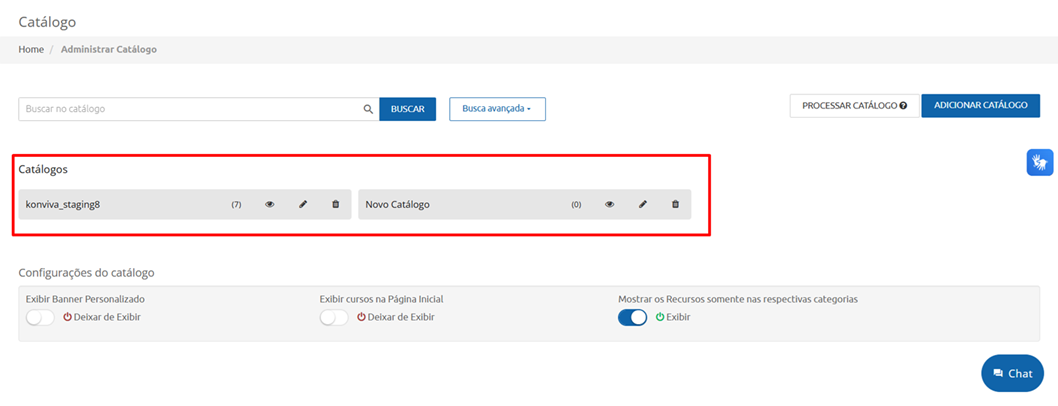
A área de edição de catálogo permite buscar itens já cadastrados dentro do catálogo, assim como definir suas configurações, processar o catálogo, adicionar categoria e selecionar os recursos que farão parte do catálogo.
Configurações do catálogo
A área de configurações do catálogo apresenta as opções de Exibir banner personalizado e Mostrar os Recursos somente nas respectivas categorias:
- Exibir banner personalizado: ao ativar essa opção, um campo para a configuração uma imagem em formato de banner é apresentado, permitindo incluir imagens, hiperlink ou textos comuns para serem apresentados.
Uma vez salvo o banner, ele será apresentado da seguinte forma aos alunos:
Observação
Esta funcionalidade está disponível exclusivamente para o perfil de Administrador. Outros perfis — como o Administrador de Unidade — não têm permissão para visualizar ou editar o banner do catálogo.
- Mostrar os Recursos somente nas respectivas categorias: Ao habilitar essa função, os cursos da página inicial são omitidos, e os alunos visualizam somente os cursos dentro de cada categoria.
Finalizadas as configurações, basta clicar em Salvar.
Adicionar recursos ao seu catálogo
Ao clicar em Adicionar recursos, será possível definir os cursos e trilhas do catálogo no modal que será apresentado, sendo que apenas cursos e trilhas ativos serão visíveis para seleção.
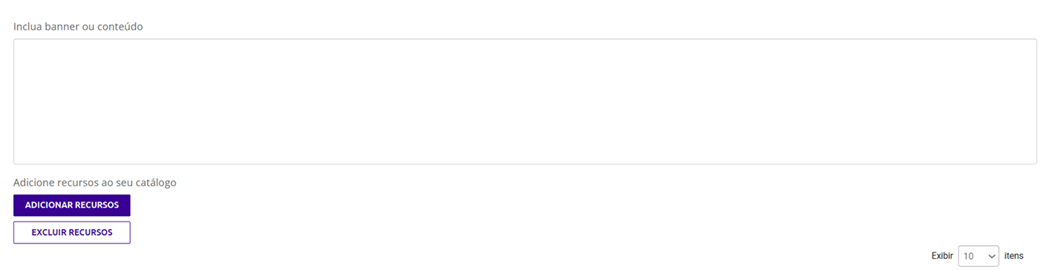
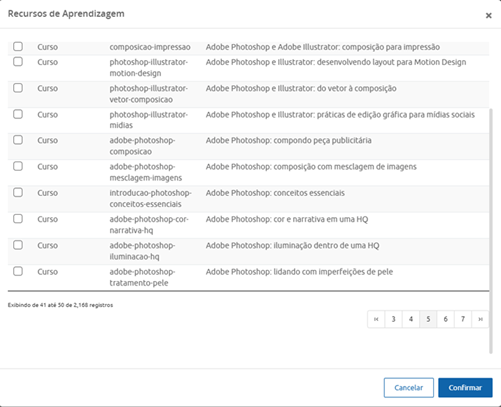
É possível selecionar os recursos para serem adicionados manualmente. No entanto, a busca avançada permite filtrar o recurso desejado de forma simples ou em grupo, separando os nomes ou códigos de busca no campo Recurso por ponto e vírgula (;). Para selecionar todos os recursos carregados na busca, basta clicar em Selecionar Todos.
Caso necessário, é possível excluir recursos já associados ao clicar no botão Excluir Recursos. Ao fazer isso, um modal será apresentado contendo todos os recursos associados ao catálogo e funcionalidade idêntica ao modal de adição de recursos.
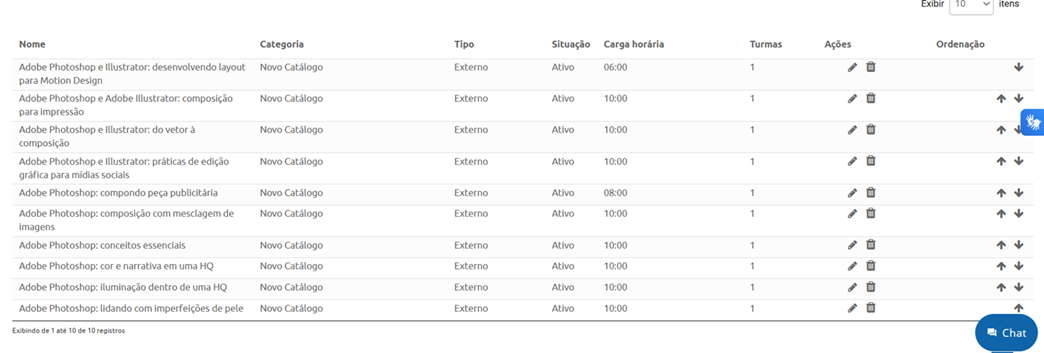
Ao confirmar os recursos desejados, estes serão apresentados na ordem que aparecerão para os usuários. Caso o administrador deseje reorganizar a ordem, basta usar as setas no lado direito.
Configurações Básicas e Avançadas
Criado o catálogo, é necessário configurá-lo usando o botão Configurações no topo da tela.
Importante
É necessário realizar essa configuração sempre que uma categoria for criada no catálogo.
Configurações Básicas
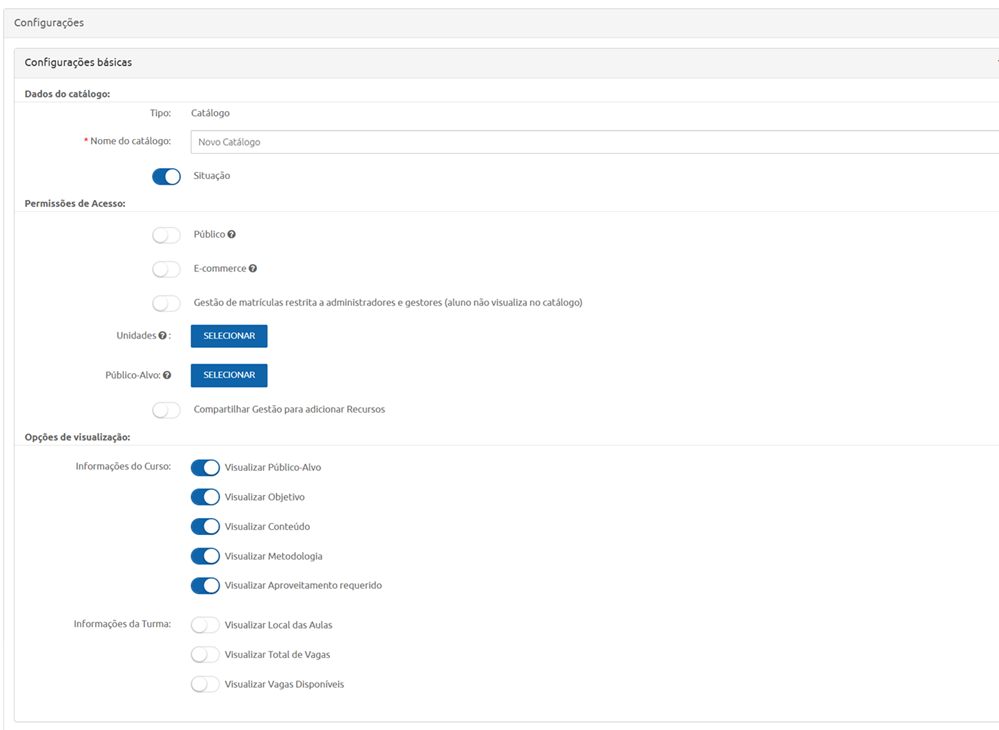
A aba Configurações Básicas apresenta os seguintes campos:
-
Tipo: essa informação, por padrão, virá preenchida automaticamente;
-
Nome do catálogo: esse campo informa o nome previamente adicionado ao catálogo, mas permite alterá-lo, caso necessário;
-
Ícone: aqui é possível adicionar um ícone que será exibido junto ao nome do catálogo na página principal. A imagem do deve ter 40px de largura por 40px de altura, estar no formato PNG e com fundo transparente;
-
Situação: esse campo determina se o catálogo se encontrará ativo ou inativo para os usuários;
-
Público: aqui é possível definir se o catálogo será público ou privado. Quando habilitado como público, o administrador poderá configurar esse catálogo para ser exibido no portal externo, e o aluno poderá visualizar cursos e trilhas que nele estejam, sem precisar fazer login. Quando privado, o catálogo não poderá ser configurado no portal externo;
-
Gestão de matrículas restrita a administradores e gestores (aluno não visualiza no catálogo): essa configuração está disponível apena se a opção **Público"" não estiver habilitada. uma vez ativada, apenas usuários com perfil do tipo administrador e/ou gestor conseguem realizar matrículas quando esta configuração for habilitada. Ademais, quando habilitada, a configuração público-alvo não poderá ser configurada;
Importante
Ao habilitar a restrição de gestão de matrículas à administradores e gestores, a configuração público-alvo é removida da visão do administrador.
- Unidade: essa opção permite selecionar as unidades que terão acesso a esse catálogo. Uma vez habilitada a configuração anterior, dando a gestão de matrículas apenas para administradores e gestores, ao selecionar unidades, apenas gestores e administradores de unidade das unidades selecionadas visualizarão esse catálogo. Caso o catálogo esteja aberto para alunos, e unidades específicas sejam configuradas, somente alunos dessas unidades visualizarão o catálogo;
Dica
Catálogos associados a uma ou mais unidades:
Uma característica dos catálogos é a possibilidade de criá-los e associá-los a uma ou mais unidades. Desta forma, aluno e gestor visualizam apenas os catálogos que coincidam com a sua unidade. É possível, também, utilizar um ou mais públicos-alvo para restringir a oferta de treinamentos apenas para os alunos que pertençam aos públicos-alvo escolhidos.
Além disso, é possível, ainda, restringir a gestão de catálogos apenas para administradores e gestores, permitindo que estes matriculem alunos sem que eles visualizem os cursos associados ao catálogo em questão.
-
Público-alvo: você pode restringir o seu catálogo a um ou mais públicos-alvo, sendo assim somente os usuários que estão dentro desse público-alvo conseguirá visualizar este catálogo;
Importante
Caso sejam selecionadas as duas opções, tanto unidades quanto público-alvo, o aluno somente visualizará a categoria se atender as duas permissões. Ou seja: deve pertencer à unidade selecionada e ao público-alvo definido. Se ele estiver na Unidade, mas não fizer parte do público-alvo, não visualizará a categoria.
-
Compartilhar gestão para adicionar recursos: permite que administrador de unidade publique cursos e turmas nas categorias de catálogo criadas pelo administrador do sistema. Assim, é possível que o administrador do sistema defina os temas principais organizados em catálogos e categorias sistêmicos, para que os administradores de cada unidade divulguem seus cursos e turmas, que ficarão disponíveis somente para os respectivos colaboradores de suas unidades.
Com a configuração habilitada, todos os administradores de unidade poderão fazer a gestão dos recursos nesta categoria. Os cursos inclusos por ele numa categoria “aberta” serão visualizados apenas pelos alunos de suas unidades.
Caso possua unidade associada na categoria, apenas administradores das unidades selecionadas terão total gestão desta categoria, incluindo a gestão recursos publicados pelos administradores de sistema e demais unidades que foram vinculas a esta categoria;
Importante
- Se essa configuração não for habilitada, o usuário que possua perfil de administrador de unidade não visualizará catálogos criados pelo administrador de sistema, apenas criados por ele mesmo;
- Caso essa funcionalidade não esteja aparecendo no seu sistema, você deve solicitar para a equipe de suporte Konviva realizar a habilitação.
-
Habilitar notificações: caso esteja habilitado o envio de notificações no seu ambiente, você poderá habilitar/desabilitar o envio de notificações para os alunos quando um novo recurso ou curso obrigatório for adicionado a este catálogo. Para que essas notificações possam ser habilitas no catálogo, primeiramente, você precisa habilitá-las no menu Comunicação > Notificações de sistema > aba “Catálogo”;
-
Opções de visualização: você poderá configurar as informações que serão mostradas para o aluno ao acessar o catálogo no card do curso, tanto sobre o curso (público-alvo, objetivo, conteúdo, metodologia, aproveitamento requerido) quanto sobre turma (local das aulas, total de vagas e vagas disponíveis).
Configurações Avançadas
A aba Configurações Avançadas apresenta apenas as configurações de Regra de Matrícula:

- Regra de matrícula: nessa configuração, você pode habilitar regras de matrícula para todos os cursos e turmas que estejam associados ao catálogo, podendo ser: Manter configuração da turma, que vem como padrão do que já foi configurado pelo administrador na criação da turma, ou alterar para com aprovação ou para sem aprovação.
Quando você opta por alterar, você está configurando que a matrícula em todos os treinamentos da categoria será feita seguindo essa nova regra de matrícula, desconsiderando o fluxo de matrícula configurado originalmente na turma.
Adicionar Catergoria
O botão Adicionar Categoria funciona como a criação de um “subcatálogo” dentro do catálogo criado, algo como uma estrutura de pastas e subpastas em um computador. Não há um limite de quantidade para esta hierarquia de subcatálogos, permitindo criar quantas categorias forem necessárias para agrupar cursos ou trilhas, de modo que a experiência do aluno seja mais dinâmica.
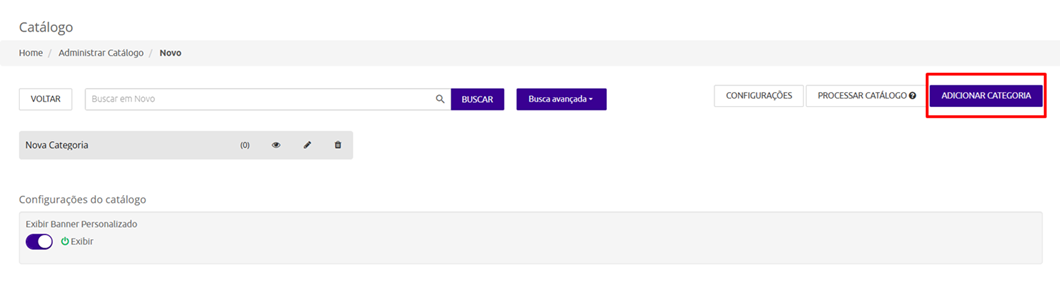
A configuração das categorias é exatamente a mesma do catálogo, em todos os seus aspectos.
Com as hierarquias, cursos e trilhas vão obedecer sempre a configuração do catálogo/categoria onde estão diretamente associados.
É possível utilizar as categorias para organizar o seu catálogo por temas ou áreas, facilitando aos alunos localizar seus cursos de interesse no portfólio de treinamentos disponibilizado.
Matrículas
Caso haja alguma turma com vagas disponíveis, o aluno poderá solicitar ou efetuar a sua matrícula diretamente no curso. Entretanto, se as vagas estiverem esgotadas, o aluno poderá entrar em uma lista de espera, caso tenha sido configurada na turma pelo administrador.
Há ainda a possibilidade de se configurar uma lista de interesse no curso, para os casos onde não existam turmas abertas. Nela, o aluno não se matricula, mas deixa seu interesse de matrícula para futuras turmas e poderá receber mensagens automáticas do sistema quando isso ocorrer.
Ao cadastrar os treinamentos, é necessário preencher o campo com as tags de busca (palavras-chave), isso facilita a recuperação de itens do catálogo.
A validação dos pré-requisitos é uma outra característica do catálogo. Após o cadastro de um curso, é possível definir quais treinamentos o aluno deverá ter sido aprovado antes para realizar a matrícula de um outro curso. No momento da matrícula, o catálogo faz essa validação, bloqueia a matrícula e exibe para o aluno os pré-requisitos não cumpridos.
 English
 Español

