English
 Español

Webhooks
Webhook é um mecanismo de integração orientado a eventos. Em vez de um sistema externo consultar a Konviva de tempos em tempos para descobrir se algo mudou, é a própria Konviva que avisa o sistema externo assim que o evento acontece. Quando o evento ocorre, por exemplo, uma matrícula finalizada ou um certificado disponível, a Konviva faz automaticamente uma chamada HTTP para o endereço (URL) informado pelo cliente e envia os dados desse evento.
A área de Webhooks, em Configurações > Integrações > Webhooks, permite cadastrar essas integrações. Cada webhook reúne:
-
o evento da Konviva que dispara o envio;
-
o tipo de ação, que define o que a Konviva faz quando o evento ocorre (no caso da Chamada HTTP, enviar os dados ao sistema externo);
-
o método da chamada HTTP e a URL de destino, fornecida e formatada pelo cliente;
-
os headers, que podem conter as informações de autenticação exigidas pelo sistema externo, como tokens e chaves;
-
o body, com os dados do evento enviados na chamada.
A mesma área também permite acompanhar o histórico de execuções de cada webhook e reenviar os eventos que falharam (Acompanhamento e indicadores).
Importante
A área de Webhooks deve ser configurada pelo time técnico, pois exige conhecimento especializado em integração entre sistemas, como URL de destino, métodos HTTP, headers, autenticação e formato dos dados enviados. Uma configuração incorreta pode causar falhas na integração. Além disso, o sistema que recebe o webhook é desenvolvido e mantido pelo próprio cliente: a Konviva envia as informações, mas não controla como o sistema externo as recebe e processa.
Jornada de uso
A área de Webhooks permite configurar notificações automáticas para que a Konviva envie informações a um sistema externo quando determinados eventos ocorrerem no LMS.
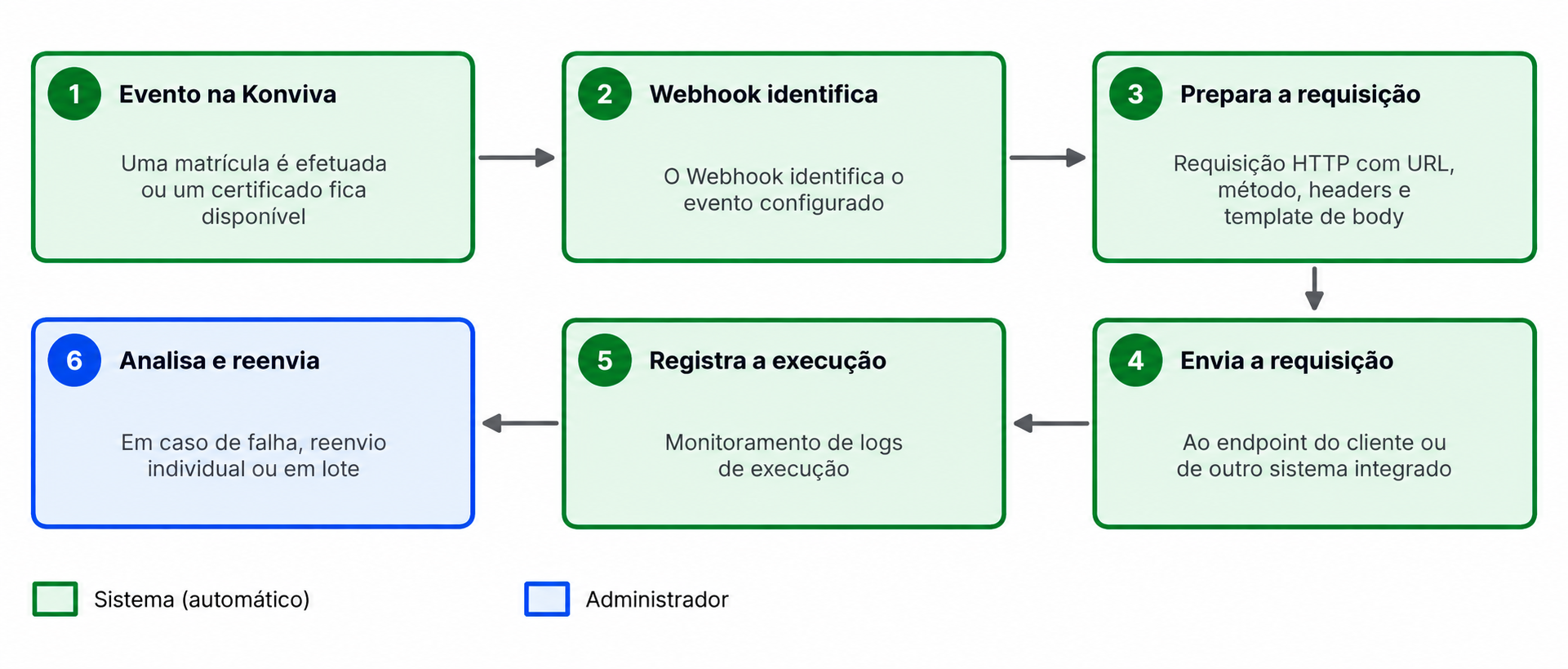
O fluxo geral é:
-
Um evento ocorre na Konviva, por exemplo, uma matrícula é efetuada ou um certificado fica disponível.
-
O Webhook identifica o evento configurado.
-
A Konviva prepara uma requisição HTTP usando a URL, o método, os headers e o template de body configurados.
-
A requisição é enviada ao endpoint do cliente ou de outro sistema integrado.
-
A execução é registrada na área de Monitoramento de logs de execução.
-
Em caso de falha, o evento pode ser analisado e reenviado individualmente ou em lote, conforme as permissões e opções disponíveis no ambiente.
Como configurar e realizar cadastros
Importante
A configuração de webhooks deve ser feita pelo time técnico. Antes de cadastrar, reúna com o responsável pelo sistema externo a URL de destino, o método HTTP, as informações de autenticação e o formato esperado dos dados.
Consultando os webhooks cadastrados
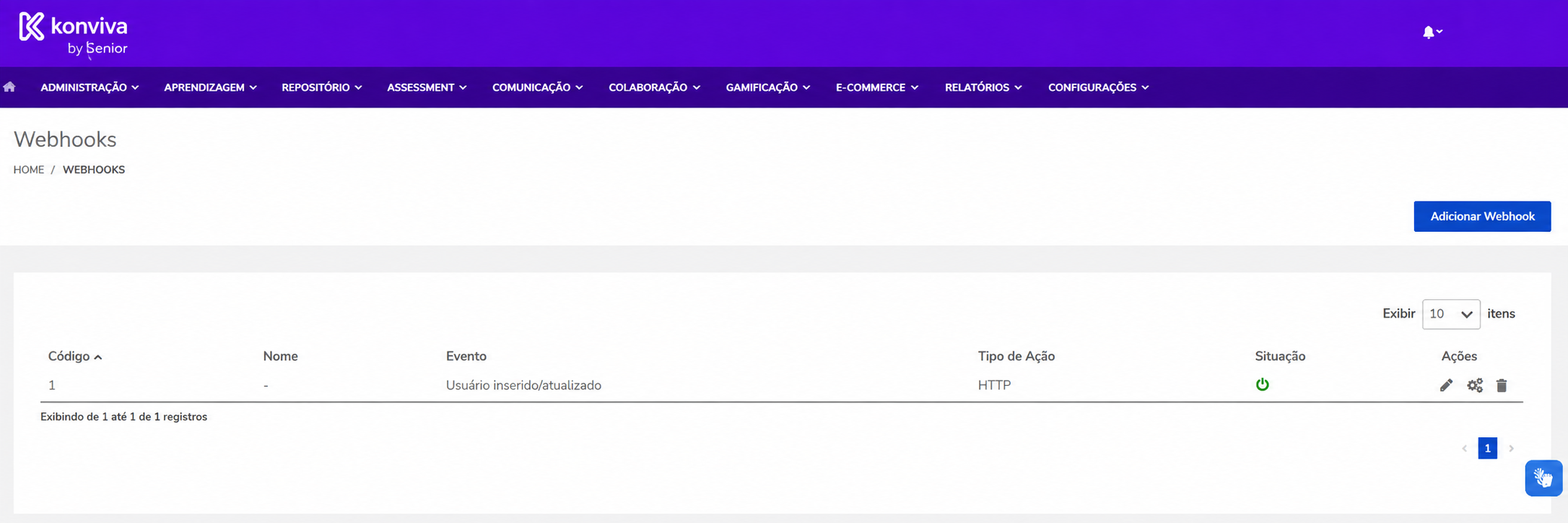
Acesse o menu Configurações > Integrações > Webhooks. A tela exibe a listagem dos webhooks cadastrados, com paginação e seletor de itens por página (Exibir n itens).
| Coluna | O que mostra |
|---|---|
| Código | Número que identifica o webhook. |
| Nome | Nome dado ao webhook no cadastro. |
| Evento | Evento da Konviva que dispara o webhook. |
| Tipo de Ação | O que a Konviva faz quando o evento ocorre (por exemplo, HTTP). |
| Situação | Indica se o webhook está ativo ou inativo. |
| Ações | Ícones para editar o webhook, abrir a página de logs de execução (ícone de engrenagem, Monitoramento de logs) e excluir. |
Cadastrando um webhook
Passo 1: Iniciar o cadastro. Acesse o menu Configurações > Integrações > Webhooks e clique em Adicionar Webhook.
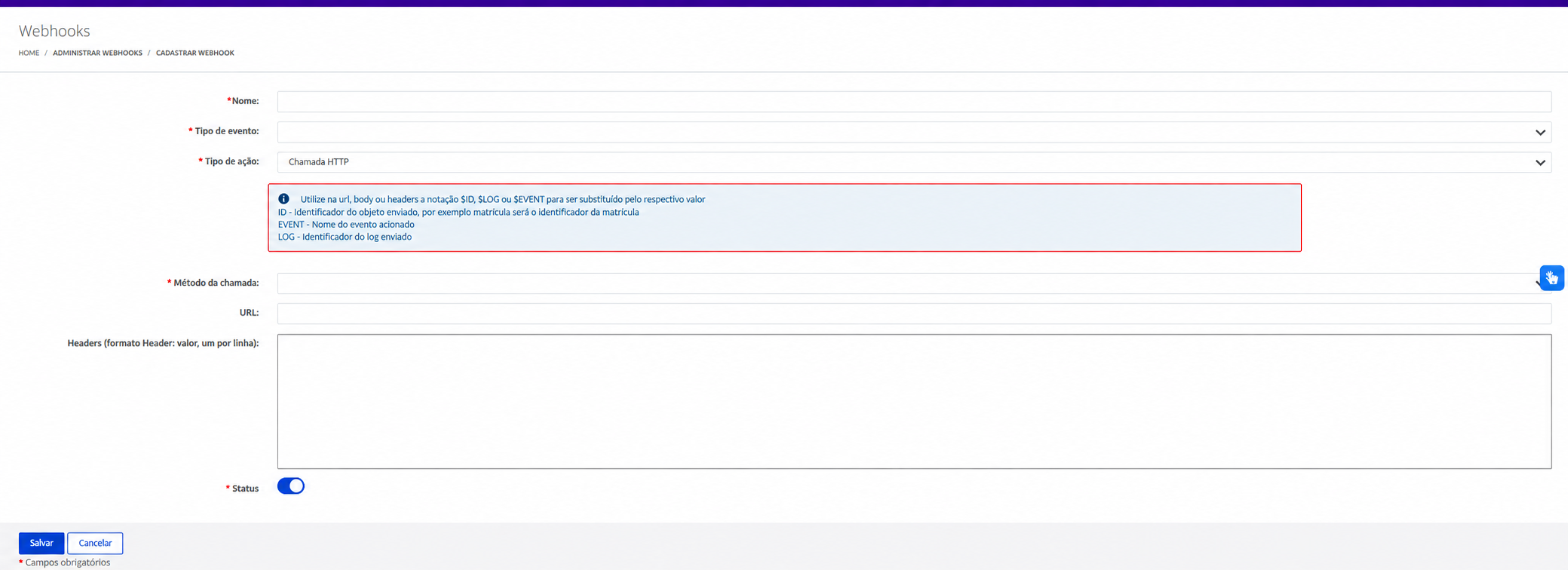
Passo 2: Informar o nome. Preencha o campo Nome, que identifica o webhook na listagem.
Passo 3: Selecionar o tipo de evento. No campo Tipo de evento, escolha o evento que vai disparar o webhook. Os tipos de evento exibidos dependem do perfil do usuário.
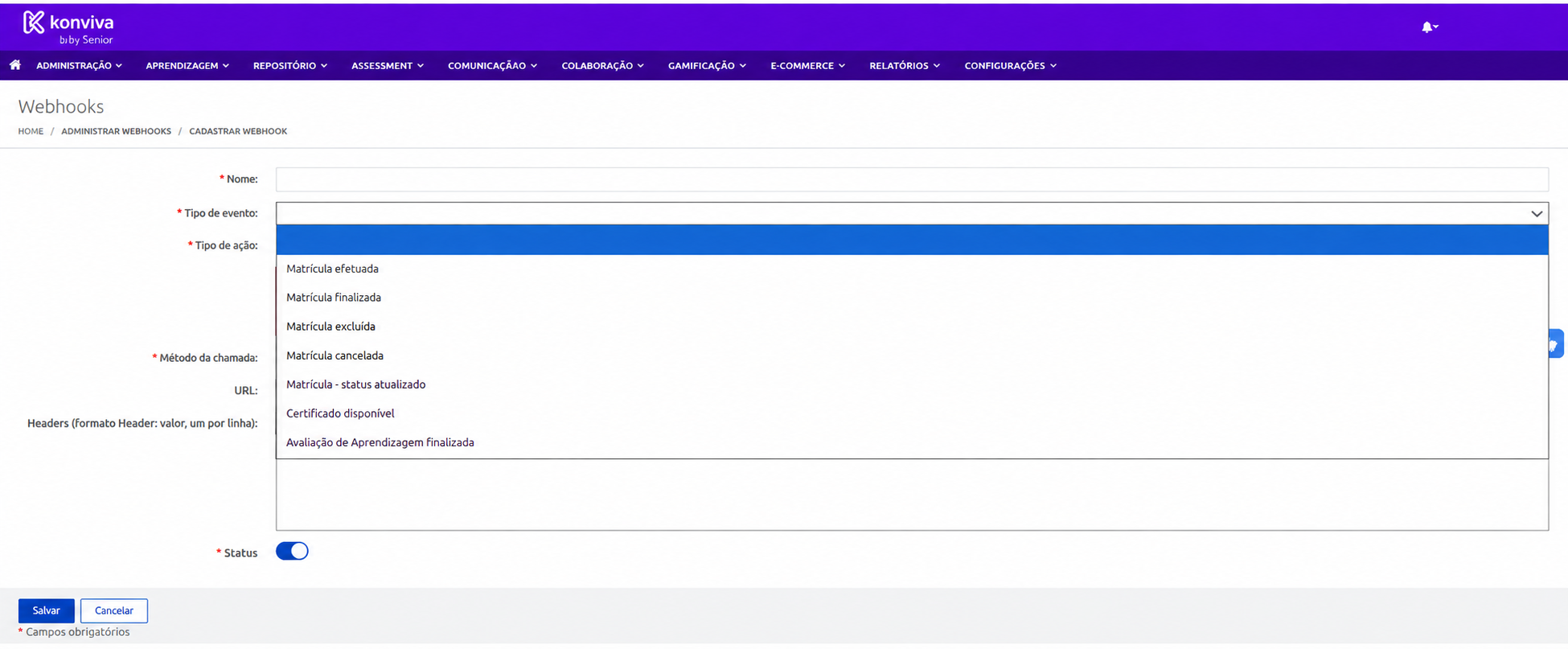
Passo 4: Definir o tipo de ação. No campo Tipo de ação, selecione Chamada HTTP.
Passo 5: Informar os dados da chamada. Selecione o Método da chamada (GET ou POST), informe a URL do sistema externo e, se o sistema exigir, preencha os Headers. Ao selecionar o método POST, o formulário exibe também o campo Template do Body, que deve ser preenchido com o corpo da chamada. Na URL, nos headers e no body, é possível usar as notações $ID, $LOG e $EVENT, conforme o alerta exibido no formulário, reproduzido após a tabela de campos.
Passo 6: Definir o status e salvar. Mantenha a chave Status ligada para que o webhook fique ativo e clique em Salvar. Para desistir do cadastro, clique em Cancelar.
Depois de salvar, acompanhe as primeiras execuções na página de logs (Acompanhamento e indicadores).
| Campo | O que faz |
|---|---|
| Nome | Obrigatório. Identifica o webhook na listagem. |
| Tipo de evento | Obrigatório. Define o evento da Konviva que dispara o webhook. Veja os tipos de evento na tabela a seguir. |
| Tipo de ação | Obrigatório. Define o que a Konviva faz quando o evento ocorre. A opção disponível é Chamada HTTP. |
| Método da chamada | Obrigatório. Método HTTP usado na chamada ao sistema externo. As opções são GET e POST. Deve ser o método que o sistema receptor aceita. |
| URL | Endereço do sistema externo que vai receber a chamada. É fornecido e formatado pelo cliente e deve ser informado para que o envio aconteça. Aceita as notações $ID, $LOG e $EVENT. |
| Headers (formato Header: valor, um por linha) | Informações enviadas no cabeçalho da chamada, como as de autenticação (token ou chave) exigidas pelo sistema externo. Informe um header por linha, no formato Header: valor. Exemplo: Authorization: chave-fornecida-pelo-sistema-externo. Aceita as notações $ID, $LOG e $EVENT. |
| Template do Body | Modelo do corpo da chamada, com os dados do evento que serão enviados. Campo exibido quando o método da chamada é POST. O formato deve seguir o que o sistema receptor espera. Aceita as notações $ID, $LOG e $EVENT. |
| Status | Obrigatório. Chave que define se o webhook está ativo ou inativo. |
Importante
Utilize na URL, no body ou nos headers a notação $ID, $LOG ou $EVENT para que seja substituída pelo respectivo valor:
- ID - Identificador do objeto enviado. Por exemplo, no caso de uma matrícula, será o identificador da matrícula.
- EVENT - Nome do evento acionado.
- LOG - Identificador do log enviado.
Tipos de evento disponíveis para o perfil Administrador:
| Tipo de evento | Quando é disparado |
|---|---|
| Matrícula efetuada | Quando uma nova matrícula em um curso é efetuada. |
| Matrícula finalizada | Quando uma matrícula é finalizada, indicando que o aluno concluiu o curso. |
| Matrícula excluída | Quando uma matrícula é excluída. |
| Matrícula cancelada | Quando uma matrícula é cancelada. |
| Matrícula - status atualizado | Quando o status de uma matrícula é alterado. |
| Certificado disponível | Quando o certificado do aluno é emitido e fica disponível. |
| Avaliação de Aprendizagem finalizada | Quando o aluno finaliza uma Avaliação de Aprendizagem. |
Editando, ativando, inativando e excluindo
Na listagem, use os ícones da coluna Ações: o lápis para editar o webhook, a engrenagem (Monitoramento de logs) para abrir os logs de execução e a lixeira para excluí-lo. Para ativar ou inativar um webhook, edite-o e altere a chave Status.
Acompanhamento e indicadores
Monitoramento de logs de execução
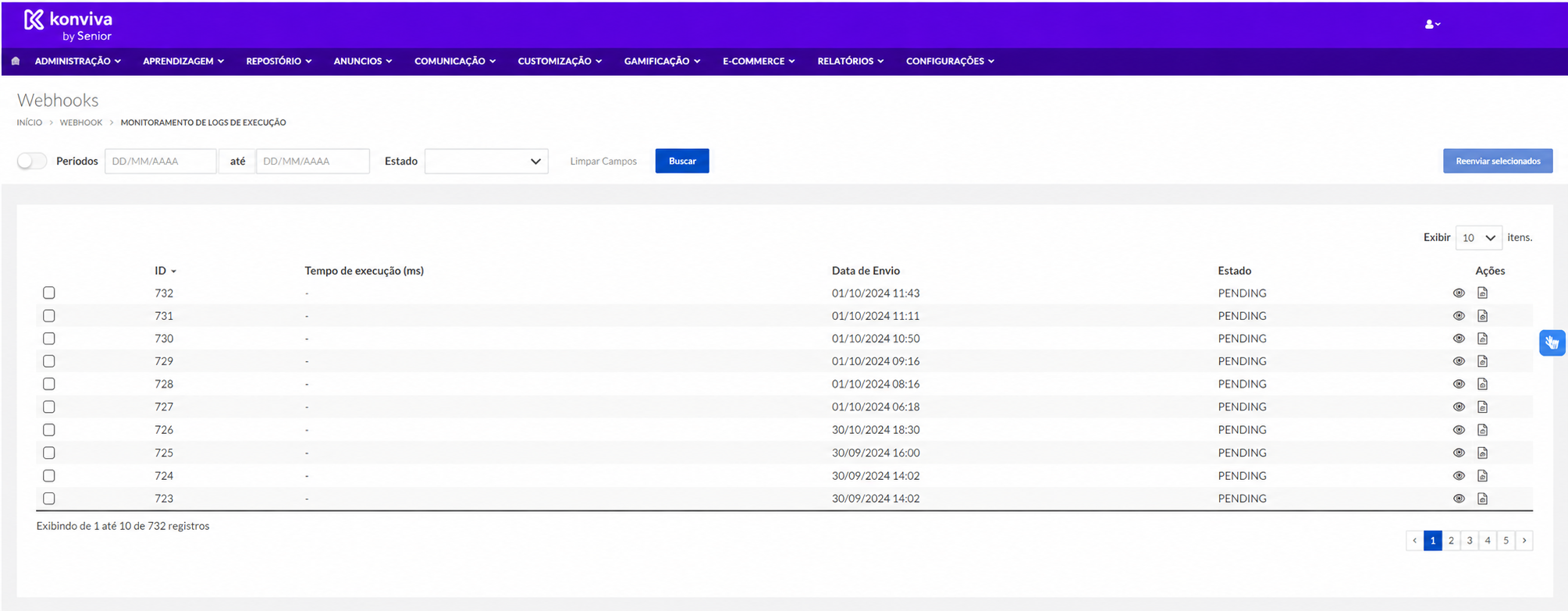
É possível realizar o gerenciamento de logs e o reenvio de execuções de webhooks na interface de monitoramento de logs de execução, em Configurações > Integrações > Webhooks > Monitoramento de logs de execução. Na listagem de webhooks, use o ícone de engrenagem (Monitoramento de logs), na coluna Ações, do webhook que deseja acompanhar.
A interface exibe o histórico detalhado de execuções do webhook selecionado, com filtros específicos e a possibilidade de reenviar os eventos que falharam, inclusive em lote. Os resultados são exibidos com paginação e seletor de itens por página.
| Coluna | O que mostra |
|---|---|
| ID | Identificador da execução. |
| Tempo de execução (ms) | Tempo que a execução levou, em milissegundos. |
| Data de Envio | Data e hora do envio. |
| Estado | Situação da execução: FINISHED_SUCCESS (finalizada com sucesso) ou FINISHED_ERROR (finalizada com erro). |
| Ações | Saída do Console, para detalhar a execução, e Executar Webhook, para reenviar individualmente uma execução com erro. |
Filtrando as execuções
Ao acessar a página do webhook, é possível filtrar os resultados por período (da data de início até a data de fim) e/ou por estado (FINISHED_SUCCESS ou FINISHED_ERROR). Informe as datas, selecione o estado e clique em Buscar. Para restaurar a tela ao estado inicial, clique em Limpar Campos.
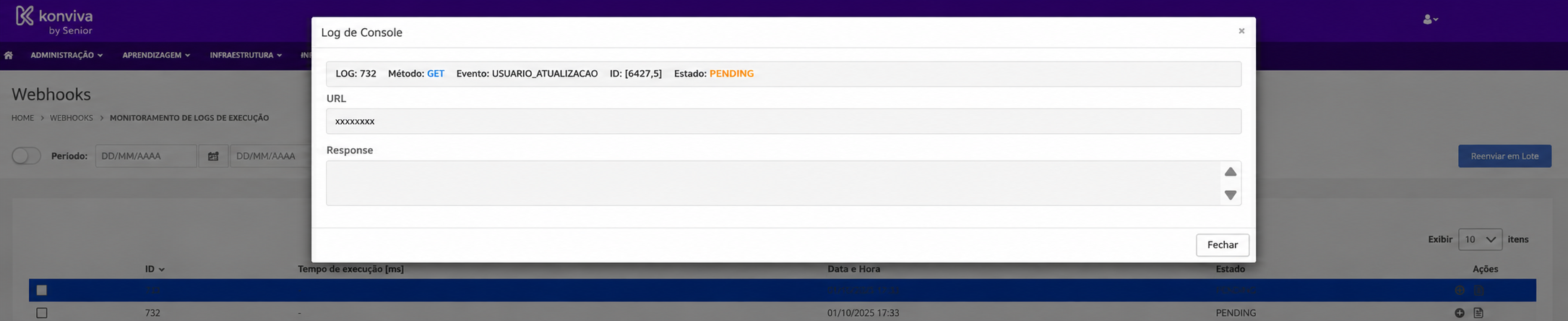
Consultando a Saída do Console
No campo Ações, clique em Saída do Console para visualizar o detalhamento da execução. A janela Log de Console mostra o número do log, o método, o evento, o ID do objeto enviado e o estado da execução, além da URL chamada e do campo Response. Use essa informação para entender o motivo de um erro antes de reenviar o evento. Para voltar à listagem, clique em Fechar.
Aplicando no negócio
Para que serve
Os dados de aprendizagem raramente ficam só na plataforma de treinamento: a empresa também precisa deles no sistema de gestão de pessoas, em painéis de BI ou em repositórios de documentos. Sem integração, alguém precisa levar essas informações de um sistema para o outro, e a informação chega tarde ou desatualizada. O webhook resolve esse problema porque a Konviva avisa o outro sistema no momento em que o fato acontece. Com ele, a empresa consegue:
-
manter sistemas externos atualizados com matrículas efetuadas, concluídas, canceladas ou excluídas e com mudanças de status da matrícula;
-
enviar a um sistema externo a informação de que o certificado do aluno está disponível;
-
levar o resultado das avaliações de aprendizagem para os painéis e indicadores da empresa;
-
reduzir o trabalho manual e o intervalo entre o fato e o registro dele nos demais sistemas;
-
ter rastreabilidade: o histórico de execuções mostra o que foi enviado e o que falhou, e os eventos com erro podem ser reenviados.
Quando utilizar
Vale a pena usar quando outro sistema precisa saber logo que algo acontece na Konviva, por exemplo:
-
o sistema de gestão de pessoas precisa registrar a conclusão de um treinamento obrigatório;
-
o painel de BI deve acompanhar matrículas e resultados de avaliações sem carga manual de dados;
-
o certificado emitido precisa ser guardado em outro repositório;
-
a empresa tem um time técnico capaz de configurar o webhook e manter o sistema que recebe as chamadas.
Costuma não compensar quando:
-
basta consultar os relatórios da Konviva de tempos em tempos, sem necessidade de atualização imediata em outro sistema;
-
a empresa não tem time técnico para configurar e acompanhar a integração;
-
o sistema externo não consegue receber chamadas HTTP.
 English
 Español