English
 Español

Páginas Portal Externo
As Páginas Portal Externo permitem adicionar novos menus à tela inicial do Portal Externo, exibida ao aluno no momento do acesso. Nessas páginas, é possível disponibilizar informações, textos, vídeos e outros conteúdos para os usuários.
O Administrador cria cada página, define o título que será usado como nome do menu e monta o conteúdo em um editor que aceita código HTML, vídeo e texto. Depois, adiciona a página ao menu do Portal Externo para que ela fique disponível aos usuários.
Importante
A funcionalidade está disponível apenas para ambientes cuja tela de login selecionada seja do tipo Portal de Cursos.
Jornada de uso
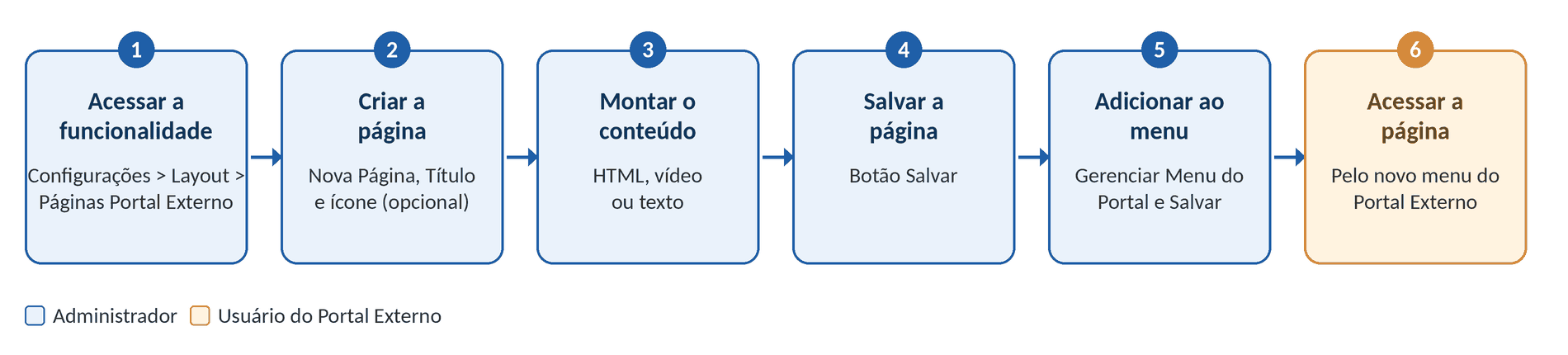
| # | Etapa | Perfil | Onde | Principais ações |
|---|---|---|---|---|
| 1 | Acessar a funcionalidade | Administrador | Configurações > Layout > Páginas Portal Externo | Abrir a tela Gerenciar Páginas do Portal. |
| 2 | Criar a página | Administrador | Gerenciar Páginas do Portal | Clicar em Nova Página, informar o Título e, se desejado, um ícone. |
| 3 | Montar o conteúdo | Administrador | Campo Página | Inserir código-fonte HTML, vídeo ou texto, isolados ou combinados. |
| 4 | Salvar a página | Administrador | Gerenciar Páginas do Portal | Clicar em Salvar. |
| 5 | Adicionar ao menu | Administrador | Gerenciar Menu do Portal | Selecionar a página desejada, clicar em > e salvar. |
| 6 | Acessar a página | Usuário do Portal Externo | Menu do Portal Externo (Portal de Cursos) | Acessar a página pelo novo menu da tela inicial. |
Perfis e o que cada um pode fazer
| Perfil | O que pode fazer |
|---|---|
| Administrador | Acessa Configurações > Layout > Páginas Portal Externo, cria as páginas e as adiciona ao menu do Portal Externo. |
| Usuário do Portal Externo | Acessa as páginas adicionadas ao menu da tela inicial. |
Como configurar e realizar
Para o Administrador: criando uma página
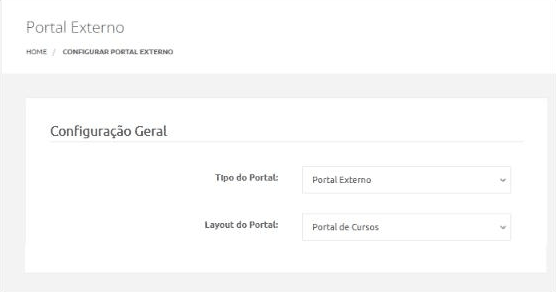
Passo 1 — Conferir o tipo e o layout do portal: Acesse o menu Configurações > Layout > Interface Portal Externo e confirme que o Tipo do Portal está como Externo e o Layout do Portal está como Portal de Cursos. Sem essa configuração, a funcionalidade não fica disponível.
Passo 2 — Acessar as páginas: Acesse o menu Configurações > Layout > Páginas Portal Externo. A tela Gerenciar Páginas do Portal mostra a lista das páginas cadastradas, com as colunas Nome e Ações, e o botão “Nova página”.
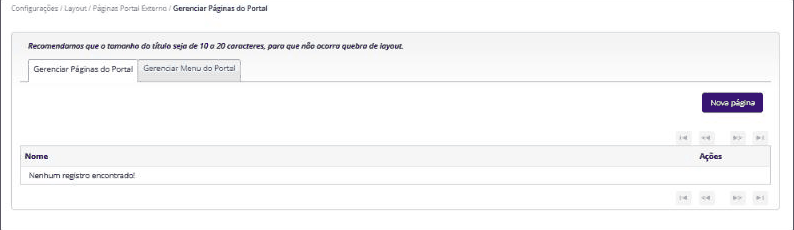
Passo 3 — Criar a página: Clique em “Nova Página”.
Passo 4 — Preencher os campos: Preencha o formulário conforme a tabela a seguir. O campo marcado com asterisco (*) é obrigatório.
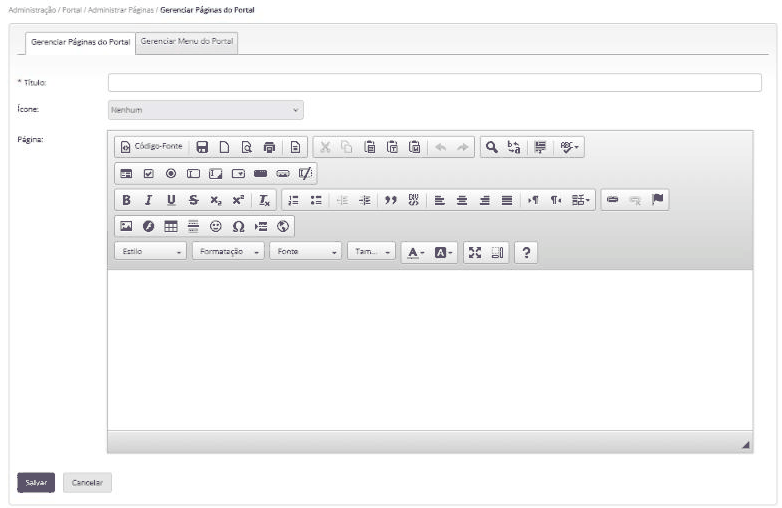
| Campo | O que faz |
|---|---|
| Título * | Nome da página, usado como nome do menu no Portal Externo. A tela recomenda um título de 10 a 20 caracteres, para que não ocorra quebra de layout. |
| Ícone | Opcional. Permite associar um ícone à página. A lista da tela exibe as opções Nenhum, Interrogação e Asterisco. |
| Página | Editor de conteúdo da página. Usando os botões do editor, é possível inserir:
|
Passo 5 — Salvar: Clique em “Salvar”. O botão “Cancelar” fecha o formulário sem salvar.
Para o Administrador: adicionando a página ao menu do Portal Externo
Criar a página não a exibe no Portal Externo. Para que ela apareça como um novo menu na tela inicial, é preciso adicioná-la ao menu.
Passo 6 — Abrir o menu do portal: Na tela de Páginas Portal Externo, acesse a guia “Gerenciar Menu do Portal”. A tela exibe duas listas: “Páginas Disponíveis” (as páginas criadas) e “Páginas no Menu”.
Passo 7 — Selecionar a página: Na lista “Páginas Disponíveis”, selecione a página desejada e clique no botão ">" para adicioná-la ao menu do Portal Externo.
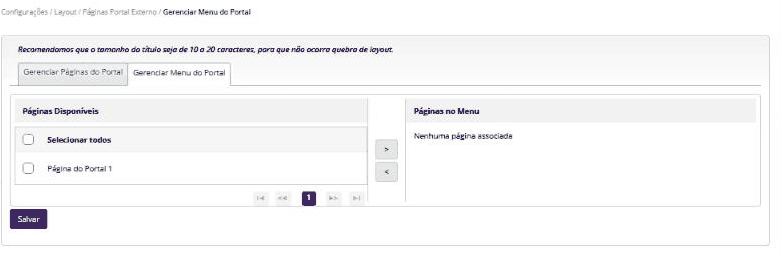
Passo 8 — Salvar: Clique em “Salvar”. A página fica disponível no menu do Portal Externo e acessível aos usuários.
Aplicando no negócio
A tela inicial do Portal Externo é o primeiro contato do usuário com a plataforma. Quando a empresa precisa explicar como o programa funciona, orientar o primeiro acesso, reforçar uma campanha de marketing ou fazer um lançamento, o usuário tende a procurar essas informações fora da plataforma. As Páginas Portal Externo permitem colocar esse conteúdo em um menu da própria tela inicial, mantido pelo Administrador, sem depender de outros canais.
Vale a pena usar as Páginas Portal Externo, por exemplo:
- para criar uma página de boas-vindas, com texto e vídeo de apresentação do programa de aprendizagem;
- para reunir orientações de acesso e uso da plataforma em um menu sempre visível;
- para publicar informações institucionais e de contato com a equipe responsável;
- para montar uma página com layout próprio, usando código HTML, quando o conteúdo pede mais do que texto simples.
 English
 Español