English
 Español

Setores
Em Administração > Setores, o perfil Administrador cadastra os setores da organização. Eles aparecem como opção no cadastro de usuário, então o setor precisa existir antes para que o usuário possa ser alocado nele.
O setor identifica a localização do usuário na organização. Depois, ele é usado automaticamente como filtro em vários relatórios da plataforma e como critério na criação de públicos-alvo, que são usados para ofertar trilhas.
Como cadastrar um setor
-
Acesse Administração > Setores. A tela mostra a lista de setores cadastrados, com ID, código, nome e descrição. Dá para buscar pelo nome ou usar a busca avançada.
-
Clique em Adicionar Setor.
-
Preencha os campos:
-
Nome do setor (obrigatório).
-
Código do setor (opcional). Geralmente é gerado pelo RH. Se for preenchido, o sistema confere se já existe outro setor com o mesmo código.
-
Descrição (opcional): texto livre para descrever o setor.
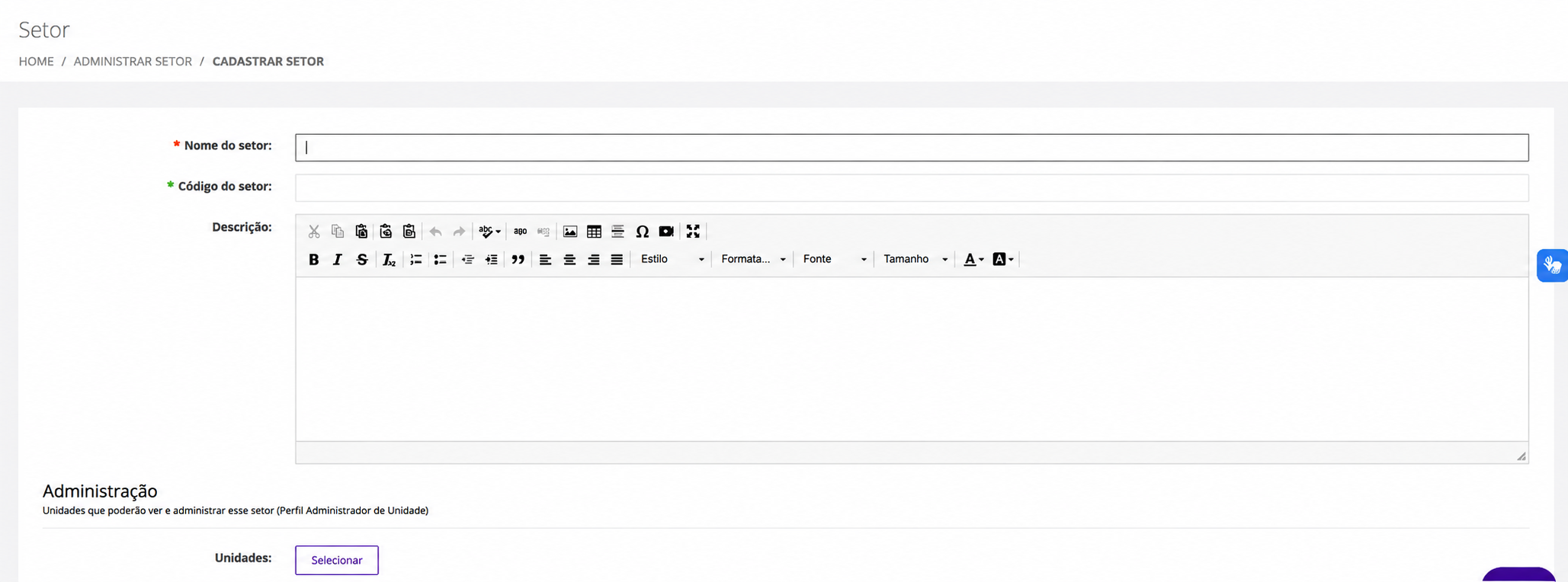
Na seção Administração, em Unidades, clique em Selecionar e escolha as unidades que poderão ver e administrar esse setor (perfil Administrador de Unidade). É possível selecionar uma ou mais unidades. O gestor de unidade não acessa a tela Administração > Setores. Ele vê os setores apenas ao cadastrar um usuário e selecionar o setor dele. Nessa listagem, aparecem somente os setores associados às unidades que ele gerencia.
-
-
Clique em Salvar.
 English
 Español