 English
 Español

Mensagens do Sistema
A funcionalidade de Personalização de Mensagens permite que administradores criem, editem e gerenciem modelos de layout para as comunicações automáticas da plataforma, incluindo mensagens automáticas (disparadas por eventos) e alertas (disparados com base em prazos, como vencimento de matrícula). Por meio de um editor visual, é possível personalizar elementos como cores, fontes, imagens e logotipos, com visualização em tempo real. A gestão é feita em Comunicação > Mensagens do sistema, onde é possível configurar mensagens automáticas e alertas, além de definir a segmentação de destinatários e as regras de envio.
Gestão de Mensagens
Ao abrir o menu de gestão em Comunicação > Mensagens do Sistema, por padrão, o Administrador será apresentado à tela de gestão de mensagens, separados por categorias, onde o administrador poderá visualizar os eventos, os destinatários e as situações de cada mensagem, além de poder editá-las no botão Ações.
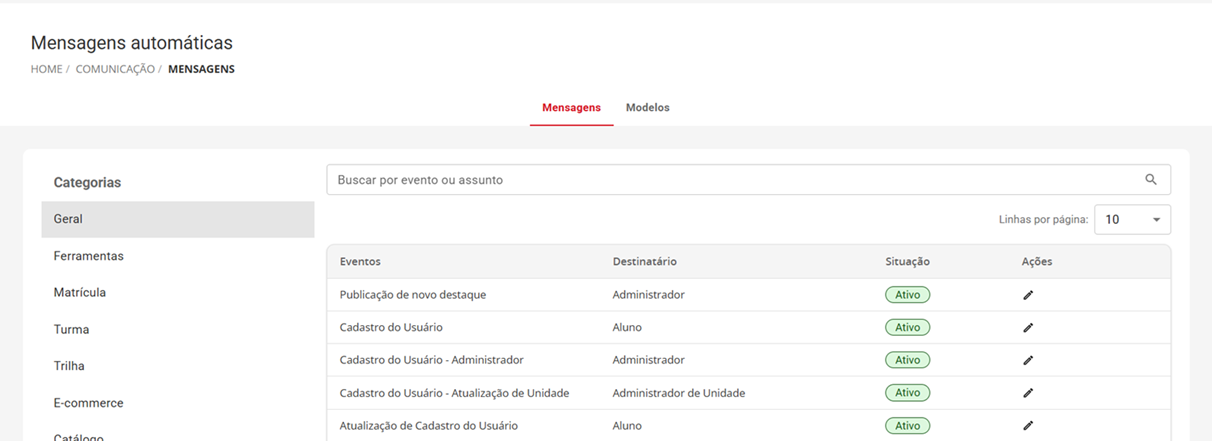
No canto esquerdo da tela será possível visualizar as categorias pré-definidas de mensagens da plataforma e, ao clicar em uma, uma lista com todos os eventos já cadastrados naquela categoria é apresentada. As categorias disponíveis são:
- Geral;
- Ferramentas;
- Matrícula:
- Turma;
- Trilha;
- Gamificação;
- E-commerce;
- Alertas;
- Mensagens Personalizadas.
Clicando no botão Ações em qualquer uma das opções de eventos da categoria, o administrador é redirecionado à página de edição do evento, onde poderão ser editadas as configurações básicas e o conteúdo da mensagem.
-
Configurações Básicas: nesse card é possível editar as seguintes configurações básicas da mensagem:
-
Nome da mensagem: nesse campo é possível editar qual o nome do evento;
Importante
Os eventos padrão do sistema não podem ter seus nomes editados.
-
Situação: aqui é possível definir se o evento da mensagem estará ativo ou inativo no sistema a partir de um interruptor;
-
Canais de envio: aqui é possível definir quais serão os canais de envio para a mensagem do evento configurado, podendo ser via Correio interno, E-mail e/ou Notificação por push. Para escolher um canal, basta marcar a caixa ao lado do nome.
-
-
Conteúdo da mensagem: esse card obrigatório permite revisar e formatar o texto de acordo com a necessidade do usuário:
-
Assunto da mensagem: aqui é possível definir qual será o título/assunto da mensagem;
-
Corpo da mensagem: nesse campo de texto é possível definir qual será a mensagem repassada aos usuários que receberem a notificação.
Importante
-
Caso o bloco Conteúdo da mensagem não seja preenchido, o e-mail da mensagem será enviado sem o texto da mensagem cadastrada, assim como links e tokens (como os de redefinição de senha), ou seja, todo modelo deve, obrigatoriamente, incluir este bloco com informações cadastradas;
-
No corpo da mensagem é possível usar os tokens disponíveis no card Tokens disponíveis para adicionar informações contextuais que irão se adaptar ao sistema e ao usuário logado. Os tokens disponíveis para uso são:
- #NOME#: Nome do destinatário;
- #LOGIN#: Login de acesso do destinatário;
- #EMAIL#: E-mail do destinatário;
- #URL#: URL do sistema;
- #URL_UNIDADES#: URL da unidade do destinatário;
- #SENHA#: Senha do destinatário;
-
Não é possível usar duas instâncias dopar de tokens #INICIO_BLOCO_AULA#/#FIM_BLOCO_AULA# (bloco de repetição das aulas da turma) no corpo da mensagem, pois faz com que a segunda ocorrência sobrescreva/apague o conteúdo da primeira. Os demais tokens (#NOME#, #LOGIN#, #EMAIL#, #URL#, etc.) podem ser repetidos livremente. Para exibir informações da turma fora do bloco de aulas (ex.: só a data de início), basta usar o token específico já disponível para isso (#DATA_INICIO_TURMA#), em vez de reabrir o bloco.
-
-
-
Pré-visualização do e-mail: esse card serve apenas como uma pré-visualização do e-mail, para verificação da versão final ao usar tokens e afins;
-
Modelo (Template): aqui é possível escolher um dos modelos criados na plataforma para servirem de layout da mensagem;
-
Perfis disponíveis que receberão essa mensagem: aqui é possível definir quais perfis receberão a mensagem em questão, marcando as caixas de cada perfil desejado.
Importante
Mensagens padrão tem os perfis especificados por padrão, não permitindo alterá-los.
-
Regras de envio: nesse campo o administrador poderá definir quando a mensagem será enviada, podendo ser Semanal, Por período (que abrirá dois campos para informar uma data inicial e final) ou Data fixa (que abrirá um campo para inserir uma data em formato dd/mm/aaaa clicando no calendário).
Uma vez finalizadas as edições, basta clicar no botão Salvar. Caso o usuário deseje retornar os dados dos eventos para o padrão do sistema, é só clicar no botão Voltar ao padrão e, em seguida, salvar.
Alertas
Além das mensagens automáticas, a plataforma permite a criação de Alertas, que são disparados com base em prazos definidos em relação a eventos específicos. Para criar alertas, é necessário selecionar a categoria do tipo Alertas e clicar em Criar alerta
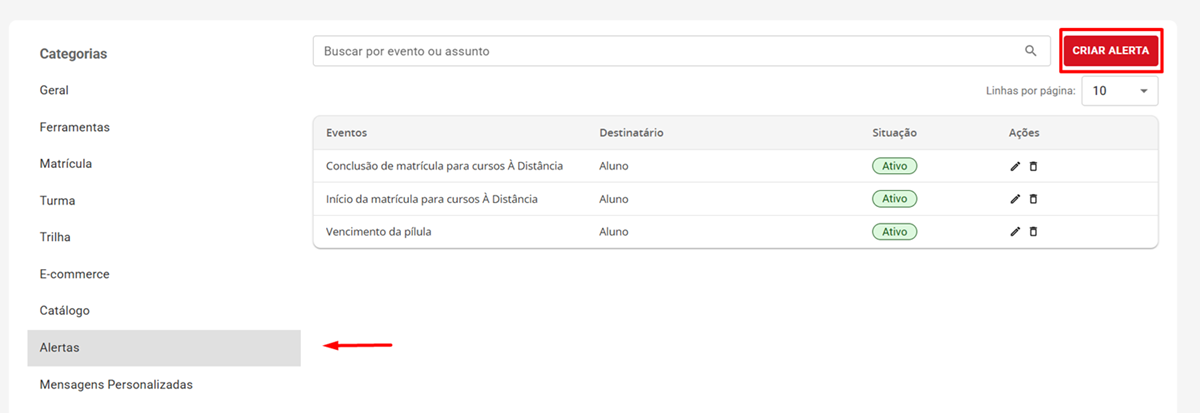
A configuração de alertas, no geral, é feita da mesma forma da mensagens, com as seguintes diferenças de configuração:
- Tipo: é necessário, primeiramente, definir qual vai ser o tipo do alerta de acordo com as categorias disponíveis e pré-cadastradas no sistema. Aqui o administradoe escolherá qual ação do sistema servirá como gatilho para o disparo do alerta;
- Regra de Envio: aqui é definido se o alerta será enviado “Antes do Evento” ou “Depois do Evento”, com a quantidade de dias configurável e até mesmo a recorrência. Ao escolher uma opção, a outra terá a sua seleção automaticamente desativada:
- Quantos dias antes da ação o alerta deve ser enviado: a quantidade de dias corridos em que o alerta será enviado aos usuários-alvo antes do evento ocorrer;
- Quantos dias após a ação o alerta deve ser enviado: a quantidade de dias corridos em que o alerta será enviado aos usuários-alvo após o evento ocorrer:
- Habilitar recorrência: esse campo só ficará disponível se a opção Quantos dias antes da ação o alerta deve ser enviado estiver selecionada. Aqui, ao marcar essa caixa, é possível definir que o alerta será reenviado aos usuários-alvo a cada X dias, sendo X o número informado pelo Administrador.
Mensagens Personalizadas
A categoria Mensagens Personalizadas permite criar um novo tipo de mensagem, para além das mensagens padrão do sistema. Para isso, basta clicar no botão Criar mensagem automática. O processo de criação é exatamente o mesmo já explicitado na seção de gestão de mensagens
Importante
As mensagens personalizadas criadas a partir desta categoria não possuem vinculação com eventos específicos do sistema, sendo registradas com a origem “Geral”. Elas são úteis para comunicações avulsas ou campanhas pontuais.
Gestão de Modelos
Nessa aba é possível visualizar os modelos de mensagens automáticas já cadastradas no sistema, assim como criar novos modelos para serem usados com as mensagens da plataforma.
Importante
Na listagem de modelos, o sistema exibe um modelo padrão pré-instalado, que não pode ser editado ou excluído. Este modelo serve como base para as comunicações e garante a compatibilidade com mensagens legadas. Apenas modelos personalizados criados pelo administrador podem ser editados ou excluídos.
Para criar um novo modelo, basta clicar na opção Criar modelo, que redirecionará o administrador à tela de criação de modelos para serem usados nas mensagens. Uma vez lá, será possível editar cada parte da mensagem de acordo com os blocos de edição.
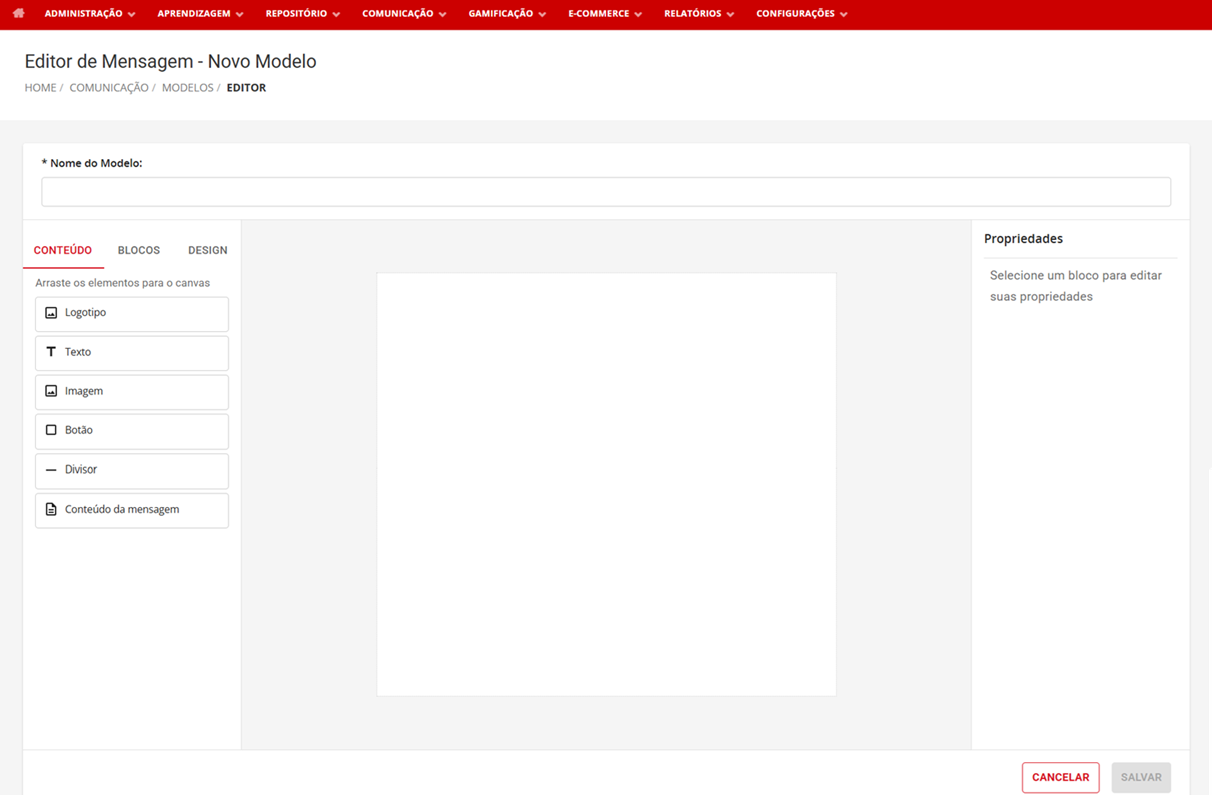
- Nome de modelo: nesse campo é necessário inserir um nome para o modelo de notificação a ser adicionado na plataforma;
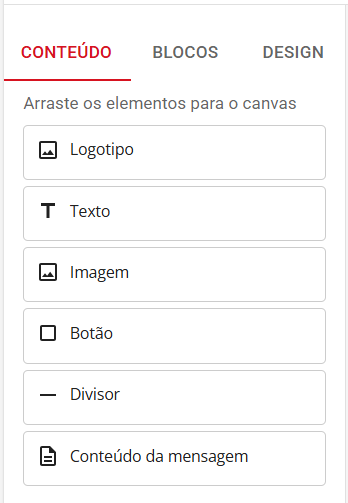
- Conteúdo: na aba conteúdo ficam os elementos relacionados aos conteúdos que podem ser associados à mensagem sendo criada. Para usá-los, basta arrastá-los para o campo de edição (área em branco no meio da tela) e editá-los de acordo:
- Logotipo: o campo logotipo é destinado à uma área exclusiva para inserir a logo da empresa ou instituição associada à plataforma. Ao carregá-lo no modelo e clicar sobre, é possível, ao lado direito da tela, na área de propriedades, fazer o upload da imagem a ser usada como logotipo, assim como ajustar o alinhamento e definir a cor de fundo do bloco;
- Texto: o bloco de texto serve para inserir o texto da mensagem a ser utilizado. Clicando duas vezes sobre o bloco é possível escrever a mensagem desejada e, ao lado direito da tela, na área de propriedades, é possível editar o conteúdo (mesmo efeito de clicar duas vezes sobre o bloco), além de ajustar a formatação, a cor do texto, o alinhamento e a cor de fundo do bloco da mensagem;
- Imagem: o campo de imagem serve para fazer o upload de imagens a serem usadas no corpo da mensagem. É possível fazer o upload clicando duas vezes sobre o campo arrastado ou usando o botão Fazer upload, na área de propriedades. É possível, também, modificar a cor de fundo do bloco;
- Botão: o botão serve como um link para extensões de conteúdo ou outras áreas pertinentes ao texto da mensagem. Uma vez arrastado para a área de edição, é possível definir, nas propriedades, o texto e o link do botão, assim como a cor deste, o alinhamento e a cor de fundo do bloco usado;
- Divisor: o divisor é apenas uma linha para separar conteúdos ou delimitar mensagens, se desejado. Na área de propriedades, é possível definir apenas a cor de fundo do bloco;
- Conteúdo da mensagem: esse bloco utiliza o texto da mensagem cadastrada na plataforma quando associada ao modelo (selecionado na área Modelo (Template) da área de criação de mensagens), ou seja: quando usado no modelo, e o modelo for usado na mensagem, esse campo apresentará o texto da mensagem. Assim como os outros blocos, a cor de fundo também pode ser editada.
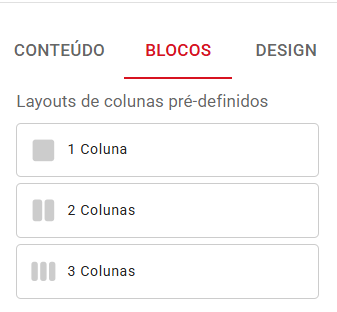
- Blocos: os elementos de blocos permitem definir a estruturação das mensagens, arrastando os blocos de 1, 2 ou 3 colunas para a área de edição, permitindo arrastar os blocos de conteúdo para essas colunas. Todos os blocos podem ter sua cor de fundo personalizada;
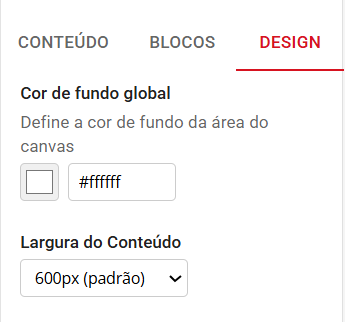
- Design: a aba de design permite definir a cor de fundo global da mensagem, assim como a largura do conteúdo, podendo ser 600px (padrão), 800px ou 1000px.
Ações Disponíveis
Na listagem de modelos é possível usar o botão de ações para excluir ou criar cópias dos modelos já criados, além de visualizar e editar os modelos criados e ver as associações feitas aos modelos.
-
Excluir: Ao tentar excluir um modelo, o sistema verifica se ele está associado a alguma mensagem ou alerta ativo. Caso esteja, será exibida a mensagem: “Erro ao excluir o modelo, verifique se ele está associado a alguma mensagem ou alerta e tente novamente.” Para excluir o modelo, é necessário primeiro desassociá-lo das mensagens vinculadas.
-
Criar cópia: duplica o modelo selecionado, gerando um novo com o nome de cópia + nome do modelo.
-
Visualizar: essa opção abre uma janela com a pré-visualização do modelo, exibindo o layout completo com todos os elementos (logotipo, textos, imagens, botões e cores) em tamanho real, permitindo verificar o resultado final antes de utilizá-lo em uma mensagem.
-
Associações: exibe uma lista de todas as mensagens e alertas que estão utilizando o modelo selecionado. Esta informação é útil para avaliar o impacto antes de editar ou excluir um modelo.
Relatórios de Engajamento
É possível realizar o acompanhamento das comunicações através de dois relatórios distintos:
-
Relatório de engajamento (Padrão): esse relatório permite visualizar métricas de envio de mensagens por e-mail e correio interno, com filtros por período, mensagem, modelo, curso, trilha e unidade. As colunas exibem o nome da mensagem, o modelo utilizado e o total de envios por canal;
-
Relatório detalhado de mensagens (Personalizado): esse relatório permite extrair dados sobre as mensagens enviadas por e-mail, com filtros por unidade, usuário, mensagem, curso, trilha e período. O resultado é exportado em CSV ou Excel, contendo as colunas: Usuário, Login, Identificador, Unidade, Situação do Usuário, Nome da Mensagem e Data de Envio.
 English
 Español

